GPTimage2哪里有智能拆分
这是 j b t 以 m g 二生成的图片,好看吧?呃,如果你是设计师要交稿或者是学生要做竞赛,其实直接用还是差一点意思的,不过没关系,现在我们可以直接把它转化为 p s d 的 分层文件丢进 ps, 哪里不满意就可以改哪里。我们主要用到的是一款工具叫做 l o r, 它有一个功能,就是可以将我们的图像进行一个个图层的拆分,并且可以通过 p s d 格式进行导出,每层都有 的通道。下面我们进入实操环节。首先我们来生一张图片,我让 j b t。 二给我生成了一个这款玩具的详情页,质量不错,现在我们下载这张图片,把刚才的图片上传上来,然后找准这个按钮 元素的按钮点一下,等待它的处理,我们就可以看到它已经自动的把这个图像进行拆分,不管是主体、 背景、文字全部都分开了。现在我们直接可以进行导出为 psd 格式。导出好后,我们再用 ps 打开,你可以看到图层面板的背景层,主体层,文字层全部都是独立的,现在我们就可以单独选中进行文字中文字层,改位置啊,改颜色啊改字, 体验完全的自由的。如果背景不喜欢的话,我们也可以直接隐藏换掉一个别的主体,想调色还可以单独给他加色彩饱和度,这就是分层的威力, 这对于一些设计师做项目和一些做竞赛的简直就是太大的风险。我们完全就可以用我们现在的 e m g。 二加上这个 l o w t 的 工作流来进行我们的设计, 如果你还没有体验到 g p t e m g 二,关注我,下期我将为大家分享一个非常实惠的 e m g。 二调用方法。

粉丝274获赞6611
相关视频
 00:52查看AI文稿AI文稿
设计师的最后一块阵地好像也塌了。 html 二,可以将图像直接分层输出 psd 文件了。下面是操作流程的演示和无法输出分层文件的解决办法。先点击左侧更多,然后选应用,选择 adobe photoshop 右上角点连接 弹出的提示,继续点连接,点击顶部 check 下拉菜单,选择思考模式默认的标准模式,图像无法分层,然后输入这段提示。 海报很快就生成好了,现在要将海报拆分成多个元素,把生成的海报再重新传回去,再输入这段提示词。还是用色号模式,不然依旧无法分层。大部分人都卡在这一步了。很快白底的图层元素都拆出来了。下一步,将分层图像合并为 psd 文件,点左下角的加号点更多,选择 ps, 然后再输入这段题的词。根据提示的反馈,我们输出 p s d 文件就可以了。点 p s d 文件就可以下载到本地。我们打开看看图层的分布样式,整体来看还算不错,虽然不如设计师自己做的那么完美,但总比抠图要好得多。
1.9万AI Token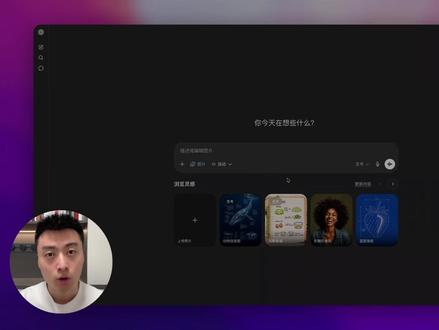 00:45查看AI文稿AI文稿
我终于找到了用 g p t m g two 生成 ppt 的 方法,不是生成 ppt 图片,而是生成可以编辑修改的 ppt。 首先打开查找 ppt, 切换到新建模式,再选择创建图片, 然后上传你的文档,再输入提示词让查找 ppt。 基于你上传的文档,生成一套指定风格的 ppt 图片,以拼图形式输出。接着聪明的你让它把拼图拆分成单张 ppt 图片,以拼图形式输出。接着聪明的你让它提取出里面的图片图标素材, 然后让他利用刚才提取出来的素材,把单张 ppt 图片转换成一页可以编辑的 ppt 文件。接下来对拼图中的每张 ppt 图片重复刚才的操作,最后把得到的几页 ppt 文件合并起来,一份可以编辑修改的 ppt 就 搞定了。
9520不写代码的盖朵 00:42查看AI文稿AI文稿
家人们技大模型不仅能做 psd、 图腾文件,现在连可编辑的 ppt 都能直接给你做出来。直接上操作,先让他根据你的设计方案,以图片形式生成一套答辩用的 ppt 页面。这里先不用急着要可编辑,先把视觉风格、版式和页面逻辑跑出来。接着让他在 think 模式下把刚才这些页面里的元素全部 拆分出来,每一个图形、色块、模块都单独导出成 png, 同时保持原来的位置关系,方便后面还原。如果一次生成不全,就让他分几次。把素材补齐 之后再用这些 png 素材重新还原整套 ppt。 同时把文字单独做成可编辑内容插入进去,重点来了。这样导出来之后,你在 ppt 里面可以直接改文字布局,这套流程能提高制作 ppt 的 效率。我是北桥,带你学会更多技巧!
2.4万北乔学长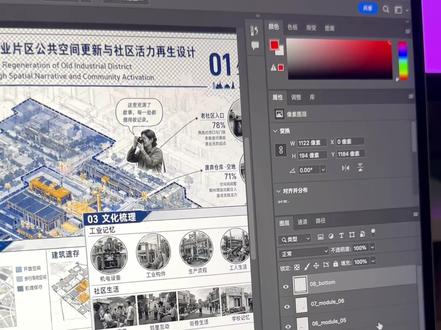 00:45查看AI文稿AI文稿
家人们, g 大 模型不仅能生成竞赛展板,现在连 p s d。 分 层文件都能直接给你做出来。直接上操作,先把生成好的竞赛展板丢进去,然后让他在 thinking 模式下,帮我将展板的每一个分析图、效果图都拆成单独图像,同时保持原来的位置背景统一白色,这样导出来就已经接近了。 接着让他把这些拆分后的图像重新整合成一个 p s d。 文件,并且去掉白底,保留每个元素为独立图层。最后直接给你一个可以下载的 p s d。 重点来了,这个 p s d 打开之后,每一个模块都是独立的, 你可以随便更改拖拽,不需要再自己一点点扣和排版。说实话,这个对做作品集和竞赛的人太友好了,相当于把设计后期这直接帮你做完了。提示词大家自取,我是北桥,带你学会更多技巧!
8864北乔学长 00:32查看AI文稿AI文稿
如果你的 g p t emoji 二实在无法对图像拆分图层,那么 pixiv 画布可以上传 g p t emoji 二生成好的产品图,选中图片之后,顶部一键点击智能拆分,稍等片刻,整张图片就能自动完成精准分层。产品和背景可分离,支持缩放、拖动位置、 调整大小,画面中的文字还能直接修改字体调颜色,不用跳转到其他软件,在分离表层文字的同时不会破坏到背景。如果想做进一步精细化的设计,也可以单独选择任意元素或多选其他元素,一键导出分层文件,在 ps 里边继续编辑就可以了。
1.6万AI Token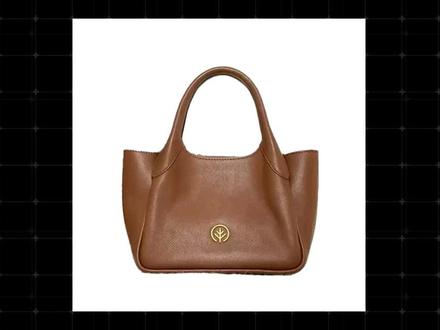 01:01查看AI文稿AI文稿
如果你没有正版的 gpt, 却想使用近期爆火的 emoji 模型生图,并希望像 ps 一 样可以拆分图层。文字可编辑,图像可分离的话,这条视频你可以收藏起来。图像分层的方法演示在视频末尾。先以产品详情页为例,上传一张产品图, 选详情页模式,再选择你的匹配使用平台,简单描述产品。这是一款咖色皮包,生成文字提供了十八种语言可用,模型切换为一米之二。同时,它还内置了全平台常用的出图比例,一次最多可出二十张,清晰度可达四 k 点。生成图像后,直接可用的产品场景的系列套图就做好了。产品外观不变, 图像风格统一,近景中景特写,远景真人使用场景全覆盖。同样的参数,再上传一个椅子,生成效果依旧可以稳定输出。 最核心的亮点来了,智能图层拆分,在历史记录中选中成品图顶部点,一键智能分层。它能分离产品背景、阴影、装饰、文案等图像信息,并支持直接修改文字的颜色大小、位置缩放,任意删减多余的元素,还可以多选元素导出到 ps 里边继续编辑,非常方便。
968AI Token 00:43查看AI文稿AI文稿
发现还有很多朋友不知道 emoji 二可以导出 psd 图层文件,每个图层都是分开的,拿来做排版。第一个还是不错的,不说废话,直接实操。第一步,我们先点击右下角的设置,点击这个按钮,在这里把 ps 接入进来。第二步,我们打开模型,注意这里一定要选择进阶模型,紧接着再创建图片,上传图片, 在复制这段提示词,过一会 a a 就 帮我们把这张图的元素全部单独提炼出来了,并且都是白底图。第三步,我们选择进阶模型,点击更多选择,接入 ps, 再输入特定的分层指令,等待系统处理。处理完成后,直接点击下载分层 psd, 在 ps 里面打开就可以看到每个元素都有独立图层,位置可以随意移动。这个功能的核心意义在于方便微调构图,不用为了改个位置去重跑全图。
3215🍉西瓜Ai设计 00:22
00:22 00:33查看AI文稿AI文稿
如果你的 gpt image 二实在无法对图像拆分图层,那么 posha 可以 找到生成好的产品图,选中图片之后,顶部一键点击图层编辑,稍等片刻,整张图片就能自动完成精准分层。产品和背景可分离,支持缩放、拖动位置、调整大小。画面中的文字还能直接修改字体, 调颜色,不用跳转到其他软件,在分离表层文字的同时不会破坏背景。如果想做进一步精细化的设计,也可以单独选择任意元素或多选其他元素,一键导出分层文件,在 ps 里继续编辑就可以了。怎么样,大家学会了吗?
399冤种设计师小南 00:46查看AI文稿AI文稿
别再手动排版做 ppt 了,今天教你一分钟用既大模型生成可编辑的 ppt! 首先第一步,先定整体风格、版式和页面逻辑,直接输入你的设计方案,让大模型以图片形式生成一套答辩汇报都能用的 ppt 整页版式。 重点来啦!开启新建模式,把页面里所有的设计元素一键拆分,所有图形、色块、功能模块全都单独导出 png。 最后用拆分好的编辑素材,让它一键还原整套 ppt 版式,再单独插入可编辑的文字内容。这样做出来的 ppt 文字随便改,布局任意调,完全不限制编辑,赶紧去试试吧!
62秋叶AIPTT 01:10查看AI文稿AI文稿
有用 gpt 编辑二作图的家人们,千万别再被骗了,所谓的一键导出 psd 分 层,纯纯的叫智商税呀!五一假期抽空体验了一下,用 gpt 编辑二随手生成了一张节日海报。 在 single 模式下输入题的词,本来想直接拆分图层导出 psd 二次编辑,实际测试下来并不理想,文档全是一块一块的拼接,烂图不忍直视。这功能大家看看就好,难道 ai 出图只能看不能改? 今天分享一套我自己一直在用,简单又稳妥的小技巧,不用任何插件,全程用 gpt emoji 二搞定,看完你也能学会!第一步,先用 gpt emoji 二生成你想要的完整海报。这里大家需要注意,只有在森肯模式下直接输入尺寸或者比例, ai 才能够正确识别。第二步,把海报里的元素,比如图案、图标等装饰图案放进对话框,输入这段提示词,转成高清图片, 直接指令就能输出透明底的 p n 金图片。最后把全部图片导入平面软件,自己再重新拼合排版,简单稳定,能实实在在地落地。
1879马上设计 01:10查看AI文稿AI文稿
如何用 gpt 制作这种建筑分镜视频? 首先打开 ai 设计智能体,上传建筑效果图,选用 gpt image 模型,输入这段提示词,即可获取九张分镜图, 再分别截取下来,再用 ai 质感增强工具增强分镜图的细节。最后用 ai 图转视频,将处理好的分镜图转为漫游动画,这样整套建筑漫游动画就制作好了。
78AI提示词库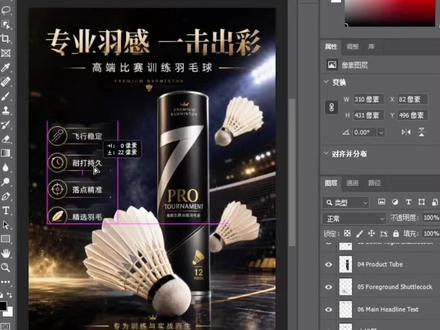 00:42查看AI文稿AI文稿
一、秘制二模型除了能够生图,它现在还能够生成 psd 的 分层文件,非常的厉害啊,我们来实操一下。首先生成一张羽毛球的电商海报图,然后把它生成好了以后呢,我们输入这些提示词,帮我生成 ps 可打开的分层 psd 文件, 把你生成的图像拆成若干元素,每个元素不要改变位置,在 ps 里生成对应的图层,底色为白,不要为透明度。然后来稍微等一下,看看效果。生成好了以后呢,我们点下载分层 psd, 然后在 psd 打开, 可以发现画面里的每一个元素都有顺顺图层,而且可以移动位置,如果你需要做一些微调跟调整,就非常的方便了。提示词放评论区点赞收藏,注意的是这里需要选择编辑思考功能,快去试试啊!
1092chat船长 01:06查看AI文稿AI文稿
要说 ai 设计哪家强,还得 loft 来扛大梁。它不仅仅是一个出图工具,还具备专业设计师的思考和完成任务能力。一句提示词直接生成整套品牌级设计套图, 内置 g p p e m g 二和 nano banata pro 等高级模型,基本能秒出高质成品。提供可编辑画布方式,在 在不破坏原图细节的情况下,可随意改字、拆分图层、修改背景和调整主体位置等操作。就算是手写字、艺术字、笔刷字等,照样能改字体风格,阴影和质感完全一致,还能直接改变一张图片的视角和镜头感,且不用重新生成图片, 只需要拖动或调整参数,一张完美的多角度构图和镜头效果立即呈现。想要实现这样的效果,只需开启猫 cop 功能, 简单拖入自拍照片,它会自动贴合球形物体,一旦开启样机模式,其他图片进入当前图层都会被当做贴纸, ai 智能计算曲面和折角进行贴合。当然,它的技能远不止这些,遇到图片文字转换语言,已经学会自动适配长度,确保不会出现异出。选中两张图片局部物体,加上提示词,一个很自然的换装效果就实现了,甚至看不出一点 ai 痕迹。
450茄子懂编程🙈


