obs排队插件怎么用
今天呢给大家介绍五款特别好用的 ovs 插件,用完它之后呢,你的直播间效果一定会立马变得不一样了。 第一款呢就是实时字幕插件,用完它之后呢,我们就可以把我们的语音实时的转写成文字,出效果特别快。第二款呢就是我们的声音可视化插件 啊,这款插件呢就是可以把我们啊说的话呀,唱的歌啊,转化成波形图的这种形式啊,呈现出来啊,然后也出效果特别快。 第三款呢就是我们的这个啊,转场插件啊,用了这个转场插件呢,可以形成一些比较平滑的一些类似于手机或者我们比较流行的这种转场啊,这种效果 也是挺好用的。第四款呢就是我们的美颜插件,这款插件呢就可以让我们在 obs 里面直接可以美颜,然后效果也不错,跟的特别好,也不容易跟丢。 第五款呢就是我们 obs 多平台推流的一个插件啊,如果大家有多平台推流的一个需求,这款插件呢就可以把我们 obs 里的画面同时 推到多个平台里去,而且就不需要开很多软件啊,打开很多平台啊,都说不需要啊,只需要这一个,差点就能做到了 啊,最关键的是我推荐的这几款软件全部都是免费的啊,大家如果是不太好找了, 也可以点击评论区,在我们的啊粉丝群里就可以领取,欢迎大家点赞关注啊,这样会对我非常有帮助,感谢大家。
粉丝2171获赞2.0万
相关视频
 00:28查看AI文稿AI文稿
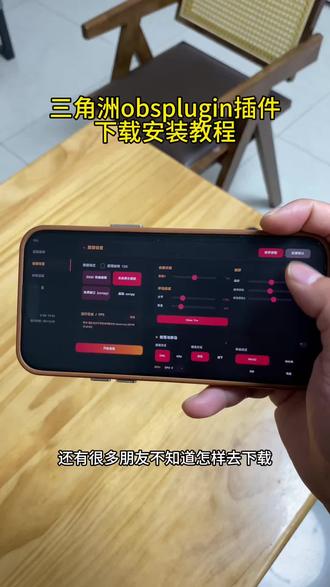
看好了,大家都在找到三角洲的 obs 破解插件了,还有很多朋友不知道在哪里获取的,今天呢,我就来教一下大家。先点击本视频右下角分享链接,复制链接,然后去打开这个没有的话自带的软件三点安装一个,打开它 这里的话,咱们点击允许粘贴,他会弹出文件包的,没有弹出,点击搜索框打字,输入畅游分享四个字,点击立即查看,打开畅游分享下载,打开其他资源包大合集,打开其他资源三,找到这个 obs 破解插件,去保存过就可以去下载查看了。
41小欢喜 07:52
07:52 01:55查看AI文稿AI文稿
今天啊给大家带来的是 obs 中啊使用的一款实时时间插件,不像网上大部分博主教给大家的通过网页搜索时间进行抠图再裁剪的方法,这是一个非常蠢的方法,它不稳定,不推荐啊不推荐, 每次出教程啊,我都会非常详细的给大家讲解以及操作,今天也不例外,大家啊要看好我的操作,当时啊,我也是研究了很久啊,才搞明白的。我们拿到这个脚本以后呢,我们打开 obs, 在来源里面去添加文本名称,改成时间, 点击确定在文本里面输入时间,在选择字体里面呢,我们可以去选择我们喜欢的字体, 往下拉可以选择颜色,选择我们喜欢的颜色。选择好以后呢,我们点击确定我们在 obs 顶部啊,找到工具,选择脚本,在下面啊,我们点击加号键,把我们的脚本啊放到这个文件夹里面, 我们选择这个时间插件,点击打开,在最右边啊,这里我们输入时间, 就是我们之前的文本名称啊,点击关闭,再把我们的画面切出去,时间啊才能显示出来。之前呢,我就卡在这个步骤上面卡了很久,后来啊 也研究了很久啊,其实呢非常简单,一个步骤往往才是最困难的,我们的 oba 课程呢,就到这里先告别一段时间了,后面呢我就开始讲解腾讯会议了,大家有什么想学习的可以打在评论区。
283木里直播间搭建 04:38查看AI文稿AI文稿
这个视频教大家怎么去安装 obs 一些常用的插件,就比如说这个是音频单独捕捉的一个插件,他可以单独捕捉某个软件的音频。 下载到这个压缩包以后,先给它解压,解压以后得到右边这个文件夹,打开它, 他这里有一个考字新文件,他的后座也其实是 ex 一的自动安装嘛, 像这种的话,双击打开就行, 要弹出这么一个窗口,然后点上面这个同意协议,下一步。 如果说你电脑上安装有多个 obs 的话,你要注意一下他这个路径,你可以右键 obs 的快捷键属性,去核对一下他的路径对不对,因为他是要安装到主程主程序下面的, 用这个骑士位置 obs 丢丢地盘没问题,那就下一步就行了。 像他这种英文如果说看不懂 的话,你可以用 qq 截个屏,然后点一下翻译,嗯,到这个位置的时候再点下一步,反正有弹窗出来,直接下一步,想都不用想。 那到这一步我就不继续往下走了,直接点这个就安装了, 取消掉。还有一个是手动安装,我先给他解压一下, 解压以后会得到两个文件夹,那这两个文件夹其实和 obs 里面的两个文件夹是同名称的。现在右键 obs 快捷键属性,打开文件锁在位置, 然后回到他的主路径里面,后边是丢丢在这里,然后你会发现这里有两个同名称的文件, 直接把插件的这个文件给他复制过去, 然后在粘贴, 那这样其实就已经完成了。然后在插件的使用上,你安装完一个插件以后,打开 obs 的时候不要点的太快,因为有些插件他会让你同意某些协议啊,如果说你点太快没有同意那个协议,那你是没办法正常去用这个插件呢,所以打开的时候慢一点, 这个插件是没有什么协议的协议,刚才在安装的时候已经全部统一掉了。 有些插件安装以后他会在来源这里 看,这里多出了一个应用音频输出捕捉,有些插件他会在工具这里, 他会在这里面多出一个像这个 ndi, 这个是之前安装的, 马上就到这里,这个也是挺简单的,没什么难度, 就是大家去下载插件的时候要注意是执行文件,还是说是一个像这样的文件夹。
102QZR 00:24查看AI文稿AI文稿
最新 obs 插件安装教程?电脑打开浏览器搜索 obs, 找到这个官方网站,点击进去这里按键点击自动下载最新版本 右上角等待下载完成即可安装软件安装包,打开一直点击 next 下一步即可。这里我已经安装过了,就不再安装演示。
 00:37查看AI文稿AI文稿
看好了宝子们,就这个大家都在找的三角洲 obs ai 吸附工具,直到现在居然还有很多朋友不知道在哪里去下载,接下来我就来给大家出一个详细的下载教程。 首先呢,点击我视频右下角的分享,我们选择分享链接,然后到应用商店下载一个这个,打开它, 进来之后呢,点击这个允许粘贴,他就会弹出一个这样包,如果没弹的话,在这里搜索星辰动画,点进来选择这样合集,找到 obs, 点击下方的保存去下载就可以了哦。
 07:52查看AI文稿AI文稿
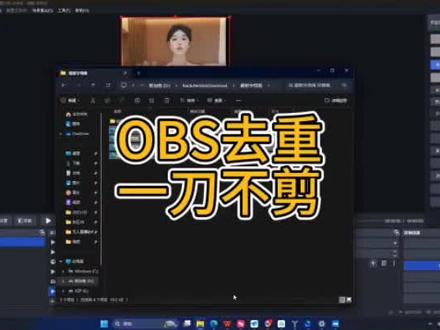
大家好大家好,给大家录制一下关于咱们这个一刀不剪啊,原声原话上去直接干啊,关于咱们这个软件的详细介绍, 大家先看右上角,右上角这里是启动 hd 摄像头,这部分主要是用于开播的啊, 开播前咱们要点用这个起用 hd 摄像头才能够在直播伴侣,不管是哪个平台都得先点用这个起开始开启这个 hd 摄像头才能够进行。呃,才能够就是添加咱们的摄像头嘛, 然后关于这部分啊,这部分啊,这上面这两部分驱虫护照 是可以添加网页特效来进行实时驱虫,实时动态,关于对画面的实时动态驱虫,然后这个防风图层是添加文件夹里 的一系列图片啊,来进行驱虫,我给大家演示一下啊,先给大家演示这个驱虫护照,关于驱虫护照的详细使用,呃,比如说这个,咱们可以给这一系列 一系列一系列特效,直接拖拽啊,全部拖拽进去,直接拖拖拖拽到咱们的驱虫护照,驱虫护照里面啊,也可以点这个驱虫护照浏览去咱们的这里面进行添加啊,防风图层, 防风图层,点这个防风图层,我是把这个保存在了桌面啊, 桌面这里面没有,我们可以直接就是手动这里添加 g p g, 直接添加到进去,不管是 g p g 还是 p 或者 p n g 都可以直接添加在这里。 然后我给大家讲一下啊,怎么添加咱们的主素材,主直播素材啊,直播素材的视频,你录制完原主播的直播素材之后,什么都不用做啊,直接添加在这里 啊,我找一下啊,文件夹,文件夹,地盘 素材,我给大家录制一个这个,嗯,这是我之前录制的素材,直接把这个素材拖到拖拽到这个直播素材里面, 然后这也是一个重点,咱们要点,先点这个开播先启动, 先点这个,点完之后此操作将锁定就是或者或者解锁来源面板,就是把这个直播素材这里就给锁定了啊,你点这个开播先启动,之后这个素材就不能再变了,然后咱们点 yes, 咱们点 yes 之后这个,现在呢,这个画面就是咱们的直播主素材视频啊,有点吵,我先把这个给他暂停了,起用抖动, 咱们可以在这里启动抖动,关于抖动,画面抖动,对于画面抖动可以对画面进行一个很好的实时驱虫啊,咱们在这里进行自己进行设置,不要设置的距离过大或者抖动速度过快,那样影响就是出单效果, 对观众的影响,对在观众看来效果不太好,然后进行确定,然后关于二级防风,二级防风咱们主要通过参加,呃,视频啊,就是随意乱七八糟的,什么视频都可以 直接拖动文件夹,拖动文件夹里面的那些视频,就比如说这是我准备好的一些视频啊, 直接把这个文件夹里面的这三个视频全部拖拽到这里面, 然后点起用二级防风,二级防风也可以点浏览,在浏览里面文件夹里面找添加到进去也都可以。呃,最快最快,最快,最简便的方式就是直接给他拖进来,直接给 直接给文件夹这里的视频直接拖进来, 咱们看这个,看他的滤镜,可以看设设置,看他的色值啊,这是多个视频啊,这是其中一个视频,这不透明度啊, 这里不用过多的调整,按照就是我们软件上的默认设置啊,就可以达到很好的驱虫防风效果,就是对画面的。 然后接下来就是关于音频闪避啊,在这里啊,咱们看到了,这里有个音频闪避的功能,我们在这里开启音频闪避,开启音频闪避之后,在咱们的组数组素材这里滤镜啊, 随时随机抽根抖动在这里 在这里就是音频闪避。开启音频闪避之后,在咱们的组素材这里点滤镜, 滤镜呢,这里面有随机抽帧、调色、抖动上面这三部分,不在上面这三部分,简单给大家讲一下啊,关于抽帧间隔啊,就是十五, 这就是十五针抽一针,也可以设置成三十针抽一针啊,也可以设置成三十针抽一针,然后调色,这是基本功能,在这里不再做过多的详细解释。抖动, 抖动就是画面上下左右来回移动啊,随机的,随机的在这个范围内来回进行移动,这里这个比如说左三二十三就太大啊,不然就设设置的小一点。 闻鸡起舞啊,闻鸡起舞,音频闪避的功能,这里要选 咱们的主素材音频啊,关于缩放因子,它这个是根据 ai 它来进行实时的动态缩缩放,对音频起到一个极强的驱虫效果啊。 缩放因子,缩放、缩动,步行缩动范围,还有最大尺寸,最大尺寸这个是关于画面的, 这个是关于画面的实时实时矩阵,就是最大尺寸加上抖动,加上调色,加上随机抽针对画面以及音频,然后这里的缩放因子对音频进行 对咱们整个原生原化的素材进行一个极高的实时驱虫,不管是视频驱虫还是音频驱虫,都能达到目前咱们市面上最强的驱虫效果,这也就是为啥能做到一刀不剪上去直接干 的基本原理啊。然后在这里就进行关闭人生起舞功能就给大家讲到这里,然后点关闭,点关闭之后,嗯,目前功能主要就这么多。
25直播场控助手 01:01
01:01 00:34查看AI文稿AI文稿
看好了宝子们,就这个大家都在聊的 obs 三角洲布拉定插件,很多朋友还不会下载,今天呢,我就来教一下大家。 首先点这个视频右下角的分享,选择分享链接,然后到应用商店下载一个这个大海塘, 进来中呢,点击这个有趣粘贴,它就会弹出一个罪恶包哦,如果没弹的话呢,在搜索栏搜索星辰动画,点进来选择罪恶合集,找到 obs 标签,点击下方保存下载就可以了哦。
 01:45查看AI文稿AI文稿
obs 多路推流插件下载安装教程,它的工作原理就是通过 obs 软件填入直播平台给的推流码,同时给各个直播平台推流直播画面, 实现多平台在一台电脑上同时直播的目的。具体如何安装,如何下载?如何使用?第一步,电脑访问 obs 插件网官方网站 o b s c j 点 com, 这个域名很好记,字母 o b s 加上插件的拼音首字母 c j, 然后加上点 com 组合,就得到 o b s c j 点 com。 进入官网之后,滚动网页,找到红色箭头 左指的位置,然后点击绿色按钮,立即下载。第二步,下载完成后就会看到这样一个软件安装包,然后双击点下一步完成安装即可。值得注意的是, o b s 多入推流插件的运行需要你的电脑安装 o b s 软件,如果你的电脑还没有安装 o b s 软件,也可以在我们的 o b s 插件网点击这个位置免费下载安装。如果你的电脑之前已经安装了 o b s 软件,请直接看第三步。第三步,安装完成 o b s 多路推流插件后,重启打开 o b s 软件界面, 在顶部这个位置有个插件中心按钮,点击打开,然后再弹出窗口,右上角点击立即登录,可选手机验证登录,也可以选择微信扫描登录。第四步,登录之后,回到 o b s 界面,左上角就会出现多路推流的菜单,点击添加,然后在弹出的窗口中 填写平台的推流码信息,右下角点击确定,然后在这里点击白色的小圆圈,就完成推流开播了。多个平台重复操作上面的步骤即可。
 00:37查看AI文稿AI文稿
哈喽,朋友们大家好啊,像这个大家都在聊的 obs 三角洲布拉格插件,直到现在还有很多朋友不知道怎样去下载,以及下载之后怎样使用,接下来我就来教一下大家。 首先点击我视频右下角分享,选择分享链接,然后到应用商店下载一个这个,打开它进来之后呢,点击这个允许粘贴,他就会弹出一个罪恶包, 没谈的话在这里搜索星辰动画,点进来选择这样合集,找到 obs 绑定,点击下方保存下载就可以喽。
1派小星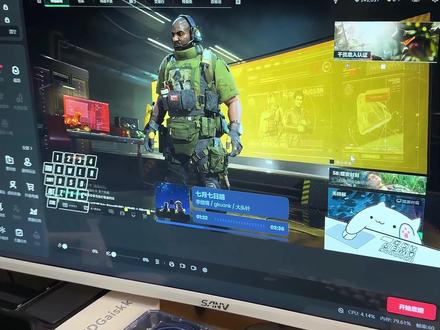 00:39查看AI文稿AI文稿
像以前在 obs 中用的这个捉宠啊,这个歌词插件以及这个箭手用设,如果说你现在要在这个伴侣中直接使用的话,其实也很简单,但是咱的思路要稍微灵活一点, 那么我是为了这个直播的清晰度,把游戏画面直接用的伴侣采集,并且我在里面还加了一个虚拟摄像机,就是 obs 的 虚拟摄像头嘛,那我在 obs 中添加了这些插件, 并且我给了一个色源,全部设置为绿色,那么来到这个办理中,我们获取到虚拟摄像机直接给了一个抠图,那么以前我们要求的那个 obs 的 插件效果不就全部都进来了吗?什么都不影响,这样你直播既高清又不耽误你使用插件,能理解我的意思吧?
223不二直播调试(看主页)

