蜂窝板圆顶效果酷家乐筒灯环形怎么做

粉丝3.0万获赞3.1万
相关视频
 00:58查看AI文稿AI文稿
今天教大家用酷加勒做蜂窝吊顶设计,简单易学,赶紧点赞、收藏、关注,跟着我一起做吧!首先我们进入到全屋硬装工具里的吊顶设计,我们第一步先要画一个边框,所以说我们要在工库里面搜索新块,点击把它放上去,如果要画磁吸轨道的话,先任意的画一个,举行在这里我输入一百,画完之后给他上一个颜色, 比如说我搜索库加勒黑,点击放进去就可以了。接下来在这里我们去画一条线,画完之后点击这条线,进入到封面,编辑一样的把心块给放进去,并修改一下尺寸,比如说这里我修改为四,这里也修改为四,然后我们点进去,让它横向偏于二, 点击确定就可以了。加灯带的话也是一样的操作,先用举行工具画一个十,然后搜索发光材质,点击放上去就可以了。 这一块如果说你要放灯的话,也可以直接放筒灯,点击放置,然后点击筒灯,选择阵列,梳三个,往下一个拖动摆放好,这样一个蜂窝吊顶就画好了。还想学什么?评论区告诉我。
2484酷家乐和他的朋友们 00:36查看AI文稿AI文稿
你知道这样的圆形组合筒灯是怎样设计的吗?首先在中心靠边位置放置一个筒灯, 然后再选中筒灯,在右上方出现的操作栏中选择第三个阵列,环形阵列,在中心位置点击鼠标左键,再点击筒灯的中心点,在下方出现的方式中选择固定总角,总角度设置为三百六十, 数量设置为八,这样就完成了圆形组合筒灯的设计,你学会了吗?
47云居设计工作室 03:33查看AI文稿AI文稿
我们来今天给大家讲讲类似于像这种的蜂窝板吊顶,那在用的时候呢,其实好多造型啊,今天这个是比较简单的,好多造型呢,大家在画的时候呢,都是自己画的,很少会用到我们剪辑顶面啊,用到吊顶设计 就很少会用到我们吊顶色里面自带这些扣板呢或者模块啊这些东西的。那咱们来讲一下怎么画吧,其实这个东西很简单,但是的话它里面还复杂了挺多的东西呢。咱先做第一个 边缘的黑线怎么用?但用的时候呢,这里我没有柱子,所以说我直接拿这个平定来演示,我也不突出了。咱们左边的话,第一叫做心块,这个线条是非常好看的,然后鼠标左进,点击放入,这样子的话我们就会有一个边缘的黑线, 在用的时候呢,如果边缘有黑线这样做。第二,那里面像这样子的黑色型的线条是怎么做的?他是画巨型,我们可以直接画巨型命令去分割 割出来这两块去,具体大小可以大家可以自己定。画质完成之后,鼠标右键取消,然后我们往上面贴一个颜色,搜索库加勒黑色,不建议大家用别的颜色,我是非常建议大家用这个颜色的库加勒黑,鼠标左键点击放入,这样子就是一个黑色线条, 那么再来看一下其他的线条怎么做的,那其他线条我们只需要固定尺寸,比如说在用手,那拿这个参考线快一点,由上到下隔一米做一个就是一千,然后再次一米一个,又是一千,再次向下一千一个。 当划分好三块区域之后呢,咱们拿直线命令去绘制,他到这里张开,然后鼠标左键左键右键右键点一下,不要点两下,左键左键右键左键,然后左键右键 这个目的是什么呢?就是双击两下就会断掉,咱们不双击的话他就不会断。画好,当你画完之后,再一下两下右键就全部断开了,这几天就有线条,有线条,但是你看不出来的,我们需要去贴 鼠标左键点击这根线条,在左边选择这个抛面编辑,点击进入就用,之后的话我们选择这一块新块线,鼠标左键点击放置,放置好之后呢,调整一下大小,这里输入自己想要的, 我以毫米为单位。输好之后呢,鼠标左键点击这根线条,然后我们在左边这边横向偏移给它输入它的二分之一,就是四,除以二等于二, 咱们数二,这样子他就会居中,然后点击右下角这个完成,完成之后呢,点击我们做好的这根线条,就哪个地方做好线条,点击哪里选择这个负责 功能,然后按下键盘,上 shift 键按下去,由上到下框选住所有我们画的线条,松开鼠标,松开键盘,鼠标右键取消,这样子来看 就做好了,然后剩余的颜色的话,我们可以在左边找任何的颜色进行一个铺贴,用柴子刷都可以 补贴。灯具如何去摆放呢?在左边找到灯四,如果想要磁吸灯或者说其他的灯源,大家可以自己去寻找,这里有就放筒灯了。鼠标左键点击一个放入, 放置好之后呢,鼠标左键点击选择阵列功能,咱们如果说想塑像轴的做四个的话,那我们在下方选择到数量, x 轴为横轴,外轴为塑像轴,那咱们 x 轴为一,外轴的话为四个, 那出入四,这样子就只有四个灯了。咱们放置好一个位置,点击这就放好一排了,那其他位置也是一样的放置,大家记得突出就可以了,学会的朋友记得点赞关注一下,谢谢大家。
1429酷家乐效果图代做(设计师王一)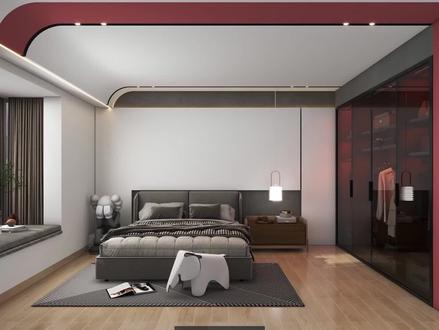 03:58查看AI文稿AI文稿
这一节我们来讲解一下像这样的圆弧十一灯应该如何来制作。点击进入全屋硬窗工具进来之后,我们点击吊顶设计,我们要转到顶面这个位置, 使用参考线偏移出一张的位置,墙面出来三百,一张为五十。另外一边搞好这里,这个衣柜的后位,这里 就来五十,顺便把桶的位置给你出来几百斤, 另外一边五百五。 这里因为两边司机灯都是一样的,所以我们只要做一条就可以了,只用举行工具化作司机灯的位置, 一灯杀掉为九十或八十而已,这里使用的是九十。找到筒灯,修改一下大小,复制一个使用正对工具 x 轴改为一,外轴改为二。 搜索黑炭, 点击一条边,进入立面编辑,把黑肽材质放上来, 点击这一条边复制,按住下幅条件框,选自己的单位置,使用战略工具用量, x 轴改为二,外轴改为一, 这样我们两条十一单就制作好了,点击保存并退出,接着来画出他的立面,用两条线首先偏移出灯头的位置,三十,对过来三十, 再过来三百五顶上下来一百。使用举行工具快捷键啊,放入灯勺的位置,勾住 不改为四十等于三十。这一个面删除掉,使用圆弧工具画出我们要做圆弧的位置,松开鼠标,粘住多余的面, 用拉伸工具墙面出来展,把这里的位置和我们标点的位置一致,十七灯五十。另外一边同样使用参考线 搞好,在衣柜这个位置复制一个面,复制一到五十。 使用测量工具 c 二五六零, 这是使用测量工具 c 四四零。 按住效果的键,双击鼠标,点击组合,点击复制,最后给他刷上材质, 这样我们就制作好了,最终效果是这样的。喜欢老师点个关注,带你了解更多苦杂乱小技巧!
 03:35查看AI文稿AI文稿
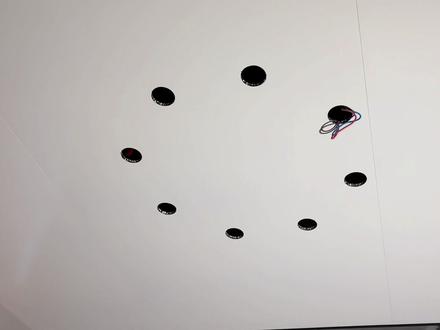
今天来说一下八个人的, 请忽略我的原则啊,这边也画出来,画出中心点, 然后根据中心点画直线, 这里放一条,这里也放一条, 你要两个对角快一点, 这样就得到了八条线,一二三四五六七八,然后根据需要直径多大的来,就从中心点往外调,这个是需要直径八十的, 就是中间点出来, 这样放在这个点才八个钟头,就是一个圆圈, 你要把这个纸皮按在喷雾板上,照这个点开孔就行了,最好是 要是蜂窝板居中的话,直接在蜂窝板上看四条线,八个铜头,这个画一下,这个也画一下,要对角刚好八个铜头, 然后我们这个水晶泥照着吕梁是个角,这样就得到了中心点, 因为我这个这块板不在中心点这边补一点点,这三片是整板,只有这样来找中心点,不用伤脑筋算那个数, 要把我们这些在地上画的模板放干净,只要这个中心点对中心点就行了,剩下的不用管这个中心点,对模板的中心点,这样就定位置,就可以开口, 要我们在上面开口, 八个同灯的圆形就开出来了。
286黄金!专业集成吊顶 00:59查看AI文稿AI文稿
蜂窝板客厅吊顶中间一圈灯带,完成灯光效果,看看是否装好。主骨,三角龙骨发光龙骨是怎样的?这里是客厅, 这边是过道,看看完成后的效果,中间一圈灯带,过道两条灯带, 灯带旁边还有一圈线灯,灯光非常的漂亮。窗子这边流了二十厘米的空间出来装窗帘。喜欢五个评论区留言。
11吊顶专家 黄师 01:28查看AI文稿AI文稿
大家好,这里是库家乐照明设计这一章节,带大家使用环形阵列的方式快速布灯。在公共素材库拖动一个筒灯进入画布,这个时候我们的鼠标单击该筒灯,找到环形阵列, 以这个圆形的实质中心为圆点,鼠标单击按住,并将鼠标移动到出水桶当上, 确定之后不要动,正上方出现菜单栏。这个时候有两种方式。第一个叫固定间隔,它的意思是指在整个环形区域当中,每盏筒灯的这个夹角是固定的,比如说我们以六十度夹角为例, 然后布置六盏筒灯,这个时候点击确认,也可以双击键盘上的 inter 键,我们会看到以六十度夹角 六盏筒灯。同样的,我们还可以以固定总脚的方式来进行环形这列快速布灯,拖入筒灯,并选定该筒灯, 找到环形阵列,我们确定圆形之后,移动鼠标选定出示筒灯, 选择环形阵列的方式,比如固定总脚一圈是三百六十度,那三百六十度情况下布置八盏灯,数量选择吧,同样的连敲两次 enter 键确认, 这个时候我们的八盏筒灯通过环形阵列的方式就完成了。关注我,了解更多照明设计小知识!
65酷家乐 莱特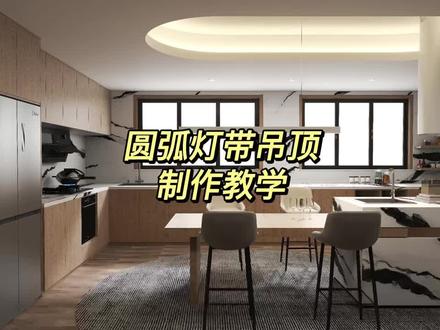 00:47查看AI文稿AI文稿
大家好,今天我们来教大家用酷家乐制作这样子的一个圆弧灯带吊顶,点点关注不迷路,跟着我一起来学习吧!首先进入到我们的吊顶设计里面,然后我们使用偏移工具给他偏移出一个区域范围,这里我们可以给到七百,偏移好后,我们最外边这个区域给他设置一个突出数值为三百,点开我们可以在三 d 视图下看到实时效果。 接下来我们来做出圆角,只需要我们点击中间的区域,选择到角里的外圆角即可,这时候滑动鼠标就可以改变形状,确定好形状后,直接左键选定,这样子吊顶的造型就变了。现在我们再添加一下灯带, 点击一条线,在左侧勾选上内缩灯带,灯槽和灯带都是要勾选上的颜色,我们选择黄色一条边,做好之后我们直接点击复制,复制到其他边上,这样子我们的一个圆弧灯带吊顶就做好了,你学会了吗?下期还想看什么,记得在评论区告诉我哦!
 00:27查看AI文稿AI文稿
今天给大家讲一下这个天花板的装修,我们采用的是这种蜂窝板, 然后它的安装工艺呢是先用龙骨打底,然后再把蜂窝板扣上去就可以了。灯光方面的话,我们是采用这种筒灯和射灯相结合的方式,这样子的话它的效果会更好一些。最后看一下我们师傅的技术水平。


