Confyui桌面版怎么添加插件

粉丝1958获赞1.6万
相关视频
 01:16查看AI文稿AI文稿
你们知道吗? steam 竟然可以安装插件!我们可以通过给 steam 桌面版程序安装插件,实现网页端查看实际价格,一键卖卡,一键翻译的功能。那废话不多说,直接带来教学。首先, steam 其实内置了一个谷歌浏览器,只需要在商店页面用鼠标中间点 击一个游戏,就会弹出新的窗口,在这个窗口里,网址就是可编辑的状态。我们输入 chrome 冒号斜杠,斜杠 extensions, 点击回车就会进入谷歌的插件页面。如果商店打不开的话,可以使用驯游加速一下, steam 空滤乱序 app 六百条,使用七十二小时加速时长加速页上还有各种工具,挂时长,挂卡、云存档,省钱助手一应俱全,学不会我今天教的方法,用驯游自带的省钱助手也很不错。然后点击左侧的 chrome 应用商店, 搜索 steam db, 点击添加的 chrome, 在 弹出来的界面点击保存就安装成功了。回到 steam 商店主页,刷新一下,即可在 steam 里查看游戏的实际价格,当前在线人数各个区的价格了, 非常方便。另外安装 s i h 插件和沉浸式翻译方法同理。装好之后,你的 steam 就 变得非常丰富,不仅可以很方便的查询实际价格,面对各种英文的公告也可以轻松浏览,非常的方便好用。 ok, 以上就本期视频的全部内容了,我是爱吃鸡翅本名老师跟游戏顿时欢迎点赞关注,谢谢大家!
16爱吃鸡の翅 06:15查看AI文稿AI文稿
hello, 小 伙伴们大家好,那么一直以来在 confluence 里边对我们的图片和视频进行放大呢,是一个刚需哈,那这次英伟达呢,它就带来了一个非常高效的这样一个放大工具啊,我们看一下 啊,就是这个 nvidia rtx note confluence 啊,这个是英伟达自己开发这么一个 confluence 节点啊,它其实功能就是一个,就是放大哈超分。 那么整个这个节点的安装呢?呃,它这边项目里面介绍的是我们直接去管理器,然后搜索 rtx 就 能搜到它这个项目哈,也可以正常地通过我们这个 git ur 安装哈,也可以。 那么这里有一点要注意一下,安装这个节点的时候,它会有一个呃,有一个依赖哈,依赖的话其实就是需要装这么一个 nvdia 的 vfx, 那 么这个安装呢?如果说你之前没有装这个依赖呢?那会稍微有点麻烦啊,就是说升级你的 type 和构建工具啊,其实就是你的轮子文件的构建工具啊,命令就在这里啊,命令就在这里, 那么还需要去呃把这个编辑轮子文件的这个相关的依赖呢,也进行一下升级啊,然后再执行我们这个命令就可以了, 就能够正常去安装这个依赖,然后就可以使用了啊,不然的话他可能会报错啊,那么我们看一下他这个核心节点,其实就这一个哈,这个使用起来的话,参数非常简单,第一就是他的一个缩放的一个方式啊,第一种就是说按照比例等比例缩放,第二种呢就是按照我们的输入尺寸缩放啊, 那我们可以看一下按照比例缩放的话,一般是我们常用的,对吧?就是说保持我们原图的比例或者原视频的比例,那如果是你要说按照你的目标的一个尺寸缩放,你就要需要手动的这边去输入这个尺寸啊, ok, 那 么下一个就是如果你选择了按比例缩放,那么就有一个比例选择啊,一倍、二倍,那么最大它是可以放到四倍啊,再大就放不了了啊, 再大放不了,最大就是四倍。然后下面就是一个质量选择啊,一个低质量,一个中等质量,一个高质量,还有一个 alt 啊,就是超高质量,你肯定我们就会选 alt 嘛,因为它非常非常快啊。一个图片的话,我们看一下啊,图片,我们这张就是爱大王的这张图啊,从六百多像素 直接放大四倍啊,图片我就直接放大四倍,我们可以看一下这个对比啊,这是原图,那么这个是放大后的啊, 他跟我们现有的一些的放大工具有哪些差异呢?我们也可以看一下啊,这是他的一个跟原图的一个对比,那么他跟我们常用的一些放大模型的一个对比呢?我这边也做了一下啊,比如说我们这个四倍常用的这个显示放大的模型,还有我常用的一个就是说 n m k d 这个赛两百 k, 这个哈,都做了个对比,我们先看一下这个跟我们这个普通的四倍的做一个对比的这个图哈,如果是用四倍这个写实类的放大呢?我们看啊,它的这个面部这些细节就会消失啊,服装的细节也都消失了哈, 他就有这种重绘的强度啊,就会把这个重绘的太厉害了,整个的话会显得非常油啊,那么这个英伟达这个新的呢,他就会保持这些细节保持比较好啊, 那么如果跟我们之前我常用的两百 k 呢来对比啊,我们看一下这个还是英伟达的这个啊,两百 k 的 好,它的细节 也的丰富程度也差不多哈。呃,而且呢显得图片更锐利些,但是他会有一点问题,我估计大家以前都遇到过啊,就是他这种细节会有点乱啊,这种地方会出现比较乱的细节啊,像这种地方也是啊,都是比较乱啊,他会有过分的一个涂抹感, 就经常会出现这种,但是这些地方呢,他就会表现更好一些啊,各取所需啊,这都是两百 k 这个模型经常会出现的一些问题, 那么其实这样就是建议大家做一个选择,但是我要说的一点啊,他这个速度非常快啊,他这边在我这边用五零九零 d 显卡的话,放大一张图,四倍放大只需要零点四秒到零点五秒哈, 我们这两个普通的模型放大速度都是他的好几倍啊,特别是个两百 k 放大啊,差不多要十几二十秒。 ok, 那 我们再来说一下这个视频放大,视频放大也是同样非常简单哈,直接加载我们的视频,然后把这个视频针直接放过来就行了哈,同样选择我们的这个倍数放大,然后选择两倍哈, 你选四倍也可以。那我们看一下他这边放大一个幺二八零乘七二零啊,二百四十一针的这样一个视频,他只用了八秒啊,放大到了一个二五六零的这样一个啊,我们看看二五六零乘幺四四零,只用了八秒哈,非常非常快。 再来我们看一下他这个一个对比啊,这个是我们原视频,原视频哈,原视频的话手针就是这样了哈,大家看一下这个服装的细节啊,这些服装的细节啊,包括这个马面裙这下边的细节,我们再来看他这个细节哈, 对吧?要比原来那个普通的锐利多啊,毕竟我们分辨率都上来了,包括这些纹理啊,也更明显。 那么它跟我们之前的一个比较知名的一个 flash vsr 对 比一下呢,我们也看一下啊, flash vsr 它的效果也不错,但是我们会发现它有个问题,它会把这种模糊的人脸,对吧?给它强行的去做这种,就是换成真的,因为它这个重绘的比较厉害啊, 这就是它的一个特点,它会尽量保持原图的一个或者原视频的一个整个质感哈,然后去进行这样一个尺寸的放大。 大家可能也会发现他这样有一些特点啊,就是他不会去对原来的视频或者图片进行一个过度的重绘啊, 所以说如果你的原图,比如说像我们这张啊,你原图本身就比较模糊的情况下,那么他放大以后本身也会比较模糊啊,即便是放大到高分辨率以后啊,他不是说把那种模糊图片变清晰,你看一下,即便是放大分辨率,他也只是局部的提升一些细节,而没有说让整个边缘变得更加锐利。 当然对于我们这种视频本身就呃细节比较多的情况下呢,它放大以后效果就比较好啊,大家可以试一试啊。那么这个节点呢,我也给温总那边说了啊, running hip 也会,今天晚上就会上啊。 ok, 那 么就给大家分享到这里。
 01:02查看AI文稿AI文稿
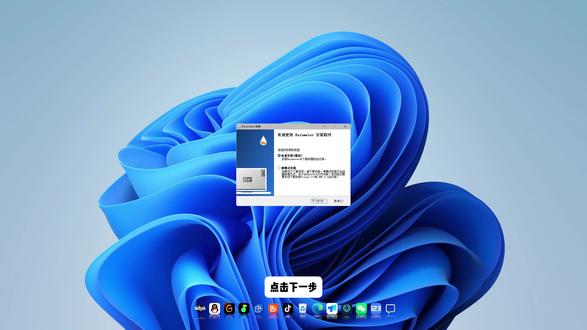
电脑必备的一百个知识,怎么把电脑桌面从这样变成这样呢?接上一期美化教程,这期教你如何设置与 d 音频调和时间组建。打开浏览器搜索至美化官网,第一个就是点击进去 打开美化工具 win 十一,这个就是与 d 插件点击获取,高速下载即可。 下载好直接打开,点击下一步直接安装完成即可再回到至美化,点击雨滴皮肤都可以随意下载,打开一个皮肤往下滑,点普通下载即可。 下载好打开文件,点击第一个绿色的打开,然后再点击第一个英文安装,安装好就会显示出来,不需要的点击鼠标右键关闭皮肤即可。把时间和音频条留下,最后再调整一下位置, 设置雨滴音频条和时间组建,你学会了吗?下期教你如何设置动态壁纸!
29IT网络工程师 01:59查看AI文稿AI文稿
电脑必备的一百个知识,怎么把电脑桌面从这样变成这样呢?接下来几期保姆级教程,手把手教会你桌面美化。首先是底部任务栏,打开应用商店,搜索 translucent tv, 安装并且打开即可,这时再看任务栏是不是透明了。 接着打开 nexus 任务栏插件,勾选同意,点击下一步,这里默认安装,在 c 盘,改一下位置即可安装,安装完成后会自动打开应用,这个是任务栏的初始状态,我们右击 nexus 里的首选项, 点击位置,把这里改成底部,点击外观,打开 duck 透明度,把透明度拉满,再取消勾选这个选项,点击效果,这里可以设置图标各种状态,一般我都是设置挤压效果,再打勾这两个选项,点击声音,把这两个选项禁用掉, 点击一般软件是默认开机自启动的,全部设置好再应用,确定即可。再打开任务栏,设置,打开任务栏行为,自动隐藏任务栏,打勾即可。 再调整一下这个任务栏的位置,把任务栏的位置调整上一点,应用确定即可,就不会挡到下面的任务栏了。接下来右击图标,选择从 doc 上删除,按照此操作删除不需要的图标, 你的留意两个图标,方便后续添加图标。然后鼠标框选你需要添加的图标,直接拖入 duck 栏中,或者一个一个图标拖入即可。最后再右击最后一个图标,点击插入新的项目, 点击内部命令,点击桌面,选择隐藏或者显示桌面图标,再右击它项目属性,点击更改图标,点击确定即可。 点击这个图标就可以隐藏或者显示桌面图标了,也可以长按图标调整更换位置,调整好任务栏,就是这样的效果了。
71IT网络工程师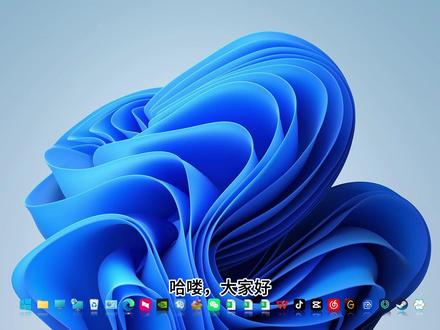 02:19查看AI文稿AI文稿
哈喽,大家好,今天给大家分享一下怎么安装桌面插件,话不多说,直接开始,我们打开浏览器搜索 remit 就是 这个水滴,我们点开它进入官网, 点击屏幕中间这个蓝色的下载,下载好后我们打开安装, 安装完成后我们打开搜索, 搜索这个智美化官网, 点击进入官网,点击雨滴皮肤,这边有很多选项,我们点击最多下载,然后我们点击这个,这里我只是推荐一个大家可以更具自己喜欢的下载,点击本地下载, 打开文件,点击第一个安装, 然后我们退到桌面,可以看到桌面有很多插件了,我们右键关闭不要的插件, 完成后我们换向自己喜欢的壁纸, 然后把插件移动到自己喜欢的位置,我们右键插件,点击管理皮肤, 取消勾选,允许拖动,这样点击桌面就不会误触插件了。在这里希望大家都能设置出自己喜欢的桌面,大家有什么电脑问题都可以私信我,视频到这里就要结束了,最后大家一起来看下成品吧。
19晚霞的电脑日记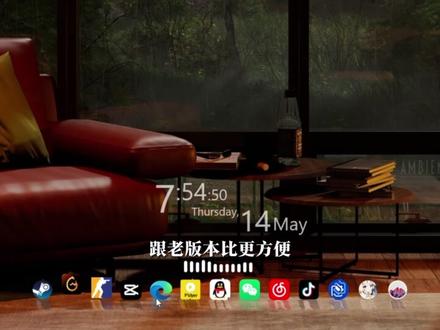 00:29查看AI文稿AI文稿
maxx 官网进不去,导致很多人下不了安装帮,现在亲测已经恢复访问新版本可以直接把桌面图标拖过去进行添加,跟老版本比更方便。下面演示下载步骤,打开浏览器,进入官网, 点击第二个按钮, 点击第一个版本的按钮就可以了。
1578CC游记 01:44查看AI文稿AI文稿
如何让我们的浏览器变得更好用呢?我们的浏览器如果打开之后非常的杂乱,用起来非常的不方便,我们可以安装一些拓展插件,以 edg 浏览器为案例,我们点击右上角菜单,点击拓展,点击获取拓展,然后这里我们以扩大云差插件为案例,输入靠打云, 点击搜索,点击到详情页,点击获取,点击添加,这里需要等待几秒钟时间,点击使用,点击使用,然后我们新建标签页,点击保留更改。这里有很多的模式,我们随便选择一个程序模式, 像这样的话,我们的浏览器就变得非常的简洁,一些常用的网址都会显示在桌面上,我们可以切换我们喜欢的浏览器的搜索引擎,然后也可以点击添加网,然后可以看到这里有很多的网址,我们可以把自己常用的一些网址添加到桌面上, 如果找不到的话,我们也可以输入一些我们自定义的网址,然后添加到桌面,这样的话打开我们的浏览器之后,他就是一个我们自定义的很多的常用网址,使用起来非常方便。我们也可以点击设置,在壁纸设置这里选择我们喜欢的壁纸, 然后我们对它进行一个简单的调整,可以看到我们的浏览器桌面也变得很好看,我们也可以自己自定义上传一些壁纸,然后也可以切换到极简模式,这样的话浏览器就更好看了。 除此之外,还有很多我们常用的一些工作学习上的工具,大家可以自己自行了解。
 00:54查看AI文稿AI文稿
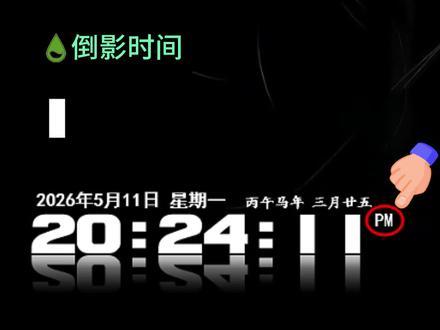
如何去除与 d 插件倒影时间的 ampm 标识?很多小伙伴问道。将倒影时间改变二十四小时之后,想要去除后面的 ampm 标识,安排,首先打开与 d 插件控制面板,找到简约桌面, 点击倒影时间,右键编辑启动。我们要找到 a m p m 的 这串代码,好把它全选删除掉,或者我们用英文的分号给它注视掉也可以啊,注视掉就是不执行这串代码, 我们在前面加上一个英文分号就可以了。然后摁 ctrl 加 s 保存 好,我们看一下效果,然后右键刷新,它就没有了。
13Wz电脑美化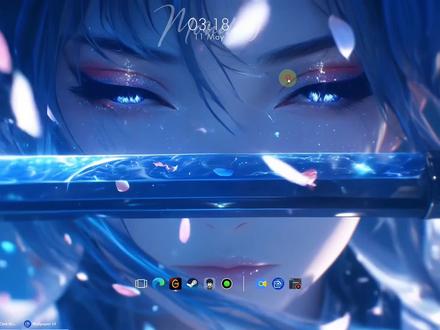 00:41查看AI文稿AI文稿
让你的电脑桌面变成这样,只需要这几个软件,第一个是 translucent tb, 作用是让桌面任务栏边透明。第二个是 nexus, 这是一个类似 marcos 的 应用启动栏安装后将常用的软件图标添加进去,再简单设置一下外观效果, 就得到这样一个启动栏。第三个是雨滴插件,它负责桌面的功能性组建,比如极简时钟或系统资源监控。最后一个是壁纸引擎,打开后会有自带的壁纸, 在底部选择,打开壁纸,打开动态离线壁纸,选择你喜欢的视频,就可以设置成动态壁纸了。这样一个好看的桌面就设置完成了,需要的工具都已经打包好,扣一零二四到主页低调获取。
4362板栗(主页等你)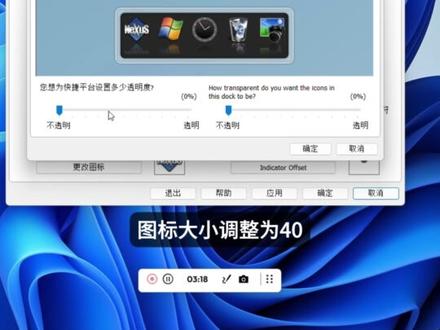 02:04查看AI文稿AI文稿
电脑教学第三期之桌面美化一、你的桌面还是这样乱糟糟的吗?想设置这样的桌面吗?三分钟内教会你同款桌面!接下来我会出全套细致教学教程,一步步完整分享给各位,包含 nexus 侧边栏、桌面、音频插件、 时间小组键,还有动态壁纸。废话不多说,现在正式开始教学美化之前,先做好基础设置,先鼠标右键底部任务栏,点开任务栏相关设置, 找到任务栏使用选项,打开自动隐藏任务栏功能,再点开左侧个性化页面,选中主题选项,进入桌面图标管理,将系统自带桌面图标全部关闭,完成设置,点击确认,返回桌面,按下微英加 e 快 捷键,打开我的电脑, 进入 d 盘,新建一个文件夹,取名桌面美化,方便管理。打开 max 插件,然后按下 win 加 e, 打开我的电脑,前往 c 盘新建文件夹,命名存放桌面图标,右键点击这个新建文件夹, 设置固定到快速访问栏,后续就能在左侧快速找到文件夹。把桌面所有文件资料全部移动存放进这个文件夹,连同此电脑快捷方式一并一入,返回电脑桌面, 随意右键任意桌面图标,找到参数设置,打开设置面板,照着我的参数一步步调试。先点开位置设置摆放位置选择底部数值设置为三十像素 选择,至于所有窗口底层,取消旁边多余勾选选项。再打开外观设置,图标大小调整为四十拉满倒可栏全部透明度保存, 图标间距设置成六像素,关闭鼠标悬浮文字显示全部调试完毕,点击应用再确认,最后进行常用软件添加,右键自带图标逐个移除,记得保留一个图标,不要清空右键剩余图标。选择新增项目,点击查找本地程序, 选中提前整理好的图标文件夹,双击选中异常使用软件确认添加,反复操作,添加各类常用程序,调试完成,就能打造出整洁好看的桌面侧边栏。下期教你们音乐跳动组建和时间组建,可以关注一下哦,给你带来更多电脑知识!
7.8万新千穗(电脑知识)


