物业领班ppt结尾页如何做出高级感
诸位, ppt 结尾页还在这样做,实在是太弱了!看惯了日常这样子的结尾页,你是不是觉得 ppt 结尾就应该这么做? 错错错!今天带你用一张图做好 ppt 结尾页。首先我们把图片放大,发现图片没有铺满 ppt 画布怎么办? 别着急,我们只需要再复制一本图片,并且旋转,然后拼接在一起,这时候放大看看就布满屏幕了。 pp 题结为千篇一律,只写谢谢观看实在是太 low 了,我们换成金句立马。 接下来我们把字体换成书法字体,再加上一点点书法排版, ppt 地板就高级起来。下面我们添加一下标题字体效果高级感,就发现画面有点空,我们加上英文修饰,细节满满, 然后再加巨简,提升一下画面更敏感。最后我们只需要再加上一些小细节,一页 ppt 结尾页就大功告成了。我是凌云演示设计,关注你,带你从零到一学 ppt, 我们下期再见!

粉丝4869获赞1.6万
相关视频
 00:39查看AI文稿AI文稿
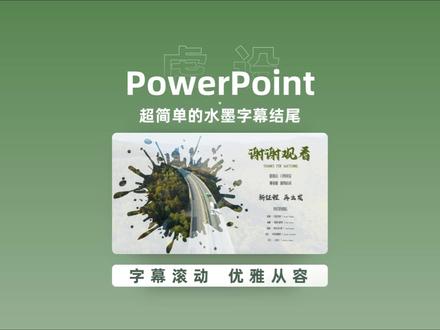
这是同事用 ar 做的 ppt 结尾,而我选择绘制一个全屏矩形,放上墨迹,先选矩形,再选墨迹,合并形状,剪出镂空矩形填白,透明度百分之二十。 动感十足的视频。放底层自动开始,右边放结尾词, 添加飞入动画,与上一动画同时开始,持续六秒搞定滚动字幕结尾定制着火社优雅无需多言。
185虎设PPT(接定制)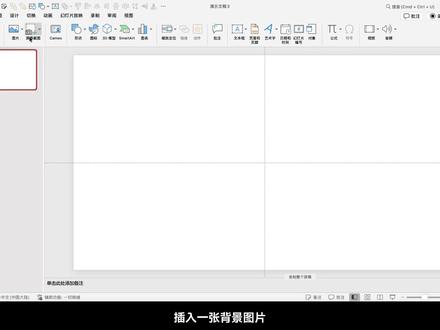 01:08查看AI文稿AI文稿
插入一张背景图片,给图片加上放大动画,再加上标题文字,接着插入一个占 ppt 一 半的矩形,往下复制多一个。插入文本框,输入 thanks, 换一个粗一点的字体,居中对齐放大字体, 再复制多一个文本,重叠放一起。先选形状,再选文本,合并形状选择剪除下面的形状和文本也是同样操作, 把两个形状改成无轮廓黑色填充并加上飞入动画上方,动画方向改为从顶部,最后再给文字加上弹出的退出动画。把所有动画开始改为与上一动画同时放大动画属性改为一百二十, 持续时间改为八秒。飞入动画持续时间改为三秒,延迟时间两秒。消失动画延迟时间也是两秒,持续时间两秒。这样创意 ppt 结尾就做好了,诸位都学会了吗?
62小福PPT 01:05查看AI文稿AI文稿
ppt 结尾页这样做绝对能够惊艳全场!首先插入一个椭圆,将椭圆放大,然后倾斜右键,设置下椭圆的透明度, 方便更好的观察。然后再复制这个椭圆,垂直旋转。接着插入视频,调整视频的大小,然后点击视频格式,将视频做一个裁剪,裁剪到页面左侧,然后将视频置于底层。 接着将背景格式调整为黑色,将两个椭圆透明度调整为零,颜色也填充为黑色,去掉线条,然后放上文案,将文案放到画面的下方,接着给他添加一个路径的动画方向,选择向上,同时调整他的终点, 然后点击动画窗格,去掉平滑,开始平滑结束时间选择为五秒,与上一个动画同时搞定电影结尾,高级炫酷!
48早晨PPT教学 01:41查看AI文稿AI文稿
普通人做 ppt 结尾液,感谢大家聆听我的汇报, thank you 加入 卷王做 ppt 结尾液 pt 结尾液千万不要只写删科啦!如果你是面向客户做的企业介绍或者是招商投标类的, pt 把企业官网的截图复制上来裁剪多余的部分置于样机底层,咱们就能得到一个高逼格的网页宣传模型, 就在底部加上一个矩形色块,马上官网邮箱联系电话公司地址,如果觉得单调,就再加上几个圆圆的图标就搞定啦! 那如果你是学生党,做出学术型的 pt 结尾页,其实不光可以写上三九,还可以放上致谢文案。就在插入选项卡中找到形状分区,选择单元角举行来突出这些看上去更有诚意的致谢文案。垂直翻转,它 置于底层,还可以加上你的照片做页面修饰。不好意思的话呢,换成开心的虚拟人物也可以哦,又或者直接沿用封面的版式,简单换个致谢文案就好了。 不过切记千万不要写感谢聆听哦!而对于一些比较正式的演讲比赛, pt 的结尾页就相当于是综艺选秀的拉票环节,记住京剧加大图加书法字,这样的结尾页一定更能让观众 pick 你。 如果不知道选择什么的书法字体的话呢?不如说下这个网站,里面收录了很多书法家的字体,输入文案后就能够一键生成对应的书法自效,导出后还可以在 pet 界面中更改颜色,真的太强了! 而优秀图片素材已经如何为 pt 找到合适的配图的教程?我已经全部在评论区把链接给贴出来了,大家待会可以去考古一下哦。
1802雅晨-旁门左道PPT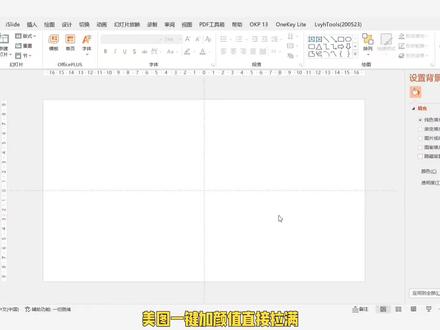 00:47查看AI文稿AI文稿
美图一键加颜值,直接拉满!先插矩形框,右键编辑顶点轻点小黑毛点拉动小白空点,左随心扭,右随意拉,超丝滑填充纯白底色, 去掉多余线条。一键添加文字内容随心填,按住 ctrl, 先选形状,再选文本,合并形状点组合,一键绑定超省心!再加质感阴影,立体氛围,瞬间拿捏图片配上放大动画, 与上一动画同时时常拉满十三秒,最后点缀文字内容,高级效果,轻松拿捏!
37PPT探险记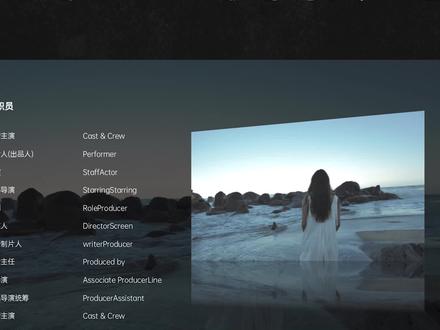 01:0458点湛设计
 01:40查看AI文稿AI文稿
如果 ppt 里也有遗憾,那一定是你没学会电影结尾,这样的结尾出现在你的 ppt, 绝对甩铜是几条街!一分钟教会你制作电影式结尾! 首先新建一页泛灯片,点击插入,选择视频,切入准备好的视频文件,将单机改为自动。点击开始选择形状,对置一个矩形,按住 ctrl 复制一个。按住 shift, 选中两个矩形,改为无限条,将填充改为黑色。 插入文本框,输入文字,调整字体颜色和大小,按住 ctrl 复制文本框, 再将两个文本框对齐,先选中上方矩形,再选中文本框,点击合并形状中的剪除,再选中下方矩形和文本框同样点击剪 除,点击开始选择形状,绘制一个全屏矩形,将填充改为黑色,并将透明度改为七十。点击两侧下移,将全屏矩形移动到两个半屏矩形下面。选中上面矩形,点击动画,添加路径动画中的向上,点击动画窗格,调整红色光标位置, 选中下方矩形,同样添加向下动画,并拉长红色光标。按住 shift 全选两个矩形,点击动画中的开始选择与上一动画同时将持续改为三秒。 插入文字,点击动画,选择渐变,将开始改为与上一动画同时,持续改为两秒,延迟改为二点五秒。好了,完成了,看成片!


