剪映数据动态图表如何保存修改
这个 ai 可以 帮你秒做上百种动态图表。这个 ai 流程图、路线图随手就能画。这个 ai 一 句话自动生成全套 ppt。 这个 ai 把一段话变成好看的高级图标。这个 ai 图片一键转换为可编辑的 ppt。 这个 ai 可以 拿到所有工具的网址。

粉丝5003获赞9.1万
相关视频
 01:28查看AI文稿AI文稿
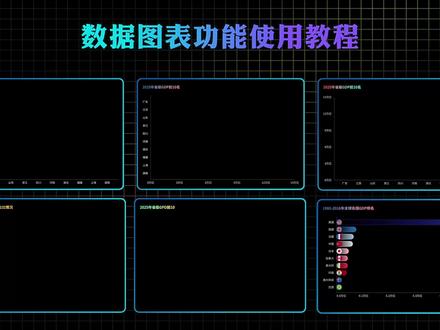
今天学习这种动态图标,制作超简单,首先切换到贴纸菜单列表,点击数据图标贴纸,进入弹窗页面,先认识一下页面功能,一共有三块数据图标、动态图标及历史。历史可以理解为保存的模板 图表,有常见的柱状图、折线图、饼图、环形图及雷达图等,也有高级的磁云图。动态图表有动态条形图、动态饼图及动态进度图、历史模块及保存的模板图表,方便二次使用。 我将以柱状图图标为例进行演示,点击下载图标模板,编辑后再次导入即可。点击右上角第二个图标进行样式修改,支持修改表头内容及位置,文字大小及颜色与 excel 设置差不多, 可设置横向和竖向展示数据。若数据没有添加单位,可以在后缀位置输入单位外移。点击右上角第三个图标,可配置图标样式,如边框粗细及颜色等,以及动效时长。 重点来了,若个别数据需要调整,可点击右上角第一个图标,进入后单机进行修改。 最后配置好后点击保存。当前图标会存入历史功能列表内,若点击添加到轨道,就会合成效果后添加到轨道,并支持编辑其他的图标,同理进行操作即可。今天学习就到这下课,关注我,持续分享剪辑干货!
62C晓野 03:52查看AI文稿AI文稿
口播视频常见的这种折现图怎么做的?跟着我学你就会知道,并不难。首先要有数据和图,我这里提前准备好了数据图的制作可以借助其他工具,比如在这里插入一个图标,有很多好看的样式可以选,找一个我们喜欢的, 然后点击编辑数据,把准备好的数据复制粘贴进来, 然后点选择数据,选择要做图表的数据空间图例里面去掉年份,年份用来做时间轴,点击确定一个折线图就生成了,然后可以调整一下大小,更改字体,各种样式等。 最后导出为图片文件基础的素材就做好了。动画过程分成几步来做,首先做,根据年代渐显的效果,先导入背景,再导入白底图,然后导入刚才做好的折线图,时常拉到五秒左右。 给折线图这一层添加一个矩形蒙版,调整大小,并且点击蒙版反转,添加一点点羽化。总之是先只露出一点点数据, 然后在开头打上蒙版关键针,到第三秒的位置,将蒙版缩小并且放到最右边,渐显的效果就做完了。如果我们要重点突出这一部分,在刚好开始露出来的时候,添加一个矩形贴纸, 调整大小和颜色,让它刚好遮住这一部分。然后新建复合片段,混合模式,改为正片叠底, 添加渐显的入场动画,然后进入复合片段,在一秒左右的位置切断前面部分,给一个循环动画闪烁,退出复合片段之后添加一个音效, 这样就有了画面闪烁和声音提醒的效果。接下来的操作用到了一些不常用的技巧,目的是做逐渐缩小的整体画面效果。首先点击预览窗边上的三条杠,先显示标尺,加两根横向和竖向的参考线, 调整竖向参考线到一千六百和负一千六百的位置,一根横向参考线放到靠近顶端,另一根放到负八百左右的位置, 这样有一个参考的范围,方便后续的操作。我们操作过程中可能会误触参考线,所以这里选择锁定参考线。接下来把最上面三层打包成复合片段 素材,开头打上位置大小,关键针放大到百分之一百三十,拖动位置到刚好平齐左边的参考线, 到三点五秒左右的位置,缩小并调整位置,这样就有了从局部到整体的聚拢效果。但是参考线的使命还没完成,接下来看下一步, 我们发现图标有时候左边空一点,有时候右边又超出了屏幕,很不好看,所以再次新建复合片段, 再添加一个矩形蒙版,蒙版的四边对齐参考线,这就是参考线的最终使命了,这样做可以很好的对齐画面。 然后到开头位置给变形打上关键针,拖动四角,先让观众关注最左边的信息,到第四秒的位置拖动变形的四个角, 让观众关注最右边的信息,这样整体效果就做好了。先点收藏,我们再看最终效果。
1016一个达不溜 02:37查看AI文稿AI文稿
这种动态的透视数据图表非常有高级感,很多爆款视频都在用,用剪映专业版,一分钟就能搞定。开始创作,打开官方素材库,拖入这个百场素材,长度拉长一些。打开贴纸,进入图形库,拖入一个正方形,与结尾对齐, 拉动任意端点,把图形铺满整个画布。为了方便操作,把画布调小一点,双击这个正方形,打开编辑状态。这时你会发现分别有四个变形端点,拉动任意一个点都可以做出任意形状。按 ctrl 加 c 恢复原状。按住右下角的变形端点,向左拉动,变成一个三角形。 接下来我们把背景色改成渐变色,打开填充,进入渐变右键,中间滑块选择删除,保留两个滑块即可。 选中左边第一个滑块,在下方选一个合适的颜色,再选中第二个滑块,把颜色改成纯白色,然后把角度改成负九十度,把透明度拉到百分之三十六左右,这样就有了一个立体渐变效果。再 拖入一个正方形,缩放百分之四十八,旋转四十五度,把填充色改成与渐变色同样的纯色。 把画布放大一些,从画布左侧拖入三个竖向参考线,对齐上下左右四个端点用作定位。双击图形进入编辑状态,分别按住上下两个端点,沿着中间参考线调整位置,变成一个菱形, 然后按 alt 键向上复制一份,把它拖到空白位置。双击进入编辑状态。分别拉动右边两个端点,与菱形的左侧两个端点对齐,再拉动剩余端点,沿着参考线向下移动,做出立柱的左侧,进入填充,做出一个渐变效果, 再把它复制一份,用同样方法做出立体前侧再复制一份,做出底部的倒影效果, 这样一个完整的立体效果就做好了。接下来全选顶部,还有两个侧面图形暗凹的,向下复制一份,拖到底层。为了显示效果,先全选上层轨道,按一键隐藏, 然后全选刚才复制的素材,进入填充,切到唇色,选一个浅色,打开描边,选一个深色,把粗细改为一, 然后按 alt 加 g 键新建复合片段,把不透明度拉到百分之七十,再把之前隐藏的轨道恢复。接下来把指征移到零点五秒处,添加位置关键帧往前拉到一点五秒处,把复合片段向上拖动,做出动态透视效果,这样第一组立柱就做完了。 接下来用不同的高度再做三组立柱效果,像我这样排列,再添加一些文字做修饰。恭喜你又学会了一个剪辑技巧。
560石匠教剪辑 01:01查看AI文稿AI文稿
不需要高价的 loa, 用 nano banana 生成的格式化图标也可以改成免费自由编辑状态了。今天分享给大家两个思路,第一个,用 jimmy 或者其他的 ai 根据你的格式化图标转化为一模一样的 html 格式文件,把格式化图表面需要注意的数据改成可编辑状态, 比如说要注意区块要跟重坐标对齐修改这样子,然后生成好之后就可以直接修改图表面的任何数据,甚至区块还可以跟随你的改动而变大变小, 改好之后再截图放到 ppt 里面轻松。第二个方法,让 jimmy 直接根据你上传的图片改成 svg 格式。然后我们可以在桌面新建文档,把 jimmy 生成的代码亨八郎全部复制进去,并另存为 svg 格式文件。然后打开 ppt 上传图片,右键选择转化为形 状。看到了吧,现在你也可以自由拖动来修改你的可算报表了。告别高价老板,这个小窍门你学到了吗?更多 ai 知识看影视!
56林旬的AI笔记 04:22查看AI文稿AI文稿
哈喽,大家好,我是妮儿。今天没有仓鼠,也没有不老的,是一期冠仪剪辑的偷懒小干货。两年前我录了怎样用剪映制作视频进度条,现在剪映已经更新了很多新功能,制作进度条也更容易了,还不知道怎么做的,赶紧去看看那期视频吧。 今天这期就是如何用剪映制作条形图,而且是会动的条形图,还是一样,我懒得去研究其他更高级更专业的软件怎么做。对,所以想了一会还是用剪映做出来了,我就是这样,为了省事宁愿多想一会。果然懒惰才是人类的第一生产力。 平时制作原理和进度条一样,都是利用字幕动画中的向右擦除,只要你用的剪辑软件中有这个动画效果就行了。好,首先我们先创建一个字幕, 然后选择好背景色,背景色就是这边的边框,给他打个勾,选一下你喜欢的颜色, 先来个咖啡色,然后就开始打空格,那这个空格要怎么打呢?我一般是数字一的话就等于两个空格键,比如说这边八点零一就约等于八,然后打十六个空格,一二三四五六七八九十十一,十二,十三,十四十五十六。 ok, 然后呢,就在这边动画这边入场选择向右插图,那这样就是一个会动的条形了,那如果你是想要一个竖的条形图的话,你就这边的对齐方式选择竖的,然后动画这边呢,就可以选向上插除,这样就是向上走的一个条形图,那我们这边是横的,所以还是改回来向右插图, 然后再调整这你想要的大小给我们调整。本场为了让大家看的更直观,也可以在横条上写上具体的数字,那如果你 不另外新建文字的话,你就可以直接在这边打上去,要注意一个数字约等于两个空格,然后小数点就是一个空格,所以八点零一的话就是六加一等于七个空格, 大概是这样,接着呢可以在旁边打上文字说明,同样先建一个字幕,打上文字说明, 比如说这个是打底纸力的价格。来一个好看点的字体, 调整一下大小,调整一下位置,这样就差不多。行了, 我给你算一下好看点的字体。这边动画的时长可以按照自己想要的来调整一下长度, 然后就可以按照相同的方法制作下一个条形图了。记得下一个横条出现的时间点要放在上一个横条下右擦除动画的结束点,比如说下一个横条在这边结束,我们这个横条就放在这边。开始仰慕爆花的价格是九点六三, 那么就约等于九点五就可以打十九个空格, 随便选个颜色。这边大小啊位置啊就要跟上面的调整一样的来看一下上面的上面的缩放是百分之五十九,那这边也是百分之五十九,然后再调整一下它的位置,调整一下时长,是这 调整一下时长结束点跟这一段画面的结束点一样,再调整一下动画的出现的时长,是跟时长最好是所有的都一样的,这边也就调成一秒, 后面的大家就以此类推,制作完全部的就好了。制作完之后横条之后,记得检查一下,调整所有横条和文字出现的时长调整至结束点相同即可, 然后后面我就不接着往下做了,就就是这样会动的条形图就制作好了哦。这样做的缺点就显而易见,就是他的文本会有很多可能看的时候会眼花缭乱,但是好处就是方便你不用再学习怎么用其他软件去做,通通在这里就可以完成。用什么 ppt, 那今天的视频就到这里了,如果你觉得这个方法对你有用的话,赶快点一下一键三连关注,我们下期再见!
570倪兒Jclyn 01:41
01:41


猜你喜欢
- 5.0万芯
最新视频
- 2.3万空白