粉丝4.6万获赞122.2万
相关视频
 01:14查看AI文稿AI文稿
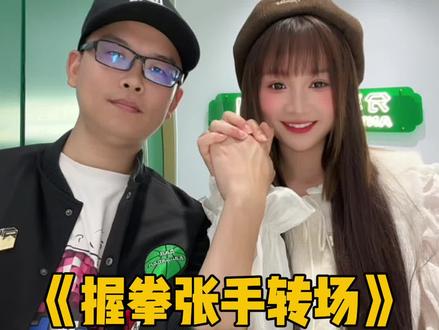
有姐妹艾特我要这个视频教程,和闺蜜见面这样拍转场也太有感觉了,接下来教你赶紧艾特你的好姐妹,一起来学吧! 地段,咱们在抖音特效用一个丑萌的特效来拍,我这里用的是这个芒果眼镜熊特效,就这样拍摄。在音乐节奏点的时候做一个脏手动作,拍完点,下一步再点。分享。纯本地同样让好朋友拍一段握唇脏手的视频, 跟好朋友在外面的时候,可以用奶茶做支撑点,就在和好朋友一起拍一段握拳张开手,再跟着音乐比手势。 先导入单人的视频和双人的视频。地段,在人物粘手的位置删除后面部分,保留视频为二点零秒。第二段同样在粘手的位置删除前面部分,让两段视频衔接。接着我们在视频开头点击画中画,添加另外一个人的视频,根据第二段人物的位置调整一下画中画视频和主视频,人物摆放在左右两边, 现在完成了两人同框的画面。画中画视频同样在粘手的位置删除后面部分,时常与主视频一致。现在完成了两人同框无缝转场。最后关闭原声,添加音频,添加抖音收藏的音乐。
3.4万娟王娟🔥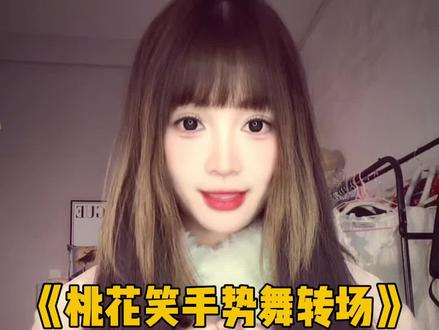 01:10查看AI文稿AI文稿
很多姐妹艾特我要这个视频教程,这个桃花秀手术转场也太有感觉了,就是来教你,赶紧艾特你的好姐妹,一起来学吧!第一段我们在抖音特效使用这个芒果眼镜熊拍摄,就这样跟着音乐伸出双手握拳之后再打开, 拍完点下一步再点分享,纯本地调动,我们使用这个副管案子滤镜,就这样子的。第一段握拳之后再打开,再跟着音乐做手势舞, 先导入第二段手势舞视频,然后我们点击画中画,新增画中画,添加第一段手势舞视频,双指放大画中画视频与主视频大小一致,并把音量调为零。在我们准备要握拳的位置找到蒙版,选择线性并旋转线条移到右下角位置, 在这个位置打上关键针,往后面一点,把线条往上移,再拖动小箭头调整一下羽化。在双手打开的位置,把线条移到左上角位置, 往后面一点,再拖动小箭头关闭羽化,这样关键就会自动跟踪,形成两段无缝转场。最后我们来看下成品吧!
9.2万娟王娟🔥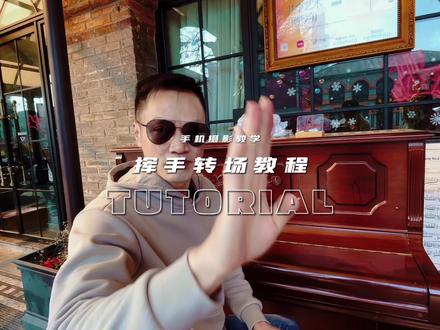 00:44查看AI文稿AI文稿
这种百万播放的挥手转场是怎么制作的?使用手机的零点五倍超广角数四下,手掌划过镜头,转换场景,做相同的动作,多做几组收尾的画面,划过镜头后顺势握拳挥向手机,镜头转换另一个场景, 拳头收回,顺势转圈或者其他动作。剪辑的时候先卡个点,然后在手掌挡住镜头处切画面,注意方向匹配,可以调整速度,调整素材时长,对齐卡点位置。就这么简单,快去试一下。
264Leo的视界 01:24查看AI文稿AI文稿
起因是主播随手发了一段转场视频,没想到竟然有一百万播放量,亲友们都想学习如何剪辑,今天三十秒教会你首先导入一段人物伸出胳膊,然后停顿两秒再握拳的视频。再导入一段人物在演唱会现场手拿应援棒的视频。 移动时间轴,在第一段人物手快要握住的位置,点击分割,删除后面多余部分。再次移动时间轴,找出最有氛围感一段,并删除多余部分。此时预览起来,转场处还是比较生硬,我们点击中间的小白块,添加蓝光,扫描转场时长,拉到零点六秒。 然后选中第二段视频,点击变速,曲线变速,自定义变速,在第一个点后面的点全部拉到最下面,勾选智能补帧。最后添加这首音乐,把前面部分删除,点击节拍,在鼓点处添加一个小黄点, 将小黄点对齐。转场处,再把时长拉到开头,分割删除后面多余部分。此时画面还缺少一些氛围和色彩,在滤镜里添加去雾、 去灰和烟花璀璨效果,分别调到二十左右,使画面更有冲击力。这样的转场视频就做好了,你学废了吗?
3.4万Gdddddd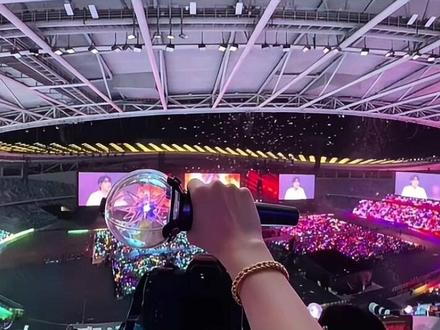 01:06查看AI文稿AI文稿
这个手一张就能到演唱会的视频,太酷了!看演唱会就这么拍!教程来了,横屏拍摄一段张手或者握拳的视频, 演唱会的时候再拍摄一段手拿荧光棒的视频。把两段视频导入进来,第一段视频在握拳的位置分割删除后面多余视频。 第二段视频这里是握拳的,就不需要裁剪,在这两段视频中间的小白块添加叠画,在转场的位置可以看到两只手的大小不一致,可以放大视频,使两只手大小一致。然后在转场位置添加光效里面的荧光扫描。 给第二段视频添加变速曲线,变速自定义,把后面的点都拉低,降到零点三倍。勾选智能补针,生成丝滑慢动作。添加收藏的音乐, 先删除前面一点音乐,移动音乐条,掐准节奏点,再分割删除后面多余视频,导出看成品。
61沈沈剪辑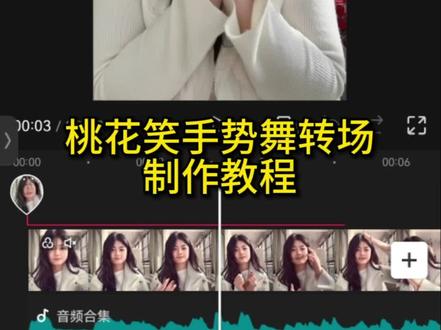 00:54查看AI文稿AI文稿
今天我们做这个最近很火的桃花笑手势舞转场, 首先我们在抖音里面找到这个芒果眼镜熊特效,然后我们跟着音乐拍一段伸出双手握拳,接着再打开的视频,接着再找到复古暗紫滤镜拍一段,接着第一段握拳之后再打开,然后跟着音乐做手势舞的视频, 我的杨柳腰在这桃花源里蹦蹦跳,然后找到桃花笑手势舞转场,选这个剪同款,在这里分别添加两段拍好的视频,再点击,下一步就做好了,看看效果吧。
307经过Ai学剪辑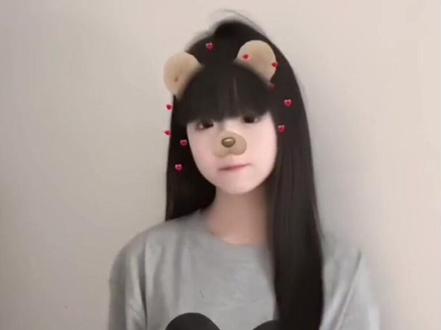 00:41查看AI文稿AI文稿
你们要的心如止水手势舞转场剪辑教程来啦!在剪映里导入两段拍好的手势舞视频,在第一段视频拳头锤第三下的位置,删掉后面多余片段。第二段视频同样对准拳头锤第三下的卡点,删除前面多余部分,点击两段视频中间的小白块,添加叠化转场时常调到零点一秒, 再打开特效,找到人物特效里的心动特效,最后配上抖音收藏好的背景音乐,成品效果就完成啦!
70久绍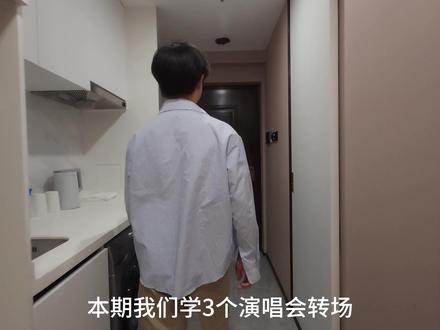 02:20查看AI文稿AI文稿
本期我们学三个演唱会转场, 蓝光扫描转场 门票转场。 第一种,拍摄一段人物开门镜头,推出门外的素材,再准备一段演唱会拍的素材,导入人物开门素材,把门开的有一点缝隙的时候 分割素材,然后导入演唱会素材,将分割后的素材拖入上方轨道,再导入我们准备好的音乐,在推字这里按 m 打向标记点, 将标记点对齐,分割处选中上方素材,点击蒙版,选择钢笔蒙版,贴合门缝框一个长方形, 然后点击反转,然后打上蒙版参数关键针,往后拖动一点,就调整一下蒙版贴合门缝,就这样不断往后拖一点点,然后调整蒙版,直至门完全打开,推至门外,这样咱们的效果就完成了。 第二种,先拍一段人物伸出手,然后握拳的素材,再拍一段人物在演唱会现场 手拿应援棒,然后握住的视频,导入前半段素材,在手握紧后,裁切后面多余部分,然后导入演唱会素材,时间,周一到两段素材的中间,在转场这里搜索蓝光扫描, 点击添加,将特效时长拉至零点六秒,然后导入我们准备好的音乐,在第一个风直处按 m 打上标记点,裁切对其转场卡点,这样咱们的效果就完成了。 第三种,拍一段手拿门票,手指弹一下,然后慢慢遮住镜头的视频, 导入准备好的素材,在弹指动作后分割素材,接着导入演唱会素材,将分割后的素材拖至上方轨道,选中素材,点击抠像,用自定义抠像 将门票部分抠出,然后点击应用效果就是这个样子,接着我们点击反转,这样咱们的效果就完成了。
2.9万干货菌CC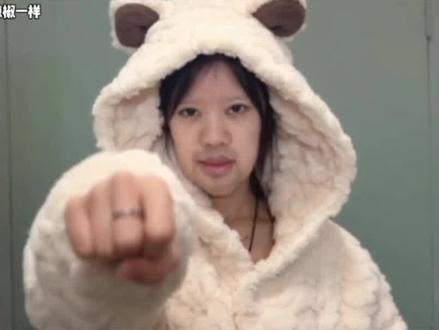 01:19
01:19 00:46查看AI文稿AI文稿
主爆苦思冥想了三天三夜,导入了三段你们女友素材,但看起来还是不连贯,明珠和魔丸都炸了三百遍,所以带来了超级好看的手势。无转场,我们首先点击素材中间的转场,使用这个震动。二后面一段也是一样,继续找到特效,荧幕造点可以给视频添加一种模糊感, 此时再给后面导入黑色素材,时常拉到八个节拍左右。然后再加上一段神州回眸素材,最后特效找到色差,放射模糊拉到五水平,色差五十四,再加上两段灵魂文字,那么兄弟们来看看效果吧!
193何久爱剪辑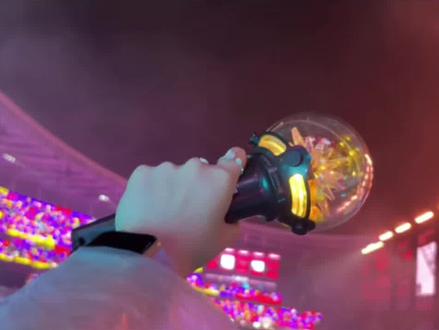 00:52查看AI文稿AI文稿
今天我们来学最近超火的演唱会,转场三十秒,教会你拍摄一段伸出手臂停顿两秒再握拳的视频,到达演唱会拍摄手拿应援棒握住的视频, 导入拍好的两段视频移动,第一段到手快要握住的位置裁剪删除后面多余部分。同样在第二段快要握住位置 裁剪删除前面多余部分。再给第二段变速曲线变速选择自定义,在手握住后面一点,添加上点,后面点都降速到零点一倍,打上智能补帧。然后点击中间小白块,选择叠化转场,在转场位置调整两视频握手位置基本重合, 再点击小白块,选择蓝光转场,最后添加音乐,对其古典位置就做好了。
4.8万阿东教剪辑 01:08查看AI文稿AI文稿
今天学这个超炫酷的演唱会转场三十秒教会你首先导入第一段素材,人物伸出手臂停顿两秒再握拳的视频。再导入第二段演唱会现场画面,手拿应援棒同步做握拳动作的视频。 接着移动时间轴,在第一段人物手即将握紧的位置,点击分割,删除后面多余部分。再次移动时间轴,在第二段视频手快要握住的位置,点击分割,删除前面多余部分。 此时预览起来转场处有些生硬,我们点击中间的小白块,添加蓝光,扫描转场 时长,拉到零点六秒。然后选中第二段视频,点击变速曲线变速,自定义变速,在第二个点后面再加一个点,把后面的点全部拉到最下面,勾选智能补帧。最后添加这首音乐,点击节拍,在鼓点处添加一个小黄点, 分割删除前面部分。将小黄点对齐转场处再把时长拉到开头就做好了,赶紧收藏去试一试!
80想想剪辑 01:12查看AI文稿AI文稿
今天我们来学最近超火的演唱会转场三十秒,教会你 首先导入一段人物伸出胳膊,然后停顿两秒再握拳的视频,再导入一段人物在演唱会现场手拿应援棒在握住的视频。接着移动时间轴,在第一段人物手快要握住的位置,点击分割,删除后面多余部分。再次移动时间轴, 在第二段人物快要握住的位置,点击分割,删除前面多余部分。此时预览起来转场处有些生硬,然后我们点击中间的小白块,添加蓝光,扫描转场时长,拉到零点六秒,然后选中第二段视频, 点击变速,曲线变速,自定义变速,在第二个点后面再加一个点,把后面的点全部拉到最下面,勾选智能补针,最后添加这首音乐,点击节拍,在鼓点处添加一个小黄点,分割,删除前面部分, 将小黄点对齐转场处再把时长拉到开头就做好了,你学废了吗?
5.6万歪歪学剪辑 01:25查看AI文稿AI文稿
这是我的手,你相信他能完成好玩的转场吗?当然可以,或者这样这样 这样。那这些超级无敌有意思的转场其实非常简单,一个视频教会你响指转场加擦屏转场。我们拍摄两段打响指的视频和两段用手擦镜头的视频,注意人物位置要保持一致,方便我们后期剪辑。 随后在剪辑软件里找到第一段打上响指的那一针进行切割,后面的删除,把第二段打上响指的那一针拼接上就可以了。 擦屏转场也是同理,只需简单拼接即可。手动转场,我们需要拍摄一段双手慢慢打开的画面,接着拍摄第二个场景的画面。 ok, 进入后期,我们需要对双手打开的那一针添加钢笔蒙版,绘制蒙版大小, 然后点击反转并添加关键帧,加上适当羽化,根据素材,然后慢慢调整模板大小。调整后,我们把第二段素材放到下方,初步效果就完成了。接着对第一段素材进行关键帧放大,让守护快速出画,效果就完成了。 翻手转场,我们拍摄一段手里拿着东西往下翻的画面,注意手要占满整个屏幕,接着拍摄第二段画面。 ok, 进入后期。后期原理跟手缝转场一样,要对第一个画面添加钢笔蒙版,并且慢慢调整大小,调整好后把第二段素材放到下方就完成了。
763喜公子拍点啥 01:05查看AI文稿AI文稿
今天我们来学最近超火的演唱会转场三十秒,教会你首先导入一段人物伸出胳膊,然后停顿两秒在握拳的视频,再导入一段人物在演唱会现场手拿应援棒在握住的视频, 接着移动时间轴,在第一段人物手快要握住的位置,点击分割,删除后面多余的位置。点击分割,删除前面多余部分。 此时预览起来转场处有些生硬,然后我们点击中间的小白块,添加蓝光,扫描转场时长,拉到零点六秒。然后选中第二段视频, 点击变速曲线变速,自定义变速,在第二个点后面再加一个点,把后面的点全部拉到最下面,勾选智能补帧。最后添加这首音乐,点击节拍,在鼓点处添加一个小黄点,分割删除前面部分。 将小黄点对齐转抢处,再把时长拉到开头就做好了,你学废了吗?
53剪辑社恐仔 00:48查看AI文稿AI文稿
do you count 这个挥手转场实在太帅了,制作非常简单,三十秒学会。首先室内拍摄一段人物对着屏幕敲三下,再用手扫过屏幕的画面,接着去到户外,再拍一段扫过屏幕的画面,两段人物的站位尽量一致, 将片段导入到剪映,第一段在人物挥手到中间的位置分割,后面部分删除。第二段也是手掌在中间的位置分割,前面部分删除。添加一个叠化转场,将两段人物调整为重叠。 最后在第一段敲屏幕的地方添加一个震动特效,这样就完成了保存看效果。
1.2万小Q学长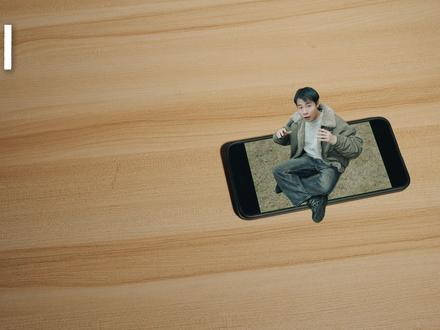 01:05查看AI文稿AI文稿
超级无敌有意思的弹指转场,非常简单,一学就会。首先我们在手机上准备一段绿幕素材,然后拍摄手部入话弹响指的动作,接着谱拍一段人物坐着说话的画面,拍好后人物走开拍摄一段空镜。 最后我们拍摄一段人物假装被弹开的动作,拍摄完成,我们进入后期,我们先拖入手机素材,点击抠图将绿幕抠出,然后将空镜头垫到手机素材下方, 随后将人物作者的素材添加到上方,点击智能抠像,把人物抠出来,并调整位置大小,让人物高于手机屏幕。我们在打响指的那一针对人物作者的素材添加定格,后面的删除定格画面,只保留五帧,为定格画面打上关键帧,让人物迅速飞出画面。 做完后,我们对定格画面创建复合片段,这一步是为了添加运动模糊,模糊程度自行选择。最后我们将人物被弹开的画面添加到后面,效果就完成了。是不是非常简单,赶快拍起来吧!
1259喜公子拍点啥

