华为平板M6为什么笔记加载失败?
粉丝891获赞5005
相关视频
 01:44查看AI文稿AI文稿
华为平板的这四个烦人设置你一定要知道,并学会修改一下拉搜索设置,如果你经常使用下拉搜索,但是搜索框下面太多复杂的页面,可以点击底部的设置按钮,进入后在卡片管理这里把除了小易建议和搜索历史以外的选项都关闭。 接着再点击隐私设置,把个性化广告都关闭,返回上一层,再点个性化推荐,把下面的按钮都关闭, 这样你的下拉搜索页面就很干净了。二、软件横向全屏如果你打开某个软件,发现两边还有空白的话,在设置的显示与亮度中 找到平行世界,找到对应软件,关闭平行世界完成后,再打开刚才非全屏的软件,就变成横向全屏了。如果关闭平行世界的话,个别软件在打开后只能竖屏,此时可以装一个屏幕方向管理器, 进入软件获取权限,找到屏幕方向管理器,将显示在其他应用的上层给打开,然后再重新打开此软件,然后把上面页面选项设置为横向, 再次打开刚才竖屏的软件就变成横向全屏的了,这个软件最好保持一直运行的状态。三、关闭开机声音打开设置点击声音与震动, 在更多声音设置里面把开机铃声关闭即可,这样关机或者重启都不会有声音了。四、修改拆分键盘当你想要打字时,华为自带键盘有时候是拆分状态, 此时可以长按住中英文切换键,选择第一个的话就是全键盘模式输入选择,第三个则是切换成悬浮键盘输入,长按还可以拖动键盘。
174wlone笔记 01:07
01:07 01:14查看AI文稿AI文稿
哈喽,今天来给大家介绍一个华为平板超级好用的应用,就是这个华为笔记。首先我们点击加号新建一个笔记,选择自己喜欢的页面样式与封面。使用小技巧一,字迹调整首先我们在笔记上写一些内容, 然后使用牵线选中需要调整的文字,点击字迹调整,在里面就可以随心选择自己喜欢的笔记了。同时我们也可以开启实时字迹调整功能,选择自己喜欢的字迹,这样我们一边书写,他就可以一边调整字迹了。 实用小技巧二,分屏解析我们可以插入一道待解析圈,选选中需要解答的题目,在选项中选择小易解析,此时此刻他就会展现一个分屏状态,在屏幕中间进行分析解答, 整个题的过程讲解与结果就展现在面前啦。实用小技巧三,一笔成型我们随意画一个图形,长按他就会自动成型,同时还可以调整大小比例,是不是非常实用呢?关注我,学习更多鸿门小技巧!
15神农塔下的阿华 01:50查看AI文稿AI文稿
当你的华为平板升级到鸿蒙六后,自带的笔记软件更新的这六个功能一定要知道!一、无借笔记在新建笔记的页面可以选择新建无借笔记, 这下再也不会被页面限制书写范围,想怎么写就怎么写。二、导入 word 和 ppt 在 新建笔记页面也新增了导入 word 和 ppt 格式的选项,导入的 ppt 可以 在华为平板内进行批注了。 三、自由作图在笔记页面点击第七个工具选择自由作图,里面内置了多种几何图形,对理工科学生做笔记简直太友好了, 而且把辅助作图里面的按钮和选项都打开或者勾选,这样会更方便。四、公式识别在笔记内手写数理化公式后,用套索工具圈住, 选择转换,再选择公式,就可以转化为标准文字的数学公式格式了。转换成功的公式还可以通过拖动缩放来改变大小。五、小易解析用套索工具圈住问题,选择小易解析,形成分频后 小于会识别题目后,再通过思考分点列出详细的答案,给出的答案过程也很详细,并且还可以引申出其他问题继续追问。 六、字迹实时调整在笔记页面内点击上方偏粉色的按钮,打开实时字迹调整,再选择喜欢的目标。手写体文字, 同时也可以拉动强度条,选择实时美化的程度,接着手写完毕后就会转换成选中的字体,这下自丑星人也可以做出好看的笔记了。
1133wlone笔记 02:34查看AI文稿AI文稿
你花好几千买的华为平板还在吃灰吗?今天这期视频主要给大家带来三个能大大提高你学习效率和生产力的工具,真的能够把你平板的生产力榨出来,如果觉得有用,千万别忘记一键三连。首先第一个 the library 大家都懂吧,它是全球最大的数字图书馆,无论是考研、专业课还是冷门外刊,这里几乎都能搜到。 我们直接搜书名,然后选择格式一键下载,然后把电子书导入到微信读书或者华为笔记里面,这样我们就不用再背着很重的砖头书去图书馆里了。 然后我们所需要的基本上所有知识都可以直接导入到我们的 pad 里面,然后开始学习就非常的方便。像我们平时学习一些,比如说学习一些长的文件或者 pdf, 一 些教材等, 我们去看这些内容比较长的多。呃,内容比较多的东西时,其实效率是比较低的,很大一个原因就是它的信息太多,然后结构也不够清晰,我们如果去权威看的话,它效率就太低。这个时候我就直接打开万星脑图,我们直接把 pdf 丢给他的 ai 解析,然后只要几秒钟,它一本书的股价 就会理得非常清楚,他能去帮助我们非常快的去阅读文献,或者说去理解理清这个文章的脉络。大家可以看一下他其实这个做的是非常好的,更绝的是他这个节点的云笔记,你可以看一下他这个云笔记功能,我们点击这里, 这是我们之前创建好的云笔记,点开之后我们左边看到图结构,右边填充详细的笔记图片,甚至是音频视频,你可以在任何一个节点下面新建一个云笔记, 插入图片贴代码,甚至把 b 站的网课链接都直接放里面,这样的话就可以大大提高我们的学习效率,非常的方便。考前复习的时候,我还会用它的挖空记忆模式,我们点击这里,这里有一个挖空记忆,我们点一下,现在可以像这样手一划, 关键知识点就自动遮盖平板,瞬间就变成了互动的记忆卡片。考前最后的冲刺阶段就不用死记硬背,我们就拿着平板这样点一点,滑一滑,背一背,然后哪里不会点哪里,这样的话就会比我们抱着书本死记硬背效率高太多。华为笔记我已经跟大家安利过很多遍了, 它是华为自研的软件,然后配合华为的生态用起来非常好用,而且它最主要的是它完全免费无网,然后比一些收费软件做的还好,而且它更新速度非常快,每隔一段时间就会来一次大更新。 五指画学习中最重要的一个环节就是做笔记,然后我们现在利用华为的手写笔这个手写优势,再结合上华为的分频功能,就可以实现高效的一个学习。我们利用分频功能边看网课,然后边在旁边做笔记也可以。无论是我们学习新课,还是说我们后期复习做一些刷题, 都可以直接把我们的文件导入到这个华为笔记里面来,进行一个刷题,或者说做笔记,来一个进行一个整理,非常的方便,能够大大提高我们的学习效率。今天这期视频就到这里,如果觉得有用别忘了一键三连哦,谢谢大家。
1.6万卡卡西不空卡 01:29查看AI文稿AI文稿
之前给大家分享了华为平板笔记的各种学习教程,很多人想看看这种笔记绘图怎么制作,其实操作非常简单,打开平板笔记,选择一个笔记,打开,在工具栏找到绘图工具, 选择自由绘图功能,这里提供了十五种图形模板,可以直接选择使用,记得选择辅助作图功能,这些辅助设置全部打开,方便图形的修改, 提高做图的准确率。做图之前可以提前设置线条粗细和颜色的样式。以这个空物线为例,给大家演示如何正确绘图。在图形工具中选择坐标系,先横向滑动的同时再向上滑动,坐标系就画好了。 注意坐标系上的这个锚点,根据自己的需要自由调节线条的长短。点击样式可以修改线条的颜色。点击抛物线,先向下滑动作图,点击锚点修改形状 以及抛物线的开口方向。点击图形的中间区域,移动到坐标系上。简单微调图形的大小到合适的位置,选择椭圆。同样的操作,微调图形到合适的位置,点击直线,在右侧,这里选择虚线,直接画图就行。做垂线的时候,侧边会出现辅助线, 对准辅助线,这样画垂线会很方便使用。熟练后其实操作不难,新手可以练习绘画这个抛物线,至少可以掌握以上百分之八十的绘图技巧。
972是阿羽同学呀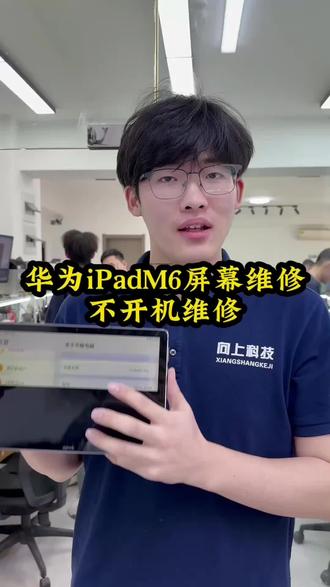 00:33查看AI文稿AI文稿
你的平板电脑是否也出现过这类故障?今天为大家分享在华为 m 六啊,故障表现大家已经看出来了,一半显一半不显啊,这这种故障一般都是主板引起的啊, 一一方面是主板上面灯芯片坏了,一方面是 cpu 问题啊,咱们这边维修过很多很多台了,经验非常丰富啊。如果你的平板电脑也出现过这种十险十不险,或者不开机卡、 logo, 如今系统等一系列情况,或者你的平板有一系列故障都可以找到我,我都能帮。
5向上小张 01:14查看AI文稿AI文稿
嗨,大家好,今天和大家分享一下华为的鸿蒙平板新增的快捷功能。首先呢就是我们的笔记,我们先打开来试一下。 像我们以前的华为平板的话,他记完笔记之后需要手动更正字体,就比如说 华为以前是需要选中哎,进行自己调整。 这个故事呢相对来说更复杂,因为我们没写完两个字,他就要进行跟着,现在我们鸿蒙系统新增的实时自己调整,我们把这个功能开启 哎,可以选择一个自己喜欢的字体,那我们就可以进行写作,我们换成画笔华为平板。好,稍等一下, 嗯,他就自动跟着字体了,这个是不是非常的方便快捷,感兴趣的朋友呢,也可以来试一下,也可以来我们门店体验一下。
 01:43查看AI文稿AI文稿
嗨,大家好,有华为平板的小伙伴可以看过来哦,点开我们的华为笔记,那可以看一下这边的话有一个新建的一个笔记,新建笔记打开那笔记的话这个封面,那我们可以在这里面素材里面我们任意选择我们不同的一个素材封面, 封面的话我们选好了之后,那我们可以在这里面再进行更改一个就是比例啊,我们可以选择平板的比例啊,包括 s 值的比例啊,或者手机的比例,我们可以在这边更改,然后的话我们可以看一下,我们也可以选择这种横向的一个比或者纵向的,我们都可以在这里面进行 供供。我们自己选择的话,我们这边的话我们也可以更改我们这个笔本纸张的颜色,那我们可以更改我们想要的一个颜色,那我们现在进行去写作呢,那可以看一下这边的话,你看一下有 钢笔,我们可以选择不同的钢笔,圆珠笔或者啊这种秀丽笔或者毛笔什么的我们都可以选择,包括我们选择颜色呀,那我们都可以自己选择,包括这边粗细这边都可以选择的,还有这边的话还有就是 h 铅笔,包括这个马克笔我们可以选择的颜色,那这边的话如果你想不想要的话,那我们可以进行擦拭, 那我们可以看下这边还有一个圈选功能,这里面的话有很多功能,就是裁切呀,复制呀或删除,调整大小,包括颜色转换这边都可以,那我们想要调节大小,那可以都可以调整, 包括的话我们还想就是还想把它更换一个我想要的一个颜色,那都可以更换,包括呀,你可以看下自己调整呀,小易解析呀,这边的话随便我们自己选择。有做图呀,我们可以在这里面进行使用,那我们可以看一下一笔成型, 或者我们在这里面使用。像你们学数学的话,那我们可以用这个一笔成型都可以的,包括的话这边的话还有就是呐,就是录音,那我们转转文字,那我们可以用这个进行去使用,是不是?那比如说像我们就是呃呃,学习的时候,那我们来不及记笔记,那我们可以用语音转文字进行,把它就是录下来 就比较方便。还有智能摘药,那他想想要把我们的重点摘出来的话,那我们可以用我们的智能摘药进行摘一下我们主要的一些信息。关注我了解更多化学小技巧哦。
 01:18查看AI文稿AI文稿
哈喽,今天来给大家介绍一个华为平板超级好用的应用,就是这个华为笔记。首先我们进入笔记界面,我们点击加号新建一个笔记,进入新建界面,可以跟随自己的喜好去选择页面样式与封面, 这里我选择的是一款紫色格纹封面。使用小技巧一,字迹调整首先我们可以在笔记上面写一些内容,然后我们使用圈选选中需要调整的文字,点击字迹调整, 在里面就可以随心选择自己喜欢的笔记了。同时我们也可以开启实时字迹调整功能,这样我们一边书写它就可以一边调整字迹了。实用小技巧二,分屏解析我们可以插入一道带解析圈选 选中我们需要解答的题目,在选项中选择小一解析,此时此刻它就会展现一个分屏状态,在右侧进行分析解答, 整个题的过程讲解与结果就展现在面前了。实用小技巧三,一笔成型我们随意画一个图形,长按它就会自动成型,同时还可以调整大小比例,是不是非常实用呢?关注我,学习更多鸿蒙小技巧!
1535林林在呐 01:08查看AI文稿AI文稿
哈喽,朋友们,今天给大家说一个我们笔记的一个小更新,这边呢增加了一个我们的使用指南,这里可以让大家清晰的了解到各种各样的功能,比如说我们最简单的插入语音转写等等,包括我们的作图也会有更精细的内容, 我们接下来也能够会绘制成更加丰富而且更加专业的图像。 同时我们的 ai 也能够针对我们的手写内容进行一定的智能摘药和我们的字迹美化。这个功能真的非常有用啊,对于我这种在平板上写字比较丑的人来说真的是太好了。 后面我们还有一些解析的功能,像我们同学们啊去进行解析,或者说我们的家长给孩子们进行解析都是可以的。 那么也是这边会有一个专门的笔记圈子啊,也欢迎大家来到我们的华为的 app 里面来分享自己的笔记。好,今天就这样。


