笔记本wps爱心函数按f9咋解决

粉丝237获赞1123
相关视频
 00:52查看AI文稿AI文稿
很多人说按住 f 九不动,我给大家说几个原因,可能的原因哈,一个是这个格子要输 他同一行的,比如说这是在 c 二,就是 c 二加上零点一,或者是零点零五,或者是你想要的数啊,零点几都行,我觉得零点一最好看。嗯,然后这个外折的公式待会我再发给大家一下。还有一点就是大家 这个一定要去勾选迭代计算, 还有就是这个一定要下拉呦。第二,公式输了之后要双击他,我刚才就是没有双击这个,还有一直按住 f 九哦,不要松哦,如果都按照我说的这样子操作了,还是不能动的话,欢迎评论区告诉我,我给你们看看是怎么回事。
509犟拐拐 01:21查看AI文稿AI文稿
墨鱼技能升级了,不用按 f 九就可以运行爱心了,做好后可以直接发给朋友,快把祝福送给他吧!点击开发工具,如果没有开发工具,点文件选项,自定义功能区,勾选开发工具, 确定开发工具。点 visual basic 右键爱心所在的表,点击插入模块,在右边窗口粘贴如下代码, 关闭代码窗口,点击开发工具插入按钮,按住左键,画一个按钮,弹出窗口,选择开始红确定, 更改按钮名字为开始右键,点开始按钮,复制粘贴 修改名字为停止右键停止按钮指定红,选择停止红,确定,再复制一份按钮,更改按钮名为始化 右键始化按钮指定红,选择始化红确定。测试一下功能是否正常,最后另存为 x、 l、 s、 m 格式,快去发给朋友吧!
42辉姐办公技巧 03:07查看AI文稿AI文稿
教学开始喽!先建立一个表格, 在 a 二填入 x, b 二填入 y, 在 a 三填入负一点八一, 点击填充选择系列, 选择列不长值为零点零一,中指值为一点八一,确定 b 二,填入公式,回车键,公式放在评论区,鼠标放在 b 二,右下角显示为 c。 加号时双击 点击右上角文件,点击选项,点击重新计算,勾选迭代计算次数。填一确认, 在 c 二处填入公式等于 c 二加零点零五。 回车键, 选中 app 两列,点击插入,插入散点图,双击选中数字,右键删除, 将图片拉至合适大小。 填充背景,选择喜欢的颜色, 选中曲线,将填充色与轮廓均选择红色。 长按 f 九,你就会得到。
402懿林_2020_521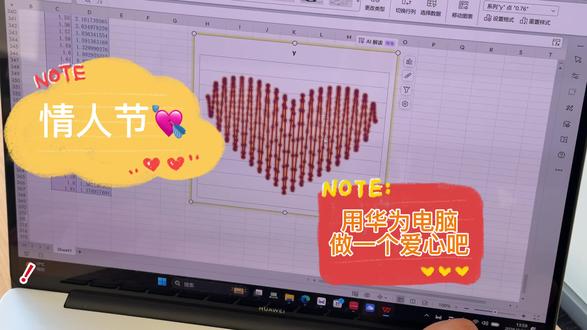 01:38查看AI文稿AI文稿
接下来我们就拿上手中的华为电脑来试试吧。首先我们先打开 wps 或者 xl, 我 这里以 wps 来为例,首先我们在 c 三选上 x 轴,在 d 三选上 y 轴,那在 c 四下方我们写上负的一点八一,然后我们点击开始,再点到虚点,然后 砍川选在列下方的布长,我们选择零点零一,同时我们改成一点八一,等待它填充用。在 y 轴方面,我们先复制这个公式, 让我们再粘贴到 y 轴,然后点击前充,然后在 e 三这个方面输入公式,等于 e 三加零 点,我们全选 x y 力,点击插入,点到这个散点图,我们选择 d 轴, 删除 y 轴,再删除内轴的数据,要先选出这个位置,然后点文件,再点到方向,再重新计算。这里我们把叠代计算给勾选上,然后最多叠代次数选为一,最大误差选择为零点零零一,然后点击确定, 然后此刻就可以见证奇迹。我们按 f 九,为了把 a 先放大一点,我们把最这块的表格点下拉,然后再为九, 看到一个爱心就生成了,送给屏幕面前的你。
53新时代 momo 04:07查看AI文稿AI文稿
面试文员 excel 都问新函数了,那今天咱把新函数三大猛将都来学一下,你可以在面试前临时看一遍,或者以后上班了再一边学一边用。那接下来我们正式开始排名第三,股比函数。这函数读作股比,但实际上是 group 和 by 两个词构成,意思就叫分类汇总。那咱们来试一下,看一下数据什么样。 首先呢,这是一个销售额流水账,数据很多,当中有张三李四王五以及他们的总价跟销售数量。 现在我希望统计为总账,比如说张三李四王五一共卖多少钱,以及销售数量以及总计。那这个事如果你不用透视表,用函数也很简单,咱们来试一下。首先呢,问题当中,我要统计,我就输入函数,等于不如比 这函数。第一件事,问你按什么分类?那我是按人员分类吗?于是第一参数选择基础数据当中的销售人员 逗号。第二件事,那你要统计什么?我就选择第一两列,分别统计总价跟数量。接下来第三参数就问你了,你要怎么统计?求和还是均值? 那这里呢,我就选择 sum 求和。这公式就表示我要给 c 列人员做一个分类,并且把数量和总价加在一起, 当回车以后就能得到总点。但因为我们整列全选了,数据底下包含很多空白,出现了零,而且公式很卡,那这个怎么解决呢?看一下啊,在写谷笔公式的时候,这个 c 冒号 c, 一定要注意,冒号后边加一个点,表示往前修剪,只保留前边有效的数据。 接下来 d 冒号 e 呢?你也得加个点,千万注意这个细节啊,你整列选一定要这样做,要不然你公式会很卡。当回车以后只保留有效数据,那么统计表也就做完了。 这种统计表的好处是什么呢?在未来,哎,假设咱们多一些照六的数据,接下来加一个人,咱改成照六, 这样的话呢,在总表当中,照六就直接体现出来了,这个统计表就能做到实时更新。排名第二, x 路 cap 函数 x 路 cap 是 微路 cap 函数的增强版,作用类似,但是呢,比微路 cap 简单,因为没有微路 cap 函数那些限制,咱们来看一下增强了什么地方。 现在呢,我希望在人员信息表里,根据工号找回他对应的姓名、部门跟客系等信息。而在原始数据当中,我特地把工号放在了最右侧,微录 app 要求左右,而 x 录 app 无所谓,哪边都行,咱们来试一下,根据工号找回其他信息。 x 录 app 这么写, 等于 x 路看第一件事找什么?我要找这个工号,逗号在哪里找?注意看,我就在人员信息表的异列当中选择一列就可以了。接下来第三件事,那你要取回哪几列?我想取回 a 到 d, 四列我都要,那你就多选。 当括号结束以后,他表示我要找这个工号,在异列里找,取回 a 到 d 全部信息。当回车以后呢,就都抓过来了。 接下来呢,咱们下拉填充其他人信息就都写好了。所以这函数是不是比 vlookup 更为简洁方便一点呢?排名第一, field 函数筛选哎呦,这个函数可太爱了,如果说 lookup 类函数叫一对一查询,那么 field 就 叫一对多筛选,咱们来看一下效果, 比如说现在呢,我有个账本,这账本里边是不是科目有现金管理费很多项目呀?那现在呢,我想做查账,比如说现在体现的是现金的数据, 那接下来呢?我把现金哎就改成管理费,一回车底下呢,就跑到这动态抓取了所有管理费的费用。像这类定向的动态抓取应该如何实现?咱们来试一下。首先呢,我把公式删了,咱们写公式啊,等于 f, i, l, t, e, r, 你 就理解为筛选, 筛什么?从哪里筛?我就选择完成版的 a, e 到 f 整列,我从整表里筛。那么筛选其中科目名称等于谁啊? 等于我查询表的这个关键字,管理费这样的数据,这个公式就表示你帮我筛选 a 到 f 整表数据,我就要其中地列等于管理费的。当敲下回车以后,管理费就抓过来了。那接下来以后用呢,你就可以直接改为现金,一回车他就会定向的重新筛选现金的数据, 在很多模板表当中高度依赖这类动态抓取的效果。你都不知道有斐乐函数之前我们过的是什么苦日子,学会了吗?
1.9万ExcelWps 01:09查看AI文稿AI文稿
excel 的 新型浪漫成功了,教程整理给大家分享。第一步,在 a 二这里输入 x, 在 b 二这里输入 y。 第二步,在 a 三输入负一点八一,找到上方填充选项,点击序列,把行改成列,将不长值改成零点零一,中指值改成一点八一,点击确定。第三步,在 b 三这里输入公式,按回车, 这个公式我放在评论区,双击右下角的加号,自动填充数据。第四步,点击左上角的文件,找到选项,点击重新计算,勾选叠带计算, 这里改成一,点击确定。第五步,在 c 二这里输入等于 c 二,加零点零五,回车。第六步,选中这前面两列,点击插入,选择一下大小,删除不需要的数据, 选中线条,单机把填充和轮廓改成红色。最后一步,直接长按键盘, f 九不松手,浪漫的爱心就制作出来了,步骤整理在这里啦!
74蓝莓半奶 01:12查看AI文稿AI文稿
当工作与爱情相遇,马上就要五二零了, excel 给的浪漫你会吗?那么猴哥来教你一招,你先在 a 二单元格输入 x, 在 b 二单元格输入 y, 用来代表坐标轴,在 x 坐标轴下面输入负一点八一,点击上方的填充,然后选择序列,序列产生在列 不成值改为零点零一,中指值改为一点八一,然后点击确定,然后在 y 坐标轴下面输入我们准备好的函数,这个函数已经放在评论区了,然后回车, 最后双击右下角向下填充,最后点击左上方的文件,然后点击左下方的选项,选择公式勾选起,用迭代计算,最多迭代次数改为一,然后点击确定,然后点击 c 二单元格,在这里输入等于 c 二加零点零五,然后回车, 然后选中 a、 b 两列,点击插入,选择散点图,选择一个散点图,然后调整一下大小, 点击加号,把这些勾给取消掉,然后点击上方的更改颜色,可以选择一个自己喜欢的颜色,最后我们按住 f 九心形曲线图就动起来了,这样就搞定了,你学会了吗?
963猴哥讲办公 05:04查看AI文稿AI文稿
具体该怎么制作呢?分三步,第一步的话,我们先新建一个 excel 表格, 双击打开,然后在 a 二单元格,我们输入 x, 在 b 二单元格,我们输入 y, 接着我们在 x 下面输入负一点八一, 然后点击填充,点击序列, 点击列在布长值这里我们输入零点零一,在中指值这里我们输入一点八一,确定,在 y 下面,我们输入一个函数, 这个函数我们放在评论区了, 然后选择双击快速填充。第二步的话,我们点击文件,然后点击选项,点击公式, 点击启动迭代计算,把一一百改成一,点击确定。第三步是在 c 二单元格,我们输入等号 c 二加零点零五, 选中 a 列和 b 列,点击插入, 插入散点图, 我们改变一下大小,把这多余的部分可以删掉, 把填充的颜色改成红色,把边框改成红色。 接着我们按着键盘上的 f 九,见证奇迹的时刻就到了。
8王一敦 00:56查看AI文稿AI文稿
同事用 excel 表了个白,对方直接哭了,你知道怎么做的吗?就简单的四步噔噔教你们。你先在二单元格输入 x, 接着再 b 二单元格输入 y, x, y 用来代表坐标轴 x, 下方输入负一点八一,点击填充,选择序列行改成列不强制改成零点零一, 公式值改成一点八一,点击确定在外下方粘贴已经准备好的函数,双击右下角向下填充,接着点击文件,打开选项,点击重新计算,在这里勾选上叠带,计算叠带次数改为一,点击确定 c 二单元格输入等于 c 二加零点零五,选中前两列,点击上方插入,插入一个散点图,选择这第一个,删除散点图中的多余内容,接着调整一下图表大小,将线条换成自己想要的颜色。 最后我们按住 f 九,别松手,看,心动起来了。五二零那天把这个发给他,什么话都不用说,懂的人已经脸红了。评论区艾特你想送的那个人,不敢艾特就留个首字母吧。
5387登登办公日记 01:31查看AI文稿AI文稿
如何制作迪卡尔爱心?在 a 二单元格输入 x, d 二单元格输入 y, x, y 代表坐标轴 x, 下面输入负一点八一,点击填充,选择序列,列,勾选列不长值改成零点零一,中指值改成一点八一,点击确定 y, 下面粘贴已经准备好的函数,双击右下角向下填充,接着点击文件,打开选项,点击重新计算,勾选叠带,计算最多叠带次数改为一,点击确定。在 y 右面单元格输入等于 c 二加零点零五, 选中前两列,点击上方插入,插入一个散点图,选择第一个即可删除散点图中多余的内容,将线条换成自己想要的颜色,调整一下图表的大小,最后按住 f 九爱心就做成了。
28奔跑着~ 03:07查看AI文稿AI文稿
excel 里藏着一个神仙级的组合公式,不用辅助列,也不用复杂的数组公式,能一键把 a 列的班级自动跟 b 列的所有姓名一一配对。 看这张表,我只用一个公式就能让表格内容完成精准匹配,不用再手动一个个复制。今天我用剥洋葱的方法,一层层剥开讲,保证你能听懂。首先我们输入 regx 函数,你可以把它理解成一个文本扫描仪,专门按规则抓取内容。 参数一,选中要处理的单元格 b 二到 b 四。参数二,这里我们用到正则表达式,输入双引号点加号, 点代表任意单个字母,加号代表前面的字母至少出现一次合起来。点加号的意思就是不管里面原来是怎么排版的,统统把它们提取成一行一个的独立元素。参数三,这是关键, 它告诉 rex 函数,把每个单元格里所有匹配到的结果按行堆叠成一个独立的数组,而不是挤在一个单元格里。 接着外面套一个 reduce 函数,作用是充当一个数组收集器,它把 reject 函数生成的分散的多个结果组合成一个连续的单列的数据。 参数一,给它一个初使值,这里留空用逗号跳过。参数二,就是刚刚 matrix 函数得出的结果。参数三, vstack 函数,作用是纵向拼接数组,这样我就得到一个个自上而下的堆成一列的数组。 现在处理 a 列这步很简单,但极其巧妙。我们用连接符给 a 二到 a 四的每个班级前面加上感叹号,后面加上分号。作用就像给班级穿上了一件带特殊标记的前后缀衣服 感叹号是开始标记,分号是间隔标记,这是为后续 text 函数的匹配提前准备。接下来继续嵌套 to call 函数,它的作用是把一个区域或数组拍扁成一列,参数一,直接照搬上一步公式参数二,这是关键,这里百分之九十九的人会错。 三,代表忽略所有空白和错误值,因为我们的数据可能不整齐,有空格输入。三,能确保最终列是干净的。如果这里填错,整条公式都会报错。 最后,我们请出终极 boss text 函数,它的作用是把数字变成文本,但这里用了高阶玩法。参数一,大括号一,负一,这是一个水平数,组成量是整个公式的大脑。 终极解释就是 text 函数会同时执行这两个指令。当他用 e 去取时,遇到分号就停止,于是完美取出了 a 一 a 二,当他用负一倒着取时,会一直取到感叹号为止,于是完美剥离出了姓名 a, 姓名 b, 回车。最终这两个结果会自动分两列呈现,完成一一匹配。重点不是记住他,而是理解这种分而治之的树组思维。真正的高手不是数据的搬运工,而是规则的制定者。你负责把规则告诉 excel, 让他替你干活。我们下一期见!
172勇哥爱学习 01:07查看AI文稿AI文稿
当工作撞上爱情, excel 也藏着独一份温柔浪漫。今天五二零甜蜜来袭,猴哥手把手教你用表格做出超火迪卡尔爱心图标,轻松告白心仪同事,职场氛围感直接拉满!首先在 a 二单元格输入 x, b 二单元格输入 y, 用来代表坐标轴,接着在 x 坐标轴下输入负一点八一,点击上方的编辑,选择填充序列,序列产生在列布长值改为零点零一,空值值改为一点八一,然后确定。接着在 y 坐标中输入我们准备好的函数,然后会车, 再双击向下填充,接着点击左上方的文件,再点击左下方的选项,选择公式,勾选起,用叠带计算最多叠带次数改为一,然后确定。最后在 c 二单元格输入等于 c 二加零点零五, 然后回车,再选中 a、 b 两列,点击插入,插入一个散点图,再调整一下大小,点击这里的加号,将这里的选择全部取消。勾选,最后将填充和边框都改为红色,然后按住 f 九,这样新型曲线图就动起来了,你学会了吗?
 01:59查看AI文稿AI文稿
哈哈哈哈。 嗯不学了不学了。不行不行不行不行不行。 我真的我真不知道。我真的也是,我老小的时候我屁股有的时候说他要的时候说他要的时候脸会有阴影,后来 我就不讨厌点。 咳咳咳,我也是我的客服一个人的核心。嗯。
863Koi


