如何授予link访问权限

粉丝47获赞154
相关视频
 00:28查看AI文稿AI文稿
关于 c g e k u 的 使用简单说明,点开这个软件应该都会吧,提前打开开发者模式,根据它给的步骤来,没有 root 的 手机这边可以显 wifi 无线调戏,用配对码配对 点击启动,然后等它自动加载完成。
70咯洛啰落 01:50查看AI文稿AI文稿
提权,是在成功渗透网页并获得初时访问权限后,通过利用系统应用或配置漏洞,将低权限账户提成为高权限的关键步骤。以下是常见的提权方式及实践思路。操作系统漏洞,利用, 利用未修复的系统漏洞进行提权,例如 windows 使用 ms 一 五零五一 c v e 二零一八杠八一二零等。本地提权漏洞,通过执行 exploit 获取 system 权限。 lenix, 利用内核漏洞或 s u i d。 程序提全,可通过 lenix ex pl o i t 杠 s u g g e s p r 点 s h 等工具辅助识别。可利用漏洞 配置错误与权限滥用,检查文件目录权限是否过于宽松,允许低权限用户修改关键系统文件。 查找以高权限运行的服务或进程,尝试劫持或注入代码。 s u i d。 提权,查找具有 s u i d。 位的可执行文件,这些程序在运行时会以文件所有者权限执行,若可被低权限用户调用,可能实现提权。 常用命令查找 s u i d。 文件, bash find slash, root perm minus four thousand print two devon nil。 第三方软件提权,利用服务器上安装的高权限软件漏洞,如 my sql, ms sq, servu 等数据库或服务的提权漏洞。 密码破解与窃取,使用 mini cards 从内存中提取 windows 铭文密码或 linux 用户密码。使用 john the reaper 或 hashcat 工具。 web 应用曾提权,利用文件包含命令执行等漏洞,直接执行系统命令,获取 shell, 上传 web shell 后通过反弹 shell 获得持久控制并进一步提权。社会工程与信任关系,利用诱导用户执行恶意操作,利用域环境中的信任关系横向移动并提权至域管理员。
 02:42查看AI文稿AI文稿
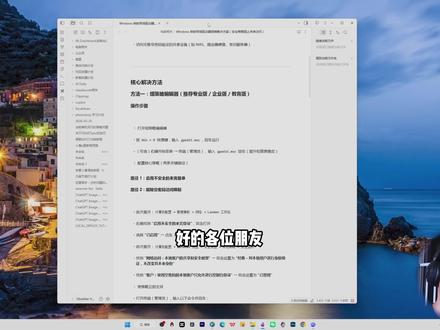
好的各位朋友,今天这个视频仍然是帮大家解决 windows 同一局往下的无线传输问题。那有些朋友在后台私信我说我的一个电脑,当我在同一局网内连接两台电脑的时候,我可能会遇到这样的问题,就像这样, 那这个问题主要就是因为我们的影视网络驱动服务器的一个安全策略阻止了来宾的访问,那我们只要提供他的权限就可以,具体怎么操作呢?你来看一看这个 mac 的 文件,那是跟着我一起来操作一下,我们来帮你解决这个问题。 好,首先他这个问题就是一个网络接收器,网映设,网络接收器会弹出这么一个窗口,你不能访问此共享文件夹,因为你组织的安全策略阻止未经身份验证的来宾访问。那这个是非常正常的一个情况,我们需要开启一些权限。那首先我们需要找到我们的组策略分析器,在我们之前的视频当中,我已经跟大家讲过如何在 windows 十一家庭版的 上面进行一个组策略编辑器的一个安装,那企业版和专业版是本身就自带的。好,那首先我们要打开组策略编辑器,那么按 win 加快捷键输入这么一串命令,回车运行,就可以打开我们的运行,把它复制进来, win 加 c, 打开我们的组策略编辑器之后,我们找到我们的一个核心配置。 ok, 我 们要进入到我们的管理模板网络里面,计算机配置有一个管理模板在这里。好,我们点击网络找管理模板打开, 我们在这里点击网络,在这里面它有一个双击,进来之后它有一个蓝马工作站,找到这个蓝马工作站,在这里点开之后,我们可以查看到这么几个选项,有一个起用不安全,来宾登录这里 打开它,这里是会有一个提示有没有起用,如果说没有起用,像我这个没有起用,你就点一个已起用应用,确定就可以继续。我们找到 windows 设置,回到这个第一个字母当中, 计算机配置 windows 设置,点击安全设置,在这里找到本地策略,点进来之后选择安全选项。在安全选项当中,我们要找到访问网络本地账户的共享和安全模型,找一下, 在这里访问本地账户,网络访问本地账户共享安全模型,这里我们点开它,双击设置为经典,对本地用户进行身份验证,不改变其本来身份,那我这里已经设计好,如果你没有,你去设置一下,然后这是一个,我们再看看,找到账户使用空密码,本地账户只允许进行 控台登录,把它设置为禁用,找一下账户,我们找账户开头的,在这里账户使用空白,本账户这里我已经禁用了,你这里也是一个禁用状态。好,我们需要打开我们的终端管理员。好,打开之后呢,把这个复制上去, 回车就可以了,那他会更新策略,刚刚我们设置的策略他会更新,这里我显示了,因为我没有动,所以说有些他就没有更新。 那没事了,这个都不用管它,关闭之后呢,我们直接重启电脑,你再进行尝试,那这个时候大概率就可以解决你在营收网络驱动器出现的一个报错情况。好,那这就是今天内容,谢谢大家。
 01:06查看AI文稿AI文稿
不能访问哪些盘?我现在通过超级管理员登录纳斯的后台,我们来看一下他这里面的一个情况,我们这边有组建了,创建了多个用户嘛? 我们可以根据每个用户,比方说像这个是管理员的用户,这个是来宾账户,这个瑞幸飞杠一是吧?我可以通过把每个人的这个用户 设置一个用户名,然后通过用户名给他设置相应的一些权限。比方说我们以这个 r x f 杠二为零,那我们在用户组,用户组我们没有给他分配用户权限,我们就给他分配了,像驱动和使用软件全部把这个权限给他了,这个重要备份文件也也是哦,这个是禁止的。 你看像这样子的话,我们可以通过这个分配用户的一个权限,让他能访问哪些盘,不能访问哪些盘,我们再看,再看一个吧,这样子就会更清晰。比方说以这个 sw 为例,这样我们也是创建了另外一个的用户,然后这个用户的权限你可以看得到他的读写权限我可以分配为报价单,有权限其他的人,他是你看重要文件也有权限其他的一些盘,我可能就没有给他权限。 我这个演示的案例就是为了说明我们可以通过用户设置他能对应访问哪些词盘的权限。
13厦门老表监控网络 01:34查看AI文稿AI文稿
连接共享打印机时,是不是经常被各种报错折磨?什么账户已锁定、拒绝访问等,真的会让人当场崩溃?先别急着砸键盘,今天教大家一招,直接修改底层本地策略,帮你解决百分之八十的打印机和共享报错。 首先来到连着打印机的那台目标主机上,右键点击开始图标选择运行,输入 sec 回车,打开本地安全策略, 在左边展开本地策略,点击用户权限分配,找到。从网络访问此计算机,点开看看,确保 every one 账户在允许的列表里点击,确定 还是在当前的用户权限分配列表里找到。拒绝从网络访问这台计算机,双击打开。重点来了,如果里面有 get 或者需要访问的账户,毫不犹豫选中并把它直接删除。 接下来咱们点击左侧的安全选项,在右边找到网络访问本地账户的共享和安全模型,双击它,把默认的经典修改为仅来宾这一步,最关键能防止真实身份被系统强行降级。 依然在这个安全选项列表里往下找,找到账户来宾账户状态,双击打开它,将状态修改为已启动 全部设置完再去那台报错的电脑上重新连接,试试是不是瞬间丝滑,直接秒开了。这招底层排障大法,你学会了吗?点赞收藏,咱们下期见!
727极速电脑 00:11查看AI文稿AI文稿
共享文件夹打不开,访问被拒绝检查网络和共享权限设置,确保同一局域网内核访问。关注我,分享电脑小知识!
 02:09查看AI文稿AI文稿
现在录一个这个啊, nas 啊,就是一键安装包的那个 windows linux, 你 安装完成好之后啊,局域网,呃,公司局域网就是你,你找找,进入你这个呃服务端啊,然后登录 登录啊,用管理员登录。登录完成之后怎么去设定用户跟那个呃 词旁权限与文件夹权限呢?嗯,你可以在这个系统设置里面啊,在这里你可以创建用户啊,创建用户,然后你创建完用户之后, 这个是词旁权限,这个用户的权限啊,每个词旁你都可以去设定权限的,你让他有权限访问呐,是这个用户啊,有权限访问啊,只能读啊,或者读写,这是词旁权限。还有一个呢,就是啊,文件夹权限,文件夹权限呢?就是你打开文件管理 啊,就是你想哪一个旁啊?比如说这个旁啊,我要设定设定这个谁啊也没有权限读写,他就 他就会没有权限读写啊?我先演示一遍啊,就等于说啊 啊,用户八八八,对吧?啊?你看一下,他生效是秒击生效的啊? 嗯,是秒接生效的,比如说我现在刚才这里啊,这个是普通用户啊,这个文件夹他是可以读写的啊,但是我现在管理员我不让他有访问权限, 我添加,然后我再进这个八八八用户啊,这个马上他就是用不了了的, 它属于那种词旁,与每个文件夹都可以设定每个用户的权限,秒即生效啊,这个是设定文件夹权限啊,教程就到这里。
18桃江IT运维 00:59查看AI文稿AI文稿
打开海康四二零零客户端,打开访问控制权限管理权限组,添加权限组,输入权限组名称,选择对应权限组人员, 选择对应的门禁点设备保存 继续添加特殊权限组,输入权限组名称,选择权限组人员,选择权限组门禁点设备 首次下发选择全部下发,后期人员变动可以选择异动下发。 下发成功财务区域因设备离线下发失败。
31奇维智控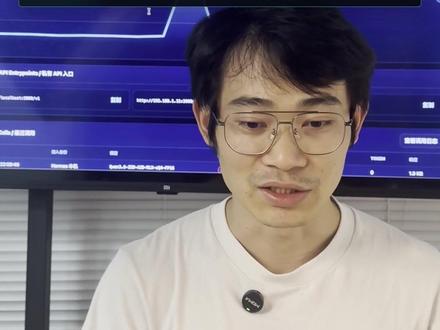 05:10查看AI文稿AI文稿
你可以把它理解成一个小型 ai 机房,区别是它不用机柜,不用云服务器,只是一台放在办公室里的 macbook。 所有工具要用模型的时候,先来这里领 token。 哈喽,大家好,今天我们继续折腾这一台六十四 g 的 内存的 macbook。 上一期我们聊了为什么我会买一台 mmax 六十四 g 的 macbook 用来跑本地大模型。 但是啊,如果只是我自己一个人用,那其实还没有完全发挥它的价值。所以今天我做了一件更实用的事情,我把这一台 macbook 啊 这套架构里面, macbook 负责跑模型和统一转发请求管理系统负责记录是谁发起调用,用了多少上下文,生成了多少 token, 速度是多少。前面的 openclhermes dx 其实都只是客户端部署成了一台局域网里面的本地大模型服务器。什么意思呢? 就是以后不是每一台设备都自己去跑模型了,而是统一用这一台六十四 g 卖布在后台提供的 token。 局域网里的其他电脑工具 agent 都可以通过 api 来调用它。同时,我今天还部署了一套本地大模型的管理系统,它可以统一管理本地大模型 api 调用 to 肯用量或它的速度表现,上下文限制,还有访问权限,都可以进行统一的管理。 现在我已经接入了几个本地的一个服务, open cloud, hermes, 还有 cloud code 啊, 我最看重的不是能不能跑起来,而是跑起来之后能不能被管理。以前本地模型像一堆散落的工具,现在它变成了一个可观察的服务 模型,原调用、日制访问密钥、错误率都在一个面板里啊,真正落地的时候,接入流程其实很简单,模型跑在这台 macbook 上,管理站对外提供一个兼容 open ai 的 接口,局域网里的工具,只要把 base u i l 改成这台机器的地址, 再换成自己的访问 key, 就 能开始使用本地 token。 而且这样我就很清楚地看到谁在调用模型,用了多少 token, 速度是多少上下文有没有超限制?这个东西对小团队和工作室其实是非常有用的,因为你不一定 需要每一个人都买一台高配的机器,对吧?也不一定所有任务都走云端, api 放在办公室里,让他二十四小时提供 本地模型的服务。小团队用它的好处非常直接,设计、剪辑、运营、开发。每个人都不需要单独配一台高性能机器,也不需要把所有资料发到云端局域网里,有权限的人拿自己的 key 调用同一套本地能力。 这里最关键的不是把 key 发出去,而是每个 key 后面都有边界,哪个客户端能用,哪个模型,能不能访问长上下文,出了问题能不能立刻停掉,这些都应该在管理层完成,而不是靠口头约定。那我们成本是什么呢?成本主要就是电费了,对吧?我们跑在本地,主要就是就是一个电费的成本 啊。还有就是这个台机器本身的成本好处也是显了异见的,那数据在本地,服务在本地,权限也可以自己控制, 尤其是一些数据安全要求比较高的业务,或者需要连续运行的项目,就很适合这种方式。 比如本地 agent, 内部自动化流程,长期运行的一个 ai 助手,甚至我们说的本地养虾,都可以从这里开始。 当然,它不是免费午餐,机器成本、电费、维护成本都还在。但对一些每天都要连续跑的任务来说,本地 token 的 编辑成本会越来越低,更重要的是,原始数据可以尽量留在自己的网络里。当然,这台机器不是无限抢啊, 因为六十四 g 内存能跑的模型、上下文长度、并发数量都是有限制的。所以后面我会继续测试这套本地托管服务到底能撑多少,设备同时使用速度会不会明显下降。 open cloud、 hermes cloud code 同时调用的时候,它能不能稳定运行啊?我也不想把它说成万能服务器。六十四 g 内存能跑的模型大小、并发数量、上下文长度都有天花板, 所以这期先搭框架,下一期我会用多个客户端同时压测,看它到底能撑到什么程度。这期先把框架搭起来,从今天开始,这台六十四 g macbook 就 不是 就不只是一个本地跑模型的机器了,它变成了我这个小工作室里的本地 ai token 的 服务站。这件事真正有意思的地方,是把个人电脑变成团队基础设施。当本地模型访问权限、 token 统计和自动化流程连在一起, 本地养虾就不再是玩具,而是一个可以持续运营的小系统啊。如果你也想看这台机器的真实上线,可以在评论区告诉我下一期怎么压测,比如三个客户端一起跑长上下文,或者让他连续二十四小时处理自动化任。
132养龙虾的Dex 01:06查看AI文稿AI文稿
做开发的都知道 jamie, 它是调试器里的天花板,但它有一个致命问题,你必须插着 usb 线坐在板子旁边。今天给你介绍一款调试器,它叫 x pro, 它已经开源,它不需要插 usb 线,接上 wifi 就 行。 我在隔壁甚至在家里,通过 wifi 就 可以远程烧录固件和调试能。远程只是 x pro 调试器的基础功能,它更强的功能是它实现了 m c p 服务,让嵌能直接连接你的硬件进行调试,相当于请了一个专家帮你调试程序, 妥妥的调试神器。 j link 能做的,它能做 j link 做不到的远程访问、 ai 调试,多人共享。这个开源小盒子做到了,并且它还支持 usb 扩展,你的 j link 也不用扔, 直接插到 x probe 上,你的 j link 瞬间拥有了 x probe 的 全部能力。关注我,下一期告诉你怎么使用它,让全公司共享一块板子进行调试。
922玩转嵌入式linux 04:49查看AI文稿AI文稿
tp link 门禁考勤机单机使用指导 当门禁考勤机单机使用时,出场方式需要选择单机管理, 为设备设置密码,再次确认设备密码, 长按屏幕进入管理员模式,选择一种方式进行管理员认证,进行认证,进入门禁机设置界面, 点击人员管理,可添加人员。点击加号添加人员信息,点击工号,录入人员工号,输入工号。 点击姓名,录入人员姓名,输入姓名,点击人脸,录入人脸采集人脸信息采集好后点击确定 人脸上传成功,点击卡片,录入卡片,添加卡,输入卡号或刷卡 输入密码与工号搭配使用, 可选择为该员工开启管理员权限, 一位人员信息添加成功,可继续添加多位人员。 点击门禁设置,可对门禁相关内容进行设置, 设置门禁开始时间 设置门禁结束时间 设置门禁生效时间选择生效时间,其他门禁设置可在有需要时自行调整。点击认证设置,可设置认证的相关参数, 包括图像参数、音频参数、人脸参数、刷卡设置、屏幕参数、打卡信息配置、安装环境、设备安全等多个方面。如在人脸参数设置中可调整检测灵敏度、人脸识别间隔距离真人检测, 点击人脸识别距离,调整设备与识别人脸的距离范围, 距离较近时可调小参数可调整人脸识别精准度,有十个档位可调, 可调整真人检测等级,检测是否为照片冒充人脸,三个等级可调整 人脸快速识别打卡 刷卡识别打卡 工号,加密码快速开门, 门已开, 点击记录查询,可查看所有的门禁记录, 选择一种查询方式,有三种查询方式可选,输入卡号,选择查询范围, 点击查询,选择门禁记录,可查询到本月该员工的所有门禁记录。 点击数据存储,可查看设备数据相关内容, 选择导出数据,可通过设备底部的 type c 接口外接存储设备导出数据。


