爱普生l3355安装教程
取出机器之后,保修卡连接电脑使用的 usb 线,电源线 包含的一套原装墨水四色的,还有这款机器带有下出制托盘,这个待会需要组装,所有配件齐全之后,我们去下打印机所有的蓝色保护胶带, 机器的保护材料去除完之后,我们接下来准备给打印机加墨水,我们先取取出四只墨水,全部打开墨水的包装真空袋, 取出墨水之后,我们把打印机的机舱盖打开,从这个位置手可以向上抬,抬起来之后机舱盖已经全部打开,然后加墨口,在这个位置我们打开所有的加墨口, 我们的颜色可以对正 bk, 对 着打印机的 bk, 这个位置上面有注明打印机的颜色编码,然后还有加墨口,这个盖子的颜色对准之后我们插上去, 当墨水插到墨仓上之后,这个可湿化墨仓,可以看到墨水加注量, 然后墨水可以看到在缓缓的上升。 当墨水加满之后,我们取出墨瓶,先暂时放到一边,加完之后这个墨瓶里边还剩有剩余的墨水,我们先保存不要扔掉啊,然后把加墨口全部盖上,四个墨墨仓口 盖上之后,这个时候我们给打印机通电源,找到我们的电源线,拿到我们电源线之后把电源线打开,电源插口在打印机后侧, 然后我们插上电源, 然后另外接通电源接通之后我们进行第一次开机,按一下电源灯,电源灯会变成常亮的状态, 等待打印机第一次自检,自检结束后末低灯会变成长亮,这个代表我们需要将打印机第一次出水化墨水,然后我们长按这个倒三角按键,开始长按五秒, 等到打印机有反应的时候,这个时候打印机就开始第一次出头啊,这个过程中不可以放置,不可以连接 usb 线,只连接电源线,这样状态等待大约十五分钟左右。 出使化是把刚加进去墨仓的墨水,然后通过导墨管然后灌满整个打印机,因为打印机是全新的墨仓里边是完全空的状态,没有墨水的。我们进行第一次出使化, 那在出使化的过程中,我们找到我们刚才的这个出纸糖板,然后这个棱角比较多的这一面朝下 有三角箭头,这一面朝里,然后这样的位置,然后我们需要从这个卡槽的位置对准打印机内部这个位置两端都要对上,然后把脱脂脱脂板放进去, 放进去之后向前推,然后这样我们的脱脂板就可以安装好了,在使用的时候我们将它拉出,它的作用就是打印好的纸张出来,放在这上面不会掉, 然后不用的时候放回去就可以了。接下来我们等待这个电源灯和末滴灯交替闪烁,这个过程持续 变为末滴灯消失,电源灯变常亮,就代表出水化结束。 a few moments later 出水化结束之后,电源灯会变成长亮,然后这个时候墨水下降了一格,我们将剩余的墨水再次加入到墨仓中,当我们第二次加完墨水之后, 这个墨屏已经是空的状态,这个时候就可以扔掉了。当我们把所有墨水加完之后,把抹仓盖全部都盖上, 然后这个盖板放回,放到这个位置的时候再平抬一下就可以完全放回。我们接下来来检查打印机的功能,首先我们需要先放入纸张后边的禁止槽,打开之后我们把纸张平整的放入 必须要平整的纸张,如何确保纸张是否平整?拿一张新的放在打印机面板上,这样的状态没有翘边也没有翘脚,这就是平整的纸张状态,这种打这种纸张打印的时候基本不会卡纸,纸张放好之后,我们将纸张的蓝色卡纸器两个向中间推, 向中间推刚好是卡上纸张的状态,这个时候我们就完成了放纸。我们需要先测试一下打印机的扫描功能,复印功能是否正常,黑色的是黑白复印,蓝色的是彩色复印,我们按一下黑色的 复印内容,正常,我们里边是没有放内容的,所以说扫描出来是一张白纸,这是正常的。然后我们需要将打印机关机, 来打印一张打印机的喷嘴检查,电源灯关闭之后,我们长按倒三角按键不松手,同时按开机键,电源指示灯亮起之后,两个手同时松手,这时候我们等待打印机打印喷嘴检查打印出来,喷嘴检查之后,我们检查线条 是否有缺失,如果没有缺失,全部都是斜杠连线的话,这是正常的状态。接下来我们给打印机联网,并且连接我们的手机,打开手机的应用商店,然后搜索爱普生 这样的图标,这个是官方的 app, 点击下载,这里需要特别注明一下,鸿蒙版的系统只能通过卓翼通软件来进行第三方下载,没有办法直接在手机应用商店下载,然后下载之后我们打开 无线数据,允许同意,然后确定 使用 app 时允许 搜索型号,我们可以直接返回选右下角磁贴,然后选择加号,未选择产品选择不再提示。然后在这个过程中我们长按打印机的 wifi 按键五秒不松手, 然后长按之后这两个指示灯会进行交替闪烁,然后我们在手机上选择新产品中石化配置,点继续 允许 会搜索到三三五零 se 这个字母代表是系列的意思点, 然后显示点继续。这里需要给大家解释一下,爱普生所有的打印机在电脑端和手机端显示的都是末位数,是零后缀系列的意思, 然后选择是我们这个需要确认一下是否连接自己的 wifi, 点确定, 然后输我们的 wifi 密码,然后再次检查 wifi 是 否正确,点是, 然后这个过程中我们等待它联网即可。联网需要大家注意的话就是手机连接的这个 wifi 必须是中文名称或者是字母二点四 g 频段的,不允许是五 g 频段的。 好等待连接完之后,这个位置电源灯上面会变成长亮,然后我们手机显示的设备 wifi 已连接完成,我们点下一步, 这时候提示固件更新,我们点取消, 然后点是否开启云打印,我们点开启这个云打印就是连接我们手机微信上的小程序,使用手机进行远程打印使用的,然后跳转这页面,我们两个对勾点下一步 好显示,恭喜远程打印已成功开启,稍等一下打印机会打印出来远程打印的二维码, 打印出来二维码之后,我们使用微信扫描第一个二维码,打开微信的扫一扫,我们选择第一个二维码扫码,然后点击关注服务号, 稍等一下我会弹出来小程序的对话框,弹出来之后我们点一下小程序的这个对话框,点开启打印, 在这个页面我们点添加打印设备,中间选择扫码添加,我们扫第二个二维码, 然后这时候选显示设备绑定成功,然后我们可以简单看一下上面的小贴士,第一个是如何正确放置,看完之后点下一步,还有就是打印相册的时候如何放置,然后 在这个是一个教您如何使用小程序的视频教程,我们可以将它先关闭, 然后选稍后再说。这个时候我们的云打印小程序已经连接完成,这个小程序打印机在家开机状态,然后手机显示在线的状态,我们在国内上传文件都可以进行打印,没有距离限制。

粉丝6215获赞3.1万
相关视频
 02:34查看AI文稿AI文稿
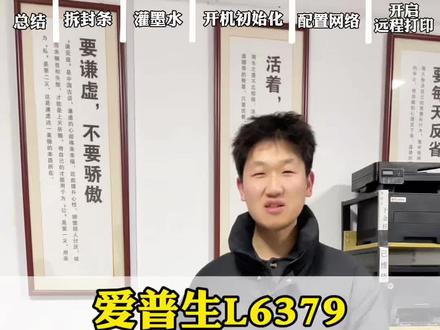
别再给师傅送三百的安装费了,这台打印机自己装还能解锁远程打印的隐藏功能。拿到打印机后,首先第一步,先拆封条,拆这个封条的时候需要注意,它是固定打印头的,需要打开烤台啊,把它轻轻的拽下, ok。 第三步,我们开始加墨,这是机器自带一套原装墨水,零六六的, 接下来我们灌墨,打开这个盖子,对应每个颜色,这个蓝色可以掀起来,把墨水就这样插入,他会自己往里吸,不需要挤压, 挂满了这个每一个颜色的他,这个卡扣不一样,所以说不用担心灌错。如果说蓝色的放到红色是放不上的,只能放到蓝色里。 第三步,机器通电,插上电源,开机,按照提示完成这个初识化的设置,按这个倒三角提示补充墨水的时候点 ok, 然后点四次 ok, 然后长按问号五秒,好,确保所有墨水都加完。之后点开始好,大约十几分钟。 a few moments later 第四步,配置网络设置常规设置, 选择网络设置连接设置 wifi 设置向导,选择自己的网络 开始设置网络已配置完成。第五步,开启远程打印和设置常规设置,选择最下面这个 web 服务器设置,选择注册,注册开始设置,放入纸张, 打出一个注册页,微信扫描注册页二维码,它会自动生成一个验证码,如果没有生成就选择这个,输入这个 提交同意这两项选择。下一步邮箱的话,输入自己的邮箱,输完之后点完成好,它会提示原生打印已开启,这时候要等待打印机打印出一张二维码, 打开微信的扫一扫,先扫第一个推送给你一个小程序,再点进去,点添加打印机扫码添加,再扫第二个码, ok, 打印绑定,下面演示一下打印文档的方法,点微信文档打印,点添加,可以从你的聊天记录里选择,选中文件,点确定这个可以选分数, 然后彩色或者黑白双面开始打印。
100潍坊打印机租赁的宝总 01:23查看AI文稿AI文稿
今天装一下爱普森 l 三幺三的打印机驱动,我们输入打印机驱动网,直接在浏览器里面输入就行,打开以后呢,我们在搜索框里面输入 l 三幺三, 然后回车,下面就有这个搜索结果,我们点开往下选,下边有一个官方的驱动,还有一个电信下载,一般我们都是用电信下载,电信下载的这个驱动呢是合成的一个驱动,也就是说我们这个打印机不在电脑上,也可以先把这个驱动给装上去, 然后装完驱动以后我们再连接打印机。下载完以后呢,我们直接打开就行了,点击完成安装就行, 安装完以后会显示这个页面,我们点击自动安装,点击下一步。安装完以后呢,左边这个东西都是勾,现在两个都是勾,说明驱动已经正常了,我们点击设备和打印机,点这个呢比较方便,也省得我们点很多东西了。 现在已经打开了设备和打印机,我们把打印机连上电脑,电脑右下角呢有新设备安装提醒,说明现在已经连上了, 现在打印机已经添加在这个打印机列表里边了,我们可以直接打印,也可以打印一个测试页来试一下,一般情况下自动添加的都是可以正常使用的,现在可以正常打印。本期视频到这里就结束了,有什么问题可以在评论区留言,我们下期再见。
 03:34
03:34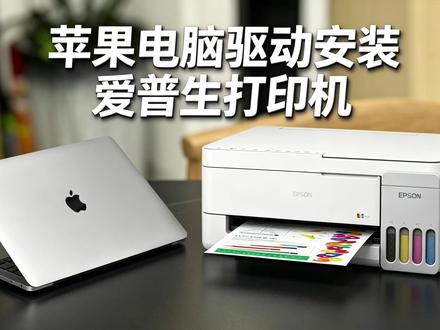 04:38查看AI文稿AI文稿
这视频教下大家苹果电脑安装驱动,还有苹果电脑的使用打印,包括喷嘴检查和深度清洗。我这个操作的是打印机联网和电脑联网,通过无线网连接,如果你需要插线的话,把 usb 线 和电脑连接上就可以。我们先把驱动删除,驱动删除呢,就是打开设置,然后划到最下面有个打印机与扫描仪,然后你这个位置,我这个是正常的,就假如说你的是不正常,需要卸载,然后就点这个 移除打印机,然后点移除啊,这现在就可以卸载完成,可以安装新的驱动,然后我们打开 safari, 就是 苹果的自带浏览器,或者你自己安装的浏览器也可以,然后搜索 app 声,确定一定是官网,官网的 app 声 打开之后是这样的一个页面,左上角有一个 e、 p、 s、 o n, 然后我们在右上角搜索打印机的型号,以三二六为例,输入三二六,它会提示出来三二六九这个型号,我们点进去,然后在这个位置驱动软件说明书 点开之后下滑,有 mac 操作系统,这个驱动是包含扫描和打印的,两个驱动都有,然后这个是单独安装的,这个是扫描,因为我用不到扫描,所以说选择打印的驱动程序,打开之后点下载, 下载好之后呢,我们双击打开,打开之后把这个文件打开,点允许,允许啊,这个位置就可以看到我所需要安装的驱动型号,然后点继续, 点继续统一,继续安装,然后输入电脑上的密码,然后在这个时候等待安装就可以 安装好之后关闭,然后这个就可以移除到废纸楼了,然后还需要打开设置,然后在打印机扫描仪这个位置点添加打印机, 然后这个时候他会出现三二六零系列多功能,然后他因为刚才我们安装了驱动,他这个会自动获取三二六零的驱动,然后获取之后选三二六零点添加。 再重申一遍,我这个电脑操作是无线网连接,没有连接 usb 线,这个需要确保你的电脑和打印机连接的是同一个 wifi, 就是 同一个网,然后才可以自动获取。如果不是网络连接的话,你连接 usb 线它也会自动调去的,然后这时候驱动已经安装成功, 打开可以看到这个打印机的设置,然后如果我们打印喷嘴检查或者深度清洗的话,打开驱动。啊,我重新演示一下,就是 打开设置,然后划到最下面,打开打印机与扫描仪,然后再打开这个驱动,选择选项与耗材。在后边有一个实用工具, 使用工具,这个上面已经有了打印测试液和清洗打印头,这个清洗打印头它只是简单的清洗,如果需要深度清洗,需要打开这个使用工具,在这个位置有一个深度清洗,然后双击打开,然后下一步我们 按照他这个提示操作就可以了。如果你这个位置没有深度清洗,那你就检查一下你的驱动版本,如果不是这个驱动版本的话,他也没有办法进行深度清洗,正常安装的话,他都是这样的一个驱动版本,就是你重新安装驱动就可以,然后点关闭。 我们如果想要打印文档或者照片的话,苹果电脑上它的照片,你打开之后,它是没有向 windows 电脑右击选择打印的,那我们如何来操作打印呢?我们需要按着键盘的 command, 然后先按 command, 再按 p 调取打印机的打印快捷键,然后我在这个位置选择你的打印机, 然后再选择你打印照片所使用的纸张类型,同样选择纸张的尺寸大小, 然后选完之后呢?那下面这些你可以进行相应的选择啊,正常来讲就设置纸张尺寸和纸张类型就可以,然后我们选择打印,他就可以进行打印照片。如果打印文档的话呢,我们打开文档, 打开所需要打印的文档,就比如这个文档,我们在左上角有这个三条杠,点开之后他这个位置有一个打印,点开之后呢,我们同样在右边选择打印机,然后选择需要打印的分数,纸张类型, 向纵向等等,选择好之后点打印它也可以进行打印,或者是打开这个文档之后再保持文档页面,还是同样快捷键 command 加 p, 然后也可以这样直接调取来进行打印。如果这个视频对你有帮助,感谢大家的点赞分享!
53金琪电子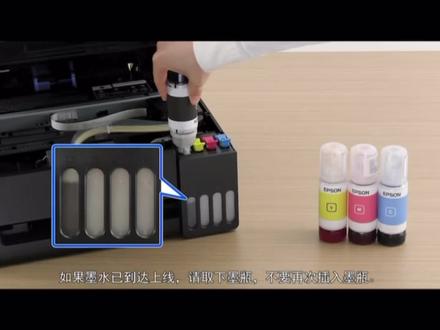 03:04查看AI文稿AI文稿
机器拿出来之后,把蓝色封条先撕掉, 将机器上盖打开,机器里面的塑料片都不要喷,现在我们要加墨水,将墨水口打开,撕平不同颜色的墨水对应不同的墨水口, 将墨水插入墨水口,不要挤压瓶身,墨水会自动灌入,只需要等待即可。墨水到最上面一个刻度线即为停止。将墨水瓶拿出,更换下一个颜色。 四瓶都加完之后,盖子要盖牢,墨水全部加完,将上盖盖上,此时插上电源, 按一下开机键,等待电源灯常亮。此时墨水灯亮起,我们开始冲墨, 长按最后一个倒三角键五秒钟,等待电源灯闪烁。松开。冲墨需要十一分钟,期间不要断电,不要操作。冲墨完成,墨水灯常亮结束后来插入储纸器, 将后进纸打开,调整 a 四纸卡扣,拿出全新的 a 四纸, 放入后进纸器,再次调整卡扣。现在连接 wifi, 打开 app, 进入后选择将产品接入新的 wifi, 进入后按提示操作,选择打印机驱动型号选择是按提示选择 需要确认 wifi 密码,输入自己家里的 wifi 密码, 等待连接 wifi。 wifi 连接成功之后,打印机的 wifi 灯是常亮的,继续按提示点击 跳转到主页面后提示更新,不要更新。点击开启云打印,自动跳转网页打勾,点下一步等待打印。打开微信扫一扫, 先扫第一个二维码,关注公众号,点击公众号发来的小程序链接,点击添加打印机,点扫描第二个二维码即绑定完成。
10惠惠子🥝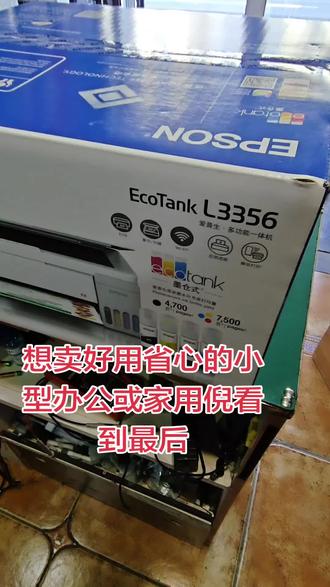 04:41查看AI文稿AI文稿
录个开箱视频,好长时间不录这种视频了。 原装的四个墨水加上线, 这个型号是三三五六啊, 这是升级款,前面做到了一瓶原来的这都是这个都木仓都多出来一块,就是这个像多出来更多,瞅着比较丑。现在这个新出这个看着还比较好看了啊,这个功能也比原来多了点, 按键还是那些按键,但是指示灯多了,这比三二五六看着更好看。这个这支撑杆支的也高了啊,看原来那三二五六支的矮。 嗯,这个一路 这脱脂板跟原来也不一样了,这个设计我觉着更好啊,一会我给大家解释一下。 看这个原来这个脱脂板,这个这个盖是防止掉东西的,这是一点也不实用,这老掉这个脱脂板哈,特别原来这个特别短,特别窄,这个看看这个设计啊,看看它这个弧度 啊,虽然说不长,你看没看着,但是你把纸放里之后,它这个弧度,把纸形成一个 向上的这个力,它纸就不不不愿意背过去了,要不特别短,它纸就背过去了,但是这个纸贴合到这顶上有一个弧度,这种加强的作用,它就不背过去了,而且还解决它这个短的问题了,你看设计多合理, 要不这么短的纸它就背过去了,时间长这个纸就放在这,哎,就这样完了之后就不平了,你看这样特别好。 他这原爽的墨水啊,这个上面就像钥匙一样,你想加错了也加不上,他插不里去,他这个对应这个槽跟这个是对应的, 错了插不上,因为原厂墨水加不错。这个是废墨仓放在这了啊,这个更合理,原来放在这个位置拆装啥不方便,但这个放在这个位置了,你看这个一挪就行了,一拽一拉就出来, 还和上一代一样啊。加完新的之后,加完还剩一点,但是你初次使用完,把这个墨都排到这个管里,加上墨囊里这点墨,剩这点墨还能加到这里啊,别忘了加,别,千万别扔了, 和上一代用的墨水型号还是一样的啊,都是零零四墨水通上电之后吧。嗯,等着它,这个墨水灯常亮 常亮,之后一直按住这个灯,按住这个键就取消键,完了按住这个闪灯的就松手就可以了, 就等着大约在十多分钟就好了,墨就冲完了。 这托纸牌啊,感觉简配啊。个人觉得这是单独放在这个盖上的,拿出来之后有个箭头方向,你查里就行了。 这是不如原来那样好看了,原来那个你看都是跟这种一平的啊,那个挡纸板你看这种, 而且这个你还是白色,我还一个黑色托纸板。
 00:40查看AI文稿AI文稿
为什么用了十几年电脑,却没有人告诉你电脑要怎么连接爱普生打印机?其实爱普生打印机要连接电脑没那么复杂,今天一个视频给你讲清楚爱普生打印机连接电脑教程 主要分为无线连接和 usb 连接两种方式,无线连接需要将打印机和电脑连接到同一个 wifi, usb 连接则需要将 usb 的 两个接口分别接到电脑和打印机。 连接成功之后,还需要在电脑上打开浏览器搜索这个打印机驱动下载网站,进入网站后,在搜索框上输入爱普生打印机,点击搜索之后,我们就能看到爱普生打印机所有型号的驱动了,找到对应的爱普生打印机驱动,点击进入,最后我们点击下载,按照步骤安装就好了。
27打印机驱动


