酷家乐弧形软包护墙板怎么画0
二、转角圆弧半墙牙口,拒绝手搓一个牙口教你搞定它。我们在画弧形里边找到之前会这个 l 型墙体使用断开工具拆分五百使用弧墙会至半圆。最后我们只需要选择门洞即可。点击放置, 点击牙口,我们设置弧形选择取消比例,设置半径为零。最后我们设置半墙即可。我们设置高度一米三,离地一米。最后我们只需要刷上材质完成。你学会了吗?关注我,学习酷家乐更多小知识!

粉丝15.5万获赞118.8万
相关视频
 02:07查看AI文稿AI文稿
嗨,大家好,我是库家乐的培训师西东,今天教大家会制楼梯护墙板。首先进入全屋硬装工具,找到楼梯位置,添加第一个台阶和最后一个台阶参考线,参考线定出下面一截墙板高度, 接着用直线工具会制出墙板轮廓并拉伸, 然后左侧素材库选择一款线条样式,按住 shift 键选择放置线条的路径,选择蓝色面放置。 接着选中线条左侧属性栏,替换线条材质,并把刚才拉伸的墙板成组。继续用参考线定出上面一截墙板高度,再次用直线汇聚出轮廓并拉伸, 同样选择刚才的线条样式,指定路径摆放替换线条材质即可。接着用参考线定出墙板造型线位置, 用直线画出造型,并复制一个放在指定位置, 短平台的造型线也是用同样的方式绘制出来。 接着把装饰线条拖拽到造型区域上方,材质刷,切换线条材质刷一下,最后把墙板材质统一,楼梯的护墙板就绘制完成了。今天的课程学会了吗?记得点赞让我知道哦!
1酷家乐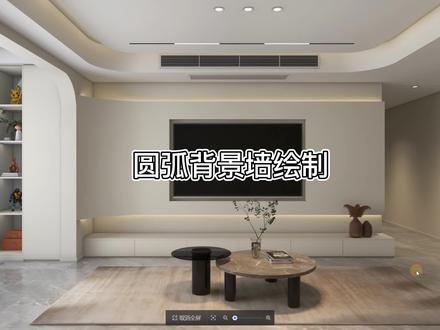 03:32查看AI文稿AI文稿
哈喽,大家好,我是张老师,在顾家乐中这样的弧形背景墙是如何制作的呢?今天教大家一个方法。首先我们点击行业,点击权威放过去,进入到权威放过去,见面,我们点击话题型, 然后我们做参考线,这个时候我们去画圆弧,点击圆弧工具,点击这一个点,对到这个位置上去画圆弧,可以输入尺寸,画到这个时候我们按照画直线, 点击他删除啊,参考下高度网络,输入六百,点击这个面,点击复制这个点,复制到这个点上去,把下面这个面删除,然后清空参考, 然后推拉幺五五零,推拉一堆的尺寸,对吧?我上面是预留了一个三百五的一个尺寸,根据你们个人的空间去做一个合适的尺寸,发现它, 找到这个材质霜,可以吸取一下它的颜色,对吧? 我们点击灯带,点击颜色更改数值,点击确定, 按着 shift 键点击这一条线,这一条线,然后按确定,这个时候上面的灯带就有添加完毕,下面我们也是一样的,点击灯带,点击颜色更改数值,点击确定,然后按着 shift 键选出这 一条线,这一条线点击确定,这个时候我们得带就即将完毕。然后这边我们可以在侧面用阿尔法举行给他做一个面,把这一个 灯带不要露出来,让我们直接按着视频见狂雪汤给他成为一个主,然后在此才是双点一下去给他发颜色, 现在一次性就把所有的颜色都给刷好了,然后继续把手点开,然后 t 左上角线注入一个二版的尺寸, 脱离,这边输入一个防冻,根据电视机的尺寸去做,那这个时候我们去测量一下这一个尺寸,对,这个点到这他是四米三,我们接下去 计算一下,四三零零除以二二幺五零去做一个参考,嫌弃做一个二幺五零,然后找到这个中间往过走尺寸, 然后阿尔法举行,点击举行画举行,把后面推拉,对吧?推拉,然后再一次选择材质,刷吸取颜色, 这个时候我们清空参考线,这样的一个遥控背景项目就制作完毕,我们点击退出,这样就发出来了,我们渲染一下看看效果,点击渲染, 直接点击打开立即选拔,已经旋转 完毕,我们看一下,这就是渲染出来的效果。最后我们可以美化一下图片,这样的效果图就制作完,喜欢的点赞加关注。
1.7万全屋定制设计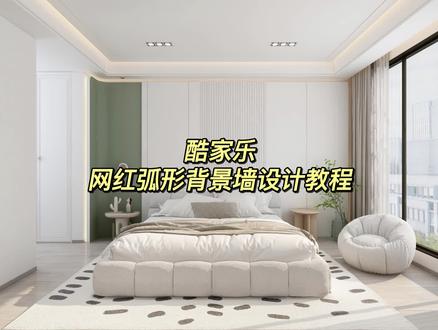 01:52查看AI文稿AI文稿
大家好,今天教大家划问了很多次的网红弧形背景墙,我们使用硬装工具来画,点击左侧行业库全屋硬装工具。进入到工具后,老规矩咱们先画参考线, 顶部导航栏,点击参考线按钮,画一个一百的参考线,转过来这边墙也画一个一百的参考线,再画一个五十的参考线,正面墙也是在画五十的参考线,接着两边的墙都在画一个两百的参考线,为了留出灯槽的位置, 这里我们再画一条两百的参考线,窗户这边也留一个两百的参考线,是窗帘和的位置。参考线画好后,点击顶部导航栏的举行工具,沿着参考线画一个举行,再画一个举行, 接着删除多余的重叠的矩形面,然后继续画线,或者用矩形工具也行,如果不太好画,可以点击面进入二地界面,这个时候就比较好画了。继续两面墙都画上线,删除两边里面的矩形面,灯槽的位置就流出来了。 点击顶部导航栏的圆弧工具,画一个圆弧,删除多余的面和线,点击顶部导航栏拉伸工具,拉高弧形墙体尺寸为两千五百,这样我们弧形背景墙的大体造型就出来了,接着再做一下细节的调整, 点击正面墙,进入到二 d 界面,点击顶部导航栏的辅助线,画这些有造型的我们需要经常用参考线的。接着用弧形工具画个弧形,退出二 d 界面, 用推拉工具推出弧形面,弧形背景墙就画好了。接下来我们添加灯带顶部导航栏,点击灯带,进入灯带设计界面颜色暖黄,灯带亮度一百五十,灯槽的大小四十。调整完毕,点击确定, 最后选择内侧的一圈边线,就可以沿着造型生成一圈灯带啦。我们看看生成好了吗?咦,这边有一条灯带没生成成功,碰到这种情况,我们针对这条边 生成一次就行。点击灯带按钮,然后选择没有生成灯带的边线,重新生成一次,这样灯带就生成成功了。刷上材质弧形背景墙就完成了,大家学会了吗?下节课继续教大家画弧形门洞。
1726酷家乐和他的朋友们 00:37查看AI文稿AI文稿
在库加勒里,像这种圆弧如何放置石膏线呢?二十秒钟教你快速搞定它!我们找到行业库,进入硬装工具,先用参考线定好位置,选择隐藏家具,使用矩形工具画出厚度为一百的长方形,回制一个圆倒角,删除不要的部分,两端一百断开,使用拉伸 工具拉伸高度九百,选中圆弧面,选择复制往上一百,再继续选中,继续往上复制高度七百。接着我们依次拉伸,对齐左边线条,找到装饰线,选择 拖出线条,选摁着 shift 连续选中。我们需要放置石膏线的路径线,选择蓝色的面放置即可。最后我们只需要刷上材质完成。你学会了吗?关注我,学习酷家乐,更多小知识!
1209酷家乐赵勇珲(代画)信息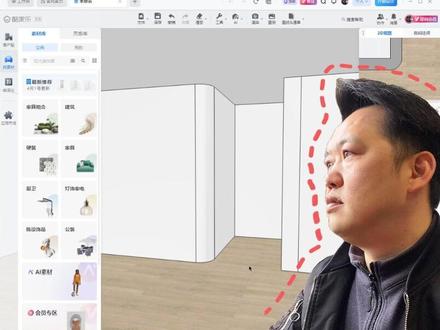 00:41查看AI文稿AI文稿
库家乐每日一练,今天练习画弧形墙,首先我们回到二 d 的 界面,按快捷键一选中这个墙体,把它自动连接的这个位置给他改成否, 这边也是改成否好,改成否之后我们去看到这个小白点往后面去拉,这样拉好了之后,你千万不要把这里给拉穿了啊, 我们再去给到画弧形里面,弧形墙选中这两个端点, ok, 他 就刚好刚好形成这样的一个圆角,这样我们的弧形墙面就画好了。
716毕节室内设计培训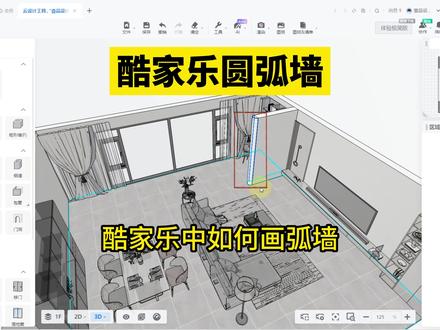 01:05查看AI文稿AI文稿
库家乐圆弧墙,库家乐中如何画弧墙?库家乐中这种弧形的墙边是怎么制作的呢?第一种方法,点击定制库,再点击全屋硬装工具,再点击圆弧工具,先画个圆弧,根据墙后画圆弧, 画好之后点击拉伸工具,点击画好的圆弧,拉伸,可以直接输入拉伸高度,两千八百, 圆弧墙边就画好了。第二种方法是直接用弧墙去画,按一进入平面,点击户型,点击弧墙定位线,选内部。 需要注意的是,弧墙厚度要设置成比当前墙体的一半小一点,比如当前墙体是两百四十,弧墙厚度可以设置成一百一 一十九,墙边壶就画好了,你学会了吗?关注一品室内设计培训,带你玩转库家乐!
183郑州壹品室内设计培训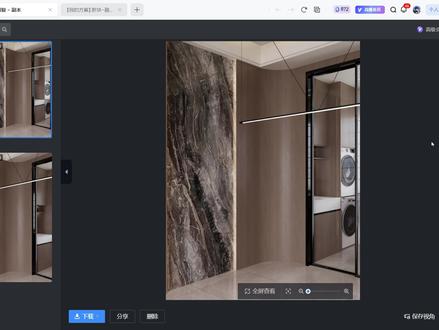 01:01查看AI文稿AI文稿
大家好,我是库家乐三年,这节课用一个六十秒的时间来做一个像我图上一样的一个圆弧墙角,那这个圆弧墙角怎么做?首先我们第一步找到我们需要做的墙角位置,点击两侧任意的墙,进入背景墙设计, 进入背景墙设计以后,我们右侧这个直角墙的位置是不是右侧的这个边,那我们点击这个墙右侧的边线这个边线,然后找到抛面编辑, 找到我们的左侧位置角线,选择一个圆弧线条放入他的位置,放入以后修改一个合适的尺寸,那我们点击下线条,比如说我想要一个四百乘以四百的一个圆弧,好确定完成以后,用我们的 n 线条刷, 选择旁边墙的颜色,然后刷到我们线条上,好点击完成出来以后,我们这时候就可以看到我的这个墙已经变成一个圆弧墙了,对不对?这就是一个圆弧的墙角,那这节课呢,就到此结束,我是库加了三年学会的,记得关注收藏哦。
78酷家乐设计师三年


