今天讲显卡的缓存清理,大多数人不知道显卡的缓存还是可以清理的,首先我们按 win 加二输入这串口令,然后往下滑,找到英伟达 d x 文件里,这些都是你的作死器。缓存,这些都是可以放心清理的,直接全部删除就可以了,有删除不了的就直接跳过也可以, 或者是在控制面板里三 d 这里改成已禁用,然后重启电脑,这些就可以删除了。但是切记啊,删除以后一定要把这个再改回去,也可以把你的所有些缓存呢改成无限制或者是 c 盘呢,存的越多,你 c 盘占的空间越大,尤其是你电脑游戏比较多的,一定要定期清理。

粉丝4633获赞3.6万
相关视频
 00:40查看AI文稿AI文稿
如果你也在用英文打钱卡,而且电脑里也玩一些游戏,那你肯定听说过一个词叫着色器,通常都是在加载游戏时出现,出现时就会下很多临时缓存文件,这就导致 c 盘被莫名其妙的占用空间,而且电脑用的时间越久占用的越多,那么这期跟着我十秒清理一下着色器,点亮关注一下,咱们再开始。 首先我们打开此电脑,在右上角查看,将显示隐藏文件打开,然后再进入 c 盘,然后再按照这个顺序依次打开文件夹, 进来后我们就可以看到着色器缓存文件了。这里我们可以看到占用了二十多 g 空间,这是清理前的可用 c 盘空间,我们只需要 shift 加 delete 就 可以删除,这样就完成了,对比一下还是挺有用的,怎么样是非常简单, nice。
5.5万猫机 01:54查看AI文稿AI文稿
我们打粥打的时间久了之后呢,他有可能会因为你的浊气环境爆满,然后呢导导致啥的,就是你在游戏中突然间卡顿了,然后呢突然间就是闪屏闪退了啊,今天给你们说一下该如何去清理这个浊气缓存。我们回到这个桌面上之后, 我们需要按住键盘的 windows 加 r, 然后打开运行框,这里我们输入这个 app d a t a 就是 apple beta, 然后点这个确定好, 找到这个文档之后呢,找到这个 low, 开 low 文件,然后下面有个 n v, 点把这个 d x c 这直接给他右键给他删掉啊,删除掉, 然后删除完之后,你需要去用这个 vgame 去给它修复一下这个游戏,修复完了你再去上游戏,你会你会发现你的这个流畅度啊,包括呃闪屏卡退这个问题,它可能会得到一些解决,然后呢画面的 模糊,马赛克造点看不清人啊。修改方法也是也是非常简单,一招就能解决。 点到这个小房子之后呢,找到三角洲往下拖动,我们找到第五行列,从大力水手这开始,这就是选到你的驱动版本,覆盖就是 v 三幺零点六点零,然后第二行这呢就是选到这个模型的预设,它有四种模型, 我们其实就选一个 k 模型,就可以完美的解决你的远处马赛克噪点了。当然你如果说对画质的追求非常的极高的话,你可以就是选到 l 和 m, 只不过说它帧率掉的比较多啊,大概会掉个八九十帧左右,但是画质起码能提升你现在的原本的三倍,知道吗? 然后我们选完之后啊点这个保存更改,这样的话就会解决你的马赛克问题,包括这个画面的清晰度问题。
5647哈雷画面调试(三角洲行动) 00:25查看AI文稿AI文稿
如果你也在用英伟达显卡,显卡缓存和内存一样都要及时清理,否则会大量占用 c 盘空间,还会让电脑越来越卡。这期视频十秒教会你如何清理,点赞、关注、收藏。咱们直接开始打开 c 盘,选择查看显示,把隐藏的项目勾选上,然后打开 c 盘, 按照以上路径依次打开。这里我们可以看到着色器缓存文件夹了,打开之后我们按 ctrl 加 a 全选删除就 ok 了。
5455超能铺盖桌面美化 00:48查看AI文稿AI文稿
用 n 卡打游戏的兄弟注意了,你的着色器缓存正在偷走你的游戏帧数!最近很多兄弟反映打游戏频繁掉帧,卡顿,伴随游戏加载缓慢。其实这很可能是着色器缓存搞的鬼,因为每次更新完显卡驱动后,你的着色器缓存都会失效,启动游戏时着色器会重新变异,甚至是在你打游戏时偷偷加载, 瞬间占用大量 cpu 和显卡资源,导致你的电脑卡顿,疯狂掉帧,非常影响游戏体验。你每次更新完驱动后感觉卡就是这个原因。但 n 卡驱动刚更新了一个实时级功能,自动着色系变异就解决了这个问题,它会让你在系统空闲时后台自动更新各种游戏的着色系 缓存,而不是在玩游戏时占用资源,这样就告别了每次更新驱动后的游戏卡顿了。只需要打开英伟达驱动中,在图形全剧设置里找到着色系变异打开即可,这样你流畅的电脑就又回来了,快叫你 n 卡的兄弟支棱起来吧!
1.4万擦擦玩游戏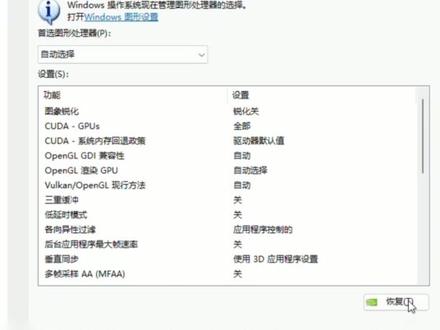 00:41查看AI文稿AI文稿
今天我们教三角洲显存爆满卡顿方法,你是不是也遇到一打游戏就帧率暴跌的情况,很大概率是着色器缓存满了造成的,教你几十秒就能清理好。先右键打开音频键控制面板,点击 管理三 d 设置,向下滑动,找到着色器缓存大小,设置为禁用,一定要点击右下角的应用。 然后按 win 加二,输入那串指令,找到 nvidia 文件夹,进入 dx touch 文件夹,这里面全是着色器缓存文件, ctrl 加 a 全选全部删除即可,删除后退出。再次打开 nvidia 控制面板,将着色器缓存大小调回默认,记得点击应用,最后重启电脑就完成了。
1.9万新千穗(电脑知识) 00:35查看AI文稿AI文稿
喜欢用电脑玩游戏的注意了,你的游戏每次下载或者更新的时候都会下载很多临时缓存文件,也就是着色器缓存文件,因为默认存放位置在 c 盘,所以就很容易导致 c 盘爆满。操,哈哈哈, 之前还要我们手动找文件夹清理非常麻烦,还容易找错,但现在我们 n 卡就更新了一个一键清理功能,那么这些就用十秒教会你。点亮关注一下,咱们再开始。首先我们打开英伟达 app, 然后找到图形,再进入全区设置这里我们往下翻,找到左侧器,然后点击它右边这个铅笔,再点击右上角三点,最后再点清理就可以了。这里我们对比一下清理前后,总的来说还是挺有用的。怎么样是非常简单, nice。
1.4万猫机 01:17查看AI文稿AI文稿
只要你电脑用的是个英伟达的显卡,那么你的 c 盘空间肯定会越来越小,而且打游戏还经常卡顿掉帧,因为它每天都会产生大量的着色剂。缓存垃圾网上很多人教你们是定时清理,即使一点用处都没有, 因为你每次启动这些游戏之后,它们立马就又回来了。今天教大家一个方法,直接把它的缓存目录改到 c 盘以外,别的盘符让你 c 盘永远不会爆红。首先在英伟达的驱动面板里面,我们选择图形切换到大局设置, 一直往下拉,找到一个左侧去缓存,我们进入先解决一下 c 盘的问题,右键三个小白点选择,立即清除缓存,选择继续,这时候提示已经完成,我们刷新一下 c 盘,看一下 已经正常了。为了防止后患,我们切换到开始菜单,右键选择系统,然后一直往下滑,找到这个高级系统,设置重点,我们看这个环境变量,在这里我们可以看到很多的缓存垃圾目录全部都是在 c 盘。在搬家之前有个重点,我们先在 d 盘 新建一个英伟达的原始目录右键,然后我们修改一下他的名字,然后把这个新建文件夹的名字改为英伟达的缓存目录,然后我们进入 记得这个文件夹里面,再新建一个子文件夹,把子文件夹的名字修改成这个名字,点击确定,然后我们回到刚才的环境变量,选择新建,把变量名起为这个名字,变量值起为这个名字,点击确定,这样你的 c 盘就正常了。
1668宇浩玩数码 00:35查看AI文稿AI文稿
众所周知,显卡着色器缓存堆积久了,不仅会挤占不少显卡存储空间,还容易造成游戏运行卡顿。以往想要清理只能手动操作,缓存文件夹位置十分隐蔽,新手玩家根本找不到,清理流程也格外繁琐。如今, n 卡客户端上线了一键清理着色器缓存功能,操作简单又省事。 先把 n 卡客户端更新到最新版本,版本老旧的话直接重装即可。打开软件后,点击图形选项,进入全区设置页面,下滑找到着色器缓存,点击右侧编辑图标,再点开右上角三点按钮,就能一键清理。在这里,建议大家每隔三五个月清理一次,避免缓存堆积影响电脑运行。
1.9万华硕笔记本自营 01:57查看AI文稿AI文稿
重大发现啊,兄弟们,大家,英伟达新出了一个内侧的一个功能啊,就是清理我们着色器缓存,很多人都不会清理啊。首先打开这个英伟达 app, 选择图形全区设置 这个点到这个着色器缓存这个位置啊兄弟们,上面有个右上角三个点,点击右键,然后清理,然后继续,清理完之后一定要预热一下着色器,兄弟们, 这个清理之后会腾出你大部分的内存啊,兄弟们,清理了之后,有时候你卡顿掉帧了,他有可能就是这方面有影响啊。然后呢,我们游戏里的设置啊, 非常简单,很多人说让我看一下游戏设置,没啥可看的,显示设备器用我们自己的显卡型号,然后锐化六十,垂直同步,全部关闭 战斗 fov 拉的越高,你看远处越不清晰,就是是广角摄像头而已啊,一般那些大手的兄弟们,他们都非常低啊,七十到九十之间啊,然后基础画质我们就纹理过滤质量是极致的,其他全都是低啊, 超分辨率也就大力选手质量先就画质更好,性能先就帧率更好,这个低延迟一定要开,然后四零系列以上的兄弟们,这个真声程一定不要开啊,开了之后延迟高的一逼,而且还 就加了那点帧率,还都是假的。兄弟们,我是个三六六零的显示器,带着个二 k 跑,这个帧率不错了吧,兄弟们。 然后呢,再来到我们这个模型设置啊,模型设置也是非常简单的,小房子选择三秒钟从最上往下滑,滑到这个第五大象呢,第二次 s, 选这个型号的,你要么不是这个型号,跟后面跟我不一样,你就把驱动更新一下。第二项呢,就是模型了, k 模型就三四五零系列的兄弟们可以通用一下,然后笔记本呢?二零系列的 或者三零系列的可以用这个 g 模型啊,因为这个模画质越高,你的散热越不好,知道吧?然后 m 模型呢,就是动态效果更好一点,这个一般不推荐用啊, m 模型掉帧掉的太多了,就直接默认 k 模型就可以了啊。
913调机师-(三角洲行动)


![[6.17最新]PUBG更新后游戏启动慢打不开,掉帧解决办法 PUBG15G大更新,竞技模式免费,调整毒圈机制与烟雾弹交互#PUBG #吃鸡 #PUBG更新 #PUBG打不开 #PUBG掉帧](https://p3-pc-sign.douyinpic.com/image-cut-tos-priv/f9c4470c7f25fa11172ef274555b2be8~tplv-dy-resize-origshort-autoq-75:330.jpeg?lk3s=138a59ce&x-expires=2102864400&x-signature=wOPY%2FZuZLsJ6Y9Cb%2Bnk0hAZIUMI%3D&from=327834062&s=PackSourceEnum_AWEME_DETAIL&se=false&sc=cover&biz_tag=pcweb_cover&l=2026082401560936B1C1B77AD1EDCD6D13)