steam页面错乱1118怎么办

粉丝231获赞1.2万
相关视频
 00:53查看AI文稿AI文稿
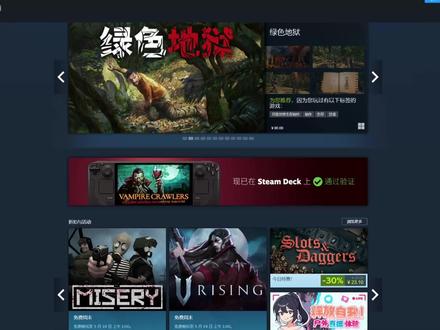
最近有很多小伙伴打开 steam 平台商店页面,发现都是看不懂的乱码,没有图片或者是直接就是黑屏界面,还有的是错误代码幺幺八不知道怎么解决,那么本期视频就用一分钟教会大家怎么解决这个问题, 出现这样的乱码,一般都是 host 出了问题,大家修复一下就可以解决。在企鹅搜索 steam 社区商店, 然后点击一键优化,优化完成,点击右上角方块里面的自助修复按钮,接着在网络修复里面找到 host 的 清理, 最后点击立即修复,显示修复成功就可以了。然后我们重新打开 steam 平台商店页面,刷新一下就可以正常进入商店的页面了。怎么样,是不是十分的简单易懂?好了,有这个问题的兄弟快去试试吧!感谢大家观看我们下期视频,再见!
137好玩游戏档案 00:59查看AI文稿AI文稿
不少玩家发现这 steam 突然出现各种故障,很多人都遇上软件黑屏打不开的情况,打开页面满屏乱码,界面一片空白,顶部没有任何文字窗口,只剩关闭图标,整体界面布局混乱错乱。其实这些都是 steam 近期十分高发的运行报错, 遇到这类问题大家不用着急发愁,本期视频就给大家分享简单好用的处理方式,轻松搞定各类异常问题。出现这类故障大多是网络环境波动,连接不稳所引发,可以打开外星载,打开之后搜索 steam 专区进行网络优化,先点头像输入口令 x y z 一 二、三领取免费使用时长, 一键完成网络线路优化与环境修复,就能有效理顺连接状态。优化完成后,重新重启 steam 客户端,原本黑屏、空白、乱码、弹窗、界面排版异常等问题基本都能顺利修复,软件恢复正常加载速度,商店页面、好友列表以及游戏库都能正常显示。使用 方法简单易操作,轻松摆脱 steam 各类突发故障。有同样困扰的小伙伴赶紧试试,早日恢复正常使用体验。
 00:54查看AI文稿AI文稿
在使用 steam 的 时候,经常会遇到各种错误代码,导致打不开商店页面,其实要解决也很简单,下面给大家列出三种解决方法。首先第一种,我们去更改 dns, 我 们开始菜单搜索控制面板,打开后选择查看网络窗台,点击右侧移泰网,选择属性, 在里面找到协议版本。四,进入属性,然后手动修改 dns 地址,直接按以上数据填写就可以, 之后确认重启 steam 即可。第二种,我们通过加速器优化网络,我玩游戏常用疾游,支持 steam 商店免费加速,现在右上角八五七还有最高七百二十小时使用。 如果前两种方法都没有解决问题,可能是防火墙阻挡了 steam 连接。进入电脑设置里搜索防火墙,选择防火墙和网络保护,点击与网络打开,把防火墙选项关闭,重启电脑就行了。好了,以上就是本期全部内容,感谢大家观看,我们下期再见!
43生活不是电影 01:04查看AI文稿AI文稿
过年期间大家游玩 steam 的 时候出现各种报错,打不开厅厅面,遇到这些问题也不要慌,这些报错其实主要是两个原因导致,第一种是我们电脑的网络防火墙阻挡了网络, 我们需要把它关闭,在电脑左下角搜索防火墙和网络保护,把这里的三个防火墙都关闭,再次进入 steam 即可解决。第二种是因为 steam 的 服务器在海外,国内直接登录会导致网络不稳定,可以修改 d n s 解决。打开电脑控制面板,找到网络和共享中心, 点击移泰网,点击属性,点击协议版本四,进入后勾选使用 d n s 服务器地址,输入幺幺四或者其他的国外 d n s, 点击确定,然后重新进入 steam 即可解决。还有一种更快捷的解决方法,我们准备一个汽油加速器, 搜索 steam, 点击加速,加速完成后回到 steam 刷新一下即可解决即可,可以免费加速 steam, 并且在右上角的工具里找到口令,输入 j m g g, 还能白嫖至多七百二十小时时长,用来加速其他游戏。最后祝大家新年玩得开心!
18我是第一 00:51查看AI文稿AI文稿
最近有没有兄弟在打开 steam 的 时候遇到这种问题,比如说重装了一下系统, steam 页面就变成这样了,以及打开 steam 商店页面什么也加载不出来,开启了优化同样没有效果,要不然就是黑屏乱码加载不出来,头顶没有文字显示, 页面一个大叉,布局错乱。这期视频就手把手教会大家怎么解决,只需要两个步骤,我们在齐邮搜索 steam 社区商店, 然后点击一键优化按钮,优化完成。我们打开此电脑,接着跟着屏幕上的路径打开文件夹,找到这个 host 文件,然后直接将 host 文件删除就可以了。最后我们彻底退出 steam, 重新打开, 刷新一下商店页面就可以正常显示出来了。好了,有这些问题的兄弟快去试试吧!感谢大家观看我们下期视频,再见!
10天青色等烟雨 01:58查看AI文稿AI文稿
已解决深海迷航二,显卡驱动版本低于推荐版本,运行此程序需要更新组建 c 加加或 d x 十二组建报错、着色器变异、闪退、优异、引擎崩溃、提示显存不足、卡在 steam 启动页面进不去、创建游戏进程失败、闪退、卡顿、掉帧等一系列问题。 为了方便大家排查,我将目前已知的高频故障及解决方法做了完整汇总。首先是显卡驱动版本低于推荐版本,需 虚幻无引擎,对驱动要求极高,如果版本过旧,会直接导致启动失败或崩溃。直接去英伟达或 a m d 官网搜索自己的显卡型号,手动更新到最新版本即可解决。 针对 c 加加或 d x 十二组建报错,以及卡在 steam 启动页面进不去,这通常是由于本地环境缺少必要的运行库。可以先打开海豚加速器搜索深海迷航二开启优化没有时常地在右上角输入代码,兄弟账号领取。随后在工具栏找到 c 加加异常修复工具,一键检测并修补缺失。组建 sim 启动不了就重启电脑加速器换个节点就可以了。如果遇到创建游戏进程失败,保持海豚在后台持续加速即可解决。而提示运行此程序需要更新组建。除了使用上述工具,还需要同步检查 windows 系统更新目前反馈最集中的着色器翻译闪退、 u e 引擎崩溃以及提示显存不足,本质上是着色器变异时负荷过大导致系统判定程序超时。虽然可以通过手动修改注册表,将加载延迟放宽到六十秒,但是操作超级麻烦,对新手小白很不友好, 我们可以直接在海豚里使用 u e 引擎崩溃修复工具,一键自动化处理底层的超时配置。最后,关于闪退、卡顿、掉帧的问题,由于深海民航二的硬件门槛较高,即便修复了组建,如果显存压力过大依然会卡顿。 建议进游戏后优先调低画质,特别是阴影质量、体积、光效果以及超分辨率采样,能明显提升帧数表现。以上就是处理深海迷航二高频报错的完整流程,如果你的电脑还出现了其他的代码提示,直接在评论区留言,我在针对性解决。
89聪聪资讯


