怎么用condex生成海报
今天分享一期好玩的城市拼贴艺术海报制作。 第一步,写提示词,在 a 阵模式下,让他参考视力进行编写,给他一个城市名字,先进行城市分析,再定色调,然后可以再给他一张参考图,最后再根据视力提示词进行编写, 一定要再加一句,如果明白了就回复明白,这样能确保提示词的生成效果。最后再把案例提示词粘贴上去,接下来就只需要告诉他城市名字即可,比如上海, 他就会自动分析城市,然后给到更适合城市的内容。第二步,生成拼贴海报,这里可以点击继续,也可以复制提示词,切换到生图模式,粘贴提示词。 最后一步,动态海报切换到视频生成模式,手帧上传实景图,尾帧上传拼贴图,输入视频提示词模型。我用的这个也可以用,这个是一样的效果,分辨率支持一零八零 p, 时长九秒。点击生成动态的城市拼贴海报就搞定了。

粉丝8319获赞7.9万
相关视频
 00:47查看AI文稿AI文稿
想做这种可爱又有创意的美食自校海报吗?只需要简单三步就可以实现,现在就手把手教你。第一步,文案基础排版,选一个笔画较粗、边缘圆润的字体,我用的是这个,单独打出,每个字母再逐个分别导出。 第二步,更改字体材质,把字母图片上传到这里,输入这段提示词,把材质名称改成想做的实物名称,图片比例选择一比一再点生成,就能把字体变成实物材质,然后抠图去除白色背景,以此类推,完成所有字母的材质更改。 第三步,设计海报排版,把实物字体导入设计界面,按照喜欢的样式进行排版,再加上素材和辅助文案做装饰,美食自校海报就完成了,你也快去试试吧!
136吃口芝士就睡觉 00:14查看AI文稿AI文稿
你们要的这个最近很火的 ai 世界杯海报封模板,我帮你们找到了,方法很简单,三秒教会你。首先戳一下这个,接着摸一下这里,然后点我视频左下角的免费工具,点击去编辑上传自己的照片,可一键免费生成。
 02:35查看AI文稿AI文稿
怎么用 emoji 来生成这样或者是这样的地方文艺性的一个宣传海报,给你们看一下细节啊,标题哦,地标,还有非遗,还有本地的小吃,地标 音歌舞,非遗音歌舞,剪纸元素哦,戏剧,还有朝阳两个字哦,还有这个我们地方的小吃哦,还有这些文案呢,非常好的一张图, 这是别人做的图片,然后我们用里面其中一张图片哦,来来反推他的一个提示词,然后把他那个提示词哦,把它改成 针对我们当地的汕头朝阳的,然后包括里面要要出现什么元素啊,木棉花英格舞啊,文化塔,恋江这些,还有美食啊,醋肉啊,还有地方的驱蚊元素哦,你要把它出现元素都把它填上, 他就会给你整理完整的一个提示词,你可以看一下,包括他尺寸,画风,还有里面的人物,然后等会你们要不要还要互动哦,还有他穿着打扮啊等等,包括他的布局啊这些啊,他还有里面的文字文案哦,还有一个 红色方形小印章哦,把我们家乡的一个元素啊,该有的元素都给我整理出来了,然后我们就以这个提示词来深图, ok, 这个是直接纹身图出来的效果,看到没有纹身图出来的效果,但他这个地标,还有这莺歌舞,他元素还有小吃啊, 都不是我们当地的一些元素, ok, 所以 你要提供相对应的一些参考图,比如说这个是莺歌舞的参考图,文钢塔的一个参考图, 还有当地小吃的参考图,我把我的参考图一张张拖出到,拖出到我的一个生图工具里面填写最简单的一个提示词,生成一张二零二六年中国城市系列的宣传海报参考图,分别为我们英歌舞地标文文塔,还有美食后果,猪肉等等。然后我就没有写其他了, 然后他呢?一键生成,那么他就生成了这样的一个图片,将刚才生成的这个提示词啊, 把它复制放到我的生图插件里,然后让它去生图,那么它就生成了这么一张图片,然后这里还有些细节哦,然后这里有些细节,不对,不是不是我发的当地小吃哦。把它框选出来。将要修改的细节,把它框选出来, 然后用框选进来,填住你要修改的要求,双手分别握一只红白棍子哦,要保持其他不变,那么他就生成新的图案。又比如说美食小吃也是一样,把框出来,我们要参考写上,将图一的实物贴画图二、图三的样子,保留原来原本的画风和元素不变, 然后他就生成了这样,这样他完整的一张同城的宣传海报就已经做好了。学会了回复六六六。
36凯神Ai设计 02:36查看AI文稿AI文稿
不使用梯子也能用叉 s g p t。 今天给大家讲一个特别好用的工具啊,掌握这个工具你就可以做一个美工了, 非常轻松的能做出来一张图。那之前我们在做一个图的时候,需要掌握很多提示词的写法,然后把这个提示词告诉给这个平台,平台然后根据提示词去生成 提示词,要写得很复杂,现在就不用了,有的有了我们的叉和 g p 隐未知 r 之后,我们只需要在里边输入想要用的这个提示词啊,不用太复杂,比如说我想帮我制作一个帮 帮我制作一个 ai 加全媒体运营的海报, 海报图要求海报图突出 高薪就业、 ai 未来前景好 等内容,结合常见的 it 培训机构海报 案例,帮我生成一个宣传海报,告诉他要生成类型,然后在这啊要告诉它大小,比如说我想生成一个 十六比九,当然尺寸这里边有的地方我们可以定义啊,我们先先来一个竖屏的海报九比十六吧,然后立即生成。 你看我们的海报其实写的很简单,然后看它到底能帮我们生成什么样子,你看右侧的海报是不是已经生成了右侧的海报,然后这里边 ai 加全媒体运用,掌握 ai 技能,开启高新未来啊, 然后它还帮我们生成了一个品牌名,这个这个我们可以让它搞,它去掉就行啊,这样的一张海报就行了。然后我们可以下载原图啊,看到它的大图,双击 好一个大的竖屏的海报,是不是做出来了呀?这如果说是一个美工美工人员去做的话,那大大概需要一天的时间啊,但是交给我们的 a a 一分钟不到就生成了这样的一个宣传海报图,后期我们只需要告诉他要更换的品牌名和要替换的二维码就可以了。
13小乔讲营销 00:52查看AI文稿AI文稿
今天我就用三十秒教大家如何将一张普通的海报图做成产品宣传片。 先在对话框输入这段提示词,包包会根据要求生成四张三明治图片,选择一张合适的图片,将图片保存下来。 点下面的对话框,将图片添加进来,输入这一段提示词,很快就会帮我们生成十秒的视频分镜提示词,然后往上拉点这里,将提示词全都复制下来,滑动底部,找到 cds 二点零,先添加参考图片,再将视频分镜提示词粘贴进来, 系统就会根据我们提供的提示词生成一条十秒的三明治宣传片。操作是不是还挺简单方便的,而且生成的效果还很棒。最后感谢大家看到这里,后面我还会给大家分享更多实用的教程,关注我,每天学习一个小技巧。
158小羊学剪辑 00:29查看AI文稿AI文稿
我发现一个不会跑版,也能把建筑图片做成高清矢量插画海报的方法,三十秒教会你。首先把建筑图上传到这里,模型选择五点零,输入这段贴纸,你只需改动黄色部分的字体即可,当然,不改也能直接出图。 它会自动分析建筑主体,生成带有字体而版式的矢量插画风格海报。后期你只需更换建筑图片,就能快速得到不同建筑的矢量海报。我是艾泽丸,每天分享 ai 新玩法。
198AIGC 作业本 00:16查看AI文稿AI文稿
来了来了,最近超火的哈利波特光鲜海报 ai 特效如何制作?很简单,主播三秒教会你。首先选择这个箭头,然后找到它,然后打开抖音 ai 免费工具,选择图片模式,这里上传照片,粘贴评论区的指令,点击生成即可。
118宛瑜AI 00:47查看AI文稿AI文稿
不会插画也能做出高级海报,跟着阅读,零基础也能搞定。第一步,定风格,找参考。接到出球,先确定海报的整体风格,找到你想要的参考,定好画面的基调。第二,用 ai 生成底图。将参考图 导入到 ai 构图工具中,用简单的提示词快速生成一张插画底图。第三步,修图,优化画面,先扩图,给排版留出空隙,添加干净的底图,可以得到直接排版的底图。 第四步,套用排版的逻辑参考同图的商业海报遵循以下三点,一、标题醒目。二、信息层级清晰。三、字体风格适配主题,将文字套入好,与图调整大小、位置以及颜色。最后得到一张完整的商业海报。
33无敌大real 00:22查看AI文稿AI文稿
来了来了,最近大家都在找的潮流角色海报、图片、 ai 指令教程来了,今天三秒教会你 跟着我一步步来。首先我们点一下这里,再戳一下这个,接着点开小黑,选择图片设计,点智能设计,上传一张自己的照片,把 ai 指令输进去,点这里等待生成就好了,期待你们的返图哦!
 01:54查看AI文稿AI文稿
现在 ai 的 设计能力真的让我受惊了,之前我发了一期因为是二点零可以生成那种可编辑的 psd 格式的海报,已经获得了几十万朋友的关注了。 大家在评论区讨论最多最关心的问题就是 ai 生成的 psd 文件到底能不能是适量的?它的字体能不能单独的编辑?那么我今天的答案是, 不仅可以,而且效果会非常好。话不多说,我们直接开始,我们就按一个极端情况下来做测试啊,就是老板让你把图一的产品图按照图二的展台,加上图三的风格,按照图四的排版做一个产品海报,那么你直接丢给 love art, 不 用写复杂的提示词,只用一句话交代即可。 这是我的 tiktok 模板,大家可以截图保存这里的模型会自动选择成最新的 emoji 二点零,大家可以看一下它产出的效果啊!就是过去我们用 ps 可能需要修半个小时的内容复杂光影, 而 lavert 一 键就能很快的搞定了, ok! 那 么现在重点来了,就是当客户让你修改海报,你可以点击这里的分层编辑功能,就可以把 g p g 秒变成 p s d 的 格式,然后你就能够拆分独立的图层了。 然后当我们点击这个编辑字体,就可以进行字体的更换,无论是自己的大小还是重新排版,都自由度非常的高。我相信只要是做设计的朋友,对于拉瓦特应该都不陌生吧?时至今日,我仍然觉得拉瓦特是我用过最丝滑, 产品形态最合理的设计 agent, 尤其是他们最近还上新了品牌套件的功能,就相当于你提供给他品牌的 logo 和品牌色,他就能够给你一整套品牌的设计语言和产品风格。这里我就让他给我的个人社群做了一个品牌升级,然后一键让他给我出了一个我这个社群的端午节礼盒,大家可以看到这个效果啊, 而且你还能够通过 multi angle 这个功能,你去自由的调节它这个位置到到底怎么摆才好看。我觉得最终的效果已经完全可以媲美我在闲鱼上面花几百块钱给我做的品牌设计方案。我觉得做艺人公司或者电商出海的朋友真的可以多关注一下,那么我是 holland, 关注我,分享更多 ai 变现和产品玩法儿。
2390浩兰德 00:34查看AI文稿AI文稿
你现在已经用 ai 做设计了吗?看用一分钟设计的海报来。你设计这一张海报大概需要多长时间?看我今天是用一分钟设计好的,我只是把客户的需求发到了我们这个 ai 工具上,他帮我生成的。 如果你觉得哪里不好,还可以帮我们分层拆分啊,所有的文字都是可以更改,可以变颜色的,而且每个图片呢都是拆分。好的,看看, 如果觉得哪里不好,我们再去更改就可以了。如果你想学更多的 ai 知识,或者想学习这样怎么用 ai 做设计的话,可以跟我私信留言哦。
18佳欣教设计 01:49查看AI文稿AI文稿
这是一个平平无奇的耳机,我给他随便拍了一张照片,, ai 就帮我生成了一张产品海报。,我在调整了一下提示词,就变成了一整套电商落地物料。,从主图到详情页,包括手屏、视觉场景、实拍、做工细节、产品特点,全部一气呵成,,设计感满满,甚至直接变成宣传视频。。 全程我只用了这一张完全没有精修过的照片。,下面看一下我怎么操作。。。在图片创作里选这个超强作图模型,然后放入你随便拍的产品图提示词,你可以这样写。。 如果你想好了设计风格,有指定在画面中呈现哪些内容,,那么你直接把要求写给他。。如果你什么想法都没有,,你就干脆只写一句,帮我生成一张无线耳机的产品海报。。有时候你的提示词越简单,, ai 的发挥空间就会越大。选择图片比例后。 直接生成一张海报就出来了,,真的非常简单。再点这里生成详情页第一步,,咱先把刚刚设计的海报给他,告诉他我们想在详情页中体现哪些内容。,先不着急生成详情图,而是让 ai 给我们写一个产品报告。。 他会结合我们提供的信息,生成一份非常详细的方案。详情页是什么风格、内容,怎么排版,包括有哪些卖点,全部给我们列出来了,其他这些再根据自己的需求设置点生成。。 真的被这效果给惊艳了,尽管展示了多个角度,,但耳机从头到尾始终保持同款产品,细节非常好,,没有一个文字是崩坏的。。点视频创作,上传图片,再输入提示词,一条宣传视频就出来了。 这一套完整的电商物料全部一站式搞定,原本需要几天完成的工作,我仅仅只用了三十分钟,所以学会用 ai 帮我们做事,真的非常省心。。
325小D同学AI笔记 00:56查看AI文稿AI文稿
这样的海报能瞬间让你的产品价值翻倍,是不是有种商业大片的感觉?现在 ai 生成海报,几块钱甚至是免费就能够让质感直接拉满,其实真的非常简单,核心就是精准提示词加一分钟的操作。接下来我们来实验一下, 我们直接打开豆包,输入这段提示词,你用豆包生成出来的海报是不是也是这样一股廉价感?主体和文字都不在一个图层,现在来输入我们的提示词, 从主体到背景再到文字,提示词我放到视频,最后需要的粉丝宝宝可以自行领取,生成这样的海报,自己动手,几分钟搞定。
18森林聊AI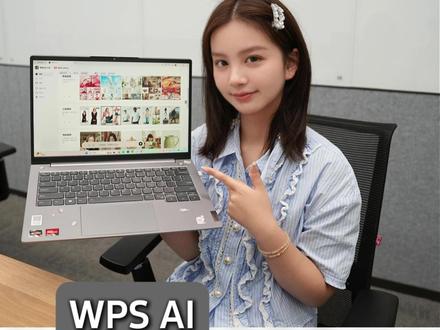 00:30查看AI文稿AI文稿
在干嘛?走啊,下班了。哎,你先走,你先走。老板让我给这三百多个产品,每个产品做一张海报,我估计今天得通宵干了。 这还用通宵,这不就是十分钟的事情吗?打开 wps, ai 设计师导入产品图,输入你想要实现的内容,只需一件商品,海报就做好了,替换背景调整物料尺寸修改海报元素风格转换啥的都是一句话的事。
87WPS小丁 01:36查看AI文稿AI文稿
你信吗?刚刚这张绝美海报竟然是我用这几行字变出来的! 不用 ps, 也不用找素材,输入文字,直接生成你想要的任何画面,这简直是作图手残党的救命神器!有时想发个朋友圈配张高级理想的图片,却找了半天也找不到合适的。 工作中做汇报 ppt 缺一张概念图,就想找到匹配的封面,一搜,结果不是要付费就是不满意。下面跟着我,咱们一起无痛出图! 第一步,打开你的绿色聊天软件,在发现页点搜一搜,搜索雀大侠三个字, 认准图标,点进去,在首页点右上角的智能图片,里面有很多种玩法可以选,比如我们点纹身图,接下来把你脑袋里的画面用文字描述出来。比如你输入一只穿着宇航服的柴犬, 在月球上喝着咖啡,赛博朋克风格,然后再选择模板,这里点开,选你想要的画面比例, 再点开始创作,这样专属你的原创图片就诞生了。不满意可以多点几次,每次都有新惊喜。最后点保存到相册,这感觉就像拥有了一个随时待命的私人画面设计师, 你的想象力就是你唯一的限制,所以以后你再也不用为找图做图而发愁了。
48大鹅剪辑 07:25查看AI文稿AI文稿
在上一期的实操中,我们已经认识了什么是节点,也了解了变量和大模型节点的基本用法,并动手完成了一个小项目,让大模型自动生成了五组商品宣传文案。 那么这一期我们要在之前的基础上学习一个非常实用的新工具,循环节点。假设有这样的需求,我们已经有了五组文案生成一张对应的宣传海报呢。 也就是说,用同样的操作流程重复执行五次,每次处理一组文案,最终得到五张不同的海报。 这时候很多人会想,那我是不是得手动搭五套一模一样的流程呢?其实完全不用,循环节点就是用来解决这个问题的,你可以把它想象成一个自动流水线。 你把五组文案放进一个列表盒子里,循环节点就会依次取出每一组文案,自动交给后面的节点去做处理,做完一张再拿下一组,直到全部完成整个过程。你只需要设置一次,系统就会自动跑完所有任务。 很多小伙伴刚开始学工作流时,习惯直接照搬别人做好的模板,但如果不理解每个节点背后的原理, 比如循环节点为什么能自动重复输入的数据格式有什么样要求,就只能一直抄作业,很难独立设计出适合自己需求的工作流。 而一旦你真正掌握了各个节点的一个操作使用,比如说循环节点就能够轻松应对各种需要批量处理的场景。比如用多组文案批量生成海报,对多个用户评论做情感分析,给一批产品自动生成详细描述。 简单来说,循环节点就像一个自动重复工,只要我们告诉他要重复做什么,重复做几次,他就会按照要求一步步完成所有重复操作,尤其适合这种多组内容、统一步骤的批量处理场景, 这也是我们这一期要重点掌握的核心技能。那回到最开始的需求,我们要在五组文案的基础上 对应生成五张海报。那一起来看一下这个应该怎么完成呢?点击下方的添加节点按钮,选择循环节点,你会看到界面上自动出现了两个关联的节点,一个叫循环,另一个叫循环体,他们是一对搭档,必须一起使用。 你可以把循环看作是发号施令的指挥官,而循环体就是执行任务的工人。将大模型节点连接到循环节点,因为后续需要将大模型节点生成的文案传递给循环节点做处理。 接下来点击循环节点,在右侧的设置面板中,第一个选项是循环类型,默认式使用数组循环。 那问题来了,什么是数组呢?你可以把数组想象成一个收纳盒,这个盒子里可以整齐的放很多个小格子,每个格子里都能装一条信息,比如一段文字、一个名字、一句文案等等。 举个例子,假设你有五组宣传文案,分别是夏日清凉、限时五折、买一送一,错过再等一年新品上市,抢先、口碑推荐、爆款直降、手慢无。 那么把它们放进一个数组盒子里,写出来就是这样的,这个整体就是一个数组,它不是单个字母串,而是一个包含多个字母串的集合。 在循环节点中,你只要把这个数组作为输入,系统就会自动从第一个文案开始,一个一个的把里面的文案拿出来,交给循环体去处理, 比如生成海报、翻译、分析情绪等等,处理完第一个就自动拿第二个,直到全部完成。接下来要注意的是,在设置循环节点的变量值时, 你可能会发现无法选择上一个节点的输出。这是为什么呢?原因在于上一个大模型节点输出类型被设置成了字母串,而循环节点需要的是数组类型,输出类型不匹配,自然就无法观念。 解决方法也很简单,回到大模型节点,将它的输出类型从字母串改成 or, 也就是序组, 并指定序组中的每一项都是序组。这样一来,大模型输出的就是一个包含多条文案的序组,而不是单条文本。设置好之后,回到循环节点,在变量值处就可以顺利地选择大模型节点的 output 输出了。 这表示循环节点已经成功获取到了整个文案序组,并将这个文案序组复制给了音符的变量。现在我们要对序组中的每一条文案分别生成对应的宣传图片, 这个操作需要在循环体内部完成,具体的做法是在循环体节点左侧拉出一根连接线,添加一个图像生成节点。 在图像生成节点的设置面板中,模型可以保持默认,图像比例可以根据你使用场景来定。如果说是手机端的海报,常用的就是九比十六,横屏展示则可以用十六比九宽高参数一般也无需修改,默认即可。关键在于输入部分, 这里需要填入的是当前正在处理的那条文案,而这条文案正是来自于循环节点传递进来的变量, 关联循环节点的音符的变量就行。接着从这个数组文案里依次取出每一组文案,复制给 picture 这个变量,它代表的就是数组中当前这一项内容。接着就是提示词的编辑, 也就是你希望生成什么样的图片,你可以写得简单明确,比如根据 picture 这个变量提示词生成适合电商宣传的海报图片,这里的 picture 也就是你的每一组文案,根据文案生成对应的宣传海报。 图像生成节点通常是有两个输出,一个是 data, 即生成的图片本身,另一个是 message, 包含状态或者错误信息。我们主要拿的是图片,重点关注 data 这个值就行。最后将图像生成节点连接到流程的右侧端点, 接着回到循环节点,在它的输出设置中,要选择图像生成节点的 data 作为最终的输出。 因为循环会为每条文案生成一张图,所以最终输出的其实是一个图片数据库,也就是一个包含多张一米级的 array。 完成以上设置后,将循环节点连接到结束节点, 并在结束节点的输出中关联循环节点的 output, 这样整个流程运行结束后,你就能看到所有根据文案自动生成的宣传海报图片了。 我们点击下方的是运行按钮,输入内容,同样是短袖,让它运行,等待它运行完毕,会发现就会根据大模型生成的文案会生成五张图片,并且质量还是很不错的。 通过这样的设计,你不仅实现了批量处理多条文案,还让每条文案都对应生成了一张专属图片,大大提升了工作效率,也避免了重复手动操作。 这对于刚接触自动化流程的新手来说,理解数组和循环的配合使用是掌握这类工具的关键一步。
90拾忆的Agent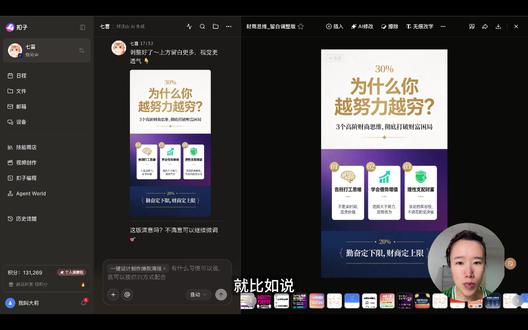 02:00查看AI文稿AI文稿
哈喽,小伙伴们,今天我给大家分享一些 ai 工具创作用的,因为最近我学习了 ai 制作,然后有一些朋友来找我学习怎么用 ai 做视频,或者是怎么用 ai 做海报。然后今天我就分享一个啊扣子软件,它可以通过 一些指令或者他的技巧来生成海报,就比如说我们公众号用的这种类型的海报啊,然后那我们就开始吧,首先就是在那个浏览器上用扣子点 c n, 然后就去找到你的扣子扣子助手,然后进去了过后 我们可以看到他这里有很多技能商店,然后在技能商店里面去选,然后我已经选好了,就在我的技能里面,然后就加了一些这些技能,然后我们主要制作的就是这个一键制作海报, 然后这个地方他可以就是立即去使用,然后这个地方你就相当于就比如说我前面已经我们前面已经有生成这样的 案例了,这个案例就是我们艾特这个技能,然后再把我们所有的文案给给给到他,然后他就可以给我们生成海报图,然后这些海报图的话我们是可以再让他去做一个制作去调整, 然后调整到就是可以给他说,比如说我要留白多一点啊,然后就他就给到一个我们这样子的一个东西,然后我们去下载就可以了,这就是一个海报的技能,这是最简单的。然后当然我们有其他的东西的话,我们也可以从那个技能商店,然后从那个技能商店然后去搜索, 因为它里面包括了很多种类,其实这些东西只要你艾特了这些技能,你只要会用啊,你的应用场景里面需要的话其实就很很很很快的。 对,今天就分享这一个吧。然后,呃,我也有朋友就问我怎么用那个 ai 做视频?其实我这里做了一些教程,然后后续的话就陆陆续续的,如果大家有需求的话可以私信来找我,然后我可以告诉他怎么去制作这些东西。

