小米1.16怎么编辑中控屏幕
一条视频帮大家把小米汽车 ota 一 点一六版本当中所有需要大家主动设置或者使用的功能全部都列出来啊,那这条视频有点长,所以先点个关注,点个收藏,之后大家可以翻出来一条一条来试啊。 本次还新增了一个语音控车的功能啊,他可以在你 hud 开启的情况下,通过语音的方式来控制车辆的提速变道和保持车距。那这个功能是默认关闭的,需要手动开启,降低一下车速, 帮你把车速调慢了,向左变道。正在尝试向左变道,车距拉大一点,跟车距离调远了。小爱同学,你说向左播出, 先带我去吃个饭,然后我想吃火锅辣一点的。嗯,预算在人均两百以内,然后接着吃完饭之后呢,我就近找个地方唱个 k 啊,然后唱个一两个小时,唱完之后晚上再去酒吧待一会啊, 然后找一个安静一点的酒吧,再吃个夜宵,最后再回家。 ok, 我 想一下, 已为你发起导航,路线顺序为,五里关火锅,人均一百二十一元辣锅地道螺蛳聚会 ktv、 环宇神 max 店就近唱歌挨宫之小酒馆安静管丁施士商机财气哈尔烤肉适合做夜宵呀,你选择大众常选路线导航开始 在应用里面新更新了一个超级玩具箱,里面有这个全屏彩蛋,萌宠和个性音效。全屏彩蛋就可以在中控屏里面和天气屏显示。呃,各种各样的。这个文字特效通过唤醒词来唤醒。那 萌宠的话呢,他可以使用这个预设的这个小宠物,或者说是你自己上传图片生成的小宠物,然后投到这个屏幕上,路上陪伴你,提供情绪价值啊。那另外一个的话呢,就个性音效,他可以来设置你的锁车以及你的叉枪的啊,他的音效效果,并且呢可以支持你自定义上传各种各样不同的音效,非常好玩。我爱被刮火, 现在可以在泊车过程当中去选偏左偏右,这个以前是需要停下来再选择的,这才增加了一个新的细节,就是你在泊车的过程当中,如果你踩刹车挂挡的话,他可以直接响应,比如说我在 泊车的过程当中,我踩刹车,然后挂 d 档,车载相机终于可以拍摄动态照片了,并且可以编辑和发送动态照片,同时呢,他的这个界面也变得更加的清爽和友好。哨兵模式这次也做了升级,每一条哨兵的记录边上都可以看到他不同的分类标签,是有人靠近还是旁车开门, 并且呢可以根据这些分类标签去进行筛选啊,可以筛选高危中危车主 app 的 安全当中呢,也增加了高危记录的查看,在这里你可以查看高危记录的这些视频记录,那当这个高危事件发生的时候呢, app 也会第一时间通知你,让你第一时间感知到危险的发生。 车主 app 的 安全当中呢,新增了一个车主管理模式啊,车子借给别人的时候呢,最容易出交通事故,那你有了这个功能之后呢,以后在借给别人之前,你就可以在这里面去限制他的车子的动力,以及禁用 boost 模式,弹射模式等等啊,做一些限制,这样的话可以大大降低出现事故的概率啊, 这次在这个驻车空间里面新增了一个放空模式,进入到放空模式之后啊,中控屏就会不断轮番滚动啊,小米官方用小米手机拍摄的那些小米照片,那这个功能和这个小米预期的天际屏是可以联动的,并且它在轮番滚动的时候呢,全车的氛围灯都会跟着变颜色,整个氛围感是非常好的,那当你要放空的时候,这个功能就非常好用,非常适合 驾驶。屏号当中新增了一个转向手感独立调节啊,以前你在不同的档位,方向盘的手感是不一样的啊,后驱的会轻一点,四驱的会重一点,那你打开这个选项之后的话呢,不管在哪个档位,你的方向盘手感都是一致的。 空调的操作界面也做了大幅的调整啊,整个界面变得更加的清爽干净,更加友好。那同时的话呢,增加了这个极速制冷和极速制热的功能,另外还增加了一个节能按键的一键开启, 以及对人吹和闭人吹的这个选项。在辅助驾驶设置的端到端辅助驾驶下面呢,新增了一个收费站通行辅助,他可以提前设定好当你在端到端辅助驾驶的时候,经过收费站到底是走 etc 通道还是人工通道。 这次小爱超级任务终于可以在车主 app 上进行管理了,你可以在车主 app 上面直接看到你所有的超级任务,并且在这个上面呢可以去添加新的超级任务啊和分享你的超级任务。 大家觉得以上这些功能哪些是大家觉得比较实用的呢?可以打在评论区啊,如果有什么功能是我没有提到的,也可以在评论区告诉我,我后面的话还会补充新的视频跟大家分享啊,下期再见。

粉丝6233获赞25.0万
相关视频
 06:07查看AI文稿AI文稿
这是小米最新的智能中控屏,真没想到小米给屏幕开关也装上了澎湃 os 系统,它应该就是小米智能最有性价比的产品了吧,相当于花一分钱就买到了蓝牙网关、小爱音箱智能开关 和墙壁中控屏的一个结合体。接下来我们一起看一下它的安装功能以及使用,希望能够帮助到你们。 这款屏幕收到以后,他的屏幕和底座是分开的,这样也避免我们安装的时候再去撬开他。屏幕上自带一块钢化玻璃,最好是安装好之后再把它撬掉,我这个是纯属好奇,提前把它揭掉了,安装的时候要是掉在地上也就扯淡了。 开关有灵活线和三路灯控线,接线的时候可以只接灵活线使用,也可以再接一到三路的灯控线一起使用。它是标准的一个八六底盒的安装,如果只接灵活线使用的话,可以把家里的一个插座把插座拆掉 把它装上去。我们也可以只给这个屏幕接一个插头插在插座上使用,再给他搭配一个三 d 打印的底盒的话,就成了我们的一个桌面。中控 中控屏通电之后,手机上会直接弹出添加设备的一个提醒,如果设备没有自动弹出的话,我们点击上面的加号,点击添加设备,这里就可以看到小米中控屏的这个产品,我们点击添加,下一步它会自动配网。 小爱正在配网中,这个时候需要我们授权登录,点击确认登录,把它放到适合的房间里,这个时候它会提醒我们去配置第一屏,我们暂时不配置。 添加好之后呢,我们右滑进入他的负一屏,上面是天气、报时、日历、闹钟、家庭传声和家庭相册。我们重点来说一下这个家庭传声,点开之后,他可以向家里的音箱、电视、家庭成员的手机发送广播。下楼吃饭了,下楼吃饭了, 这个功能操作起来非常简单直观,尤其适合大宅和多楼层的一些用户之间传声。我们再看这个家庭相册,这个时候就需要我们打开米家,点击我的,点击我们这个房子, 他会弹出终端家庭屏保,点进去点击加号,这样就可以把我们想要上传的图片选中,点击上面的对勾,把它添加进去,添加进来之后,最上面我们这里选添加屏保的设备,选择我们的中控屏,点击对勾, 这个时候在我们的中控屏上就可以看到同步过来的图片了,我们可以点击设为屏保, 屏幕右上角往下拉,点击设置,选择锁屏样式,这里有很多类似的锁屏样式,有动态话报、数字、时钟、家庭相册,这个是环境视窗,这个房子里有一个温湿度传感器,它这里就会把房子里的温度和湿度显示在屏幕上。 下面还有一个倒数日,比如说有重要的生日、结婚纪念日、高考日,就可以在这里进行倒计时,用 来提醒我们,不过这个倒数日的设置要在米家里进行设置。还有一些其他的主题,主题的话是非常多的,我们就不一一的看了,从这块就可以看出这块屏幕它带给我们的是一个非常高的情绪价值, 我们也可以选择不要主题,直接划到最下面,这里有一个无锁屏,屏幕上就可以直接显示我们要控制的一些设备。再往下是屏幕设置,里面有自动亮度调节、亮屏与解锁、靠近亮屏、 靠近解锁等一些设置。这里还有睡眠模式,如果是在卧室里使用的话,建议开启睡眠模式,开启之后屏幕亮度会变得特别低,有点类似于熄屏显示,而且音量也会降低。 这里还有一个关于家庭传声的设置,可以打开家庭传声或者关闭它,关闭它的话这个中控屏就失去了这个功能,也可以打开睡眠模式的一个保护, 在开启睡眠模式的情况下,他就不会被打扰。唤醒与对话,这里可以设置小爱的连续对话,就是把他叫醒之后,你可以一直跟他说话,直到你跟他说再见才会结束。还有一个唤醒应答,也可以选择关闭,就是你叫他的时候,他就不会出爱的一声。 到米家里面,我们找到智能中控屏,点击屏幕配置,他推荐了两个布局,我们选择其中一个,点击加号,在这里我们可以选择一个产品进行配置, 选择摄像头,点击确认,下面的三个键对应着三路继电器,我们点击完成保存,这个时候它会自动同步在我们的屏幕上点击查看画面,就可以看到我们摄像机的一个画面了。 底下的就是刚才的三路继电器的一个控制,如果你还想在屏幕上有更多的控制,我们可以点击这里的加号,这里有非常多的自定义卡片供我们选择。 下面还有手动控制,手动控制是用来执行我们的场景的,比如说我选择右边这个,这个时候就会弹出我们提前预设好的一些场景,我们选择它,然后点击确认,再点击保存,这个时候我们的屏幕上就会显示出我们的一个情景模式来。 再来看一下这块中控屏自带的三路继电器的一个设置,我这个是直接的零火线,这三路继电器想设置什么都可以,我直接设置就行了。如果接的是普通灯, 那么我们就需要把这个名字改一下,比如改成筒灯、射灯、灯带吸顶灯之类的。如果我们搭配的是智能灯使用,我们选择上面的三个点,选择控制设备,选择设置在里面我们可以选择我们需要添加的灯, 智能灯确定选择一个灯组,然后这个时候它会自动转为一个无线控制,如果我们想用它来控制一个场景的话,选择执行批量控制,这个时候它会让我们选择一个模式,比如说我们选择一个会客模式,点击确认,这个时候同样它会自动转为一个无线开关,而且同时开启会客模式的一个联动。 再看这个蓝牙麦式网关,如果空间里没有其他网关,我们就打开它来做更广的一个网络覆盖。这款中控屏是内置了人在传感器的,我们在更多设置里找到人在感应,打开人在感应,对它进行设置,打开之后我们就可以在自动化里面 检测有人和检测无人来设置自动化的一个条件了。以上就是本期视频的所有内容了,如果还有其他问题可以打在评论区,我们一起讨论。
2039爱折腾的阿祥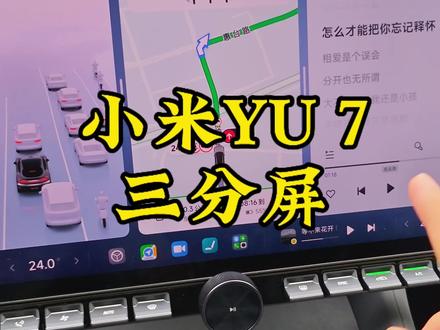 01:00查看AI文稿AI文稿
小米一区,我们中控屏的话,这里是三个连分屏的,如果我们想看导航信息的话,感想看大屏,我们可以按住中间,这里有个 分界线,我们按住,然后往右一拖,然后这样子就变得大屏了。如果我们想看全屏的话,这边也可以按 按住这里,这样子的话就是导航全屏了,这样子看的话就舒服一点,有些人就喜欢看全屏,这样子我们就可以了。呃,如果我们是要呃退出这个全屏的话,我们可以按一下左下角这个, 这样子他就回回到了,刚好我们是两分屏,我再向分三分屏的话可以按住这里, 这样子就可以了。这边就是我们的一些呃车辆的轨道的一些信息,比如我们前面旁边的车道信息啊,这边导航这边就播放音乐的即将变绿。
26逸动小林哥 01:04查看AI文稿AI文稿
hello, 大家好,小米预期更新一点一六版本之后,天气屏也迎来了重大的升级,也就是我们现在看到的双屏组合,那这个如何配置呢?我们只需要点击设置,然后点击显示,点击 h u d 的 卡片编辑,在最下面有一个双叉组合,我们选择好之后进行保存就可以了。 那这两个双屏组合呢?它有不同的显示效果,左侧的话随着驾驶模式的改变,它的颜色也会发生改变,我们来看一下效果。 同时我们在加踩油门的时候,左侧的光波也会发生变化,我们来看一下 右侧呢,则随着歌曲的分频颜色而发生颜色的变化, 是不是很炫酷呢?大家赶紧去试试吧。
481禾木 02:00查看AI文稿AI文稿
今天我来说一下小米车一点一六新版本超级玩具箱里面的另外两个功能,全屏彩蛋和萌宠。那先说这个全屏彩蛋啊,它是什么效果,我们先来演示一下,小爱同学,生日快乐。在 你看从天气屏开始,然后字母掉落下来一个全屏的彩蛋的这种效果,那它呢,也是可以编辑的,你只要点击这里,在这个 唤醒词,他是可以编辑的。然后这个掉落的这种彩蛋的文本呢,也是可以编辑的,那只可以编辑你任何你想要的东西,而且他这个哎呀从上面掉落的这个两个屏互动的这个效果,哇,太酷炫了。 让我们来说一下第二个这个萌宠功能。萌宠大家其实都不陌生了,那之前这个也也有天气屏,然后后排屏上都有这个萌宠,但这次呢,他是增加了桌面卡片的这种萌宠时钟,然后呢, 还增加了新的,因为之前就有卡里吧啦水塔,然后现在加了一个小猫咪,还有一个小盖, 然后这个是我自己添加的,对,他仍然可以自自己添加看像这种你可以让他在行车桌面,可以让他在后排保护屏 看变成禁语,还可以让他在驻车空间,但是这种自制的萌宠是没办法上天际屏的, 所以对于有自己宠物的车友们来说呢,你可以把自家的宠物让他上你的车机来进行 一个陪伴。那对于像我这种没有宠物的朋友,也可以自己网上找点图片或者是 ai 生成一些这种宠物,然后上传上去,还是蛮可爱的, 给出来了。那你们都生成了一些什么样的萌宠呢?在评论区晒一下吧。
291煜城的YU7 01:21查看AI文稿AI文稿
哈喽,大家好,小米最新发布的这个中控屏,除了可以把开关接进来之外,也可以把我们的这个小超人接进来啊,就看到把我们的小超人接近到这个界面里面来,他就相当于说直接 让他这个界面在我们的中控屏上面去做体现啊,跟我们这个界面基本上一样的啊。嗯,当然说他跟我们这种三合一温控的这种比较的厚,很难搭配开关啊。 这个是没办法,但是如果说是家里有小超人啊,然后又不想要原来的这种面板,或者说想做一个双控位置的话啊,那这个也是非常好的一个选择啊。好,我们看一下它的整体的这个同步效果啊, 这同步效果还是非常好的, 非常不错的模式啊,风速啊,风速是在风,没有模,没有没有没有风速的选择啊,只有模式的选择, 缺一个风速的选择,这个界面肯定后续还会持续的升级啊。大家这个也是一个不错的选择,将我们的空调界面接入到我们的这个这个面板显示上面去啊。大家这个也是一个不错的选择,将我们的这个这个面板显示上面去啊。
30悠觅智家优选 00:45查看AI文稿AI文稿
小米汽车升级到一点一六版本之后,这些功能呢,一定要手动打开啊,不然你的体验感直接减半。那第一个就是咱们全域车道级的导航,点击导航打开设置,然后把这个车道级的导航打开。 第二个具备记忆能力的小爱陪伴打开设置,然后点击超级小爱,然后打开小爱对话记忆。第三个, ai 智控打开。第四个就咱们输入通勤设置,打开地图设置 通讯,通讯自动导航打开,然后地点个性化建议也打开。第五个,语音控车车辆设置辅助驾驶,把语音控车打开。第六个泊车增强地图也是在辅助驾驶里面打开,那都学会了吗?关注我,带你了解更多的小米汽车用车小技巧!
2216有理想的SU7 00:54查看AI文稿AI文稿
盘点更新 o t a 一 点一六后,那些需要手动打开的功能,赶紧全部打开,不然就白更新了。第一个,具备记忆能力的小爱陪伴,进入设置,点击超级小爱,打开小爱对话记忆。第二个, ai 智控往下滑打开,它能让小爱操作屏幕,控制第三方应用。第三个,全域车道级导航,在地图的设置导 访谈里打开。第四个,熟入同情体验,在同情里面打开地点个性化建议。第五个,语音控车,在辅助驾驶里面往下滑打开。第六个,泊车增强地图也在这打开。第七、第八个,哨兵模式,在设置的安全里面,周围射箭闪灯可以关闭或者打开,还可以制定地点关闭哨兵 距离可以自由选择。第九个,空调节能模式,打开空调界面,选择 e、 c o 直接开启,然后在这个 max 的 右侧可以选择急速降温跟制热。最后有双表盘的小伙伴记得升级一下,还新增了三款表盘,记不住可以先收藏关注我,每周分享小米用车技巧!
5031阿林的SU7 01:01查看AI文稿AI文稿
一镜速通 yu 七一点一六版本新玩法开门音效真的是你啊哈哈哈哎呀上车音效乌苏奇啊 ai 萌宠 天际评选歌界面 切换驾驶模式音效及双仓显示, 最后是锁车音效是不是小爆了?
31WarF1sh![小米智能中控屏。小米用ipad可升级为最新版本,支持智能中控界面,还有最新的3维立体图,心没心动
#小米智能[话题]# #汕头小米智能[话题]# #全屋智能[话题]# #汕头全屋智能[话题]# #智能中控[话题]#](https://p3-pc-sign.douyinpic.com/image-cut-tos-priv/5b4ef55a21a420402af1c4ccc11cad55~tplv-dy-resize-origshort-autoq-75:330.jpeg?lk3s=138a59ce&x-expires=2102882400&x-signature=626eUu1hMKAHabMUzCLgbtOQoD8%3D&from=327834062&s=PackSourceEnum_AWEME_DETAIL&se=false&sc=cover&biz_tag=pcweb_cover&l=2026082406112575D777F59DC3E3CE6739) 01:55查看AI文稿AI文稿
01:55查看AI文稿AI文稿这个是小米的平板,原来米家的话 app 是 这样子的,然后我们还可以把它更改为那个智能家庭中控, 开启后就能变成这种简单易懂,方便操作的一个界面。 然后现在米家更新后推出了一个更强大的功能,在这里有个小房间,点进去它能够生成那个三 d 一个界面, 你看爽不爽?这里是一个全屋的一个状态,然后这里有分照明,在上面就可以直接开关灯的一个控制开灯 关灯都可以的,这里是关灯,然后有遮阳帘的,点进去这个是一个灯光的一个状态,这里是暗藏的, 然后这里要设置的话,在这里进入三 d 四组,进去后, 我们这个户型是在全国各地都有的,导入全国各地,你搜索一下当地小区的一个户型,搜索后他还能够在这里面编辑,这个是可以添加家里的一个家具设备, 然后房屋的结构也是可以更改的,在这里后更改后深层就好了, 生成后就会变成这样一个界面, 爽不爽?这里有的模式它也会列出来。
22汕头小米智能 04:15查看AI文稿AI文稿
是不是屌爆了,小米一点一六点零版本的超级玩具箱功能到底怎么玩?今天一个视频教会你,在你更新完一点一六点零之后,我们点开应用空间,这边有个超级玩具箱,点开,首先第一个全屏彩蛋,点开之后,首先可以设置一个唤醒词,然后在下面设置彩蛋, 给我们点开操作一下,我们点击这边进行彩蛋编辑,我们把这个词改一下,换个。行啊,这是我的抖音名字,现在还不能打汉字,我相信以后会延伸更多的玩法,然后我现在呼出我的唤醒词,就可以进入全屏彩蛋,给大家展示一下。小爱同学在赚到一百万, 嗯,目前的玩法只有这一个,但我相信未来会衍生出更多的玩法。有一个小细节不知道大家注意到没有,预期的这个全屏彩蛋功能是从天际屏掉落的,大家再看一下,小爱同学我来了,赚到一百万, 他是从天际屏进行掉落。 好,我们进入第二个玩法,第二个玩法,萌宠功能,点开之后在这边你就可以设置不同的萌宠, 然后这个是我家自己的小猫,是我上传下去的,然后在下面可以调控不同的,你要把萌宠投映到不同的卡片上,那应该怎么样上传自家的萌宠形象呢?现在我就教会你,我们首先选择自家的萌宠照片,然后点击分享,在相册中选择之后点击分享 选择到更多,然后我们上传到小米汽车 这边有个生成萌宠照片,每天有两次的机会,我们点击发送中,稍等。好,我们点击确认生成 啊,它就在生成的过程中了,当然啊,因为现在使用的人非常多,所以现在生成一个萌宠的照片大概要两到三个小时, 我建议的是大家可以晚上临睡觉前点击上传,第二天就可以把它投射到我们的车机上了,然后在主页我们也可以左右滑动切换我们的不同的萌宠形象, 每天只有两次的机会,大家上传的时候一定要上传自家小宝贝的全身照,这样生成出来可以说是更加的完美。接下来就是第三个功能,个性音效,这也是非常好玩的一个功能,点开大家看一下。首先你可以在锁车或者叉枪中选择不同的音效,它本来自带就是不少音效的啊,我也上传了一些音效给大家听一下 啊,那我们应该怎么样才能上传自己喜欢的音效呢?今天就教会大家。首先我们点开抖音,我们可以选一个自己喜欢的音频,比如说我们借用一下雷总的音频吧,好吧,我们找到这一个自己喜欢的视频之后,我们可以选择录屏啊,我们可以选择录屏重新放一下,是不是屌爆了, 好,录这一段之后我们暂停,然后我们进入剪映,开始创作,我们把这一段音频剪辑出来,好,把需要的片段且选出来之后再听一下,是不是屌爆了? 脚爆了好,把音频截选出来之后,我们选择导出,跳过,我们选择文件,从相册中选择文件,我们把刚刚剪辑出来的视频点开发送提交,我们等待上传完成, 然后 ok, 提交,这边显示正在转换,我们稍微等一下,等它转换成功 好,转换成功点击,是不是屌爆了?我转发 mp 三文件修改下名称,我们这个就叫,呃,是不是 确定下面已经有转发过来的音频啊?我们点击进去之后屌爆了。听一下没有问题,点击三个点其他应用,打开上传到我们的小米汽车。 好,这边显示发送成功,我们点击确定,然后我们可以看到这边就多出来一个叫做我们刚刚命名的叫,是不是?我们试听一下 是不是屌爆了?可以,我们现在出去锁车,听一下它的效果怎么样,是不是屌爆了?
282赚到100万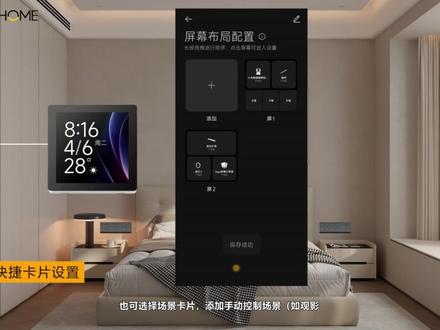 01:57查看AI文稿AI文稿
小米智能中控屏常用设置操作指南小米智能中控屏的核心常用设置均在设备本地或米家艾特中完成,与系统调试章节标准一致。具体操作如下,一、 屏幕布局与快捷卡片设置进入中控屏控制页面,点击屏幕布局配置,点击添加卡片,选择设备卡片可添加开关、智能灯、窗帘、电机等设备。 也可选择场景卡片添加手动控制场景,如观影、会客、休闲等。长按卡片,按使用频率调整顺序点击保存,完成配置。 二、熄屏与锁屏设置在中控屏菜单中,点击熄屏与锁屏,进入控制菜单,点击自动熄屏,下方可设置自动熄屏时间, 系统调试标准值为一分钟,可按需调整为三十秒或两分钟。使用内置感应器可设置感应功能,起用靠近亮屏可优化使用体验,建议感应距离设为中, 开启靠近解锁可直接进入锁屏页面。三、睡眠模式设置在中控屏菜单中,点击右上角设置图标,选择睡眠模式。开启后可自动调整音量和完全熄屏,拖动滑轨调整音量大小, 支持定时开启,自主选择开启和关闭时间。 四、人在感应设置联动设备,返回控制菜单,选择更多设置,人在感应并开启,开启后可联动设备实现感应亮灯功能。注意,此感应无法设置感应范围。
 01:27查看AI文稿AI文稿
想不到我的小米 y 七更新了这个一点一六版本以后,他竟然多送了我两只宠物,这个你受得了吗?来看一下在哪里去设置这个天际屏的卡片,首先我们可以用小 h 把它呼出来,或者我们点击这个设置,然后这边有一个显示,显示 hud 卡片编辑好了,点一下我们所选的这个内容呢,它就会在前面去体现, 那比如说这个是我之前的,然后呢,大家都知道这边是有宠物的,然后我发现他在这个时钟的这个卡片的位置多了两个小宠物,以前的宠物记得是蹲蹲跟这个嘤嘤,然后现在呢多了一个小盖,哎, 他上去了。然后呢,我是比较喜欢这个花卷,我点一下花卷好了,花卷就会在这里了,他会在这里跳来跳去的,那我再选回这个小盖,所以说这个呢是算是一点一六版本送给我们的礼物。那还有一个是什么呢?就是比较浪漫的,在这个组合这里我们直接拉,哎,你们不要以为这个只有四种,他这个是可以拖动的,新增了一个叫双仓组合, 哎,双仓组合顾名思义啊,就是两个卡片的显示,一个是左边,一个是右边。好了,我开我的车, 你附在他旁边,你去听你的歌,你去看时间,那这些后续我估计都是可以编辑的,但是之前是没有这个双三模式的,所以说大家知道这个以后呢,也可以去设置体验一下,关于他的,像仪表啊、媒体啊这些都可以根据你喜欢的去换 换他喜欢的样子,然后包括他的左右啊,还有这些,你喜欢把你的这个宠物放在哪里都可以去换,所以说我觉得这个 diy 的 这个权限给我们还是比较方便的。那你们也快去试一下吧,看一下这两只新来的小宠物。
819深圳陈子昂小米汽车版 01:20查看AI文稿AI文稿
小米更新一点一六系统以后呢,它的智能双表盘也更新了,那这次呢是更新了三个表盘,我们来看一下怎么操作。那首先我们要打开我们的智能设备,那前提是你要有这个智能双表盘,然后呢我们先不要急,去点开,先往下拉,拉到最后看一下来看一下它有没有需要更新的,因为有时候更新以后呢,它这个设备更新,哎, 还真的有。然后呢我们点一下更新,我们来看一下这里面更新了什么,就是新增了天气功率以及续航的一个表盘,我们点一下更新,我们每一次没事的时候都可以在这个设备里面去看一下这个更新有没有什么设备去更新,这样才能更匹配我们的新系统。那现在在安装中安装的时候呢,这里也会写在升级安装中,这里有一个小小的一个动画。好 设备更新以后呢,他会重启一下。好了,我们现在可以点进去点到我们这个仪表盘设置啊,那么左右两边你是可以选的,但是你左右两个是不能选,同样的我们来看一下,那多了这个续航,我点到续航,我现在剩余的续航是两百八十七。然后呢就是我们的天气啊,他是说天气已经选了,右边是我的天气,然后呢这个天气下面呢, 这边是温度,然后这边会显示多云啊,或者是暴雨啊,或者是其他的,根据我们现在天气的实时选择。然后这边是他的一个实时功率的选择,这个呢之前也是蛮多车友的,小米这次也是更新上了,那他什么时候会再多一个实时海拔的操作呢?那你们一般这边是怎么设置?我一般左边的这个,我设置的是一个 车速,然后右边的话我就直接去设置一个右表盘,设置一个天气,那么你们是怎么设置的呢?
258深圳陈子昂小米汽车版


