电脑上拖拽文件给豆包怎么不显示
哈喽,大家好,我是登登爸爸。网友们有没有遇到这样的一种情况,就是你自己的电脑,你拖文件到另一个软件里边去的时候,他拖不进去。 嗯,今天就教给大家怎么去解决这个问题,我开后置摄像头吧,就比如说呢,我的电脑上现在安装了一个 qbs 十二,我们以管理员身份运行他, 呃,我这个电脑系统是问十一,然后我们用问十的方法去看一下,看他能不能解决。我们先创建一个空白,然后我们创建一个音频鬼,比如说我的桌面上有一个这样的语音文件,呃,外卖,我双击一下给网友们听一下, 赔钱也不送,背后的社会已忧今日,所以说这个文件是没有问题的,然后 我们直接把这个软件打开,然后我们把这个文件拖拽进来,哎,外卖,就是他,你看他直接是这个红色的啊,他直接是这个红色的,他拖不进来, 拖不进来,然后我们只能是只能导入文件,然后我们找一下桌面, 对,我只能这样导入进来,哎,才可以呢,我把声音调的小点啊。 外卖员拒绝豪宅小区送餐,赔钱也不送,背后的社会,嗯,今日一起。 所以说我们应该怎么去解决这个问题呢?我们直接点,外加二键输入, i j e d i t, 直接把注册表编辑器给打开,对,好,我们依次找到 第三个,就是它,然后把它点开之后,然后找这个 software, 然后我们点开之后点到这个 m i meter soft, 就是它,我们把它给扩大一下啊,然后把它点开之后我们找到 windows, 我们往底下拉,然后 windows 们直接把它给点开,然后再找到 c 开头的那个 current, 直接把它再给点开,然后点开之后我们找到这个 police p o 呃, l i c s 就是它,然后我们再找到这个 system, 呃, 找到这个他,然后右击修改,然后他这是一,我们直接把它改成零,然后点确定,确定完了之后,他这个右下角就给提醒了,必须重启才可以,我们直接重启一下电脑,我们还是把这个位置给关掉吧, 我们直接重启电脑,重启完了之后应该就没有问题了。当然这个电脑而且经常会出现这样那样的奇葩的问题,比如说同一个系统盘,你分两次不同的时间段进行重装系统,他可能出来的问题就不一样, 比如说同一个系统盘,然后你装完了系统之后,你用这个方法去解决,他在这个系统啊,已经解决完了,用同一个系统盘装了下个系统之后 不一定就可以,所以说啊,有时候就会出现奇奇啪啪的这种情况。我们新建个空白,直接在桌面上拖着一下,哎,桌面呢? 直接拖拽哎就可以了,拖拽过来,然后我们点确定,还是把声音调小了啊,他的声音是非常的大的。 外卖员拒绝豪宅小区送背后的社会,嗯,今日没有问题,一起关于外卖员拒绝进入某豪宅,当然他也是往别的软件里边偷,也是没有问题的啊, 我们只要把这个方法给弄对了,然后就可以解决了,非常的简单。好,今天视频就录到这里啊,感谢大家的观看。

粉丝615获赞8339
相关视频
 00:44查看AI文稿AI文稿
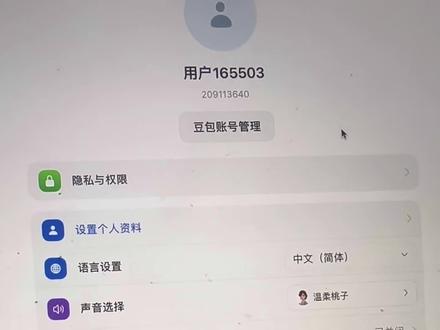
在单位如果你经常用豆包的话,要保护好你的隐私,把这三个地方给它关掉。一个是这个记忆把记忆给它关掉。一个是这个超能模式下自动保存 cookie, 可以 把它关掉。还有一个就是帮助模型改善效果, 只有三个选项把它关掉。那么如果说你平常 deep sync 用的比较多的话,那你可以把这个数据用优化体验把它关掉,也可以经常删除一些所有对话。在删除之前呢,你可以把历史对话导出一下。 如果说你在单位经常起早材料的话,那么这个能够帮助你能够早点下班。
7368ai办公技巧分享 00:26查看AI文稿AI文稿
注意了,豆包可能存在隐私泄露风险,这四个设置赶紧关闭,发紧转发给家人。具体操作步骤如下,首先打开豆包 app, 点击右下角我的,接着点开右上角的设置按钮, 然后找到隐私与权限选项并进入。最后再帮助模型改进效果里把文本对话、上传的图片、视频和文件实时通话和语音输入的声音、视频通话和屏幕共享的画面这四项全部关闭。
6.0万广州ing 00:23查看AI文稿AI文稿
如何让豆包停止采集你的信息?今天跟着我来操作,点开豆包,然后最下面有一个那种工具一样的点进去,然后 找到隐私与权限,里面有一个帮助模型改进效果,有一个上传的图片和视频和文件,这里给他开关,给他关掉,这样子他就不会在你不知道的情况下再继续采集你上传的一些图片和资料了,赶快把这个关掉吧,大家快去试试吧。
 00:31查看AI文稿AI文稿
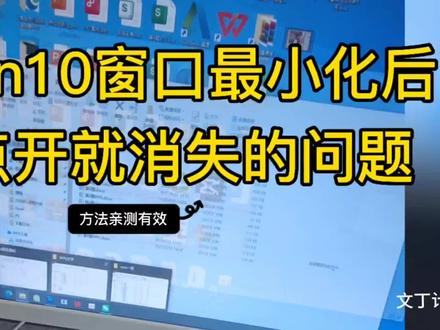
这个电脑是 win 十系统,我现在遇到的问题是就打开了三个窗口,文件夹窗口,然后我使用过后我把它最小化,我暂时不用了,但是我又不想关闭它,三个窗口都最小化了,现在我想用其中一个窗口点开自己所需要的,发现我 选不了或者呈现出来之后他就闪现了。针对 win 十窗口最大化之后点开就消失的问题,最直接的方法就是重启电脑。
19文丁电脑·当面教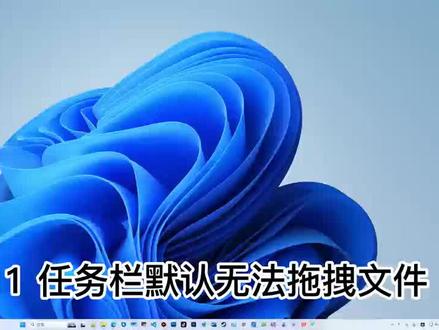 02:04查看AI文稿AI文稿
为十一任务栏默认无法拖拽文件, 打开网站 一键安装魔法拖拽, 重新尝试拖拽文件到任务栏 部分,系统首次安装后拖拽失败, 点击桌面图标重新打开拖拽程序, 现在任务栏就可以随意拖拽了。 已经打开过的程序支持拖拽激活, 开启多个窗口的程序,支持拖拽选择继续操作, 快来安装试试吧!
 02:17查看AI文稿AI文稿
使用 u 远程时,如何实现文件跨设备传输?今天就把三种方法一次性给你说清楚,不管你是远控自己的电脑,还是远程协助他人时,都一定能用的。上 一种是最新上线的拖拽文件传输功能,更新至最新版本后,当你需要向被控端传输文件时,只需要将主控端选中的文件直接拖动到被控端窗口内, 松开鼠标后就能实现文件传输,而传输完成后的文件也会出现在刚才松开鼠标的目录下。 当你需要向主控端传输文件时,系统监测到鼠标选中文键后,屏幕右下角会出现一个文件传输悬浮窗,将文件拖拽到悬浮窗区域内并释放文件,即可实现从背控到主控的传输。拖拽文件传输同样适用于远程协助场景, 唯一的区别是使用前需要被协助方前往设置安全里打开被远程协助时允许文件互传的权限,开启后即可通过拖拽的方式向被协助方传输文件。第二种是直接复制粘贴 在远控同账号下的设备时,其中一端选中文件、文件夹或文本时,只需要按下 ctrl c 复制,然后在另一端按下 ctrl v 即可实现粘贴完成文件、文件夹或文本的跨设备传输。而在远程协助场景下, 只要被协助方打开了被远程协助时允许文件互传的权限,同样可以通过这个方法进行文件传输。 最后一种则是直接使用设备主页的文件传输功能,只需要在 u 远程主界面我的设备里选择需要互传的设备,点击进入文件传输界面,勾选需要传输的文件并点击发送,即可在两台设备之间进行文件互传。 这个方法目前仅支持远控同账号下的设备时使用,但传输速度最快,还支持断点续传, 就算传输中途突发断电断网恢复后也能接着传。推荐传大文件时使用。以上就是关于远程文件传输功能的三种不同方法啦,赶快升级到新版本,体验拖拽传输的魅力吧!
91网易UU远程 01:22查看AI文稿AI文稿
相信越来越多人的电脑上都安装了这款软件豆包,但我发现还是有很多人把它当做搜索引擎来用,那你这不亏大了吗?所以今天就给你们准备了一份使用指南,无论是学生党还是打工人,相信你们都用的上。 平时 c 盘爆红,束手无策,一顿网上找教程,耗时耗力不说,还容易把重要的系统文件给误删了。现在我只需要打开豆包电脑版,打开右上角的这个语音通话,把电脑屏幕共享给他。比如我想清理 c 盘,他就会手把手的教我怎么做,哪个文件能删除,哪个程序能卸载, 不懂的都可以直接问他。这小助理做的太到位了。领导大晚上要求完善团建活动文案,这时候我一般会打开豆包,把文档共享给他,只需要简单的提一下我的需求, 几分钟的时间他就会给我完善好。而且不仅是 word 文档,甚至就连 excel、 ppt 等各种应用都可以实现在文档中直接提问,让豆包来帮我改写续写文档,节省了不少时间。 我在看外语资料的时候,初中英语水平的我真的一脸懵,一边复制一边翻译,有了豆包之后,他可以帮我翻译整个网站,而且他还会总结权威,哪里看不明白还能截图问他,如果连看都懒得看,他 还有网页薄客功能,直接让他帮我念出来。一边听着一边做笔记,工作效率翻倍增长。总的来说,豆包现在覆盖的场景还是太全面了,并且他的上手门槛几乎不存在,对新手小白来说非常友好,但最重要的是完全免费,不限次数。
573网瘾阿浪 00:36查看AI文稿AI文稿
在单位如果大家经常使用豆包的话,一定要记得把这三个地方给他关了,保护好自己的隐私。首先第一个把这个记忆给他关掉,第二个就是这个帮助模型改进效果,我们打开以后就会发现他这里面四项我们都要给他关闭掉, 比如说以前我们上传的图片、视频文件这些。那么第三个就是这个历史对话模块,像这里面的话有我们曾经一些聊天记录, 手机版的对话,我看他也是在这里会显示的。大家要记得把网页版上的聊天记录删除,因为万一的话同事哪一天用你电脑看到你的聊天记录。
1120小小工具狂


