小米平板6spro改win10教程
七十块收了台发售距今十一年的安卓平板,看起来像个电子垃圾。你能想到他能装电脑系统,刷完隐私系统后直接变身可以踩兜里的迷你办公小能手。 我们来看看都二零二六年了,他还能干什么?因为这平板用的是 x 八六架构的英特尔芯片,天生就能跑 g i o 系统,刷完精简系统空载时内存占用八百多兆,硬盘还有八个,多的比想象中流畅太多。 日常轻度办公完全够用。 微信登录收发文件毫无压力,几十页的 pdf 文档也很丝滑,临时改个文件完全 hold 得住, excel 做简单表格, p t g 播放都没问题。娱乐方面有点惊喜,经典三 a 割草游戏真三国无双,丝滑的很。 老游戏帝国时代二, ps 一 点六,跑起来一点不卡,仿佛回到了学生时代,玩个街机游戏也是手拿把枪,休闲摸鱼绝配。 当然也不是没有缺点, 只有一个 c 口,不能同时充电,何时 b 拓展?另外网页多开了会有卡顿,但单开 b 站刷视频还是挺流畅的。 总结下来,这几十块的小米平板二刷完引时候当备用便携应急办公设备、怀旧游戏机都很值关注我下期继续折腾。

粉丝15获赞170
相关视频
 02:26查看AI文稿AI文稿
一期视频教会你小米平板二、如何刷 win 十系统,小白看了都能学会,分为两部分,一、第一是制作系统 u 盘,要八 g 的 就够用了。二是如何用 u 盘刷 win 十、系统 刷机包跟工具都可以在交流群获取,我们插上 u 盘,打开我们的工具,这一步是为了改 u 盘的格式,这一边我们鼠标左键选中我们的 u 盘,右键选择删除所有分区,左上角保存更改点一下,我们选中 u 盘, 点击上面的新建分区,我们要选择 fat 三十二格式的确定就好了,在左上角保存一下,到这里要格式化,等格式化就好了。 打开我们解压好了的刷机包,全部选中,复制到 u 盘里面去,复制完全就好了,不要少东西,少了不开机别找我。这边用我从堂子一张拿下的小米平板二来演示, 我们将制作好的系统 u 盘插到 alt 转接器或者扩展物上,只要能够正常识别都可以, 插上后我们直接重启就好了。你前面刷了 windows 的 也可以 等待系统自动刷入,这边系统会出个运行框的,底部有进度条可以看,刷了百分之几了,这边要注意看看你的刷到了百分之几了,刷完会黑屏, 刷完黑屏立马拔掉 u 盘,不然会一直重装系统的。这边耐心等待进入系统就好了,这边按照正常步骤进入系统即可。 进入系统会发现怎么是平板模式的,别急,简单设置一下即可。 点击左下角设置齿轮的图标,点击平板电脑,第一个选择从不使用平板模式,第二个默认即可。再点击蓝色小字的其他平板设置, 把平板模式关了即可完成设置。这样子你就得到了一台刷了 windows 十系统的小米平板二了。下期讲如何用平板刷机。
38旧梦不是砖家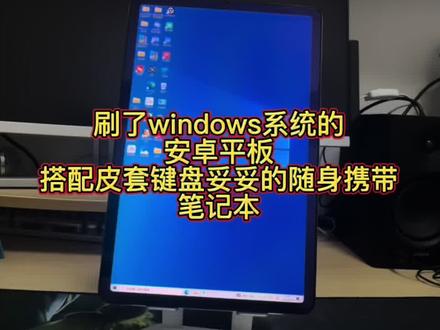 02:12查看AI文稿AI文稿
来,悄悄告诉你,你的下一台电脑何必是电脑,而是平板。哈喽,大家好,我现在手里面拿的这个是一个安卓平板啊,他的型号是小米平板五啊,然后目前我已经刷成了一个 windows, 他 在游戏啊,各自的一个日常操作是非常流畅的啊,然后我现在准备搭配一个键盘啊, 然后他使用起来就相当于我们随身携带的一个微型电脑啊。来,我们废话不多说,我们开始键盘支持五种氛围灯,并且支持亮度调节, 键盘按键支持调声音大小,键盘支持亮度调节。这个触摸板它可以支持右键,两个手指就是右键,点一下就是打开 这里的一个暂停键,可以使用音乐暂停键,然后下一首,下一首都是可以使用的啊。 一键打开某信聊天应用,一键打开浏览器,一键打开搜索栏,如同常规电脑般,输入法调节保护套,舌吸感应睡眠支持。接下来测试键盘自带的触摸板,整体使用也是非常流畅湿滑, 不输于传统的键盘鼠标。哇哦,用自带的触摸板来办公使用还是可以的,灵敏度很高,当然你以为只有横屏吗?竖屏也是可以的。 接下来给你们呈现全方位键盘的一个外观,键盘自带磁吸的,当然智能手写笔也是可以放在平板外套上。 呃,这个键盘它是一个分体式的啊,然后我现在可以把它拆开,然后把它放一边,然后把我这个平板扣上去, 哎,然后直接贴了哎成了,然后背面,背面,然后这边有一个可以拉伸的一个支架,然后这个,然后可以像你这个一样,四十五角度的一个平板 好打开,然后这里,这里的这个触摸板也是可以的,也是可以使用的。 nice。
24爱刷随风起2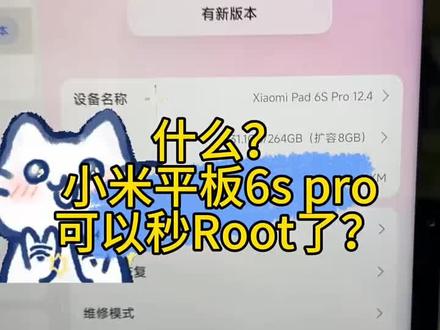 00:22查看AI文稿AI文稿
什么?小米平板六 s pro 可以 秒 root 了?对,小米拍的六 s pro 终于支棱起来了,可以挺直腰杆。对,六 pro 说,老子才是升级版! 对,没错,原来六 s pro 就是 因为极难 root 导致只能在老款六 pro 面前当弟弟。一对六 s pro 用户跟廖哥哭诉买错了,所以廖哥搞定了,立马发视频给大家报喜, ok 啊,最后刷好克诺,那谢 u 就 搞定了。
21刷机精灵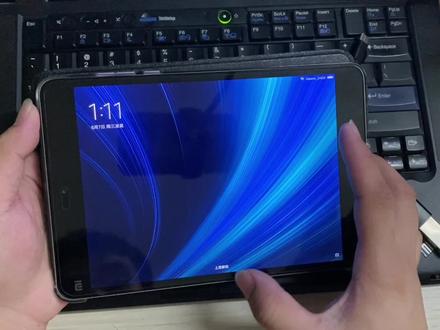 01:54查看AI文稿AI文稿
今天教大家这个小米平板二怎么刷问世系统,我这个是二加六十四 g 版本的,还需要一个 otg 转接头和一个 u 盘,储存容量不能低于八个 g。 然后转到电脑上操作。首先运行我给的这个分区软件, 把 u 盘插入到电脑,找到 u 盘的分区,右键删除所有分区。因为有的做过 pe 的盘可能会有其他分区,所以这里一键直接删除所有会更加省事。 然后点击快速分区,选择自定义改成一个分区,注意右盘格式一定要改成 fat 三二,否则平板电脑无法识别。 把第二个压缩包直接解压,倒入盘根目录,等待他解压完成就可以了, 这个时候插到平板上重启就可以使用了。把 u 盘插入平板重启就行,他会自动进行运盘分区,并运行 difm 组件,请大家耐心等待一下。 可以看到已经进入这个页面了,如果你此时蓝屏了,出现了 restart, 并且弹出一些英文提示,可能是你入盘或者转接头有问题,或者平板电量不够,无法读取预盘里面的数据, 之后就等待它自动进行刷机,整个过程大概十多分钟,完成后它会自动重启,它重启之前一定要把优盘拔出来, 否则还会重启到这里再次进行刷机。好,现在已经黑屏了,我们迅速拔下 u 盘之后,等待它自动开机就可以了。初次开机可能会消耗一些时间,也可能会有一定程度, 重启一下就可以正常使用了。可以看到他的系统已经变成 windows 十了,他已经开机了。谢谢观看这期的教程就到这里了,记得关注哦!
1222我是啊彪 03:38查看AI文稿AI文稿
五十九块钱,我买到了一台距今十一年的小米平板,二七点九英寸全金属机身,二 k 视网膜屏幕,英特尔灵动 x 五 z 八五零零处理器, 还能刷 win。 十二零二六年了,经过低版本 app 优化之后,他现在还能聊微信、刷 b 站、看小说、看漫画、听音乐,还能玩我的世界、子弹僵尸,甚至顶服游戏,熊大快跑也能流畅跑 点关注,咱们一起看看这台平板的具体表现。这台平板呢,是我在炸弹堂上蹲到的,质检员估计睡着了,把小米平板二当成了平板一来卖,我直接一手下单到货检查没啥大问题,就是电池不行了,得一直插着电用, 先快速过一遍。外观,全金属机身,六点九五毫米厚,三百二十八克,拿在手里感觉很轻薄。真正让我决定买它的是这块屏幕,七点九英寸二 k 三百二十六,观感上没有大颗粒感,显示很清晰, 加上 l c、 d 材质,用起来很舒服。就冲这块屏幕,我感觉五十九块钱已经回本了。性能部分用的是英特尔灵动 x 五 z 八五零零处理器。没错,这款平板本来就有 windows 版本,如果你会刷安卓版也能刷进去。 本期呢,我就先介绍它作为安卓平板的表现,下期再折腾。 win 十,现在的系统是 miui 九点八点四开放版,二 g 运存,十六 g 存储,不支持外部扩展。接下来实测一些日常娱乐软件。 先说聊天、社交、 qq, 我 试了很多版本,要么装不上,要么登录进去就闪退。微信倒是能用,下载了一个车载微信。毛坯房中的毛坯房,只能发语音和打电话,还是语音控制的,但是好歹还能用。 阅读方面,小说我用的是微信读书五点二版本,基本流畅。 漫画用的是快看六点零版本,比微信读书稍微卡一点点,但用起来没啥问题。这块屏幕看小说看漫画很舒服,握持感也好。 影音方面, b 站用的是一个极致静音版,很流畅,就是没法登陆。 网易云用的是极速版一点零,配上底部的双扬声器外放,足够用。大家可以感受一下。 游戏部分,像我的世界、柔道僵尸这种清量级游戏没问题,就连顶副游戏熊出没之熊大快跑也能流畅上玩。 除了当备用平板,换个思路它也能成为一个摆件。我下载了一个只有一兆左右的时钟 app, 插电常亮,当个桌面时钟摆件还是很有逼格的。 最后简单总结一下,如果你有轻需求或者喜欢折腾老古董,那花五十九块钱买这台小米平板,二个人感觉还是挺值的,而且它还能刷 win 十,下期我试试把这台二加十六的配置刷个 win 十折腾一下,看看能玩出什么花样。好了,以上就是本期视频的全部内容,喜欢的话点赞投币支持一下,下期见!
1630缓慢行者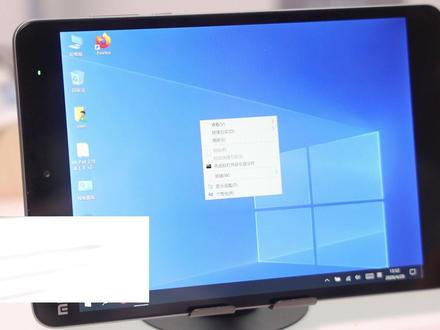 03:57查看AI文稿AI文稿
五十九元的小米平板二,二加十六 g 可以 刷 win 十进去,流畅运行 office 办公软件 cs 一 点六宏景二,宏景游离的复仇九难僵尸杂交版不糙, 却在上海滩。上期我们说到五十九块钱的小米平板二,在安卓模式下只能当个玩具,但这一期我给他刷上了 win 十,而且是经典版的。现在你看到的就是一台完整的 win 十,而且是经典版的。现在你看到的就是今天的正题。咱们直接开始今天的正题。 先简单说两句,刷机小米平板二,因为用了叉八六架构的英特尔芯片,所以天生就能跑 windows, 这里要感谢 b 站 up 主在布鲁南提供的 windows 资源以及教程,才能在这二加十六 g 的 配置上刷成 win 十。 整体驱动基本完美,触摸 wifi、 蓝牙、音量键都正常空载, cpu 占用百分之十左右,内存占用零点九到一个 g, 存储还剩下七个多 g。 这十一年前的平板能运行 win 十,看着就很离谱。接下来看看实际使用体验。先试一下日常办公,我登录了微信,登录和使用都没问题,然后接受了三个文件, 一个一百多页图文并茂的 excel 表格,还有一个 ppt, word 翻页流畅, ppt 播放没问题, excel 也正常使用,轻度办公完全够用。接下来测试网页浏览,同时打开知乎 b 站和微博的话,一共五个网页会明显卡顿,网页经常无响应。 但如果只打开 b 站看视频,相对流畅很多,基本能正常使用。 最后是游戏测试,我先试了植物大战僵尸杂交版,运行很流畅,跟普通电脑没区别。 然后是红警二和尤里的复仇经典老游戏了,这平板跑起来绰绰有余,遭遇对坦克也不卡。 血战上海滩我也试了,这是我小时候玩过的游戏,在上面跑的很顺畅,开枪换弹,过场动画都没问题, cs 一 点六也能玩,打几局人机没问题,没有卡顿。 不过也不是所有的老游戏都能跑,我试了一下四三九九上的小鳄鱼爱洗澡,结果挺卡的,有点出乎我的意料。 总结一下,这台五十九块钱的小米平板二,刷上 win 十之后做轻度办公,看视频玩大部分怀旧游戏都没问题, 拿来当个迷你电脑用的话还真挺值的。好了,以上就是本期视频的全部内容,喜欢的话别忘了一键三连,我们下期再见!
3800缓慢行者 02:31查看AI文稿AI文稿
小米平板六 s pro 黑砖啊,好,那咱们看一下啊, 他是要换字库啊,那我们找分区文件啊,找到小米高通,他这是一个美光的字库啊,我们先给字库分一下区, n 八幺 a 杠 p 零幺杠 c n, 他 就是工程版,本来就是零, 他来的时候他已经写过绑定包了,写过绑定包以后 cpu 就 熔断了。 搞定来,咱们现在装机测试啊,看能不能开 好。我们打开设置啊,我的设备好 pad 六 s pro 啊,五百一十二 g 的 十二加五幺二。好,搞定结束。
26极修侠总部 05:43查看AI文稿AI文稿
大家好,欢迎收看老痛爱搞机之前,我教大家小米平板一怎么刷 l o s 系统这期视频,我教大家小米平板一如何拆机就砖。 首先我们要去网上下载这个米 flash 二零一五,双击打开运行这个安装程序,然后咱们要安装到这个默认的路径,这个路径不要去改,因为我已经安装好了,所以说我就不再次安装了。 首先我们要按下电脑的开始菜单,点击电源,然后我们按下 shift 键,再点击重启, 然后我们一直按着,直到出现这种蓝色界面,咱们点击疑难解答高级选项,再点击启动设置,点击重启。 如果你是 win 七系统的话,你要在开机的时候按 f 八键进入启动设置, 然后咱们要选择这个禁用驱动程序强制签名,咱们按下 f 七键。在拆机短接之前,怎么先要有这种铁片可以插入平板后盖撬开的,然后咱们还要准备这个导体可以用来短接平板的, 咱们还需要准备这种小的螺丝刀,把这种铁片给他插入平板的这个缝隙里去, 因为我这个平板之前拆过的,所以说比较好拆一点,如果你们没有拆过的话,要沿这个边一圈,把这个胶水给它全部打开。 还要注意的是要拆机之前要把这个卡槽给它拔掉,不然你强行掰会给它掰断掉的。 然后咱们在先平板后盖的时候要注意不要用太大力,不然后盖会直接断开。 好了拆开之后,咱们拿这种小的螺丝刀把螺丝全部给拧开, 然后拆开了之后,咱们这个下面的铁皮就不要拆开了,咱们断开这个最小的这个排线,注意断开排线的时候要小心,不要把排线给抠断了。 然后咱们要在这个电话卡槽的下面用这个金属导铁把这个,把这个地方的铜色方块和这个电话卡槽给他接触在一起, 然后再和电脑插上数据线。怎么短?接好平板了之后,咱们要右键开始菜单,点击设备管理器,打开设备管理器, 然后咱们会发现这里会出现一个 a p x 设备,如果没有出现,那你就应该重新短接或者是换金属进行短接。 怎么双击此设备?点击这里的更新驱动程序,点击浏览我电脑的驱动程序, 然后输入我们的米 flash 工具的默认安装位置,点击下一步怎么点击安装, 安装完驱动程序之后怎么点击关闭确定,然后我们会在这个地方发现一个这个设备,然后咱们就可以开始刷机了。安装好驱动之后怎么双击这个 miatch, 点击上面的浏览,选择你刷机包的位置,注意是官方包,怎么点击刷新, 然后点击这个下面的清除所有数据,点击刷机,咱们耐心等待,刷好小米平板一即可, 这个进度条显示空白,属于正常现象。 好了,到了这里就代表刷机成功,咱们就可以打开小米平板一了,刷完机后咱们就可以把小米平板一给它装起来开机了, 咱们把这个电源线给他按紧,把后盖也给他装进去好了,我们把螺丝拧紧了之后,就可以盖好后盖开机了。 好了,然后到这一阶段咱们就可以使用了,你们之后该刷什么包就刷什么包吧。 好了,这期视频就到这里了,如果有任何问题可以到我的评论区来问我,咱们下期再见。
46老汤爱搞机 00:41
00:41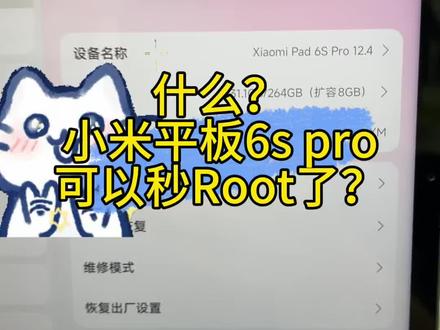 00:24查看AI文稿AI文稿
什么?小米平板六 s pro 可以 秒 root 了?对,小米拍的六 s pro 终于支棱起来了,可以挺直腰杆。对六 pro 说,老子才是升级版!对,没错,原来六 s pro 就是 因为极难 root 导致只能在老款六 pro 面前当弟弟。 你对,六 s pro 用户跟廖哥哭诉买错了,所以廖哥搞定了立马发视频给大家报喜, ok 啊,最后刷好特诺拉斯 u 就 搞定了。修手机记得找钟山阿廖。
124中山阿廖云上天天快修


