三角洲疾风转场怎么拍
剪辑时发现,如果你拿到一段魔王 faker 出场素材和一段疾风素材,你不妨在 faker 翻滚位置分割删除素材,同样在疾风翻滚位置向前分割删除, 这样两段素材就可以丝滑衔接起来。接着添加上这首音乐,在音乐重音处打上标记点,调整音频,让标记点对齐前面转场处后面也可以添加一段疾风实战画面,将中间素材时长缩短一些,点击转场添加,推进转场到后面素材中间看看效果。
粉丝8.5万获赞72.8万
相关视频
 01:09查看AI文稿AI文稿
今天我们学这种神人转场, 站着干等可不是我通的,是我。首先我们把指尖移动到人物翻滚的位置,然后按 w 删除后面多余素材。接着我们把疾风干员出场的视频对齐这个素材,找到翻滚的位置,按 q 删除前面多余部分。 如果我们还有人物操作,视频可以放在后面转场,我们可以选择亮点模糊、竖向模糊或者穿越都可以。接着我们在音乐库搜索 favorite pitch, 把音乐高潮点对准翻滚的分割处。最后我们还可以给前两段视频加一个运动模糊,这样就连小白也会的闲人转场就做完了, 站着干等可不是我的。
97哈基坤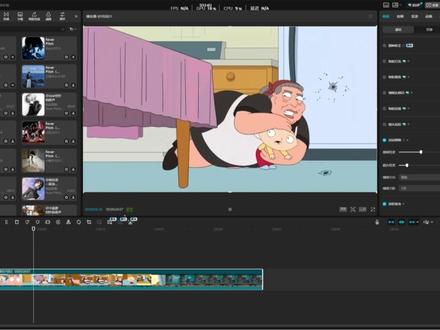 01:49查看AI文稿AI文稿
今天我们学这个, 首先我们需要装备一段适合转场的素材以及人物出场素材,转场素材找到翻滚地方,裁剪后面多余片段。出场素材找到相同的动作,裁剪掉前面片段, 卡点处添加震动特效,中间把音量拉到零,并且打上关键帧,速度拉到五十,开头和结尾所有参数都拉到零。前面的关键帧选择三次方缓入,后面的选择三次方缓出。接下来对齐特效,添加黑底素材,选择蒙版,点击镜面蒙版,点击反转, 中间稍微拉出来一点,打上大小关键帧,开头和结尾拉到屏幕外,前面曲线选择三次方缓入, 后面选择三次方缓出,前面把上面的小点往右边拉,后面的往左边拉。卡点后半段添加贪流冲击,开头打关键帧,音量拉到零,模糊一百 滑到结尾,模糊和扭曲拉到零。从素材库添加透明图层,在中间分割,添加穿越三展场。 最后把特效放在素材上面,给游戏部分音频分离,稍微往前拉一点,添加这一首音乐,找到音乐高潮处,按 m 打上标记,把音乐对齐卡点处,并且删除多余片段。接下来框选所有素材,右键新建复合片段,打上运动模糊,模糊程度三十 融合程度时,这样子就完成了。 body's moving together let's dig another shell to do this forever the one that won't stop the pirates take。
9483Ninon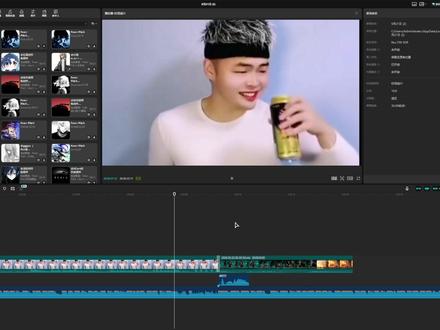 01:06查看AI文稿AI文稿
假如我们拥有一段乌鲁鲁的入场动画素材,那么又恰巧我们还喜欢收藏些奇怪的视频,就比如说这个也是远古时期的梗呢,结果我们一不小心把你收藏的视频导入轨道,把它铺满屏幕, 又不小心把乌鲁鲁也脱下来。我们在第一段素材刚要摔瓶子的位置按 w 才切一下,第二段也是刚要摔瓶子的时候按 q 才切一下。到这里我们还可以在乌鲁鲁介绍完之后导入你的操作视频。 接着我们在分割点处导入叠化转场效果,然后在音乐库输入 weber patch, 我 们找到它的高潮点,按下 m 作为标记,然后将它标点处对齐分割点,这样一个三角洲神人转场就做完了。哎,我好不容易洗的 这么彻底,哈哈哈。操! 别的素材其实也是一样的,找到两个动作相似的视频,只不过一个是游戏人物开场,一个是其他领域的视频。这期视频真的是小白也能学会了,操!
122哈基坤 01:33查看AI文稿AI文稿
今天我们做这个 像这种三角洲转好视频是怎么剪辑的?首先我们需要准备一段熊二被套住的视频素材,还需要在游戏里面录制一段比特的出场视频, 然后将两段视频导入剪映,滑动时间线,找到第一段视频,熊二刚被套住的时候,删除后面视频多一部分。第二段视频我们则找到刚往住镜头的时候,删除前面视频多一部分。然后我们处理一下开头所来的音频, 这里我们可以听到有学二说话的声音,还有背景音乐,想只保留学二说话声音的话,选中这段视频,点击音频分离,选中分离出来的音频,我们再点击人声分离,选择只保留人声就行。最后我们给视频整体添加上音乐拖动音频,让音乐的卡点处对齐视频的转行处就行。 全部操作完毕之后,我们导出看成品,好多家的呀,好危险呀,赶紧离开这,快跑快跑!
98蜜汁小汉堡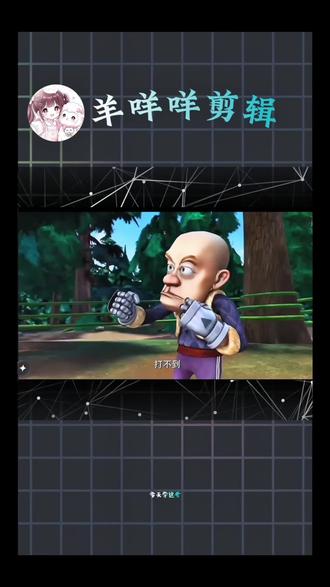 01:21查看AI文稿AI文稿
今天学这个十人专场, 首先导入一段熊二翻滚的视频,接着再导入疾风的翻滚出场视频,后面加上击杀视频, 聪明的你导入配乐,在音乐起伏比较大地方进行卡点,先在这个地方加上一个点,接着把卡点移动到画面转换位置,现在点击节点依旧自动踩点,这里要根据大家素材进行卡点,当击杀完以后 对应卡点裁剪就好。结尾切刀部分分割,把后面这部分变速到下一个卡点绞到最后一针进行定格,再把后面多余音乐裁剪。为了让我们的视频更有氛围感,给疾风加上丁达尔悬胶特效,电光描边颜色调节为红色,这里再加上推进转场定格位置,加上微震闪黑和动感虚化特效, 这就搞定了啊啊啊啊,什么吹打不倒!
14羊咩咩剪辑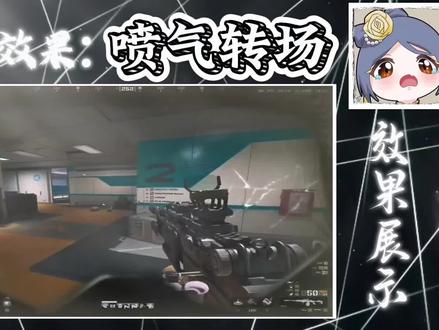 01:07查看AI文稿AI文稿
今天我们学这个, 首先我们准备两段威龙喷气的素材,找到第一段视频开始喷气的位置,将视频分割,然后找到喷气快要结束的位置,将视频分割并删掉后面的部分,之后选中分割出来的视频,点击变速曲线变速,选择自定义变速, 将中间三个点全部删除,后面那个点拉到最低,记得勾选智能补帧。接着将分割画面复制一份,选中复制出来的这一份,点击倒放,然后点击变速曲线变速,选择自定义变速, 将后面这个点拉到一倍,前面这个点拉到最低。之后找到第二段视频开始喷气的位置,将视频分割并删掉前面的部分,接着点击第三个小白块,选择闪白,转场 时长零点三秒,最后添加一个喜欢的滤镜,这样就做好了,彦祖逸飞们学会了吗?
227小南的剪辑之路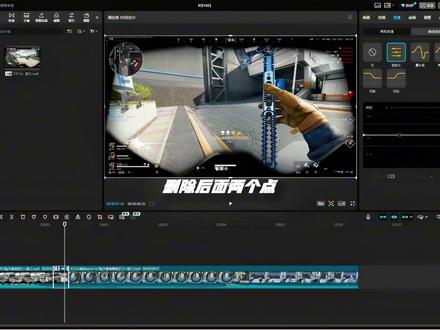 01:23查看AI文稿AI文稿
我剪辑时发现两段猛攻的视频缺乏联动感, 当我不小心手滑,在切刀的位置,按 l t 加 b 分 割视频,移动到刀完全出屏幕的位置,按 w 删除多余的视频,手一抖,点到了曲线变速里的自定义变速。删除后面两个点,把前面的点往后拉到底,结尾的小尾巴也拉到底。 勾选了智能补帧光流法,右键新建复合片段,按 w 删除多余的视频。后面一段视频找到开镜的位置,手一滑又点到了定格,删除,定格前面的视频,把定格图片移动到新建复合片段上方,裁剪掉多余的图片,选择蒙版工具, 添加圆形蒙版,勾选蒙版反转,调整蒙版,覆盖住倍镜,移动到开始位置,打上缩放关键帧,调整缩放,让倍镜放大到全屏。往后移动一点,再铺满屏幕。 右键关键帧,添加缓动曲线,按住 alt 往上复制一份,删除关键帧开头再打上缩放关键帧 缩放拉到一往后移动二十帧,再放大到全屏,再放在下方三分之一处,勾选蒙版反转,在第二个关键帧处删除多余的图片,下面的也需要删除。选中两段图片,拖动到复合片段结尾。 那么恭喜你学会了背景缩放转场效果。
131苏寒爱剪辑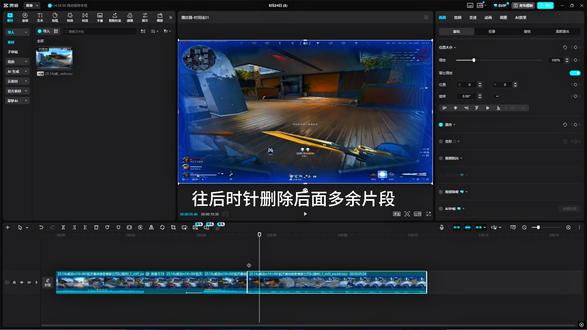 01:11查看AI文稿AI文稿
开始剪辑,首先我们找到 a 大 刚开火的前一针分割,再往前时针分割,把中间的变速零点一倍, 记得勾选光流法补针,把音量拉为零。给变速的素材添加出场动画,交叉震动,后面找到切刀的位置继续分割,往后时针删除后面多余片段 给分割的视频,把倍率也调整成零点一倍。勾选光流法补帧,右键新建复合片段,再选择变速倍率零点一倍。在素材库添加黑场素材,对齐第三段素材结尾打上不透明度关键帧不透明度零,开头不透明度一百, 在转场处添加穿越。三,最后在特效中添加微震闪黑强度时、范围时、速度时继续添加模糊特效,放在最后变速上方,往前拉动一点,打上关键针,转场处模糊二十, 选择钢笔蒙版,把刀身和手部框出来羽化五十左右。总结,用击杀前慢放加黑场过渡和结尾紧身效果就能实现这样的转场。
99苏寒爱剪辑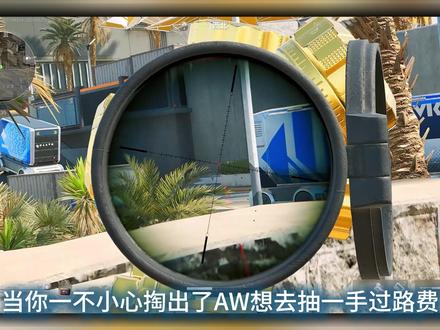 01:28查看AI文稿AI文稿
当你一不小心掏出了 w, 想去抽一手过路费,却不小心将对面灭对了,但是前后这个素材之间并不连贯,你不妨将两段素材对齐。好音乐之后,找到第一段击杀之后的地方,打个标记,按住 shift, 点击左键两下,并点击分割,回到中心点,再次点击右键两下, 依旧点击分割,然后我们右键将这两段新建复合片段,在新建复合片段的第一帧设置好关键帧,右键两下来到中心点,这里也打上关键帧,结尾依旧打上,我们回到中心点,降缩放数值设置到一百八十, 拖动画面到左上角这里像我这样一定不要露出黑边,在这里我们将旋转设置为二十,这里调整一下,不要露出黑边。点击中间的关键帧,右键选择三次方缓入结尾的关键帧,设置为三次方缓出。特效里面找到光斑虚化对齐好我们的转场片段。开头将发光还有强度打上关键帧,并将数值拉到零, 右键两下回到中心点,将两个数值拉到一百,结尾数值度拉到零,特效找到梦幻灰光,将发光大小还有镂空改到二十, 滤镜拉到一百,将这个效果拉到中心点,我们找到调节依旧对齐。在第一针将亮度还有高光打上关键针,中心点将亮度焊高光拉到顶,结尾将竖直拉回去。最后在滤镜里面我们找到德古拉,将滤镜对齐。好素材这里看个人,我们将强度改为八十,最后放入应用,我们欣赏成品。
6562对影子说晚安


