图吧工具箱mhdd在哪里
二十秒教你下载乌拉丁巴工具箱,打开浏览器顶部输入框,输入 t b t o o l, 点 c n, 然后回车,这就是官网, 然后点击立即下载,然后再次点击立即下载,下载好后双击打开安装即可。

粉丝158获赞9291
相关视频
 01:45查看AI文稿AI文稿
很多兄弟们可能不知道到底如何去用手机下载图八工具箱,因为毕竟新机到手,不是每个人都会提前下载好,或者说准备好一个 u 盘的,那今天就手把手教大家如何通过用手机下载图八工具箱,然后在考到电脑里就把手机当做一个 u 盘就可以了。 兄弟们看啊,这是手我们的一个手机浏览器,打开先,打开之后先把它调过,在这搜索栏搜索图八工具箱 对不对?那图八共享一般都有一个官网的,点击下载,对,进入到这个网页版,电脑版立即下载,看没看见,点击一下,立即下载,他会提醒你立即下载,点击一下会选你这块点击下载,等待他下载完。下载完之后去到一个文件管理里面, 找到这个裆漏的文件夹,裆漏里面一般第一个绿色的,刚下载的,喏,这是大功率下,看看大小是不是一百九十七兆,对,一百九十七兆就对了,记住这个文件夹我们再插电脑上考过去,最后通过一个这个数据线这边插到电脑上面, 插入进去之后,我们打开,直接让我看不出来这个是老钱的手机。小米十四,找到刚才那个文件夹存储裆漏的,然后有个 这个 dl manager, 这个这里面看没看见,就这个就是图八工具箱的一个安装包,这样,然后你可以选择直接安装,直接安装他会自动解压进行一个安装的,进行一个下载路径的安装,下一步安装就可以了, 等他安装完之后,桌面就会自动出现一个图霸工具箱,直接你使用就可以了。那完成,那这就出来了,我们的图霸工具箱很简单,说白了就是把手机当做一个 u 盘使用就可以了,非常简单,关注老钱,帮你省钱。
1188老钱说电脑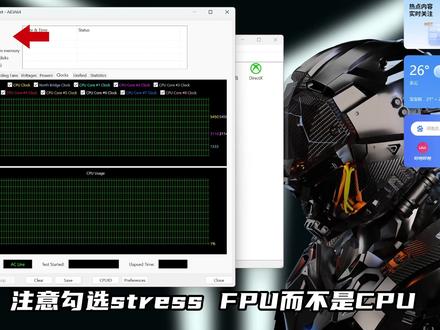 01:34查看AI文稿AI文稿
今天教你新机验机必备软件图吧工具箱的使用方法,这个软件要比鲁大师靠谱的多,图吧工具箱功能众多,鉴于篇幅,这里只讲常见用法。首先在硬件信息这里,你可以核对电脑的配置信息,大家平时不太关注的屏幕面板型号、网卡型号等 也都有。核对完信息之后,我们直接来到屏幕工具,这里有三个比较重要的是坏点,漏光测试,发现三个坏点或者一个坏斑,漏光严重的问题可以 直接退货了。显示器的剩余检测,这个选项属于图一六的功能,没什么大用,测试结果并不准确,要准确的测试还是要用红蜘蛛、爱视力等硬件检测。屏幕检测没问题后,我们再看什么工具,这里点开之后会发现非常多的工具,但验机我们只需要用到这个软件, 打开这个软件会看见一个萌妹子,在左边这一列有你的磁盘名称,磁盘在你的电脑上支持的 pc 协议等。我们主要关注右边通电次数和通电时长。电脑出厂一般都会做测试,所以有个位数的通电次数是正常的,但是次数过多,例如超过三十次就可以找客服问问是不是可以 退货了。最后教大家一下温度测试,我们会用到这四个工具, ida 就是这个软件,功能非常强大,我们有时间再单独聊,这里我们只聊烤鸡功能,我们点开这个图标,注意勾选是最是 fpu 而不是 cpu, 点击左下角的开始即可对 cpu 进行单烤。 怎么在显卡工具里面找到 formad? 动画大小无所谓,我这里设置成一零八零 p, 在这里把抗拒时关掉,在设置这里把这个勾选上,最后点击这个即可对 gpu 单考。双考则是这两个软件同时进行, 你可以以双考为例,我们先打开 h w 和 gpuz 传感器,用了记录和观察温度、功耗、频率等参数,按我刚才讲的步骤进行双考。双考大概十分钟就差不多了,双考结束后,大家自己上网搜一下别的博主测试的数据,对比一下就可以了。怎么样,学会了吗?喜欢本期视频别忘了点赞加关注,这里是小白不小白,我们下期见!
7.2万白聊数码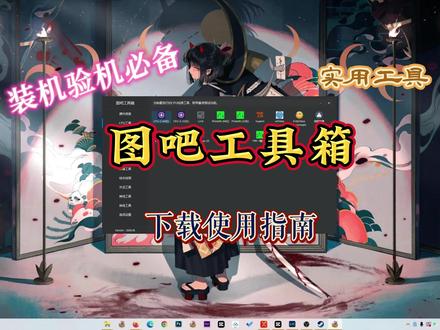 05:40查看AI文稿AI文稿
最近经常有朋友私信问我,图吧工具箱在哪里下载,怎么用,所以这次我出了一个教程来帮助大家上手这个工具软件,这样可以让大家在购买到机器以后见机更加的方便。 首先是软件下载,下载很简单,我们只需要打开百度,输入图案工具箱进行搜索,第一个链接就是他们的网址,如 如果你搜到的第一个链接是广告,就认准 tbtol 点 cn 的网址,进入以后点击下载,进入下载界面,点击默认下载就行。如果你的网络默认下载比较慢,那么可以选择下面的网盘下载,这里比较推荐的就是腾讯的微云,最不推荐的就是百度网盘,当然你有百度网盘会员,那就是一个例外。 下载好以后点击安装即可,安装好以后就找到图吧工具箱的图标,双击打开,由于我已经是安装好的,所以我这里就直接打开了,打开以后我们看到他的界面似乎很复杂,内容挺多的,这个时候别着急, 里面的软件虽多,但是常用的就那么几个,我们来挨个的介绍一下。我们打开突发工具箱以后,默认是在 cpu 工具界面,我们这里可以先点击硬件信息来看看机器的具体配置,硬件信息里面可以整体的看到机器的配置,比如 cpu 主板、显卡、内存、硬盘以及网卡和声卡 显示器等等。这里需要注意的是 cpu、 显卡、内存、硬盘等硬件的型号容量是否和官方宣传的一致, 如果不一致就立刻去找客服讨说法。接下来是 cpu 工具界面, cpu 工具界面常用的工具就是 cpuz 和 aida 六十四,虽然这里面的工具很多,但是大部分时候普通用户都没有必要每个都进行了解。 cpuz 是一款 cpu 参数识别工具, 点进去以后可以看到 cpu 型号、厂家、制作工艺、电压、核心速率等等,还可以查看主板、内存、显卡信息。同时在测试分数中 可以对 cpu 进行基准测试,测出来的分数可以和网上的其他型号的产品进行对比,了解 cpu 的性能。 aida 六十四则是一款功能比较丰富的软件,在这里可以进行性能测试烤鸡,以及内存和缓存的性能测试, 包括读取速率、延迟等表现以及各项配置信息,温度监控可以说非常的全面。后续会介绍 aida 六十四烤鸡的方法,然后说一说 cpu 天梯图,我想这个图大家都不会陌生,这张图可以帮助大家快速的分辨目前 cpu 的性能排行, 当然买 cpu 还是要秉持着买新不买旧的原则,同时也比较推荐超能网的 cpu 天津图,可能会更加的详细和直观,主板工具可以略过,就一个 aipa 六十四,前面已经介绍过了内存工具,这里大家可以用 mama test 六十四查看内存信息,点进去以后可以详细的看到有几个内存条, 内存的 ddr、 ds 数、容量、频率以及内存厂家等信息,根据内存信息后面的字符串还能查到具体的内存颗粒。 显卡工具最常用到的是 gpuz、 显卡天地图以及风马可等三款软件。 gpuz 的功能和 gpuz 类似,可以看到显卡的详细信息,你能看懂的和你看不懂的都有, 包括显卡核心型号、制作工艺、厂商、显存颗粒、显存位宽等等。同时在第二页中可以看到实时的显卡频率、显存频率、温度工号等信息 信息可以配合考级软件监控显卡的性能。显卡天梯图和 cpu 的天梯图功能类似,可以对显卡性能的排行和定位做一个大致的了解, 当然也可以去网上百度其他版本的天地图做参考。风马啃这款软件俗称甜甜圈,就是用来烤鸡的,打开以后直接点运行,你可以看到显卡温度的攀升情况,烤鸡时长在即可。 gpuz、 监控工号等信息对于了解机器性能和稳定性非常的方便。硬盘工具里面有几块是比较实用的,我自己经常用来看硬盘通电时长和次数的软件是第四个硬放,这里面可以看到硬盘的使用次数,通电时长以及读写过多少文件。一般通电次数、通电时长不宜过高, 通常情况下通电次数十几次和通电时长十几个小时就算,多了,二十个小时以上有可能就是摸摸机,同时读写数据量过大也要及时联系客服提出合理的质疑。 而 disc mark 和 assd 奔驰 mark 则是用来测试硬盘的读写速率的,四 k 读写速率和我们日常使用的过程中读写速率非常的相近,大家可以看这个参数作为参考。其他有一个 dask 金六四,可以用来给硬盘分区,数据恢复,数据迁移功能比较丰富,喜欢的玩家可以自己 探索,但是注意数据备份。屏幕工具主要有两个,一个是色域检测,虽然不太准,但是也可以看看屏幕厂家和大致的了解色域多少, 准确的测试还需要买一个角色仪来检测。 displayx 可以用来检测屏幕素质,包括漏光、坏脸等等,在 dcplayx 中,每一项检测在屏幕的上方都有文字说明。综合检测工具中比较常用的就是 agwinfo, 这个软件功能也相当的多,常用的是可以用来监测 cbu 和显卡的温度和功号。外设工具中主要有键盘和鼠标的检测工具,可以用来检查键盘和鼠标是否有故障。 烤鸡工具中最常用的还是 aida 六十四和风马克甜甜圈,再搭配 cpuzgpuzhwmfo 等工具进行烤鸡。烤鸡的方法也很简单, cpu 烤鸡的时候打开 aida 六十四,选择工具中的系统 稳定性测试,在诸多选项中只保留 fpu 考机测试,将其他选项都勾掉,可以测出 cpu 的最大功号和稳定的功号。千卡则是打开甜甜圈直接运行,用 gpuz 来监控功率和温度。 烤鸡的主要目的就是检测系统的性能释放是否正常,以及电脑或者配件能否稳定的运行,一般烤鸡时间为半个小时。在其他工具中也有一些常用的小工具,包括 abcing 这样好用的搜索工具,微型小飞机用来监控游戏真律、 kms 激活工具以及右盘启动工具和右盘启动像的制作工具。 ok, 以上就是本次突发工具箱的使用分享,一些比较不常用的软件就没有介绍,希望可以帮助到大家,我们下一期再见。
10.9万昨夜雨 03:05查看AI文稿AI文稿
大家好,欢迎来到图霸工具箱使用指南系列,今天我们将继续介绍如何使用图霸工具箱中的 cpu 工具。接下来的是 freeze test, 也就是我们常说的国际象棋, 这里我们直接点开始就行了。进度条跑完后,这里就是得分了。相较于 cpu 这个版本间的评分差异,国际象棋有着相对稳定标准跑分更具参考性。 其次次是 call time, 正如其名。这个软件主要就是监测处理器的温度,这里我们主要看下半部分,总功率、温度强、各个核心的实时温度、最低最高温以及实时负债。另外我们在系统工具栏也可以看到各个核心的温度。 最后就是大名鼎鼎的 iw 四,一款全能硬件工具比较偏向于硬件,但又不仅限于硬件,他单向功能可能不如一些其他的工具,但是综合起来, id 六四就是最全的,没有之一。 具体全到什么程度呢?可以这么说,如果你能看懂 aw 四里面的每一个选项,那你就是毋庸置疑的大佬。 本系列由于时长原因,仅介绍软件中常用的部分功能。点击左侧的计算机选项主下的传感器选项卡,这里可以看到主板、 cpu、 显卡、硬盘的温度、电压、电流、焊实施工号等参数,还有风扇转速。 点击工具栏的这个图标,进入系统稳定性测试。在这个窗口下,左上角有六个不同的测试项目,这里我们一般仅测试第二项, fpo 浮点运算, 也就是常说的单考 cpu。 选中后,点击左下角的开始,此时 cpu 将会满载,一般测试三十分钟,电脑无异常即可。在整个测试过程中,如果出现红色警告框,甚至蓝屏死机重启,都代表没有通过稳定性测试。最后测试完毕,点下方停止按钮,即 一刻下半部分。这两个图表分别是个部件温度、焊 cpu 占用率,可以单击这里的复选光显示,会隐藏各个部件的温度曲线,然后上面各种选项卡可以分别查看风扇转速、 cpu 温度、功耗、频率、焊重、焊曲线以及统计图表。 点击工具栏的这个图标,进入缓存内存测试,再点击下方开始检测按钮,将依次对缓存焊内存进行读写速度和延迟测试。这里是测试结果,下面是 cpu 内存焊主板的部分信息, 测试完毕可以点左下方保存测试结果。这里说一个小技巧,如果要对内存进行单项测试, 可以直接在内存上双击即可。点击工具栏的这个图标,进入设置面板,打开左侧硬件监视选项组中的二次选项卡,在右侧的选项中根据需要选择选择完成后点击右下角的应用, 阿斯面板将会显示出来,可以用鼠标直接面板拖动到想要的位置。如果想要修改阿斯面板内容,可以点击阿斯的选项卡下的评选项目。 这里可以设置面板的显示内容,包括日期、时间、 cpu 内存、硬盘、主板显卡温度、风扇转速、电压、电流、功耗等。右边可以设置字体颜色、大小等格式,下边还可以批量配置和调整上下顺序。 设置完成后,点击应用面板上就会显示修改后的内容。今天的内容就到这里,下期介绍的是主板焊内存工具,欢迎点赞关注我们下期再见哦!
1126傲戟AGkey-Doraemon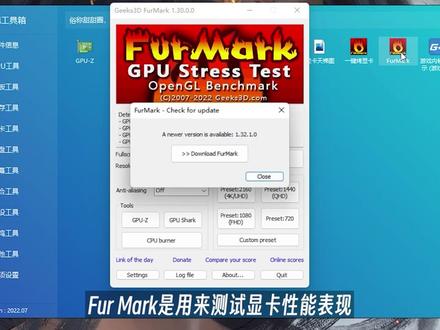 01:22
01:22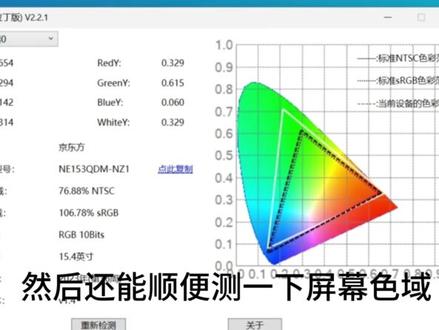 01:21查看AI文稿AI文稿
新电脑到手后,先别急着装软件,建议先做一遍基础验机。很多人都会用某大师,但其实像图八工具箱这种工具会更适合拿来检测硬件信息,而且功能也比较全面。 打开之后首页能看到很多检测工具,这里只讲几个新机最常用的。首先,进入硬件信息界面, 可以快速查看电脑的 gpu、 显卡、内存、屏幕等详细型号,方便核对适不适合购买配置一致。接着一定要做屏幕检测,先检查坏点和漏光,如果发现明显亮点、坏点或者边缘漏光特别严重,建议尽早处理, 然后还能顺便测一下屏幕色域。不过这种结果只能作为参考,真要精准还是得专业设备。然后再看硬盘检测部分,打开磁盘工具后,可以查看硬盘型号、健康状态以及通电次数。 正常新机的通电次数一般不会太高,如果次数明显异常,就需要留意是不是展示机或者翻新机。 另外还可以查看硬盘原始数据,很多关键数值最好保持正常状态。最后,建议再做一次简单考级测试。 进入烤机工具后,直接选择一键测试,勾选 c、 p、 u 和显卡,跑个十分钟左右即可。如果过程中没有出现黑屏、蓝屏、死机或者自动重启,基本说明机器整体没什么大问题。
1120月亮的小伙伴(主页等你)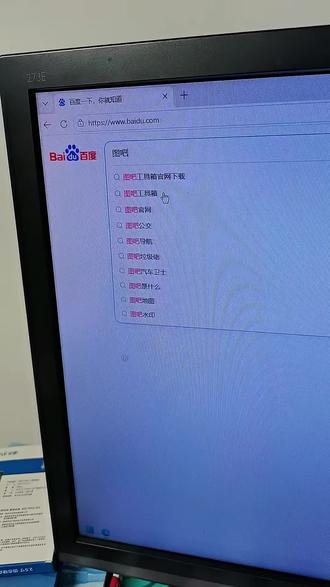 02:19查看AI文稿AI文稿
老铁们,现在这个老铁们这个测硬件啊,都用这个图八工具箱啊,都用图八工具箱,你们是你们在用什么?用图八工具箱的不少,还有用鲁大师的, 打开之后呢,有很多网页,你不知道哪一个是他的官网,是不是我们一般时候寻找的时候看一下,你看这个图八工具点 c n, 这个应该就是他的官方网址,其他的都是广告,你看这里写着广告,这就是广告, 这个是他的真实网址。 下载完成啊,这个下载完成直接打开运行,把后面窗口关闭就可以了, 然后下一步,下一步安装完成, 就是他这个工具箱呀,东西比较多,你看硬件信息, cpu 工具、主板、内存、显卡都有,这些工具很多很全,又是中文的,所以说老铁们还有那些专业的测试的,他们都用这个。 下面我们测一下磁盘啊, 这是他的信息啊,看此盘信息,这是他支持的特性,然后健康都是正常的,无一例外都是正常的,说明这个硬盘呢很健康。还有错误扫描, 这就是扫描,有没有坏到?全是绿色,就是没有坏到。


