三维家吊顶怎么画侧空调出风口

粉丝6225获赞2.0万
相关视频
 00:44查看AI文稿AI文稿
三维夹怎么做?圆弧空调出风口进入顶墙,定制双击吊顶设计,画一个圆外周,下调只改为四百,圆的下调只改为五十。用直线分割圆,留出空调出风口的位置。 删除多余线段,选中圆弧点收边条。在洁面裤中搜索 dj 零四,拖入尺寸改为二乘十五,调整位置,再拖入四条收边条,尺寸一样,间隔三十。 删除多余线段,点圆收边条,拖入角线和灯管。在素材库找到黑色贴图,拖入空调出风口,搞定看一下效果。
575三维家软件 00:59查看AI文稿AI文稿
中央空调侧出侧回风口如何合理安装?若是中央空调吊顶下方需要做柜子,不得已选择了侧出侧回的风口形式,那么该如何合理安装呢?侧出侧回风口安装一般有两种方式,一种是利用吊顶开放腔体进行回风,这也是清洗中最常看到的。 前期视频讲过该方式必须做好吊顶清洁。另一种是利用独立风管进行回风,回风路径独立,不受吊顶腔体环境影响。这种方式需要更大的吊顶进深。但无论哪种安装方式,不要只留一个三百乘三百毫米的检修口,建议柜子里面预留更大的检修清洗口, 方便后期检修风机马达和风轮清洗测出测回风口形式后期出现异味的概率较大,经常碰到客户不得已对吊顶及衣柜进行开槽,以清洁风轮及吊顶周边灰尘,去除异味。 如果在衣柜设计安装时就考虑到后期的清洗和维护,那么出现问题的概率就会小很多,成本也会更低。
 01:36查看AI文稿AI文稿
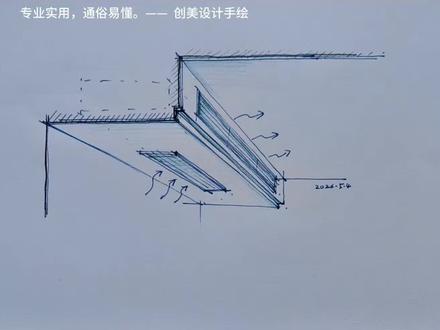
做这些天花吊顶的时候,遇到这空调风口怎么画呢?我们最好假想自己站在侧面,先把天花的这个剖面形状画出来,你就假想自己拿一把锯子 把这个吊顶从侧面锯开,但这样不会有立体感,所以我们要在这转角处往右下角的方向拉一条斜线出去。这个斜线画多长其实没有规定,也根据自己需求来,有了这个侧面和底面, 立体感马上就呈现出来了。有了这个立体的框架之后,我们在这个侧面把出风口画出来,这个出风口有时候是装饰性的,真正出风的部分实际上没有那么长,这种有凹凸变化的地方,我们可以用明暗简单区分一下。 画出墙面天花里面的设备可以用虚线简单表示一下,然后在这个底下画出回风口。 经常有学生问,没有美术基础能不能学?其实我们没有必要想那么复杂,我们的目标不是当画家,我们要记得自己的角色就是个农民工而已,只要能把装修的样子画给客户看,让业主或者工人 能够快速明白我们的意思就可以了。学手绘找创美专业,实用,通俗易懂,视频课程加一对一指导,有需要的同学欢迎加入我们的学习。
2395创美手绘 01:39
01:39 02:04查看AI文稿AI文稿
在三维家怎么设计这款网红圆弧吊顶?点赞加关注,我来教你!点击上方菜单会至直线。第一步,先划分窗联合与客厅吊顶区域,左击确定起点,往下移动,再左击确定终点, 右击退出。咱们再继续会至一条直线,划分客厅区域,点击左侧直线边,修改宽度为两百五十,下调设为五十。 第二步,正式开始绘制圆弧吊顶,选中区域,在上方菜单选择偏移,左击选中区域往外拖动移动,输入数值四百五十。选中刚绘制好的区域,在右侧选择岛角全选,再选择岛外圆角,修改圆角半径为四百, 继续选择偏移,点击导员的区域往内移动,输入五,再次选择偏移,输入五,鼠标滚轮放大区域视角,选中右侧的小区域,把下调值直接改为两百九十五。再找到左侧素材库贴图金属直接拖拉一款金属材质放到造型顶面上, 高颜值嵌入式金属条造型一下子就做好了。选中内区域修改下调值为零。点击右侧坡面,编辑在左侧点击洁面裤,角线,选择这款圆弧角线,放置到洁面当中,轻轻移动角线修改离上距离为一百九十。 再点击左侧灯带,选择圆形灯管放在角线上侧,在右侧调整灯带色温设为三千五百,亮度调到二十。点击完成第一个网红圆弧造型就制作搞定。 继续点击内区域,选择偏移功能,往内偏移二六零,选中区域修改下调值为两百,继续往内偏移二十,下调值修改为八十, 这样里面的结构基础框架咱们就搭建好了。选择剖面编辑,选择左侧洁面裤收边条单元弧线条放置到洁面中,修改尺寸为一百二十。一百二十,点击完成第二个内圆弧造型,完美成型是不是超级简单,一看就能学会!
41三维家懒猪老师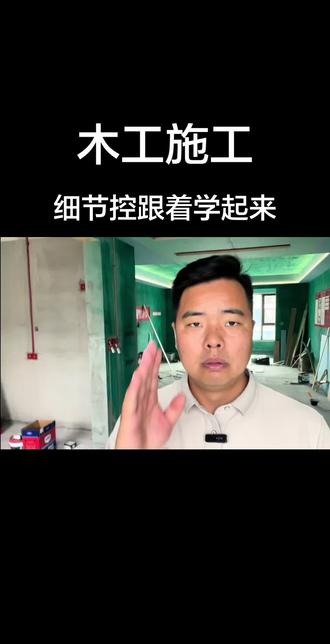 01:54查看AI文稿AI文稿
木工吊顶啊,工艺细节也有很多,今个我又来工地了,跟你手把手的教恁施工,细节上都有哪些咱哪些提前规避好,能把它做的非常细致,后期啊也会非常美观。走看看,像这种边吊啊,加这种反光灯槽的, 一定要考虑好它的这个尺寸,包括灯带型材,还有它的变压器在那放,后期检修起来一定要非常方便才行。第二个像这种中央空调出风口啊,一定要做这种通常的看起来会更美观更好看,然后还要注意个细节啊, 就这个中央空调的底部呀,我们采用的都是一个防潮式高板,这个空调自身会有冷凝水的出现, 用了防潮石膏板,有效的避免了后期这个有冷凝水引起的这个发霉。这种情况双眼皮吊顶谁家都会有,但是具体是咋做的也可能不知道, 一定要记住这种双眼皮矫正啊,一定不能随着墙走,这个墙面一定是有误差的,用这个发泡胶把它给找平,找好,不能随墙走。再看这个地方啊,一个木门的门洞,我们都会用石膏板去把门洞找的是垂直的, 只有这样做了,后期劈墙师傅来了之后,用石膏把这个门洞找的是非常垂直,后期安装木门, 严丝合缝,不用打胶。再看这个就是我们经常说的转角处,一定用 l 型整板去切割,你看像这种切割方式,包括内部我们做了一个斜撑加固, 后期啊就不会出现裂缝。这种情况。来看这种窗帘盒如何去做啊,窗帘盒做完一定要美观,而且它的内部一定要做这种石膏板去打底,里边也要备一些木板,后期安装轨道窗帘的时候非常方便。
 00:14100奥悦豪宅施工|南宁
 10:24查看AI文稿AI文稿
大家好,我是虎客网的小张老师,今天这节课呢,我们学习高级吊顶,首先呢课程目标呢,我们要制作一个低级吊顶, 其次呢是要绘制成啊,这个连续的低级吊顶效果如图所示,核心知识点呢是偏移工具的使用,其次呢是矩形和圆形吊顶的制作啊,素材和源文件,大家可以在视频右侧点击黄色按钮进行下载。 接下来回到软件当中,我们开始本节课的学习好了,首先呢我们打开这个三 d 云设计平台啊,同学们需要在场景里面先绘制一个墙体啊,我们选择矩形画墙 啊,绘制一个六米乘六米的这样一个墙啊,随后呢在这个空间里边我们来进行一个异形吊顶的制作啊,我们来制作一个叠级吊顶 啊,跌梯吊顶呢,他在这现如今的这个吊顶里边呢啊,是比较能出效果的啊,有一定的这个艺术感觉啊,我们来看一下他的绘制方法,首先呢我们选择定制啊,选择顶墙, 随后呢在顶墙里边呢,我们选择顶部的这个墙体,选择吊顶设计啊,呃,随后在这里边呢,我们开始进行绘制,我们首先点击一下这个吊顶啊,在这呢先输他的这个距离顶的一个高度啊,在这比我给多一些,给到他四百 啊,这样方便我们去绘制这个吊顶,这个呢大家根据实际需要去绘制就可以啊,在绘制的时候呢,有矩形有圆啊,我先绘制一个圆形的啊,在场景当中啊,我捕捉到这个中心点上 输入二五零零啊,单机回车,这个时候就会制出来了啊,在这呢我们选择上它可以指定边数啊,边数可以指定多一些啊,这样它更加的圆滑,指定边数为幺二零啊,随后呢这里边距离顶的高度我们设置为三百。 最后生成之后呢,我们点击生成灯带啊,在这呢就生成了一圈灯带效果啊,我们来看一下,嗯,随后呢我们选择一个装饰线啊,选择一个装饰线给他放到场景里边,嗯,在这调整一下他的尺寸 好了,这个时候这个造型呢,我们在这边也就会制出来了啊,会制完一圈之后呢,我们再次会制,选择偏移啊,点击一下向内去进行偏移啊,我们这个时候的偏移距离呢可以偏移到八百啊,随后偏移完成之后呢再次点击它,点击里边这个, 随后呢在这啊我们去选择一下它的高度二百啊,随后呢在这生成灯带,生成完灯带之后呢在这我们点击铺面编辑,把这个给它拖过来,嗯,调整一下它们的尺寸 好了,这个时候这个第二层我们也调整完成啊,我们返回来看一下, 这个时候我们两层吊顶去制作完成啊,接下来呢可以去制作第三层,第四层啊,比如当前这个啊,我们去微调一下, 给它制作的稍微高一些, 调大之后呢它里边的这个间距就有了啊,同学们可以根据这样的效果呢去制作第三个啊,还有第四个啊,随后呢可以去添加它的这个材质啊,在这选择贴图 材质呢,我们选择木纹啊,选择两个木纹效果,拖拽到场景里边去进行替换 啊,替换成木纹材质,随后呢切换到渲染里边啊,我们调整一个视角,调整完视角之后呢我们直接去进行渲染 好了,这个时候效果呢就渲染出来了啊,我们现在产生这个效果呢,并不是特别的均衡 啊,是因为我们这个图是标清的,另外呢没有往场景里边去添加这个补光板啊,去添加补光板上之后呢,这个效果呢会更加的好,现在呢同学们试着去做一下, 随后呢我们再根据这个叠级吊顶呢,再来去做一个走廊空间啊啊,我们在这返回退出定制啊,再新建一个空白的场景,我们选择自由绘制啊,绘制一下内墙, 在这一个绘制一个啊八米的空间啊,一个比较长的一个空间,随后呢横向给到他两米啊,再往这绘制八米,随后再往下边再延伸出来,打开这个正交啊,再绘制六米 好绘制这样的一个这个走廊空间啊,我们来切换到三 d 里边啊, 切换到漫游里面来看一下,这个呢是我们走廊空间啊,像这种走廊空间呢,如果去加上连续的这种叠级吊顶啊,效果呢是非常好的啊,现在我们来看着去做一下选择吊顶啊,选择顶墙选择吊顶设计 啊,随后呢我们在这去进行绘制啊,我们绘制的时候先选择它,在这指定它的一个高度啊,在这我就指定它为四百 好了。设定完距离顶部的这个高度之后呢,我们在这去进行一个绘制啊,我们选择矩形啊,在这呢先随便绘制一个,大家首先要明白我们这个整个它的一个宽度呢是两米啊左右呢,我留出四百的这个距离啊,嗯,我们来点击一下它左右留出四百, 中间这个呢就是一米二,调整一下 长度呢,给到他一米八,最后呢上面也是给到四百,就这样的一个尺寸我们就会出来了,最后呢向内二百,二百或者是其他的尺寸。调整完成之后呢,我们生成第一圈灯带,这个时候就会制完了, 最后呢再借助偏移啊,偏移,我们给到他尺寸啊,三百,三百完成之后呢也是升成一个灯带 好了,这时候这两圈这个吊顶造型呢,我们就会制出来了啊,随后呢我们依次的去添加这个装饰线啊,在这选择自由选择一个放置到场景当中,调整一下它的这个尺寸, 给到它八十啊,这个我们尺寸也给到八十 啊,这是第一圈啊,随后呢第二圈也是点击铺面编辑自由,嗯,也是给它放正过来, 尺寸呢也给到它八十,嗯,稍微调整一下 好了,调整完成之后呢,这两圈造型就绘制出来了,我们再去给它,呃,赋予一个材质, 嗯,选择一个直接赋予到场景里边啊,好了,赋予完成之后呢我们再返回啊,这个时候我们一层吊顶就绘制完了, 我们需要的效果呢是在这个走廊里边出现连续的效果啊,我们来看这个连续的效果怎么去做?嗯,首先呢我们点击最外侧这个选择铺贴啊,选择连续铺贴啊,在这去铺贴, 随后呢输入距离,比如是四百,那么我输四百,随后单机回车,这个时候大家看我们所到的这个效果, 每隔四个,每隔四百呢就会铺贴出这样的一个场景来,调整完成之后呢,我再次撤销一下,再给大家演示一遍,点击鼠标右键铺贴啊,连续铺贴向下输入间距四百,随后单机回车,这个时候他就依次的铺贴开来了。 好了,这个时候我们这一圈的这个灯呢就制作完成啊,我们切换到渲染里边,先给他保存一份好了,保存完成之后呢,在这我们可以去啊调整一下它的角度 啊,随后呢在这我们可以去自定义的去打一个灯光啊, 嗯,这个灯光呢,我们可以打一些补光放置到场景里面,调整一下补光的这个尺寸啊,随后呢特别要注意这个补光它的一个高度啊,高度要特别的注意, 一定不要是插在这个吊顶上。 好了,调整完成之后呢,我们返回啊,再次切换到渲染里边,调整一个视角,比如我有用当前这个视角保存一下,随后呢在这直接去进行渲染 好了,我们稍稍的等待一下,来看这种吊顶它的一个渲染效果。好了,这个时候就渲染完成啊,我们点进来看一下啊,这个呢就是我们配合补光啊做的这种吊顶它的一个效果啊,同学们对这种吊顶呢进行一下练习 好了,总结一下本节课的知识点。第一个呢我们学习了这种叠级吊顶的制作啊,其次呢是圆形和矩形它的这个凹槽的处理啊,这两种方法呢都用到了这个偏移命令。 好了,以上就是我们这节课啊高级异形吊顶的讲解,嗯,大家要特别掌握这种连续啊,连续铺贴以及间距的一个调整啊,制作出连续的这种吊顶效果。我是小张老师,我们下节课再见。
 09:55查看AI文稿AI文稿
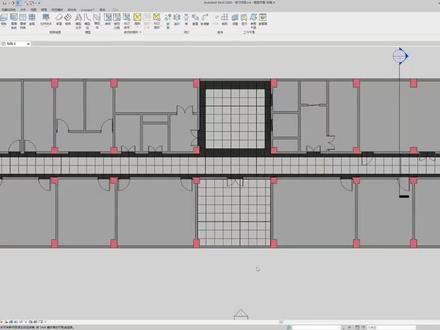
接下来继续讲一下这个边顶,做这个精光,然后就是这个房间给他做一个吊顶,吊顶的高度呢是三米,然后他是石膏板的, 还有周边给他做一个七百的,七百的一个边中间一个造型,首先做这个转到这个天花板平面,利用这个天花板位置,一个 是三米,嗯,对,我们复制一个,复制一个试播 trip trip, 这里就会变成一个 shopping, 这个位置是 只有一个给他留着一个二百的窗帘盒的位置, 这就是做了一个石膏板吊顶,然后在他中间这一块做星,做 一个这一颗灯带的位置,给他做一个二百。 连这个船长给他做了一个 m, 船长,他也是有三年。 这个移动体温格式, 在 printer 里看一下, 这里,这里面是灯带,然后把这个封起来,这一个五十高吧,五十高一个档,一个档,档板这一块也是一个封起来, 这种星空模式墙做这个挡板, 我的这里有十包, 确定确定这个是三米三,我高度是五十,你这个是俄罗斯平移三米 三零一六, 这个是三零零的, 这个也是 qj, 是 u p, 这样这个吊顶就出来了。 如果说这个上面还有一些软膜、天花、灯具啥的,也可以用这个石膏板来做出来, 这样你感觉这样 小编辑说我们在中间给加一个网点 位置, 这个这个是 s 三, 这就是一个二块钱,这是 slogan, 就是这个样, 这就是做一个效果。
 01:47查看AI文稿AI文稿
客户要的网红圆弧吊顶,你拉扯半天做出来的顶又硬又僵,完全没质感,我都是跟着步骤慢慢调的,可弧度怎么都对不齐,左边顺了右边歪,我实在不知道问题出在哪。你这就是纯靠蛮力死磕, 做设计不靠方法,只靠自我感动式硬,熬再久也做不出合格效果,真的服了,别人做圆弧吊顶,温柔高级,氛围感拉满,我做的吊顶又僵又怪,四不像,同样是软件,别人用是设计神器,我用是翻车现场,合着奔的只有我是吧? 典型新手误区,吊顶部分区域瞎做,异形硬拉,曲型乱改,立面瞎拉伸,纯属无效忙活。 原来不能手动赢了,那我刚才忙活大半天全都白做了。不用自我怀疑,不是你能力不够,是没有找对方法。异形区域、转角圆弧、矩形区域、四角圆弧,立面圆弧,做法完全不同,混做肯定翻车, 万姐,有没有简单稳妥的办法?我真的不想再瞎忙活无效加班了!网红吊顶核心就是分区制作,异形转角用圆形,远形一键导圆,立面圆弧用线条勾勒,不用手动拉扯,零变形零出错, 记住核心公式,异形区域用圆形加尺,方形用导角立面用线条轻松搞定。网红圆弧吊顶, 这才是客户想要的高级质感,速度快,效果好,这才是专业设计该有的样子。原来之前熬的夜,改的无数遍,全是无用功, 找对方法真的太关键了!做设计最累的从来不是难度高,而是只会蛮力死磕,找对方法,用好工具轻松出高级效果。还在靠手感死磕设计?关注我,下一集教你搞定全屋灯光,告别廉价光影!
10三维家懒猪老师


