overleaf翻译器配置方法

粉丝212获赞804
相关视频
 12:51查看AI文稿AI文稿
在上一期的分享中,我们已经知道了如何去在这个文档中编写中文, 以及如何去分享自己写好的文档。那么接下来呢,就是对于针对于我们理科生来说,嗯,针对理科生而言,会有一个叫做公式的编辑, 公式的编辑,那么这个公式的编辑我们要使用的方法呢?是用这个双美金符号 啊,当然这也是要在英文状态下哈,英文状态这里 可以写一个 x, 我们 ctrl ant 或者是 ctrl s, 把它编辑一下,看到没?这里是不是有一个 x 出现了? 当然我要说的是这个公式分为两种哈,公式分为两种,一种叫做行间公式, 还有一种叫做 行内公司, 比如说这个地方 这个 x 呢?你说 x 是一个自变量,看我编一下,编一下,看到没?这里真的在写 x, 是一个字变量, 阴变阳痿, 里面呢是 y, 平移一下, 像这种我在这里写 x, 这里写 y, 都是属于行内 公式哈,看他是在这一行里面吗?对不对?他在这一行文字里面,他是被文字,他是可以被文字夹住的, 就这个公式的左边是文字,右边也可以是文字,他可以被文字夹住,那么这个行间公式怎么去写?行间公式的话,行间公式我们用的是 啊,也是用的美金符号吗?这个多大符?怎么用呢?这样用在应用状态下啊, 这样写,左边两个多少幅,右边两个多少幅,把这个夹住,进行 一个 x, x 平方,我们写平方,用这个尖小尖角符号 x 的平方,加上五变异运行一下, 看到没?现在这个 x 加五是不是在中间去了,他是不是发现他不是在这一行?他不是在 x, 等于字面上音变量是 y, 他并不是在这一行,对吧? 他不是在这一行以内,他是处在什么呢?就是这里写一个,上面是一个,上面是一个多项式 变异性,他这个 x 平 加五是不是处于这两行之间啊?看到没,我们把它叫做行间公式, 那么这种写法其实也不是唯一的哈。写法也不是唯一的。看,我把它改一下。看错 c 看着我改一下。 放手呗,我也可以不用这个美金符号。多少符号?我用什么呢?我用斜杠括号, 斜杠括号练习 x 字相也改一下 斜方和好。 why so? 这个地方呢?我用斜杠中控号,斜杠中控号中控号。看了啊,编辑运行,把它编辑一下, 看到没出现的效果是一样的,这里呢,大家自己去选择好吧。 嗯,我也可以,只是这样,这样写起来是好开一点,我也可以把它敲回去的。这种地方我说过在元代嘛,这个地方就我们的左边, 左边进行换行,对右边是没有任何影响的,左边只有空行,右边才会有影响。现在我要把它变异运行一下,结果是不会改变 哈, 就不变,对吧? 只是我把它分开,这样写的话会好看一点啊,当然这个单个的什么单个的 x 啊?单个的 y 这种没有。嗯,就形式比较简单嘛,就把它这样写就可以了, 他是一个比较复杂多项思路,就建议大家把它。呃,这样写,这样板书会好看一点 啊。但这个名字我们上节课也是说分享,可以改一下嘛?改成什么?莫斯特 program。 那么大家在 word 里面写公式都会遇到一个情况,叫做给公司编号,那么在,嗯,在这个里面呢,我也是可以给公司编号的。怎么编?我需要一个 一根 方程与亏心在里面敲这个 x 的平方加五。 嗯,可以看一下,看到没?现在是自动身上一个 小呼号。一,这我也。这,这我也可以把它走丢。环境吗?这也是一个环境,叫做。嗯。专选公式的一个环境吗?对吧?之前我们说的是一个文档环境, 从 b 跟大 q 们扯到这个,嗯,的,大 q 们特。呃,现在呢?是我要这个公式出现一个编号的情况,也把它写在一个公式的环境里面,对吧? 这种编号是自动的哈,相比沃的来说,他确实有很多优点,也可以说这是你。呃,那太相当于。嗯,相比这个沃的最大的优点吧。我比较喜欢他这个公式的排版哈,公司排版 确实很强,而且是这种编号啊,全部都是自自定义的。 那我说了平方之后呢,肯定就有什么角标,对吧?这种角标怎么写?角标我可以这样写下,划线给你运行一下, 看到没?现在是到下面去了。嗯,当然这种东西还是有很多的。嗯, 你比如说刚刚这个次方,有些同学可能说 x, 他这个指数像不是一个数,可能是一个多项式指数上,比如说 x 的二 p 次方, 对吧?那我现在直接这样写的话,出现什么样子呢?直接这样写哈,你看到没?这个数字,屁,并不在这个指数位置,是不是我们想要的,不是我们想要的,我们在这里怎么办?给大家一个花,加那个花括号, 加一个划货号,把这个 rp 给他放进去。哎现在我们在边缘运行一下你会发现现在的 rp 就是在这个 x 的指数部分。嗯为此呢我也给大家找了一份这个 这里面写的什么呃求算数平算数平方根 还有什么写阿尔法贝塔是怎样的一个指令我们也可以拿过去看一下哈。把这个 ctrl c 拿过去 我就写在这后面吧。啊不行 哎注意哈如果我是硬斑这样拿过来会有什么影响哈。他已经变红了哈。已经已经打了个叉 看到没这个阿尔法呢必须在什么在这个数学模式下面对吧。什么叫数学模式?我说少了一个东西啊 或者是说 我用一对多脑符把它给框住,一对美金符把它给框住对不对。 面对美睫符号把它给框住 可以看下效果哈。看没这里是不是我在这个 y 的后面有一个阿法那我换行之后是不是有一个阿法看到没 就两个阿尔法。呃像这种特殊的符号啊这种之类的我们都需要在。嗯 数学模式下巴大叔也就是要用一个用一对美金符号或者是用自己的呃斜杠加括号这种形式给他给给夹住好吧。 啊这里面当然还有其他的你比如说大于等于你怎么去敲啊还有什么约等号怎样去写啊对吧 还有什么像我们的集合里面的有什么?呃集合的胶并补还有这种全体实数级整整数级对吧?还有有理数级这种写法里面都有。 还有什么箭头的写法还有积分符号这个文档呢我把它放在兰州云网盘里面你们有需要的自己去下载就行,好吧? 当然送一鱼不如送一鱼,对吧? 那这个刚刚这个文档在哪里找的呢?在这个雷 tax 工作室, 在这个里面,这里面有大量的模板。
83@⊙▽⊙ 02:34查看AI文稿AI文稿
那么当你把这个文档写好之后,你怎么把它分享给你的伙伴,或者说是发给老师?你有以下几种途径哈,第一个看到这里有下载 pdf 没有,我可以直接下载这个文档的 pdf 吧,就是我的右边这个文档啊, pdf 直接下载,我也可以点这个分享, 点这个分享呢,我要开始通过链接分享功能。这个下面第一个呢是此念机编辑,第二个是只有一个牛奶, 嗯,所以说这个地方就看你自己选择,如果你希望你和他一起,或者老师或者是和你的朋友一起编辑的话,你就发第一个,如果你希望别人只是有一个浏览的权限,嗯,你就发第二个。 这个共同编辑呢,就相当于我们的腾讯文档,他可以多个人一起去写论文啊,这种都是 ok 的哈,一样的,本质是一样的,都是可以多个人一起编辑一些,写点这个都是可以复制哈。第三个,第三个我们是需要点这个小的一个箭头, 这个箭头是返回到上一集,点一下,看到这里有一个下载,我点这个下载的话,会下载一个 gip 的压缩包 啊,当然我这次不下载了哈。嗯,至于其他的,刚刚讲的第一种方式和第二种方式呢,都比较简单,只有第三种方式。我这边下载可能也就是点一下的事,但是下载之后别人怎么才能上传到这个欧巴衣服的网页上去呢? 看这个地方新建创建一个新的项目,我上传项目选择一个 gip 文件。呃,这刚好,我的桌面上呢也是有,也是有相关的文件的,可以看一下。我看下这个, 我再点这个小箭头,我返回到就可以返回到我的上一级,返回到上一级,等一下跟他拼一下。 嗯,这里呢,其实是有好几个报错的,但是也不影响, 因为我用的是网页版,是雷泰的一个网页编辑器,叫做 of。 我用的是网页版,如果我用线下版的话,就很有可能变异不出来哈,所以用网页版他没那么严,要求没那么多。我点这个防盗上一集可以发现这个项目已经存在我这个列表之中了, 我们不需要去刻意的保存我们刚刚的那个东西,他会自动在这个地方就一个痕迹,知道吗?自动在这地方会出现的,不需要刻意去保存。 每次你在手握的时候,你可能在退休之前,你要先按一个 ctrl 加 s 保存一下,但是这个是不需要保存的。嗯,或者说你如果想要保存也没关系嘛,保存是个很好的习惯嘛, ctrl s。 我一般采取的是在新建标签页中打开链接,为什么会有这种选择呢?因为国内用这个确实是比较慢,我们这样搞的话方便我们来回的切换。看到没?方便我们切换吗?
113@⊙▽⊙ 01:12查看AI文稿AI文稿
一觉醒来,科研党、论文党的天亮了。 openai 发布了新一代的科研神器 prism, 可以 让你像 web coding 一 样写论文。复杂公式拍照上传,直接一键转化成 latex 代码并插入到相应位置,一键润色。论文 管理、参考文献汇总,所有和论文相关的研究。论文审核就更不用说了,找文献、看阅览、写论文, prisma 一个网页就搞定,再也不用在各个工具反复横跳复制粘贴,支持多人写作。你能实时看到携作者的光标位置和编辑的内容, 最重要的是完全免费。以至于云服务厂商 hyperloop labs 的 cto 给出了犀利评价, prisma 杀死了 overleaf。 prism 的 本质可以理解成一个云端的 latex 编辑器,但是深度集成了 g b t。 五点二, ai 可以 看到并理解你整篇论文的结构和内容。 prism 界面的左边是 latex 代码编辑区,右边是实时翻译的 pdf 预览窗口, 底部是 ai 对 画框,诸如生成公式、解释报错润色选中的文本、解锁外部资料等任务, ai 随叫随到。 open ai 副总裁表示,现在科研的效率往往被大量繁琐的事物拖累, president 的 目标正是希望通过 ai 处理这些体力活,从而让研究人员把精力用于发现和创造上,加速科研进程。
1.7万量子位 02:24查看AI文稿AI文稿
哈喽,今天的视频教大家用 bpx 插入参考文件,我们一起学起来吧!进入斯莱格网页注册登录之后进入项目页, 我们新建项目,进入项目后默认的阿杰克格式。第一步,创建必补文件,点击左上角新建文档,这里命名为 rapres, 点击辟谷文件,点击确认就可以了。我们可以把参考文件放到这里面啦。接下来我们去谷歌学术加速器选中一篇文章,点击 右按钮,我们可以查看多种格式。点击 bbxx 就可以查看该篇文章的 bpx 格式,全部复制 粘贴在我们的碧玉文件里。接下来第二步,输入命令代码。我们在文章的末尾首先用 b oppofeess 有命令规定了参考文件的格式, 这里有许多格式可供选择。接下来我们用 bbloger 的命令调用 lix 生成的 b 部文件,这里的 rapres 是我们 b 部文件的名称。第三步,正文 引用文献,我们输入 sit, 加文章名称即可引用。我们去闭步文献里加文献的名称, 复制过来,输入妞佩区进行分页,我们就可以正确引用啦。这里我引用了三片文献,均是按照引用顺序排序的。下载 pdf, 这是一个非常完整的引用格式,是不是非常简单,快点用起来吧!
590SINOAUS_tech 01:35查看AI文稿AI文稿
读研读博,谁还搞不清 latex 和 office? 老学姐先给科研小白解释一下什么是 latex, 这是刊投稿的官方指定排版语言,这样咱们考四六级要用英文写作,我们去画图要用 cad 是 一个道理。 latex 就是 写这个官方语言的免安装在线编辑器,你不用下载到本地上,打开浏览器里面就直接能用。但实际用的过程中,我发现 latex 这种排版方式很容易发生编辑错误,而且在制作表格专属 ai 插件一起用的, 直接把 latex or leaf 的 体验感拉满了。这么使用的如果是你想需要一个表格,你只要将表格复制到指定的框内,接着点击 on, 再点击 recom, 表格就会出现在文章里面了,并且完全符合其他的要求。临时呢,你想搜索插入新的文献,比如我要让它查找这方面的文献的话,它马上开始搜索,就能直接找到真实的文献, 这有概述和引用量,而且文件列表清晰明了。如果我们详细引言呢,常常要总结他人的研究内容和成果是不是?这时你可以直接选中这些相关的文章,让插件进行总结,将总结的内容添加到引言里,再点击 recop 看总结的内容就直接写好并出现在论文当中了。引用格式都给你标注好了, 因为它会有同时生成 b b 引言文件。除了它真的很省心,不用在多个网站之间来回切换。此外,该插件还有很多其他的 ai 功能,比如说你依据文章的内容和需求生成图片,并一键插入 它的一键入色文保,一键插入公式等,现在它也已经上线 a i d s research 功能,直接在插件里出深度研究报告,带完整的思考逻辑,结果可溯源。那么怎么使用这个插件呢?谷歌 e r n s i a 就 可以找到官网,安装好插件即可领取大量免费 produce 耶!
 02:24查看AI文稿AI文稿
大家好,通过之前的介绍,相信同学们对欧万妮夫有了一些认识,从今天开始将介绍如何编写文档,今天介绍的是如何编写题目,同学们看第四行 title, 他就是题目的意思, 那在后面的括号里输入的就是题目的内容。比如说输入某某中学第一次月考试卷, 现在编译一下,我们就看见题目他发生了改变。 现在看第五行 offer, 他是作者的意思,那后面的括号里输入的就是作者的姓名。 第六行对特,他是日期,后面的括号里输入的就是日期,那在日期这里有一个 today, 那这个特对有什么用呢?他可以实时更新日期,现在我编辑一下 日期就变成了二零二二年六月一日,如果到明天的话,这里就会变成六月二日。 那有些同学就说,我不需要作者,也不需要日期,那我们就把括号里面的内容删掉就可以了。 在编写题目的时候需要注意两个点,第一个点是题, 题目需要使用 mac title 来调用,现在我们把 mac title 删掉,看一下 屏幕他就消失了,这是第一个点。 第二点是 make title 需要紧挨着 begin document。 我们编写的文档它是有顺序的,而题目它是在最上方,所以 make title 它需要紧挨着 begin document。 make title 下面的内容就是正文的部分。 那今天的题目就说到这里,同学们有什么问题可以在评论区留言。
92小鹏哥 01:24查看AI文稿AI文稿
写论文的时候,发现很多刊他都要求 lettext 排版,但是 lettext 这种排版方式很容易发生翻译错误,而且制作表格什么的也非常的耗时麻烦。后面我发现了一个很好用的 overlay ai 插件,叫做 i c n ai, 能够一键帮你修复你代码里面的错误,还能够直接帮你插图片,插表格以及找文献等等一系列功能, 我演示给大家看。首先,比如你要生成这个表格,你只要把这个表格复制到这个框里面,然后再点一下这个 run, 然后再点一下 compile, 你 们看表格就出现在了文档里面,而且还非常满足期刊的要求。 第二,直接搜索文献,比如说我要让他找关于什么什么的文献,你们看他就正在找,能直接找到,而且都是真实的文献,还能看到引用数。再点这个 reference sense, 你 还能看到他引用的哪些参考文献,这样你就再也不用担心你找不到文献了,而且都列得清清楚楚, 然后点这个 copy beeptext, 还能够直接复制好引用格式。我们写引言的时候,经常要总结很多人做了什么,得到了什么成果,你就可以直接选中这些文章,然后让他来总结总结到你的引言里面,然后再点一下 recompel, 你 们看就直接把总结写好了,然后出现在了你的论文里面,而且 把引用格式什么的都标好了,因为它同时也会生成这个 bib 引文件,觉得真挺爽的,就是不需要你再去来回倒腾好几个网站了。还有很多其他的 ai 功能,比如根据文章内容以及你的要求生成图片,然后一键插入, 还有一键录认色,一键插入公式等等很多种 ai 功能。现在的话还可以点 chronis, 也就是可以免费使用,再也不用担心来 text 编码不用编以及翻译错误了。
640西瓜拌沃柑(读研版) 02:09查看AI文稿AI文稿
在这个第一期的视频中呢,有学习者看了之后还是有很多问题的,比如说这里有一个, 一旦对方不小心把文档改了怎么办?对方不小心把文档改了,说明你给他分享是什么?你给他分享的是这个可编辑的链接, 你分享这个可编制链接的地方就可以改。嗯,看到这里有个历史,看到没?历史, 哎,这就是网页版编辑器的一个好处,他是有历史记录的。嗯,我们找到最初的版本哈,最初的版本,哎,这个在这里呢,哎,他比较重要,对吧? 我们内部 this version, 把它内部一下, 当然这个名称的话,你们自己选哈,英文或者是中文都是 ok 的。然后呢,在这个地方我们可以复制的, 但我习惯是 ctrl a、 ctrl c 啊,再回去啊,点一下就回去了,点一下这个历史就回去了, 回到现在这个界面,我们 ctrl a、 ctrl v, 编辑一下, 可以发现他已经回到了我们最初的样子啊, 都没问题啊,现在把它编回来哈,把它编回来,现在是五点五十五,对吧?哎,我们看到一个五点五十一的五点四十一,对吧?五点四十一,特定了,特定今天今天下午五点四十一的, 好,回到这个页面, ctrl a、 ctrl v、 b 一。
15@⊙▽⊙ 01:27查看AI文稿AI文稿
大家好,我们已经上传好了我们需要插入的图片,今天介绍插入图片的代码。首先第一步我们需要使用插入图片的红包, 然后再需要插入图片的位置,输入 include graphics, 我们就看见他出来了两个括号,第一个括号他是调整图片大小等一系列参数的,第二个括号是输入图片的文件名, 现在我们输入一下,只输入一个字母他就出来了,我们按回车就可以了。现在编译一下, 我们就看见这个图片他很大,现在我把图片调小一点, 那我们就看见这个图片他出来了。至于怎么调整图片的大小,这个我们后面再说。今天的内容就介绍到这里,同学们有什么问题可以到评论区留言。
98小鹏哥 00:15查看AI文稿AI文稿
虽然不想给你们看我写的什么,但是这个蓝天实在是太好用了。这个欧文丽人家用熟了之后你插文信啊?啥呀?写那些就是排版啊,啥都不用管,太爽了,真的太爽了,推荐哦哈哈哈。
5957陈米米在芬兰打工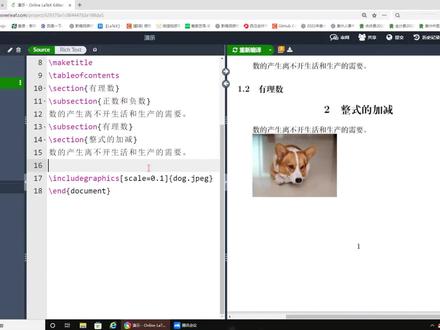 02:30查看AI文稿AI文稿
大家好,今天给大家说一下,我们上传的图片格式是可以改成 pdf 格式的, 那为什么要改成 pdf 格式呢?因为它可以缩短文档编译的时间, 我们在编辑好内容之后,就需要点击编译按钮进行编译,那编译的时间长短取决于我们的内容有多少,内容越多,他编译的时间就越长。 那把图片改成 pdf 的格式就可以缩短这个编译的时间, 因为欧文逸夫只为我们提供了一分钟的免费编译时间,如果超过一分钟的话,那这边的内容他就编译不出来, 当然这个问题是充钱就可以解决的。现在我们来看一下把图片改成 pdf 的格式上传。使用 把图片改成 pdf 的软件有很多,看同学们选择哪一个 现在开始上传, 那这个 pdf 的插入步骤呢?它和普通的图片它是一样的, 那我们在这 你改成刚刚上传的那个 pdf 图片,现在编译一下, 我们就看见这个图片他出来了, 那我们把图片的格式改成 pdf 上传,他能够有效的减少编译的时间。当然他也有很大的缺点,就是我们不能在文件的这里查看图片的内容, 而上传的图片呢是可以查看的,而 pdf 格式的图片呢,他就不能查看,这是他的缺点。 那今天的内容就介绍到这里,同学们有什么问题可以到评论区留言。
49小鹏哥 00:09查看AI文稿AI文稿
最近有同学反映 tex 安装包太过繁琐,那么你可以试一下他的在线编译网站,不仅有海量的模板,还可以多人合作编写文档,非常方便。
1000鸵鸟博士 00:37查看AI文稿AI文稿
open ai prison 免费上线了!写论文终于不用切十几个窗口啦!好消息!就在前天, open ai 发布了全新的免费工具 prison, 它集成了 gpt 五点二,可以深度理解语境,不仅能修改文本,还能精准优化整篇论文说明什么?你再也不用在 word or leave ai 工具之间来回切换了。 prison 它完美整合了整个写作流程。 一,自动解锁最新的研究 present 可以 智能整合相关研究,自动更新参考文献,告别了之前那种复制粘贴的麻烦。第二,公式转换,手写的公式可以直接转成代码。第三,多人协助 present 让多人协助更简单,而且是替代了 overleaf 的 付费功能的。虽然它还不够成熟, ui 设计呢,稍显笨重,翻译速度也不够快,但我觉得已经完全足够用了。
293看什么看 11:32查看AI文稿AI文稿
大家好,今天给大家分享一个文档工具 over leave。 取这个标题的时候,我纠结了很久,要不要把 latex 这个词放进去,因为希望文科生以及不太使用计算机或者从来没有写过代码的朋友们也可以坚持看下去。 只要你是大学生,你总有一天要写论文或者其他一些规范的文档。需要引用前任的文章,需要在文章中增加一些图片,需要满足不同出版社或者会议的格式要求。 如果你学的是理工课的话,那就更必不可少了。你可能需要在文档中加入一些公式,增加一些算法的伪代码描述, 交叉引用上下文出现的表格图片等等。根据我在浙江大学做本科毕业设计期间的经验,还有很多很多的同学,哪怕是计算机专业的同学也并不知道或者不太会 会使用这个工具。他们认真的使用 word 或者 wps, 管理着几十页的文章,谨慎的思考着需不需要在已经加了二十张图片的文档的前部再增加一张新的图片,纠结着参考文献到底是按作者标题、出版物还是什么其他顺序来写等等 诸如此类的问题反反复复的出现,完全违背了 diy 原则。 don't repeat yourself。 因此,我现在给大家介绍的这个工具,它能彻底的解决这些与你创作的内容无关的繁琐杂事,让你更专注于文章本身的内容。 没错,这个工具就是 latec。 在 overlive 平台上, latec 的使用变得前所未有的简单,文科生请先不要划走,我今天的一大目标就是让文科生也能学会写 late attack, 那么接下来 concentrate and let's roll the intro lay tag。 在很多人的印象里,他是一个格式工具,涉及到很多的代码,导致计算机小白望而却步。 如果在几年前,这种说法可能基本上是概括了雷泰克,因为他确实提供了非常复杂的命令,可以满足各种各样的格式需求。不过在二零二一年的今天,已经有大量的前人把你能想到的格式都做成了模板。 通常情况下,我们只需要在网上找一个合适的模板,然后直接开始写文章就可以了。从这个意义上来说,勒泰克对于大多数人来说并不是一个自定义格式的公 工具,而是一个不需要考虑格式的工具。 overleaf 是一个 letak 的平台,在云端存储着我们所有的文档,支持版本管理、历史回宿以及依赖管理等等。对于文科生而言,不需要管那么多,只需要知道在 overleaf 上写文章 不可能出现忘记保存或者什么插头一脚踢掉了,导致很长的文章一夜回到解放前的问题。而格式他帮你管好了,你基本上只需要像在味的上写文章一样写就可以了。 over leave 的注册非常简单,随便用一个邮箱记住密码,或者用 macpass, keypass 之类的密码管理软件生成一个密码就可以了。当然,如果有谷歌邮箱的话更方便了,因为国外的基本上所有平台和网站都可以用谷歌邮箱直接登录,登录之后会到主界面, 所有之前写过的文章都在这个地方。那我先从毕业论文的文档说起,雷泰克原声是不支持中文的,需要一个 c tech 包。 如果在本地使用 vs code 或者 tech shop 之类的工具写的话,那你需要构建一个环境,也就是程序员通常说的开发环境,手动安装一些酷和包作为依赖。但是在 over leave 上的话,只需要一行就搞定了。 use package c tech, 甚至这一行也不需要我们写,直接在搜索框里搜索浙江大学毕业设计论文 open as template 搞定。这里面有两个用来定义专用格式的文件,我们不用花太多的时间在这个上面,可以大概看一看。他们 定义了字体的大小、间距等等格式相关的内容,定义了很多的命令,我们可以根据具体要求修改。这部分是非常繁琐的,感谢张海,他已经把最繁琐的部分做完了。作为使用者,我们直接打开面影店 tech 就可以了。我们大致看一下这个文章的结构, 这些代码大家如果看不懂的话可以先不用管,我们大致可以知道他是按每个章节分开在不同的文件中。在撰写每个章节的时候,我们点开指定的文件就可以了。比如第一章,大家可以看到 letat 代码提供的是结构上的方便。 写一个大标题,先用 chapter 小章节,再用 section 表示,再次一级的章节用 sub section, 以及再次的就用 sub sub section 形式组织文章结构。如果 是文科生,只需要知道这些,就可以写一篇纯文本的文章了,是不是很酷呢?当然还有标题和作者,各种模板可能会定义自己的命令来指定标题和作者,但最终他们都是抬头 author 以及 make title。 好,我们再整体的看一下一个 letac 文档结构。首先是指定 document class, 一般会议、期刊和常用的文章格式都可以通过指定这个 document class 直接表示它的格式了。 接下来是一堆 use package, 我们来指定所需要的一些酷和呃依赖。这个有点像 c 或者 c 加加,如果大家熟悉的话,里面的一些预处理,像 include 等等这些把依赖的酷全都包含进来。然后我们可以定义一些自定 的命令和指令级,这样方便之后的写作。这些都可以不用。我们的文档是从 begin document 开始的,最后结束在 and document 上。在这里面先定义标题和作者,然后 make title, 就会在 嗯,你的文档里写上你的标题和作者了。接下来就是一堆 section, 也就是正文。最后再加上一个参考文献 beblyography, 一个完整的雷太克文档就完成了,是不是也不是很难呢? 接下来我们来看一下 letak 是如何管理参考文献的。乍一看这玩意也比较复杂呀,好像不比味的简单,但是大家仔细看就会发现,他其实是用一种称为 bipetech 的格式标记每个文献的作者,标题、页码,年份, 出版物等等的信息,而顺序是无关紧要的。 letac 在文档中列出参考文献时,会自动的根据格式规范按一定的顺序罗列文献的相关信息 以及重点是这些 bipec 格式的信息通常不需要我们手动输入,随便找一篇论文直接点一下这个引用都会有 bipec 的格式可以导出,直接复制粘贴就可以了。在文中引用的时候,只需要用命令 site 就可以把 这个参考文献给引用了。赛特的内容就是第一行的名字,自定一个容易记住的就 ok 了。我们再来看看如何插入图片。在 overleaf 上,只需要输入 begin figure 就会自动填充剩下的部分。 include graphics 是用来指定图片录 所有的图片,通过左侧的上传按钮上传到 over leave, 一般会创建一个专门的放图片的文件夹,方便管理。 century 可以将图片居中。 caption 用来指定图片的标题, label 用来指定交叉引用的标签,随后通过 raff 进行引用。 注意 apple 一定要放在最后,确保整个飞哥定义完了以后再贴上标签,否则引用的序号有可能会出错。 caption 和 include graphics 的相对位置决定了标题是在下方还是在上方。还有一个小技巧, 给这个飞哥加上一个新号,他就会脱离双蓝的限制,占据整夜的宽度,在图片比较大,而且是需要双蓝的论文的时候特别有用。和图片类似的还有表格,可以查看 overlive 提供的文档。学习直接输入表格的方法。在这里我们用一种更加直观的方法,使用的是 tables generator dot com 这个网站像填 excel 表格一样,把我们想要的内容填上,然后点击 generate, 就可以生成对应的 latex 表达式了。 表格的标题放在表格的上方,这里还涉及到一些具体的对齐方式,列宽以及是否划线。这部分比较繁琐,大家可以在用到的时候自行查阅文档。 最后我再简单介绍一下雷太的公式,这部分对于理工科同学特别重要。写公式非常简单,用两个美元符号把公式包起来就可以了,甚至不一定是公式。一些数学字母的字体和正文的字体是不一样的, 比如这里的 m, 它代表一个数学符号,那么我们就用美元符号 m 美元符号这样的形式写。如果是独立成行的公式,那么就用一对双美元符号把它抱起来。对于具体的数学符号如何表示,我们就查一查一个 cheating sheet, 然后在这里面找到想要的符号就可以了。这里给大家大致的过一段公式,以加深印象。 好,我们看这里。从 answer 开始看, a n 等于 c t b n in place, 也就是这个符号。嗯, exist 就是存在 c d 大于零, n 零 in n 就是属于 n。 佛二,任意的 n 大于 n 零,那么零就小于等于 l e q d b n 小于等于 l e q a n 的绝对值小于等于 c b n 的绝对值,因为 a n 趋向于就 two infancy 就是无穷大,那么就存在 exist n 一大于 n 零。好,我们看这个就很很方便,其实基本上就和我们的理解一样,写这个公式只要知道这些符号就可以了。最后我们来看一个呃,分数 frack lug d 加 lug b n 除以它这个 frack 的公式就表达了这个分数的除以的。这里 log a n 写在这里,小于等于一。好,呃,我们这个演示,呃,就到这里。如果想要给等式加上 标号,我们需要用 begin equation 的表达是在里面可以给他加上 label, 从而进行交叉引用。可以看到使用 letat 表达公式是非常方便的,如果平时经常需要打公式的同学,慢慢熟悉这些数学符号的表达式,公式打起来的速度其实是非常快的。 这个视频就到这里了,如果你还没有用过 overly 或者从来没有使用过 letak 的语法,不妨现在开始尝试一下吧。 如果你觉得这个视频对你有帮助,希望大家可以给视频点个赞,再点一波关注,我们下期再见!
3931远见同学 00:31查看AI文稿AI文稿
研究生有三不用,第一, word 写论文,我不用读书,用 overleaf 写,自动排版,效率直接拉满。第二,不是 zero, 我 不用一键抓取,自动引用,元老级的好用。第三,不要再自己硬读文献了,费时费力,还容易漏掉关键信息。我直接用 ponder 帮我读,直接上传 pdf, 它就能自动解析内容,深层清晰思维导图,还能点 ask a i 提问总结。比如 让 ai 帮你总结要点,解释某个概念,或者找出作者的核心要点,他都能快速响应,把一篇文章吃的透透的。如果有多篇文章想串联思路,那就可以叫出 agent, 让他帮你把整个逻辑理清楚。一个 partner 搞定文献精读简直是太神了!
378Lykke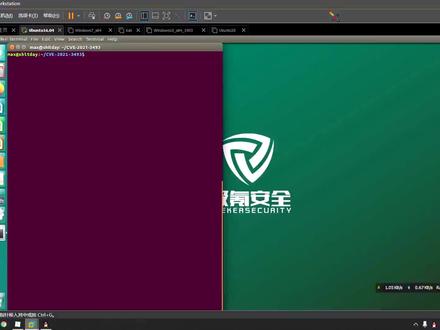 02:29查看AI文稿AI文稿
现在我们来复选这个 cb 二零二一三四九三这个漏洞。这个漏洞他主要是针对呃拎的是内核中 oppods 文件系统中的乌斑图特定问题。因为乌斑图他有带一个支持非特权的 oppods 挂载的补丁, 本地攻击者就可以利用他来进行这样一个提升操作。因此该漏洞对拎勒斯的其他发型版本也没有影响。他主要影响的版本是乌斑图二零点、幺零二零点零四和幺八点零四,幺六点零四以及幺四点零四的版本。还有一些拎勒斯那个版本小于五点五这样一个要求。还有是五点五点一。 大家安装完以后可以先看一下自己安装了这个系统的这样一个信息。呃,这边这台测试的无半途虚拟机是幺六零四的版本。至于内核,内核的话,这一台是四点一五的内核也是 是在漏洞一下的范围内。那么呃,关于这个 exp 的下载链接,也就是给他们的链接会放在视频的下方,大家可以自己去下载。下载完以后主要是按这个 cb 二零二一三四九三这四元编写的一个 exp, 大家感兴趣可以去自己研究一下。然后现在复线的话,只要把它编译一下,然后可以看到会生成这样一个恶性组织文件,只要把它抛起来,就可以拿到一个入嘴权限的需要。然后这个 logo 原理大概就是呃这个他这个 exp 主要是修改优胜 mamessax 这个名名字空间,让他拥有入的权限,然后就可以挂载 oplas, 然后再利用他挂载的这个这个对接文件系统是拷贝麦具可可执行文件,他这里这个麦具可是放在了 可以看到跑完以后会生成这样一个 oblok f 加个目录啊,这目录底下是有他这个对地文件系统所涉及到的这几个层级的目录。呃在最后这个啊 poprop 这个目录底下是有一个麦具文件的 一个精准键,把它跑起来的话,呃你也能拿到一个录取键的需要。因为这个 exp 他主要就是靠呃挂载了,或者是之后呃 在所在的名字空间有这样一个超级权限,就可以给麦具和文件来赋予这个录的权限。然后赋予了录的权限以后,呃这个麦具壳这个二进制程序跑起来就能去进行赛特 u id, 赛特 g id 这些操作,然后就可以进行提权,然后拿到这样一个录取权限的学。 关于这个视频二零二一三四九三的付钱就到这里,欢迎大家收看。
 04:58查看AI文稿AI文稿
哈喽,大家好,本期视频主要分享表格类单元格的合并与拆分。打开 solaga, 点击注册登录 进入我们的项目文件。这边是我们今天主要学习的内容。首先单元格的合并,在这里我们学习一个新的命令,茅梯坑人。他的基本语法格式如下, 后面跟着像素系列格式及名称,通常适用于合并易行中几个不同列的单元格,适用于排版跨列的标头。输入完代码, 点击编译,此时可以看到价格所在的这一行被进行了合并,而面临后的三则是将三列合并为一列。 接下来了解一下新浪命令,他可以画出一些不完全或间断的横线,用来说明表格线的拇指和中指。来看一看这个例子吧。输入完代码, 我们可以看到新浪后面有一个二杠三,先来看看编辑结果吧。此时我们可以看到这是一条起于第二列,终于第三列的一条横线,但是此时姓名并不是居中显示,那么我们应该如何处理呢? 这时我们可以使用猫体肉红包提供的猫体肉命令对跨行的表象名称进行排版。 他的基本语法格式如下,在列格式说明中 间需要用新号去隔开。在使用这个命令前,我们需要在导演区加载猫球红包。 加载完红包后可以输入我们需要的表格代码了。此时命令后的二则是代表我们想要居中总行数的一个数秒。 编译一下就可以看到姓名在两行正中间的位置了。在制作表格时,单元格类文字需要进行换行,此时可以使用 maxcl 红包里提供的 maxcel 命令,单独控制单元格类换行的内容,找原区加载 maxcl 红包, 然后这边输入我们的表格代码。输入完代码,我们可以看到这边的 maxel 命令放置的位置编 一下,此时我们就可以看到二十五日这边就可以进行任意换行了。我们再加入想要换行的位置编一下, 完美的表格就能呈现出来啦。如果同时使用 motel 和 maxcl 红包,则 motucel 会成为最新的命令,就可以在跨行的单元格中进行任意的换行了。 此时我们输入表格代码输入完成,注意看一下猫 gucl 的位置,然后我们进行编译一下, 看这边的每日价格,不仅换行,且他的内容是居中状态。接下来到单元格的拆分了,单元格的拆分我们会使用到 vn 命令,他是可以在某一行 画一条只占一行高度的分割线,用来拆分某一行已有的表象,举个例子看看吧。 输入完表格代码,我们可以看到薇娜是在我们想要拆分的位置进行画一条线,编一下,可以看到这边在我们想要的位置画一条线。拆分成功,但是他的间距却是不一样的, 该如何解决呢?此时可以使用嵌套的表格,也就是将三个表格嵌套在一起,但是需要在列格式说明的两侧使用艾特格式说明服,避免间距和竖线。此时可以看到我们一共用了三个 top u 的环境 写在 tyber 后面,我们使用了艾特格式说明服进行编译一下。 最后我们来说一说刘海洋老师编写的 wow box 红包提供的 wow box 命令,他可以对表格进行斜线分割,也就是我们常说的三线表头或者二线表头。 此时我们需要在导言区加载 w box 红包,然后输入表格代码 输入完成,我们编一下,此时可以看到姓名数量和项目这边进行了一个三项表头的分割, 今天的分享就到此结束了,如果有什么疑问或者建议,欢迎大家留言讨论哦,咱们下期见,拜拜!
 00:36查看AI文稿AI文稿
研究生我有三不用。第一, word 写论文我不用,直接用 over, 利器自动排版,效率直接拉满。第二,不是 the tarot, 我 不用一键抓取,自动引用,元老级的好用。第三,不要再自己硬读文件了,费时费力,还容易漏掉关键信息。 我直接用 pdf, 它就能自动解析内容,生成清晰的思维导图。还能点 ask、 ai 提问总结。比如让 ai 帮你总结要点 是某个概念,或者找出作者的核心论点,他都能快速响应,帮你把一片文献吃的透透的。如果有多篇文章想串联思路,那就可以叫出 a 卷,选中这几个节点,让他帮你把整个逻辑捋清楚。一个 panda 搞定文献精读,简直是太神了!
474根本睡不醒

