没有你我该怎么办卡点

粉丝3.9万获赞184.4万
相关视频
 02:25查看AI文稿AI文稿
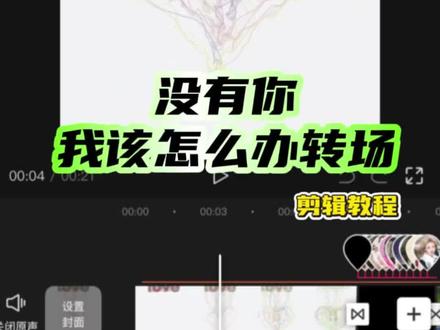
今天我们做这个,没有你我该怎么办?转场, 首先导入这个好看的开场素材和音乐,选中音乐,点击节拍,自动踩点 主轨上添加黑底素材,时长三秒,刚好占四个节拍。时间线移动到开场素材结尾,点 击画中画,导入同比例三比四的图片素材,缩短时长到零点五秒。时间线移动到图片开头,打开基础属性,旋转到一百四十度,打一个关键针,时间线移动到中间,旋转到一百三十,移动到结尾,选择到一百二十, 也就是每个关键针位置少十度。接着打开不透明度,把时间线移动到中间相同关键针位置,打一个关键针开头和结尾,把不透明度直拉到零, 然后复制一份长按,拖到下面开头对齐,画一中间关键帧位置,打开基础属性,每个关键帧位置旋转少十度,然后点击替换,替换新的同比例三比四素材,后面的都是同理操作,一直到黑底素材结尾一共十三张, 在开头位置,通过画中画导入这个绿幕素材,点击抠像色度,抠图,把颜色去掉。这里有个细节需要注意,在照片旋转的过程中,后面会出现黑底,所以需要把后面的出现黑底的地方,在每个关键帧的位置放大图片素材,盖住黑底,看看效果。 后面主轨继续添加图片素材,这里可以一个素材占一个节拍,也可以两个素材占一个节拍。不同的是最后一个素材占三个节拍,时长二点一秒,依次给每将素材加上这些动画, 然后时间线移动到这个位置,导入新的图片素材,打开不透明度,把直拉到零, 打一个关键针,往后一点位置把截拉回一百,后面的三张图片同理,操作成阶梯式摆放,接着点击任意小白块,选择叠画并应用全局特效部分,可以在这几个位置添加灵魂出窍作用对象全局,最后添加文字部分就好了。
361七月爱剪辑 00:21
00:21 02:19查看AI文稿AI文稿
相信大家刷到过这个变色卡点的视频教程,但是我发现大部分教程都藏着掖着,也就是必要步骤给省略掉,留一手,所以即使一步步跟着操作也学不会,我是真看不下去了,我就用这个原色视频给大家演示一遍,你可以看看到底他们省略了哪些必要步骤。 素材先导入进来,点节拍给音乐自动踩点,点击调节, 划过来,点开 h、 s、 l。 首先讲色调,这里是单一挑色,比如素材有蓝色,你就点击蓝色,素材上的蓝色部分就可以在这条线上调整颜色,你点击其他颜色,而素材没有这个颜色,那你在色调上怎么调节都是没有改变的。 饱和度往右边就是让颜色更深,往左就是颜色变淡,亮度就是变亮或变暗的效果。咱们先改第一个色,把饱和度也拉满,当然色度可以自行把控, 卡钩退出,把它缩短到第一个鼓点位置看效果。在第二个鼓点位置把它分割,再点编辑进入,更改其他颜色,再点一下蓝色,把色调拉到左边,就变成线上的青色。第二个色就改好了, 还是第三个古典位置分割。接着点编辑进入调节,把色调拉过来一点,这就有个深蓝色了。重点来了, 你会发现,除了蓝色部分可以调整线上的颜色以外,调整其他颜色根本没有任何改变,这时就需要多层调节叠加才能有效果。也是大部分教程被省略的部分,比如想要的粉色, 先把色调拉满,然后复制一份,点开编辑,点紫色,把色调拉满,两层叠加就变成了粉色, 再复制一层叠加就变成了红色,把它缩短到下一个鼓点位置。简单说就是单一颜色无法改变时,需要多层调节叠加才能改变颜色。咋样,你学会了吗?下期教大家怎么做舞蹈卡点运镜。
1.2万帧楠剪-FrameNan 01:00查看AI文稿AI文稿
剪辑时突然发现没有加特效的白月光显得平平无奇,于是我尝试将视频缩短到零点二秒并复制五份,把最后一段时长拉至零点四秒,替换成不同视频并导出四份备用。导入主视频,添加音乐,在音乐卡点位置对主视频点击定格并调整时长,对齐 音乐结尾,删除多余部分。接着新增画中画,添加导出的四份视频,将它们缩小到百分之五十分别。至于视频四个角落,将第一段画中画视频对其主轨定格,图片时间轴移到结尾,点击定格并调整时长,后面三段依次对其音乐节奏点操作 不小心又将主轨定格图片复制一份,切到画中画并对齐,将人物抠出,最后点击层级,把抠像层级置顶。恭喜你今天又学会了四分屏卡点。
 03:16查看AI文稿AI文稿
逼自己一个月学完你的剪辑技术就牛了!存下吧,前一百七十九集很难找全的,挑战一个视频,让你完全学会剪辑!警告,本系列视频耗时两个月,制作共计三百四十二分钟,这应该是目前仅有从入门到进阶的全套系统剪辑教程。 你是不是也有这种困惑?网上的剪辑教程多到眼花缭乱,却没有一套能跟着走的完整体系。别慌,这次给大家带来了剪辑数学课,尽全力通过高密度的知识,把软件和技法讲的通俗易懂。为了确保课程知识足够全面与系统,这套课程的创作真的特别辛苦。 我不日不夜的辗写课程架构,只为了让看这个视频的大家学到的知识足够专业和全面。再三考虑过后,这套课程还是以公益课的形式跟大家见面,虽然是免费课程,但用心程度一点也不比付费课逊色哦! 也希望大家能够仗义出手,不要再白嫖了。当然,作为回馈,我也给大家准备好了常用到的各种插件,免费的切片素材、音乐音效、叠层素材等等等等。有了以上的这些,我们的学习也会如虎添翼, 学习一百种剪辑手法。今天学习超燃卡点效果, 像这种超燃的视频卡点是怎么去做的呢?其实非常简单,首先我们先添加一个背景音乐,并且点击添加标记,选择采集拍二,这时候所有的标记点也全部都 出来了。接下来我们在右边把它的轨道进行放大,需要去导入一段视频,在这个视频这里它会有上下两个黑边,所以我们就需要在右边 边把它的缩放数值拉大,让黑边去消失,接下来时间只能放到下一个标记点,再次导入一段视频,在这个视频当中我们只需要中间的这个片段,那我们就去选择画面旁边的蒙版,去选择矩形蒙版,根据我们想要的大小给他进行 选一个旋曲选择基础,把它缩放调小一点,放到我们想要的位置上面来。接下来我们需要按住键盘的右方向键,给他点三下,让视频向右移动三帧,紧接着继续拖拽一个视频,并且给他去进行蒙版的操作。 ok, 像这些都做好了之后呢,我们时间指针放到第一个标记点,向左移动五针,接下来去选择人物,并且把这个人物拨拽到视频的最上方,让它置顶, 给他缩小,放到左下角的位置上面来。紧接着时间指成放到第三个标记点处,全选起来所有的视频给他去进行向右裁切,这时候我们的第一个画面就做好了,那接下来我们去看一下成品效果。
 01:04查看AI文稿AI文稿
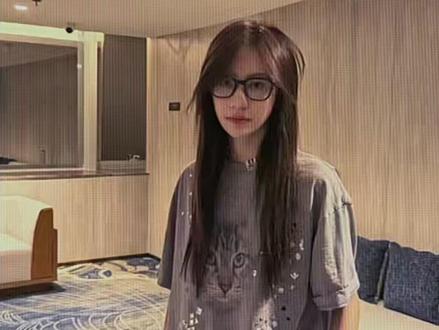
今天谁没有你,我该怎么办?卡点, 首先导入这段开头素材,时长十一点五秒,添加这首音乐。然后继续导入十二张 cos 的 照片,每张时长零点八秒。点击素材中间的小白块,添加返回转场,并全局应用 时间走一道开头,点击新建文本,输入对应歌词,这里也可以直接点识别歌词,再稍微调整一下就行了,更加方便简单给歌词添加渐显的入场动画。最后点击特效,添加画面特效里的波纹扭曲,还有一九九八特效,适当调整参数,波纹扭曲作用,对象选择,全局拉长结尾对齐视频,这样不就做好了吗?你学会了吗?
574小伍-新手学剪辑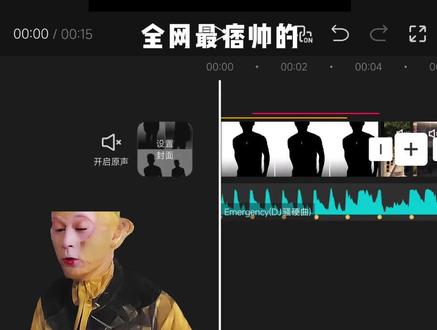 01:59查看AI文稿AI文稿
全网最痞帅的 emergency 卡点教程来了,快来跟猴哥学!你就像我一样,导入四张剪影图片,点击分屏排版比例选择九比十六。布局选第一个没有素材的你就打开这个,点击 ai 图片设计,导入一张人物, 复制粘贴这段描述比例,选择九比十六,挑选一张满意的,如果觉得不清晰你就点这个,高清也是等一会,点击下方保存,一共需要制作四张人物剪影图片,之后导入做好的剪影图,输入这段话,给他添加白色边框,比例还是九比十六, 选择合适的保存备用。同样需要四张图片,不满意就点击下方重新制作一组,可以多尝试几次, 然后添加这首音乐。点击节拍自动踩点强度选中间调整主轨与画中画占五个节拍点,点击画中画,将画中画占据时长调整各少一个节拍点, 呈梯形摆放。再点击动画,给每张图添加向上、向左、向右、向下的滑动入场动画。接着添加白色问号贴纸,复制三份,依次摆放到图片中间位置,调整贴纸也添加向上、向左、向右、向下的动画, 开头效果就制作好了。然后将剪影图时长向后拉动一段节拍,在每张图第五个节拍点处打上关键针,然后跟我一样在结尾移动图片,让图片有一个分开效果。后面添加视频素材, 每段视频时常占据一段节拍,点击第一段视频,给开头画面定格,并切画中画挪动位置和前面素材重叠,自定义抠像,将人物抠出,添加向上滑动动画。最后给后面视频素材交替添加上下抖动,左右抖动入场动画,这样就做好了,你学会了吗?
54大师兄教剪辑


