dbeaver里哪个连接gbase

粉丝190获赞949
相关视频
 11:52查看AI文稿AI文稿
好,你们在上一节课我们是不是已经成功的使用 nvk 的和 my circle 将要连接啊?那么我们这一节课就来看一下我们怎么样来去使用 nvk 的,所以这一节课我们最主要来讲解一下关于 novk 的的基础操作。 那么我们在上一节课是不是已经给同学们讲到了,那么如何啊来去使用那位 k 的来去连接数据库,那么我们在上一节课也给他们演示了如何去打开这个连接,一会呢我再给你们演示一下如何去关闭连接。那么再有呢,我们最主要的是不是还是去使用那位 k 的来去进行社会有趣的编辑和运行啊? 所以我们会讲解如何来去使用这个查询窗口,包括如何去新建这个查询,以及呢如何去编写色口尾句,如何去运行色口尾句。那么再有呢,如何来去使用这个编辑器能够更高效的来去编写色口的一些技巧。那么最后 就是如何来去把我们编写的这个色口语句呢,能够把它进行保存。那么最后呢还会给咱们来讲解一下如何来去设置字号大小。那么接下来我们就来去操作一下, 我们来回到那位 k 头,我们在上一节课是不是已经成功的去通过双击的方式来把这个连接进行打开呀?打开过之后我们看到这里啊有四个 mac 扣自带的数据库,我在这里呢要给你们说明一下这些自带的数据库啊,我们都不要动,否则有可能会导致我们的 mac 扣啊运行的不正常。 那么我们讲到可以通过双击的方式来去打开连接,如果我们不再使用这个连接了,我们就可以鼠标邮件在这里啊来找到关闭连接,那么我们就点击下关闭,我们就可以看到他是不是又变成灰色了呀? 如果想再次来进行打开,我们呀就再次来进行双击就可以了,这又是如何啊?去打开和关闭连接,这个操作啊非常简单, 那么接下来我们就来看一下如何来去使用查询窗口去编辑和运行思考句,从这看在这里啊是不是有一个查询啊,我们来去点击啊这个查询,那么点击过之后,我们看到这里是不是有一个新建查询, 我们点击新建查询,那么这个时候我们就可以看到是不是又出现了一块区域,可以看到这里有一个光标正在闪动啊,我们就可以在这样来去录入我们的社会局了, 比如说我们在上一节课是不是又录了一个社会语句叫做 so that basis 呀,那么这个时候我们就在这样来去输入瘦,然后呢再去输入 day basis, 紧接着我们再去输入一个分号,准备注意,在我们输入社会语句的时候啊,一定要注意一下输入社会语句的规范,那么对于社会语句之间啊是使用分号来进行分隔的,所以呢,当我们去输入一条社会语句之后,就要习惯性的来去输入一个分 好,那么现在呢,我们就把这条色口语句,我们把进行选中,选中过之后你就会发现在这里啊是不是又出现了一个运行已选择呀?因为啊我们以后可能编写有很多的色口语句,如果我们不进行选择,直接来点击运行,那么他就会把这个编辑窗口中的大量的色口语句会一起来进行运行, 而我们呢有些时候仅仅是只想去选择一部分色口语句来进行运行,所以呢我们呀就来去选择我们想要去运行的色口语句,然后这个时候我们会发现这个运行是不是变成了运行已选择了呀? 我们就来去点击一下运行,以选择的点击一下,那么这个时候我们就可以看到在下方是不是又出现了一些窗口啊,那么这个窗口中我们看到有一个叫 result, 是不是有结果的意思啊?那么这个结果中是不是就是把 mycelco 当前的本地的四个一 有的这个数据库名称就已经显示出来了,那么除了可以的 g 去点击进行运行之外,我们还可以去选中它,然后呢鼠标右键再这样来去点击运行与选择的,那么得到的也是同样的结果。 好,那么这就是啊如何来去新建查询窗口如何呢?在这里来去编辑色口语句,如何去选择色口语句来去进行运行, 那么我们看到是不是现在目前那边黑的这个窗口中啊,这个色口有句的文字是不是有点小啊?而且呢对于下方所展示这个结果这个文字也比较小, 那么我们能不能把这个字号来进行下设置呢?好,那么接下来我们就来进行下设置,我们可以来去点击下这里的工具,然后找到这里的选项,我们来去点击一下,当我们点击过之后,我们接下来就来去找到这有一个编辑器,点击这个编 机器之后,那么接下来我们就可以看到这有一个字体和颜色准备可以的,这样把这个字体啊自己去设置一下,但是我认为他这个原有的字体还不错,那么所以在这样我就不进行调整了,我们仅仅是调节这个字号,我把这个字号表示大一些,比如说我给他设置成十四, 然后呢我们对于下方的这里的文字的字号进行设置,那么是要在这个记录中来进行设置的,我们刚才在这里所进行设置只是针对这个编辑区域中的这个文字大小来进行设置,所以接下来我们就再找这个记录, 然后接下来我们就在这里看到有一个网格的字体,把这个网格字体呢我们同样给他设置为十四,然后去点击确定就可以了,但是点击确定之后,哎看到他没有任何的变化,这是什么原因呢?我们需要把 nvk 的进行重 重启才会生效,所以呢我现在先把这个 nvk 的现在关闭掉,关闭掉之后我们紧接着来回到我们的桌面,然后呢重新双击 nvk 的把它进行打开,那么打开过之后,我们来看一下我们所设置的字号有没有进行生效。 好,那么接下来我们来去重新的来去操作一下,我们双击把这个连接进行打开,然后呢再去点击查询,然后紧接着去新建查询,我们是不是就去输入一条社会语句,是不是要收这个 base 意思啊?那么接下来我们就把这个社会语句呢,我们重新来去输入一下, 输入之后,然后紧接着我们来去选中他,再去点击运行与选择,是不是就可以来运运行了呀?那么现在同学们来看,是不是在这个编辑区域中的这个 soke 尾句,现在目前字号就已经变大了呀? 而且呢对于下方的这个运行的结果,我们可以看到是不是字号也提升了呀?也就是说当我们去把 nvk 的字号包括编辑区域的以及那网格区域的这个字号设置完之后,那么我们需要来去重启 nvk 的才会生效,那么这就是如何啊来去设置字号, 那么接下来我再给你们讲解一下,就是啊在 nv k 的中来去编辑色口语句啊,如何去提升我们的效率,那么接下来我们就按下回车,我们还是去输入这条色口语句, 咱们看对于啊某些单词来说,在买车口中啊,他是有特殊含义的,比如说这里的售他就表示展示的意思,而这个 base 意思就表示数据库的意思。那么当我们去输入这些特殊的词汇的时候,我们会发现是不是我们只要输入一部分,他在下方啊,就有相同提示啊, 我们紧接着去按一下太补键就可以了,因为当前所选中的是不是就这个射网,所以我们按一下太补键,那么我们能够看到它是不是就自动的 就会把这个单词来进行补全啊?那么接下来我们按下空格,然后我们再去输 debase, 我们看到是不是紧接着看到在这里是不是有个 deadbase 意思呀?我们可以按一下键盘的线下的方向键,然后当选中这个 debase 意思的时候,然后我们再按下太部键,这个时候是不是就可以快速补全了呀?然后我们再输入一个分号, 那么咱们来想一下,是不是通过太不见加上方向见,我们就可以提升我们去编辑思后觉觉效率啊? 好,那么对于这个社会句呢,我们可以再次去选用它,然后呢鼠标右键来进行运行,我们看到是不是运行出来就正确的结果呀? 而且你们有没有发现有一个点啊,就是对于思考有句来说,他是不区分大小写的,可以大写也可以小写,那么他们的得到的结果都是一致的。好,这就是如何啊,在 nvit 的中能够啊快速的去编辑思考有句,那么 那么我们现在呀可以看到我们的这个社会语句编辑完之后,是不是我们刚才把这个内内科的关闭掉,然后重新打开的时候,我们会发现我们是不是需要重新的来去输入社会语句啊? 那么在某些情况下,我们呀有可能工作到一半的时候,有可能啊就有事情把我们已经打断了,那么这个时候我们就需要来去把我们的车扣来,去把它进行保存, 那么当我们下次再去使用它的时候,我们就可以在原有的变形的收购基础上继续来进行工作,那么我们怎么样来把这些收购机来进行保存呢? 你们看这里是不是有一个保存啊?我们来去点击这个保存按钮,然后紧接着他就让我们去输入一个查询的一个名字,那么我的这张就来去输入,比如说我在这里来去输入第一张 circle 数据分析基础 常识,然后我们呀来去点击, ok, 那么这个时候我们看到是在上方就已经展示了我们所进行保存这个查询的名称了呀。好,那么接下来我们呀来把这个 nvk 的把它进行关闭,那么关闭了之后,我们重新来去双击打开 nvk 的, 然后紧接着我们等待它进行打开,打开之后准备看现在目前这个连接是不是关闭状态呀?我们双击来把这个连接进行打开, 打开过之后,然后我们紧接着来去点击这个查询,有没有发现是不是我们刚才所进行保存的这个查询是不是在这个位置啊?我们再去双击来进行打开,是不是原有的色口有句还在啊?我们就可以来去选择原有的色口有句,然后让鼠标邮件来进行运行了。 那么这样呢?是不是就可以保证我们所编写的社会语句并不会丢失啊?而这又是如何啊?去保存这个财运窗口,那么我们这 节课啊就给你们讲解了关于 navk 的一些基础操作,我们来复习一下,我们是不是讲到如何去打开和关闭这个连接啊?因为上一节课我们就已经把 navk 的如何连接到 mac 的数据库,是不是已经讲解过量,所以我们这一节课讲解了如何去打开和关闭连接, 那么我们重点讲解了如何来去使用这个查询窗口,我们是不是讲到如何来去新建查询,很简单,我们呀就只要在 nvk 的中来去找到这个查询来进行点击就可以了, 然后再紧急着我们是不是讲解了如何来去编写社会语句啊,我们就只需要在这个编辑区域中来去输入我们社会语句就可以了,如何去运行他呢?我们只需要来去把这个社会语句选中,然后去点击这里的按钮,或者是呢右键去点击运行以选择的,那么都可以啊来去运行社会语句。那么再有我们 还讲解了如何去编写 sirco 的这样一个提升效率的一个技巧,是不是就是通过啊我们去输入这个单词的一部分,然后呢再按下太部键,并且呢可以结合啊键盘的方向键,是不是就可以提升我们编写 cico 的效率啊? 好,那么再有如何去保存查询,这样就可以基于我们以前已经编写好的社会句继续来去进行我们的工作。那么我们是不是讲到就只要点击这个保存这个按钮, 然后啊却命名一个名称,那么当我们下次打开 nvk 的时候,就可以把这个连接进行打开,然后呢再去点击查询,是不是就可以找到我们之前已经编辑好的最后一句啊? 好,那么这就是啊如何来去使用查询窗口的一些基本操作。那么再往下我们是不是还讲解了如何去设置字号大小,我们讲到我们可以对这个编辑区中以及呢下面的网格中的这 文字字号来进行设置,只是呢我们需要把 nike 的进行重启,那么才会生效,并且啊,我们还给同学们讲到对于色口有句编写的一些规则,虽然我们现在啊只学习了这一条色口有句,但是我们可以看到, 对于色口语句的编写来说,首先第一个点就是啊,我们需要使用分号来进行结尾,因为对于色口语句之间呀,我们是通过分号来进行分隔的, 那么这样呢,对于啊 dbms 来说,他才可以去识别,那么哪些内容是属于一条社会句,他会逐条的社会句来往下进行执行。 第二个点呢就是啊,边写侧口语句的时候是不区分大小写的,所以呢,我们通过小写的方式,大写的方式都可以从中运行,得到的结果都是一样的。好,那么这一节课关于啊那边开始的基础操作,我就给你们演示完毕了,那么相信啊朋友们喜欢 这一节课说话,就应该知道如何借助于内 vk 的这个编辑器来去熟练的去编写社会尾句,并且来去运行他了。好,那么这一节课关于啊这个知识点呢,我给你们讲解演示这里。
909wumingketang 00:30查看AI文稿AI文稿
beaver beaver 一 吧一 b 呃呃呃为中音在第一个音节一个教的过程。 beaver beaver 美式 beaver b e a b b 字母发的 e i 组合发一 v e r v e r 字母发五 e r 组合发呃 beaver beaver 名词,海狸。
72全老师教音标 03:00查看AI文稿AI文稿
新年好新年好新年好。就是大家做开发也好测试也好总要连数据库嘛。所以你们一般用什么工具去连数据库。 那太多了比如呢 navicadiver 最早最早是 navicadiver 然后 是迪拜贝尔然后现在是切尔图 d b 还有什么斯柯林卡即将左转下坡。没用过我奔驰吗哈哈哈这玩意我在用。好用吗。还挺感觉挺好用的。他们都有什么区别啊。虽然没有 nike 的 好用但是 呀比 dvd 要强。左转然后马上向右前方就是说穿了你要是执行命令的话就是都是写色控语句没有什么感觉你要是用他页面的那些 啊怎么怎么选一下做筛选怎么选一下做排序啊。对啊那那个感觉体验还是不太一样的。嗯你更推荐哪个。 你有钱你就上 n v k 你 没钱就上就活着直接我不允许就可以了。哈哈哈哈我以为说没钱就上那个 n v k 的 社区版啊。除了社区版但严格功能有点太多了哦 就是普通的一个执行还行你要上点强度就就不够用了。我应该用的也不太多吧就是简单的排序然后 改个数据啊什么删个记录啊那够用了。对啊对啊对啊就特别简单那种增删改查顶多有个联表查。嗯那你们高级的还用些啥。 什么 group by having 什么什么那种主要用它的提示词。嗨谁不是呢哈哈哈哈哈那社区版好像没有提示词啊。 天呐那沃克奔驰有吗。也没有也没有。嗯所以兜兜转转我觉得我还是要装回 netcat 就 算是不掏钱用过社区版也行吧就是习惯它那个界面了。嗯, 前方红绿灯路口直行,前段时间就是他一直在提示我请保持直行。那个试用到期了,你说换一个吧。换个 dbv 好 像 也用的不那么顺手。然后你卸了重新再安装。能不能一直试用呢?估计不行吧, 前方他好像写注册表了。对啊对啊对啊。哎,不过我删注册表应该行,就是挺费劲的。我还得每隔一个月操作一下。每隔一个月操作一下。哈哈哈。还不是一个月试用三十天吗?哎。是三十天吗啊哈哈哈。
52宇宙落单乘客 09:24查看AI文稿AI文稿
你好,我是托尼老师,今天给大家介绍一个免费而且非常好用的数据购物工具哈,叫做 d b 版。嗯,看一下就是这个,那它的社区版是一个免费的工具哈, 那么 d b 网呢?它有几个好的地方或者好用的地方?首先是一个跨平台,就是你在 windows net 上都可以用,对吧?另外呢,它支持很多数据库啊,像这个我们常见的 mac 口啊, p g 啊, oracle 啊, sex sever, 还有很多这个大数据平台, no circle 呀,呃,等等都可以支持哈。 那如果大家想要下载呢,可以直接用这个叫 d b 的点 i o 这个网站,那它就可以进入这里,我们点击这个上面的一个叫登录的,那么登录的我们可以看到在左边呢是叫社区版哈,右边呢是它的一个 啊,商业版本就是需要付费的,因为他提供了更多的功能,一般来说我们做这个开发管理呢,用这个设计版已经足够了哈,那下面会列出像 windows 呀, mac 呀,还有 linux 呀,还有包括这个 eclipse 的一个插件。 呃,我现在用的是 windows 哈,所以呢,我们就可以用这个 windows。 那 windows 呢?你也有很多种安装方式啊,第一种就是下载这个安装文件 e x e, 然后就跟我们这安装一个普通软件是一样的呃,一一步一步往下装就可以了。另外呢,你也可以不想安装的话呢,也可以下这个 z 吧哈,这个直接解压出来就可以用了。 那安装过程就比较简单了,大家自己去下就可以了。当你安装完成之后呢,你就可以找到这个 debuber 这个图标,那么它是一个可执行的文件,点击它之后 呢,我们就会打开这个界面啊,那么当然可能第一次打开的时候呢,他会提示我们这个创建一个视力数据库,就是他会有这么一个提示,呃,如果我们想就是 不愿意自己去安装数据库,对吧?你就直接用这个试,他会帮我们,呃,用这个 circle 的数据库啊,来安装一个视力数据库,就方便我们来执行这个 circle 啊做测试啊, 我们看这里面呢是有一个提前预制好的一个简单的数据库哈,有很多表在这里头,那当然我们也可以自己来这个连接自己的数据库,对吧?那我们就是 用这个连接数据库,那么连接数据库他就会列出很多我们常见的数据库啊,包括 circle, no circle 啊这种啊 啊,分析型的数据库啊,时间这个序列数据库啊等等。我们回到这,比如说我以买思考为例,我点击买思考, 那连接数据库,一般而言我们需要提供几个信息啊?一个就是你这个数据库服务器在哪,对吧?如果说你就在你的电脑里头,那你就用 local host 也是可以的。 mc 口呢,默认是三三零六端口,然后呢一个数据库,比如说你,你自己在 mc 口里头创建好的一个数据库名, 然后呢用户名,对吧?密码是什么?给一个啊,然后你就可以点击这个 啊测试连接。当然如果你第一次使用的时候呢,他会弹出让你下载驱动哈,那这个驱动你就点击下载就完了,他自动会帮你去下哈,然后你链接,哎,如果成功了就成功了,对吧?那他就是,呃,你点完成 它就会新建一个数据库连接在这里头啊,因为我已经提前创建好了哈,所以我就不创建了。呃, 行,我们先这个打开一个连接,我们看这里呢,我们已经创建了一个 myself 八点零的连接,对吧?那我们看一下啊,这里有一个设置,就是,呃 编辑连接,有一个比较常用的一个,我个人觉得比较有用的是就是这个,就是这个常规,当然他有很多设置哈,大家可以自己去看。常规里头呢有一个连接类型, 他这个连接类型啊预定义了几种开发、测试、生产,也就说他可以帮助你设置一下这个连接的环境啊,当然他,呃不是说设置什么东西啊,他主要是用不同的颜色给你标出来了,但是你也可以设置其他的。假如说,比如说 你现在连着的是生产环境,我可以把它标注为生产,这有什么好处呢?当你连接生产环境时候,你可以看到它整个这个连接啊,包括,呃,比如说我打开这个数据库,对吧?就是 他整个这个框啊,他都会以这个红色的显示,那这样就可以提醒你这是一个生产环节,我们操作的时候呢要小心一点,对吧?呃, 比如说我打开一个编辑器,对吧?那实际上整个他这个都是一个红色的啊,那这样的话呢,就是起到一个提醒的作用, 那当然,呃,这个默认的这个界面啊,如果你是在中文环境安装他是中文的页面哈,如果说你安装出来他是个英文的,你要设置他呢,可以在这个窗口首选项里头, 他这里头有个最下面叫用户界面,用户界面我们可以选语言哈,他支持很多语言,我们用简体中文就可以了,就是我现在的这个样子,那么 在这个窗口呢,我们就可以去查询数据,当然我也可以用这个左边的这个导航栏,我们看他其实上提供很多图形化的方式啊, 像这个表都在这,视图啊,锁影什么的都在这,那我点开一个,然后呢,其实我就可以通过右键的创建表啊,创建什么约束锁影都可以查看表,对吧?然后编辑里头的数据,比如说我双击它,实际上就是我可以看这个表的这个结构定义,对吧?这里我可以看 啊,点这个 ddl, 他就会把这个表结构的定义给我列出来,然后他的所有的信息都会有啊,当然这里也有数据,对吧?我可以直接在这改,改完之后呢,这个下面点保存就可以 提交了,他会显示出来你改了哪些数据,那这个都都是很方便的,当然你也可以自己写 c 口,对吧?刚才我右键打开了一个 c 口的脚本窗口,那么这里呢?我们可以写 c 口,对吧?这是我已经写好的,就是 你写的时候他可以提示关键字哈,然后包括我们说的这个,你输入一个表明,那他会提示你有哪些是类似的,对,这样我们就可以去执行,他执行一个查询啊。 对,你看当我们设置生产的时候呢,他会啊,提醒我做一些操作的时候需要注意,对吧?包括我提交一个事务的时候,他会也会让你确认是不是要要做这个操作啊? 呃,看一下这里有啊,没有错,刚才点错了。那这里呢?我们 我们的这个查询数据呢?查询出来了,对吧?当然他还有一些其他的功能。我们这里介绍一个东西叫导出数据哈,导出数据就是我把我查的这个数据导出来,他可以选择导出到一个另外的一个表, 对吧?你可以选择另外也可以选择这个导出 csu 文件,或者是导出一个接送文件,或者是一个搜口语句都可以,你就就往下走就行了。这个东西是很简单的,操作很简单, 这是一个导出功能,那和导出功能相对应的,他有一个导入功能哈,比如说你有一些数据需要导进来,对吧?或者我有一个新表我要导进来,那他就可以用这个导入啊。 导入目前来说它只支持 csv, 也就是说你有一个 csv 文件,你可以点击它,它就会把你那个文件的数据导到我们数据库里来哈,那当然就是。呃,它就是我就大概 再设置一下,但是不执行啊,那这里会可以设置你的 csv 的各种编码呀,这个换行服务啊,间隔服务等等。然后呢,你点击下一步的时候呢,他就会把 csv 里头的这些字段跟你。呃, 在这哈,不点出来,就是跟你的那个表里头的字段可以自己指定一个 map 哈,当然如果你可以也可以指定你这个数据库里没有这个表的时候,可以让它自动给你创建就行了。呃,我就不执行了,他就是可以把这个文件导到数据库里头来,这是一个导入功能 啊。那另外还有一些功能呢?比如说我们可以看一下这个,当我选择了某一个数据库的时候呢,它里头有很多表,对吧?我们可以点这个压图哈,那这个压图呢?它就是可以帮助我们来,相当于是呃, 画这个数据库结构哈,把你的那个数据库里的表你画出来,比如说放到这里吧,当然这个图呢默认可能是我们去可以去去调整一下压图。那他这个压图呢?当然他也可以支持一些啊,比如说这个 设置啊,比如说我设置颜色什么的,像这个颜色,对吧?我什么样的表设置不同的颜色,然后呢?呃, 设置完成之后呢?我们也可以通过这个,他还提供了一个功能叫做导出哈,就是在这里他可以将我们这个压图啊导出一个 图片,这样的话呢,我可以放到我的文档里面来使用啊,那当然这个工具是很强大的,他有很多功能哈,包括这些菜单里头的啊,大家可以 可以自己去尝试一下,基本上我们就是尤其是大家涉及到这种跨多个数据库不同的数据库,对吧?你要那你都可以去用这个工具来统一进行这个开发或者管理。
123不剪发的Tony老师 01:32查看AI文稿AI文稿
本条视频将抽出三包视频同款软饵,点赞、评论、转发即可参与,后续会从评论区随机抽出三名幸运钓友获得此款软饵。 据上个视频发布之后,有很多朋友对并木先生调货的六十二厘米大陆用的什么非常感兴趣。 木先生使用的就是视频同款软饵,中文名称,驱动海蛎软饵,其规格含钙三三点五、四七寸,多种尺寸可选。 本视频前半段详细教学此款软儿怎样挂钩,后半段高清水下摄像机展示高清水下泳姿,细节满满干货,适合感兴趣的朋友仔细观看。 抖音, this is your hook no single 孩子们!
1169O.S.P China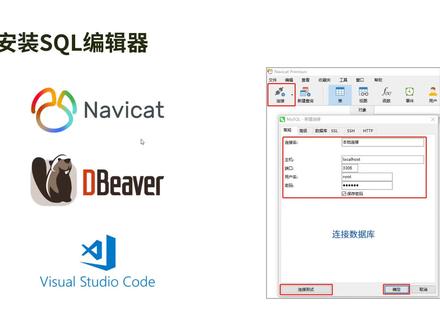 11:52查看AI文稿AI文稿
好,你们在上一节课我们是不是已经成功的使用 nvk 的和 my circle 建有连接啊?那么我们这一节课就来看一下我们怎么样来去使用 nvk 的,所以这一节课我们最主要来讲解一下关于 nvk 的基础操作。 那么我们在上一节课是不是已经给同学们讲到了,那么如何啊来去使用 navicket 来去连接数据库。那么我们在上一节课也给你们演示了如何去打开这个连接,一会呢我再给你们演示一下如何去关闭连接。那么再有呢,我们最主要的是不是还是去使用 navicket 来去进行社会语句的编辑和运行啊? 所以我们会讲解如何来去使用这个查询窗口,包括如何去新建这个查询,以及呢如何去编写 circle 语句,如何去运行 circle 语句,那么再有呢,如何来去使用这个编辑器能够更高效的来去编写 circle 的一些技巧。那么最后 呢就是如何来去把我们编写的这个 c 口语句呢,能够把它进行保存。那么最后呢还会给咱们来讲解一下如何来去设置字号大小。那么接下来我们就来去操作一下, 我们来回到那位 cat, 我们在上一节课是不是已经成功的去通过双击的方式来把这个连接进行打开呀?打开过之后我们看到这里啊有四个蚂蚁 circle 自带的数据库,我在这里呢要给你们说明一下这些自带的数据库啊,我们都不要动,否则有可能啊会导致我们的蚂蚁 circle 啊运行的不正常。 那么我们讲到可以通过双击的方式来去打开连接,如果我们不再使用这个连接了,我们就可以鼠标右键在这里啊来找到关闭连接,那么我们就点击下关闭,我们就可以看到他是不是又变成灰色了呀? 如果想再次来进行打开,我们呀就再次来进行双击就可以了,这又是如何啊?去打开和关闭连接,这个操作啊非常简单, 那么接下来我们就来看一下如何啊?来去使用查询窗口去编辑和运行 c 口据同时看,在这里啊,是不是有一个查询啊?我们来去点击一下这个查询,那么点击过之后,我们看到这里是不是有一个新建查询, 我们点击新建查询,那么这个时候我们就可以看到是不是出现了一块区域,可以看到这里有一个光标正在闪动啊,我们就可以在这里来去录入我们的社会语句了, 比如说我们在上一节课是不是又录了一个社会语句叫做 show databases 啊,那么这个时候我们就在这里啊来去输入 show, 然后呢再去输 databases, 紧接着我们再去输入一个分号,你们注意在我们输入 circle 语句的时候啊,一定要注意一下输入 circle 语句的规范,那么对于 circle 语句之间啊是使用分号来进行分隔的,所以呢当我们去输入一条 circle 语句之后,就要习惯性的来去输入一个分 好,那么现在呢,我们就把这条思考语句,我们把它进行选中,选中过之后咱们就会发现在这里呀是不是就出现了一个运行已选择呀?因为啊我们以后可能编写有很多的思考语句,如果我们不进行选择,直接来点击运行,那么他就会把这个编辑窗口中的大量的思考语句会一起来进行运行, 而我们呢有些时候仅仅是只想去选择一部分 c 口语来进行运行,所以呢我们呀就来去选择我们想要去运行的 c 口语句,然后这个时候我们会发现这里的运行是不是变成了运行已选择了呀? 我们就来去点击一下运行已选择的点击一下,那么这个时候我们就可以看到在下方是不是又出现了一些窗口啊?那么这个窗口中我们看到有一个 result, 是不是有结果的意思啊?那么这个结果中是不是就是把 mystical 当前的本地的四个一 有的这个数据库名称就已经显示出来了,那么除了可以在这里去点击进运行之外,我们还可以去选中他,然后呢鼠标右键在这样来去点击运行与选择的,那么得到的也是同样的结果。 好,那么这就是啊如何来去新建查询窗口如何呢?在这里来去编辑社会语句,如何去选择社会语句来去进行运行。 那么我们看到是不是现在目前 nvk 的这个窗口中啊,这个 circle 语句的文字是不是有点小啊?而且呢对于下方所展示这个结果这个文字也比较小, 那么我们能不能把这个字号来进行下设置呢?好,那么接下来我们就来进行下设置,我们可以来去点击下这里的工具,然后找到这里的选项,我们来去点击一下,当我们点击过之后,我们接下来就来去找到这里有一个编辑器,点击这个编辑 机器之后,那么接下来我们就可以看到这里有一个字体和颜色,准备可以在这样把这个字体啊自己去设置一下,但是我认为他这个原有的字体还不错,那么所以在这里啊我就不进行调整了,我们仅仅是调节这个字号,我把这个字号表示大一些,比如说我给他设置成十四, 然后呢我们对于下方的这里的文字的字号进行设置,那么是要在这个记录中来进行设置的,我们刚才在这里所进行设置只是针对这个编辑区域中的这个文字大小来进行设置,所以接下来我们就再找这个记录, 然后接下来我们就在这里看到有一个网格的字体,把这个网格字体呢我们同样给它设置为十四,然后去点击确定就可以了,但是点击确定之后,哎看到他没有任何的变化,这是什么原因呢?我们需要把 navick 的进行重 重启才会生效,所以呢我现在呀先把这个 nvk 的现在关闭掉,关闭掉之后我们紧接着来回到我们的桌面,然后呢重新双击 nvk 的把它进行打开,那么打开过之后,我们来看一下我们所设置的字号有没有进行生效。 好,那么接下来我们来去重新的来去操作一下,我们双击把这个连接进行打开,然后呢再去点击查询,然后紧接着去新建查询,我们是不是就去输入一条社会尾据,是不是叫收带的 basis 啊?那么接下来我们就把这个社会尾据呢,我们重新来去输入一下, 输入之后,然后紧接着我们来去选中他,再去点击运行与选择,是不是就可以来进行运行了呀?那么现在同学们来看,是不是在这个编辑区域中的这个 circle 语句,现在目前字号就已经变大了呀? 而且呢对于下方的这个运行的结果,我们可以看到是不是字号也提升了呀?也就是说当我们去把 nvk 的字号包括编辑区域的以及呢网格区域的这个字号设置完之后,那么我们需要来去重启 nvk 的才会生效,那么这就是如何啊来去设置字号, 那么接下来我再给你们讲解一下,就是啊在 navy key 的中来去编辑思考语句啊,如何去提升我们的效率,那么接下来我们就按一下回车,我们还是去输入这条思考语句 怎么看?对于啊某些单词来说,在 mysql 中啊,它是有特殊含义的,比如说这里的瘦,它就表示展示的意思,而这个 base 就表示数据库的意思。那么当我们去输入这些特殊的词汇的时候,我们会发现,是不是我们只要输入一部分,它的下方啊,就有相同提示啊, 我们紧接着去按一下 tab 键就可以了,因为当前所选中的是不是就这个瘦啊,所以我们按一下 tab 键,那么我们能够看到它是不是就自动的 就会把这个单词来进行补全啊?那么接下来我们按下空格,然后我们再去输 database, 我们看到是不是紧接着看到在这里是不是有个 databases 呀?我们可以按一下键盘上相加的方向键,然后当选中这个 databasesese 的时候,然后我们再按下 tab 键,这个时候是不是就可以快速补全了呀?然后我们再输入一个分号, 那么咱们来想一下,是不是通过 type 键加上方向键,我们就可以提升我们去编辑 set 口诀的效率啊? 好,那么对于这个社会句呢,我们可以再次去选中它,然后呢鼠标右键来进行运行,我们看到是不是运行出来就是正确的结果呀? 而且你们有没有发现有一个点啊,就是对于 circle 语句来说,它是不区分大小写的,可以大写也可以小写,那么他们的得到的结果都是一致的。好,这就是如何啊,在 nvk 的中能够啊快速的去编辑 circle 语句,那么 那么我们现在啊可以看到我们的这个 c 口语句编辑完之后,是不是我们刚才把这个 nik 的关闭掉,然后重新打开的时候,我们会发现我们是不是需要重新的来去输入 c 口语句啊? 那么在某些情况下,我们呀有可能工作到一半的时候,有可能啊就有事情把我们进行打断了,那么这个时候我们就需要来去把我们的 circle 来去把它进行保存, 那么当我们下次啊再去使用它的时候,我们就可以在原有的编写的社会基础上继续来进行工作,那么我们怎么样来把这些社会文具来进行保存呢? 来看这里是不是有一个保存呀?我们来去点击这个保存按钮,然后紧接着他就让我们去输入一个查询的一个名字,那么我在这里呢就来去输入,比如说我在这里来去输入第一张 circle 数据分析基础 常识,然后我们呀来去点击, ok, 那么这个时候我们看到是在上方就已经展示了我们所进行保存这个查询的名称了呀。好,那么接下来我们呀来把这个 nvk 的把它进行关闭,那么关闭了之后,我们重新来去双击打开 nvk 的, 然后紧接着我们等待它进行打开,打开之后准备看现在目前这个连接是不是关闭状态呀?我们双击来把这个连接进行打开, 打开过之后,然后我们紧接着来去点击这个查询,有没有发现是不是我们刚才所进行保存的这个查询是不是在这个位置啊?我们再去双击来进行打开,是不是原有的 c 口语句还在啊?我们就可以来去选择原有的 c 口语句,然后用鼠标右键来进行运行啊? 那么这样呢?是不是就可以保证我们所编写的 c 口语句并不会丢失啊?好,这就是如何啊去保存这个查询窗口,那么我们这 节课啊就给你们讲解了关于 navicket 的一些基础操作,我们来复习一下,我们是不是讲到如何去打开和关闭这个连接啊?因为上一节课我们就已经把 navicket 如何连接到麦斯数据库,是不是已经讲解过了呀?所以我们这一节课讲解了如何去打开和关闭连接, 那么我们重点讲解了如何来去使用这个查询窗口,我们是不是讲到如何来去新建查询,很简单,我们呀就只要在 nvk 的中来去找到这个查询来进行点击就可以了, 然后再紧接着我们是不是讲解了如何来去编写社会语句啊?我们就只需要在这个编辑区域中来去输入我们社会语句就可以了,如何去运行他呢?我们只需要来去把这个社会语句选中,然后去点击这里的按钮,或者是呢右键去点击运行已选择的,那么都可以啊来去运行社会语句。那么在我们 我们还讲解了如何去编写 circle 的这样一个提升效率的一个技巧,是不是就是通过啊我们去输入这个单词的一部分,然后呢再按下 tab 键,并且呢可以结合啊键盘的方向键,是不是就可以提升我们编写 circle 的效率啊? 好,那么再有如何去保存查询,这样就可以基于我们以前已经编写好的这个语句继续来去进行我们的工作。那么我们是不是讲到就只要点击这个保存这个按钮, 然后啊去命名一个名称,那么当我们下次打开 nvk 的时候,就可以把这个连接点打开,然后呢再去点击查询,是不是就可以找到我们之前已经编写好的这个语句啊? 好,那么这就是啊如何来去使用查询窗口的一些基本操作,那么再往下我们是不是还讲解了如何去设置字号大小,我们讲到我们可以对这个编辑区中以及它下面的网格中的这 个文字字号来进行设置,只是呢我们需要把 navik 的进行重启,那么才会生效,并且啊我们还给同学们讲到对于 circle 语句编写的一些规则,虽然我们现在啊只学习了这一条 circle 语句,但是我们可以看到, 对于 circle 语句的编写来说,首先第一个点就是啊,我们需要使用分号来进行结尾,因为对于 circle 语句之间呀,我们是通过分号来进行分隔的, 那么这样呢,对于啊 d, b, m, s 来说,它才可以去识别,那么哪些内容是属于一条思考语句,它会逐条的思考语句来往下进行执行。 第二个点呢,就是啊,编写测过语句的时候是不区分大小写的,所以呢,我们通过小写的方式,大写的方式都可以重复运行,得到的结果都是一样的。好,那么这一节课关于啊 nimek 的基础操作,我就给你们演示完毕了,那么相信啊,你们喜欢 这节课之后啊,就应该知道如何借助于 nvk 的这个编辑器来去熟练的去编写思考语句,并且来去运行他了。好,那么这一节课关于啊这个知识点呢,我给你们啊就讲解演示这里。
161吴明课堂 02:37:022.3万河狸
 04:44查看AI文稿AI文稿
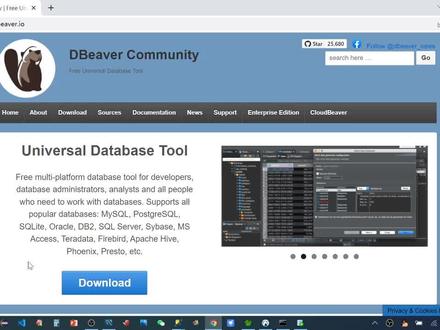
啊,大家好啊,今天跟大家推荐一款啊,非常不错的一个数据库的一个客户端管理工具啊。 啊,由于这个需要吧,我其实经常和各种水库打交道。呃,这个我的电脑里装了很多种这个扣单工具,比如说这个 l 口的这个 c q, 这个 i 的牌啊,专门跟这个 l 口进行这个 日常的交互吧。以前也用过这个 p l c q, 包括这个 c q c, 我装了这个这个 c q, 这个微软出的这个 c q 管理工具啊,啊,包括这个买 c q, 我也装了这个官方的这个沃克半支,当然这个偶尔也用这个耐克耐克凯坦, 我们装了很多这样的客户端工具吧,然后这个最近是想要连接这个 hcq, 这个一个, 呃,这个内存酷啊,这个我没有找到特别合适的这种客户端工具,所以就搜到了咱们这个这个 bb 味这款这个工具啊,我试用了一下,觉得挺优秀的,所以今天就想分享给大家。 呃,首先他是是一个开元的啊,这个,呃,这是他的一个官方的这个社区网址啊,呃,这个图标是一个小海里锁,挺可爱的。呃,他的这个大致的功能啊,就是大家可以自己去看一下啊, 就是装了之后,其实就是见面是这样的。呃,他是一个扎瓦开发的那个,所以是也是支持跨平台的,可以再装在咱们 windows 啊,这个麦克电脑啊,雷尼克斯都 可以啊。呃,他支持很多种的就是数据库啊,刚才咱们这个这里有他的一些各种的一个所有的都在这,有很多种,比如主流的一些库啊,比如说进行一些分析型的这种啊,或者是咱们一些 文档型的啊,这种这种这种酷啊,包括大数据啊啊,包括咱们这个全文检索啊,这个 solo 啊,或者这个 es 啊,或者一些图数就酷啊,挺挺全面的啊,就是一款这个知识很多个, 大家就是想连接哪个的时候,你就可以进行选择不同的图标,之后你进行下一步添加一些咱们相应的一些这个这个连接信息吧,然后还可以选择一些这个驱动,如果这个驱动没有的话,他会是一个是一个让你 下载的一个过程。比如说咱们这个选择连接一个的时候,这个驱动如果没有,他会自动的帮你去搜索,会展示出一个下载地址,你可以点击这个下载, 咱们稍等一下,你选择的话,你点下载就可以了,他就可以把这个相应的驱动下下下来了,如果这个下载有问题的话也没有关系啊,就是这个大家可以选择手动处理,就是如果说你点这个库里面有个驱动管理,这里边有好多个库,这个你可以比如选择 呃,可以去添加一个他这种,再添加一个他的驱动文件,就是 gdbc 的一个这种渣包啊,就是搞开发的人应该都知道啊,因为他渣写的嘛,所以他是一个 gdbc 的驱动,你去网上去下载,然后把它去选择上就可以了,不需要什么别的,就是把这个文件选择 就 ok 了,然后你再进行其他的一些配置项就可以了。连接之后呢,正常的一般就是这样,就是你可以看到他很多的这种这种连接信息啊, 包括表啊,表的一些这个很多吧?很多功能,比如说的一些表之间关系图啊,包括一些表的这种,这种它里边有什么数据啊? 呃,一些数据,一些关系图,一些这个一些自断信息吧,你可以就是做这些日常的数据库的这种这种因为工作吧, 他还可以进行两个这个库之间的一些做一些对比啊,包括表之间的对比,你可以自己试一下这些功能啊,还有一些导入导出啊,其他的一些这个常用的一些功能吧。嗯 嗯,确实在我用起来这个挺方便的,而且他支持的库也比较多,这一些操作方式也挺合理的。呃,支持的库有那么多,你不需要,其实以后就不需要装那么多的其他的客户端工具了啊,用这一款其实能 给我省很多的这种这种时间吧。啊,这个感兴趣的朋友可以自己去下载啊,去这个官方网站上去下载。嗯嗯,好,今天咱们就分享到这吧。
18Kettle实战 03:47
03:47


