酷家乐设计外墙怎么一块一块

粉丝1.4万获赞7.5万
相关视频
 00:31查看AI文稿AI文稿
今天教大家怎样用酷佳乐制作一个外墙的仿石漆材质。首先点击我的素材创建素材,选择材质贴图,点击更多材质选择涂料,选中仿石漆,点击上传上传贴图, 选择凹凸替换历史上传替换刚刚上传的贴图,凹凸比例调大一些,点击反射光泽度,亮度调为负五,反射亮度调整为负三,这样一个材质贴图就做好了。点击保存命名,在分类里选择图案,点击保存效果图就出来啦,你学会了吗?
242酷家乐和他的朋友们 00:50查看AI文稿AI文稿
百分之九十九的库加勒设计师不知道原来绘制建筑外景或者别墅外立面设计等等可以这么轻松。不需要复杂的建模,简单的几个功能操作就能轻松完成万丈高楼平地起的设计。今天我们来说一下工具入口 首页,点击模板特色功能下方找到模代云并进入。点击模型社区,你会发现新的大陆,打开新世界的大门。 点击别墅方案下拉,我们可以体验一把。高端的设计师往往采用最朴素的设计方式。点击可编辑,编辑设计就可以轻松复制别墅设计方案进行创作。 进入工作台新建设计,新建方案可自由绘制,也可以导入 cad。 左侧和上方是我们工具板块,右侧设置楼层标高下节我们讲解标高设置建筑梁以及墙体的绘制。
8597三人行必有唐棠焉 01:09查看AI文稿AI文稿
在库家乐中用这个方法,一个人一天可以出一百套效果图。首先在库家乐工作台点击开始设计,选择我们画好的户型,或者进行搜索户型库, 找到我们对应的小区,这里有覆盖全国百分之九十以上的户型图。接下来我们点击需要制作的户型,鼠标移动到上方,找到 ai, 可以看到有布局助手,风格助手以及吊顶助手,可以根据需求进行选择,点击进入布局助手,进入之后呢,可以根据需求选择单间或者选择全屋, 点击确定。系统会根据户型给到五个常用的布局方式,选择我们需要的布局样式,点击应用布局,点击确定。这样呢,我们的房间的布局就已经生成好了,接下来我们还是一样点击 ai 进入到风格助手,选择全屋,左侧选择我们想要的风格案例, 点击一键应用,这样初步的方案就做出来了,如果对吊顶不满意,还可以再次用吊顶助手,我们点击上方的 ai, 点击吊顶助手,选择我们需要更换吊顶的空间,点击下方的确定,选择吊顶的样式,点击应用,吊顶就替换完成了。想学习更多库家乐知识请关注我。
5.4万Solidworks课程服务管家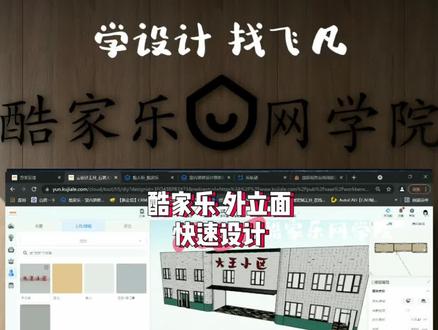 01:03
01:03 01:47查看AI文稿AI文稿
大家好,我是库家二三年,最近在上课教学的过程中,我发现有很多学员啊,他们对于墙体拆分还有连接不太明白,那我们这节课讲一下什么叫做拆分,什么叫做连接,如何操作呢? 那首先我们可以看到这个墙这个位置现在被拆分成了两段,那我们这时候复制一个旁边的门,想放上去的话,他就会显示无法放置,对不对?那只能放在这边或者这边,那我们怎么样把这个墙连接呢?首先我们点击这两段墙其中一个墙体, 那这时候这这就会出现一个连接的标志,那我们点击这个连接这个功能,然后选择隔壁相邻的墙体,那这时候他相邻的墙体就会被他连接成功了,我们再来放一个门, 就可以明显的看到这个地方就可以放一整个门了。那连接我们讲完了,我们再来讲一下拆封,现在我这个位置是不是一个门洞, 如果说我这个门的位置我不想放放门,我只需要一个单纯的牙口,然后也不需要包套,就是一个牙口,那我们想把这一块区域把它给删除掉, 那我们现在点击一个墙删除的话,会发现一个问题,他是整段墙,我点击删除,那我整段墙会被删除,那我只需要一个洞口,怎么办呢?我们这时候点击一个墙,选中这个键叫做拆分,那需要你拆分的位置画两条线就可以了,比如说这个位置, 然后往这边来,这里一个呃八百五的距离。好,那我们这个墙呢?现在就是一个独立的个体了, 再在这个户型里点击删除,我们就可以看到这里现在就是一个门洞的位置了,对吧?那这个地方就一个单纯的门洞,就是一个洞口,他不是一个门,也不需要龅牙可套。那这节课呢?到此结束,我是库家二三年,学会这个墙体拆分连接的话,记得点赞关注加收藏哦!
57酷家乐设计师三年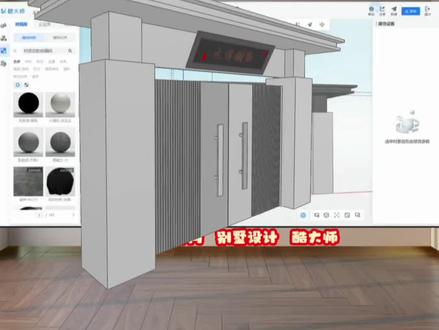 01:00查看AI文稿AI文稿
上两个视频我们分享了拍扁的制作方法,今天我们把这个门楼的制作的过程也给大家详细的讲解一下啊,如果你后期需要用到这个摩代云啊库大师建模用到这个 门楼的时候啊,用这个快捷方式真的很好用。现在用的这个工具的话是扫略工具,我们前两个视频,前几个视频讲过扫略工具的详细讲解,可以往上翻一翻,现在呢在做这个门框,对吧啊?门的这个固定的位置 用做一半就行了,因为我们知道两边对称的,做好一个对称就行了。现在我们用的这个工具呢叫先做 两个体啊,针对一下做的是插极,这个插极是很快的一个工具,到时候我们如果需要这个插极详细讲解的话,也可以在评论区啊说一下,我们把这个插极的工具再详细讲解一下啊,然后复制好,做好之后对称就行了。 这个其实这个过程很简单,只要把工具我们之前讲的不按拉伸啊,扫掠啊,复制啊,翻转啊,这工具用好了就可以达到了。关注酷家网讯,学习设计更方便,我是酷家网讯老师,非凡再见!
147酷家乐KJLWXY 01:14查看AI文稿AI文稿
客户花两百让你做设计图,想要做个墙板造型,你做设计这么久,竟然说自己不会画?今天一分钟教你拿到设计费!首先在全屋家具定制里选择定制默认公库,左侧产品库里找到品 排模型库,选择轻奢护墙板,可以看到三个模块,第一个叫可调木格条,选择后可以任意改变大小,自动填充。第二个是平板墙板又行槽,我们复制一个后会发现两个墙板中间有条黑色的缝, 但是渲染之后这个缝隙是不太明显的。选择左侧的墙板,在右侧高级参数里链接方式改成右, 这个时候两个墙板之间就会有一条工艺缝。第三种是平板 u 型金属槽, 它自带一个金属型材,放大后就可以看到金色的型材。点击风格替换,找到装饰线条材质,就可以更换型材。以上就是库加勒定制设计的三种常用墙板造型,是不是非常简单?
17浩文家居设计培训 01:53查看AI文稿AI文稿
昨天我们先让一对一客户上课教了一个罗马柱建模啊,我们上个视频发了一个 底座啊,有些客户呢想看整体的,那我们今天再把整体的并且讲解的形式啊,给大家说,后期遇到罗马柱建模,实际手搓的时候哈,怎么操作更便捷更高效一些。 现在我们看到的时候,我们在上课教如何搓底座啊,其实就是一个面,然后利用偏移矩形,并且让他们之间重叠啊,两者之间重叠得出来我们想要的这个回形纹的造型, 我们在右侧专门在做一块啊,做一块菱形的方方形啊,在面一面之间可以相互的去拉伸啊,缩放啊,变形,还有这个框选啊,一块拉伸都是没问题的, 这基本上就是底座就做的差不多了。现在我们在做一个横截面,要按照这个扫略工具,我们前两个视频讲过扫略工具怎么用啊? 那现在做了底座底下用拉伸得到一个座子啊,我们就整体的底座就做好了,现在我们要做的是啊,我们要考虑他这个罗马柱,柱子,柱身啊,柱身他是什么状态的,我们给他考虑是内凹状态啊,以这个复制 也是可以理解成横画的一个横截面,横截面与面与面与面之间,对吧?他们会相互会分割,那现在这个状态就是三级倒角,然后倒了圆,你也可以再倒一个里边内圆,后期还可以搞搞成其他的样式的,都是可以的, 这只是一个相对应的教学的演示,如果你有更多的想法的话,可以自己操作一下,做好底下的话,那上面就做好了,因为它是下对称的,对吧?上下复制就可以了。可以关注我们库家乐网学院,我们会分享更多的实际操作。
 02:20查看AI文稿AI文稿
大家好,我是珍妮这条视频系统的,带大家学习如何将库加勒里的全景图在其他的平台上进行合成。首先我们打开已 经渲染好的方案,在全景图这里,我们点击右下角的三个点,选择下载图片包,点击一下把需要合成的场景都下载下来,下载好以后,我们打开炫云的设计界面,我们点击合成全景图, 然后在作品标题这里,我们给他输入意式风格,然后也可以给他作品进行一个分类,然后作者的信息,然后电话号码都可以输入进去,然后自己公司的 logo 我 们在添加场景这里选择,我们点击六面体图,选择刚刚下载好的这个图片包, 选择上传同样的操作,将其他的文件夹都上传上来,我们依次把右面图文件夹上传完以后,再来对每个场景进行命名,命名完以后,我们选择下方的合成全景图, 选择编辑,在这个界面里面我们可以选择一个场景作为开场场景, 也可以按住不放鼠标,按住我们的图片不放,移动他想要的一个位置,顺序 在右侧这里我们可以选择一个背景音乐,音乐我们可以自己上传,也可以在系统音乐里面去选择,都可以。选择好音乐以后,我们再来选择信息编辑,在信息编辑里面我们可以 设置他的作品标题,设计说明作者和联系电话,设置好以后,我们点击确定。如果我们想要给他添加一些图片热点,那我们就选择热点管理里面选择图片热点, 给他加一个热点,在热点这里我们可以要添加图片,选择刚刚下载好的图片,打开,这样我们就添加了一个图片热点,点击确定,我们选择上方的保存, 选择点击分享,这个时候我们用二维码扫一扫,就可以看到我们的一个效果图了,我们也可以直接点击这个图片,进入我们的一个预览界面,那我们这样的一个全景图就合成好了。
52酷家乐珍妮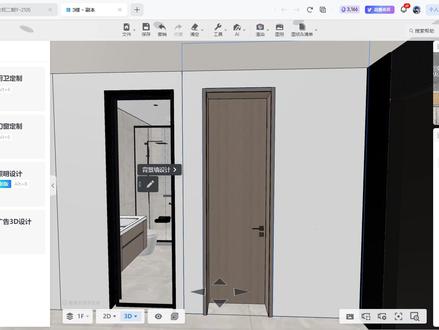 05:47查看AI文稿AI文稿
大家好,我是库加勒三年,有一个粉丝问我隐形门该怎么做,那我们这节课讲一下如何手搓一个隐形门。首先这个地方现在是不是一个卧室门,我们把它删除掉,找到我们的画户型梁,在我们卧室门的位置,给他一个门洞, 给完一个门洞以后设置我们门洞的尺寸,比如我九百宽的门,高度是两米七,因为我现在这个图是一个别墅,他层高比较高,然后呢距离门边的躲的,我们随意设置一下就好,找到我们的全屋家居定制, 找到我们的 op 库里面的背板,拖出来一块背板啊,放在他左右各处的墙体上, 好,放在这墙上,那右侧就直接到这个边,左侧呢和我们的门边卡一齐就好了。现在九点四,我们可以这样手动拖拽,然后卡齐,也可以直接输入这个尺寸改成零,他是不是就卡齐了?卡齐了以后我们再调整一下右侧这个位置就好了, 然后高度啊,高度直接你们就拉到顶就可以了,这里就是一块护墙板。好,这个护墙板放完以后啊,我们放左侧门,左侧的护墙板,在这里放一块,那一样的门边大约是多少?给他这个门洞的边卡齐。 好,那左侧的话就和我这个推拉门的边卡齐了,对吧?好,缺六毫米,那我们锁住右面,往左面加一个六号,那这时候这个板也设置好了,我们看下这块板的高度是多少?两米八左右,那我们把这个也给到一个两米八。 好,然后上半部分啊,我们做一下上半部分,这一块上面这个上梁部分,那一样的复制一块板啊,放到这个位置高度的话,我们设置一下, 刚才我这个整个层高,现在吊顶之下是两米八,那我这个门洞是一个两米七的高度,那现在也就是说我上梁这个部分只有一百,对不对?然后我们锁住上面尺寸改为一百, 然后左右拉齐。好,现在上梁这个这一块小板是不是和左面和右面两个是拼齐的?那我们该怎么办呢?这个时候注意一下,一边剪一个三毫米, 剪一个三毫米话他就会有一个微缝,这样的话你渲染出来的图更明显,更好看。那我们再做一下, 下面先在这个隐形门的位置了,先把瓷砖给刷一下隐形的门的位置啊一样的拖出来一个幺八的板,放到我们这个空隙这个地方左侧就和左侧的板卡齐,右侧就和右侧的板卡齐,然后上半部分呢,把这个上面的这个板和它卡齐 卡齐以后这里记住,为了让我们的隐形门显得有缝隙,我们左右上三边分别剪一个三毫米的距离,这样的话渲染出来的隐形门会更加的明显。那先剪一下右面减三, 然后锁住我们的右面减,左面减三,然后上面位置锁住下减三。 这时候其实可以明显的看到隐形门的框架是不是已经出来了,出来了以后我们给这张板一定的厚度,让他往我们卧室里面稍微缩进一点,现在这个板我们锁住他的前面, 给他往后加一下,加一个三十二吧,这样的话现在这个隐形门的厚度是不是五零?这时候我们的隐形门其实就已经做好了, 那外面部分已经做好了,我们给他刷一个色,像这边部分,这边是不是都是护墙板,我们自己延伸过来就好了,我现在只做这一小块,这边也是用 op 库的板,你们直接贴就好了,把这个板,这个板,这个板都给它刷上颜色, 刷完颜色以后,我们内部稍微给它处理一下。怎么处理呢?正常来说这个地方内部的墙垛里面还有边上都是门包套,那我们把这个给他刷上一个颜色, 把所有的这几块墙给它刷一个颜色,刷一个木纹色。这个时候你们可以自己改一下它的角度,因为肯定是竖纹嘛,它不可能是横纹嘛,对吧?那这边也改一下竖纹, 改完竖纹以后,如果说我们想做的精细一点是不要加个门套边,那门套边我们自己加就好了,也是用这个 opq 的 板件贴到墙上啊,这边和这个墙一样齐, 然后厚度,比如说我们用一个四零的套线,那我们直接改一个四零。好啊,到我们门的高度,门是不是一个两米七的高度啊?改一个两米七啊,右侧也是一样,上侧也是一样,我们把门包套,我们自己手动的给做出来, 做完以后呢,我们这时候基本上这个隐形门就完成了,现在还缺的是不是是什么?是一个门把手? 隐形门外部啊,他是不需要的,正常是我们往里推,但是里面的话,那我们只能用一个门把手来开门了,要不然你没法打开的呀,对吧?那我们可以在我们公库里搜索一下把手, 这里就有各式各样的把手,如果这里面没有啊,或者搜搜一下这种门锁也可以 啊。这时候可以看到我们门锁上是有各式各样造型的,比如说我现在是不是要一个门锁啊?左右翻转一下,然后调整到一个合适的距离,比如说高度在这个地方, 隐形门内部,这样我们是不是也完成了?稍微有点高,隐形门的内部完成以后,外部也完完成了,我们这个自己手搓的隐形门是不是就做好了这节课呢?到此结束,我是库家的三年学会的,记得关注收藏哦!
200酷家乐设计师三年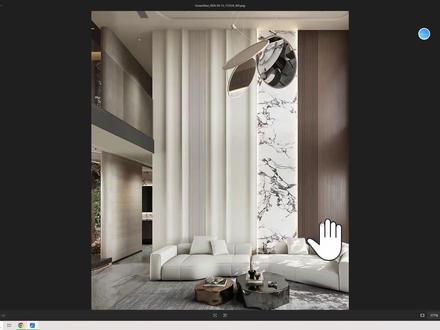 04:59查看AI文稿AI文稿
大家好,我是王一,有朋友呢发了一个这样的背景墙啊,问我怎么画,要换到软件,我教大家啊,首先呢咱们要做复式嘛,挑空他肯定先改唇膏,比如高度是五米高哎,或者五米五,那么就改个五米五,首先改这个, 改了这个唇膏之后呢,咱们再来画这个背景墙,那这个呢,用定制画肯定会更快一点,那咱就用到这个定制功能,注意听。 呃,做定制呢,咱得把它分成几个部分,一个一个来吧,先从第一部分开始讲,这第一部分呢指的就前面的这个圆弧部分到隔三这里,那比如这个部分呢,为一米三长,那咱们呢就找一个板,用这个什么呢? o p 库里面的顶板放到墙上,然后长度的话就是一米三 啊,离地就是零,然后种高度就是五米,行了,大概呢就这样的一个版,深度的话就三十公分吧,不做更改了。那行,那做好之后呢,如果有什么不合适的,比如你觉得太长了,你可以自己手动改大小,然后你也可以去改个颜色,这个呢就是提前改好就行, 改好之后呢再来做造型,那这个地方呢很明显是圆,那咱就进入到这个钣金边界,进入之后呢,它是一个大概于这样子的圆形,就大概是这样的, 对吧?所以说呢,咱们要确定好这个大小,比如这个墙体的深度呢,咱做十五厘米吧,然后呢这个地之间的间距呢,我们为四十厘米,所以你需要把这些距离给做好, 那确定好这些距离之后呢,我们就点这根线条,在这去添加终点就好,添加这个,比如这边是三百五吧,然后这个地方是一百五。好, 然后中间的这个圆弧的深度的话,我们做一个看一下啊,这个圆不也不是很宽,那我们做一个六厘米吧,六十,然后呢右边这边也有一个,右边这个看起来好像会更小了,间距的话为四百,这边为六十, 这边也是一百五。 ok, 那 加好这些节点之后,我们开始移动啊,把右下角这个点呢推上去,然后把左下角这个点推上去,这样是凹进去的,再把中间这个地方呢添加节点,把它给推进去。 嗯,好,这样子呢,变成这种,然后开始做圆弧,呃,这个地方是六十,六十的话,做两个圆,也就说导圆导圆多少呢?三十,对吧?除以二嘛,这两边都是三十。嗯,然后这下面的话,这就是一百二 啊,这里是一百二,因为一百五嘛,一百五减三十不就一百二嘛,所以这个地方也是一样道理,一百二啊,导圆,一百二啊,这个地方导圆就是,哎,不对,三十,还有这个地方也是导圆 好完成,那完成之后呢,就得到了一个这样的圆弧,哎,是吧? 那好,这个圆做好了,那接下来呢,咱来做后面的,后面这个是木格条,那咱们就先放一个背板,因为木格条不能改弧度嘛,所以先放一个背板, 嗯,改一个大小,比如为七十公分吧,深度的话是一百五,一百五减去木格条,木格条是,呃,两厘米减去二十二。好嘞,然后这样子呢,我们再找一个木格条的这个板,然后呢用快捷 p 键把它放到他的前方去, 这样子呢可以给他增加厚度,不然的话呢他是没有办法改厚度的,这样子放。嗯,这样刷个颜色吧,也是白色的, 好像不是白的哦,是白的,刷个白色。好嘞,那么这样后面呢就还是圆弧,那这个圆弧就不讲了,跟刚才一样,我们就直接把刚才这个复制过来吧,所以说跟刚才一样道理,你要是想做的多点,哎,你就复制两个,这样子有四个圆嘛, 然后这样后面的话还有什么呢?还有岩板,那岩板呢就还是放背板放一个吧, 版呢就还是做这个背板,但这个不用改厚度,因为他有灯带,所以不用做那么厚,改成一米二。然后呢换个颜色,咱们风格替换,换一个大理石的颜色,你可以用自己上传的,也可以用一些,其他的都可以换上去。换上去之后呢鼠标左键点两次,咱们在右下角呢把它改一下,比如平铺杆拉伸呢, 然后呢给它改个方向啊,这样让它更好看一点,然后再往右边的话呢就是一个也是个木格条。那就把刚才做好,刚才不是做好了吗?所以咱们呢也不用再做第二遍了,把刚才这一个呢按住 shift 组合起来,然后复制到另外一边,就复制到右边来,复制到这里来。 好嘞,那这样就行。哎,对,它是木纹的,那咱把木纹颜色刷回来啊,截住把颜色改回来啊,然后栅后面呢是墙板,那墙板就直接放这个改大小,改深度黑白五。 ok, 好了,你看是不是所以用定子画呢?我觉得比硬装快,这个你们可以感觉一下。呃,灯光怎么办?灯光呢就打光,后期打光的时候咱加面共印就行了。这个我们有教程,大家自己去看。行,那可以试试。
137酷家乐王一


