怎么用AI画出正方形的对称轴

粉丝1723获赞9472
相关视频
 05:15查看AI文稿AI文稿
再往远跳,一根中轴线贯穿着整个北京城,撑起了整座北京。因此,对称是这座城市的基因,更是整个中国的基因。 沿着这条对称轴走入中国,无论是皇家宫殿,还是江南的园林,亦或是普通的民宅,无论是整体建筑的规划,还是一厅一室的布局,处处都彰显着走对称。展开一下,这里就会形成一个完整的一个走对 称,这个就是我们最常见的最喜庆的一个走对称,这个就是我们最常见的一个走对称,这个就是我们最常见的一个走对称。 双喜临门,对称成双了,所以折纸是能让我们很清晰很快速的产生对称, 这两个角相等,如果就沿着角平分线翻折下去,会产生什么事情?翻折下去,翻折下去,那这个 b 点一定会落在什么地方? b 点一定会落在什么上?一定会落在 a d 上。一道看似很复杂的问题,通过一个简单的翻折,一个对称,就可以把这个问题变得清晰明了。 将军,密码问题本质其实是光线的最素问题,最软光光他非常聪明,他选择了最最最省力的一种方式啊。所以懒惰其实反而是推动社会的进步。 因为懒,所以人类才方发现发明了很多很多的工具。但是懒不是让你们躺平,懒是让你们用聪明和智慧去更多的发明和创造。四、桌球问题的本质依然还是我们的一个选择的最懒的路线。昼幕两关,它与水平线的夹角应该是平 是相等的,它是一个对称,无论通过这个绳子,我们就可以快速的找到飞马点,因为它能够保证左右两边的夹角是相等的。那我们的人为建筑为什么也那么多的走对称? 美美美,是吗?好美肯定是一个原因,但是它仅仅是因为美吗?其实它里面的问题没有那么简单啊。我们来看一个实验,这个实验是一个著名的声音的震动的实验, 就说我们把一些微小的颗粒放在一个震动的盘上好,然后让它调成声音,调成不同的频率,让它去震动好,那么震动之后你会发现它能产生很多神奇的图案,那这些图案你会觉得很眼熟, 因为他出现在我们的园林的花窗当中,出现在我们园林的建筑的屋顶当中,屋,建筑的凿井,他也出现在我们各种门窗当中。所以这些图案我们园林里看到这些对称图案,不仅仅是因为美观,是 因为人们真正掌握了这种声音的频率,声音的技术。你看在古代这么大的一个故宫,一个太和殿,这么大的一个房间里,没有过滤器,他怎么能达到让那么多人能清晰的听到你的声音?其实是因为他们 匠人们是真正懂得赋予东声音和频率的技术,所以才能将我们的声音传达的如此的美好。 昨天张老师也去了一家昆曲博物馆,在昆曲博物馆的那个戏台的顶部就是一个巨大的找景,这个找景的图案就跟这些图案很像, 他之所以构成这些图案,是因为戏曲,他希望唱戏的人这声音能够传达到更远的地方,更洪亮,所以才产生了这样的一种构造。 建造这些建筑的匠人们,他们是充满智慧的,他们是懂得声音,懂得物理,懂得数学,他们懂得轴对称图形就隐藏在很多我们完全看不见的角落里。 这节课我们通过了解轴对称的相关的一些知识,我们可以深入的探讨了对称美在园林设计中的一些应用。 其实我们发现对称它并不是仅仅是一种视觉的艺术手法,它更是华夏文明哲学和审美观念的集中体现。 所以轴对称的图形的奥秘不仅仅隐藏在我们数学的几何图形中,更是隐藏在物理的更多的一些性质当中。所以对称美的应用不仅体现在园林当中,更是体现在华夏五千年文明的灿烂长河中。 轴对称不仅创造了和谐均衡的视觉体验,还反映了人类对自然界的理解和模仿,以及对和谐秩序以及美的追求。
1442我真的是数学老师 00:51
00:51 01:04查看AI文稿AI文稿
这个叫超喵的 ai 教学网站可以让任何课本动起来,只需要拍照上传课本内容,并输入指令。就比如小学四年级下册图形的运动二轴对称,这是我们在课本上看到的,你只需要上传课本照片,看一个可推理,可教会的教学动画立刻生成, 他直接将教材上死版的图像变成可教会的教学动画。学生可以自己上手画出图形的对阵图有哪些, 进而探讨出立一的结论。然后就是教材上的立二不全轴对称图形。 最后还新增了一个魔法画板,学生可以在两侧随意作画,另一侧就会自动出现对应的轴对称图形,进而加深学生对轴对称的理解。 这个网站还有上万个,所有阶段所有学科的教学动画免费共享,老师们一定要试一下!
736刘老师AI教学分享 01:25查看AI文稿AI文稿
分享一个由 ai 生成的对称轴互动教学工具,点击绘制线段按钮,在对称轴上点击起始点,开始绘制线段,可以创建任意线段, 再次点击对称轴,结束绘制一个完整轴对称图形就绘制好,可以继续设置其他角度的对称轴角度继续绘制。 接下来点击编辑顶点按钮,在绘制区点击任意顶点,设置顶点名称。点击确认后,对称的两个顶点会会制一条辅助虚线,并与对称轴垂直相交,同时显示对称点到对称轴的距离。 观察规律,如刚才绘制的同一个正方形可以得到结果。如果一个图形沿一条直线对折后,直线两边的部分能够完全重合,这个图形就是轴对称图形,这条直线叫做对称轴。 同时验证一个轴对称图形可以存在多条对称轴以及图形上所有对称顶点到对称的距离都相等,且连线与对称轴垂直相交。点击测验模式,系统随机出现对称轴图形的一半,根据掌握的知识点,补全对称图形 会有成功和失败的提示。加强巩固轴对称图形的知识点。今天的分享就到这里,喜欢记得留言点赞关注哦!
20朝朗互动 02:07查看AI文稿AI文稿
小朋友们,快看蝴蝶蜻蜓五角星,生活里藏着好多会照镜子的美丽图形,它们对折后两边能完全重合,这就是轴对称图形。今天我们就一起走进 对称的奇妙世界,发现对称点到对称轴距离相等的秘密。学会用找、定连三步法画出完美对称的另一半,一起感受数学里的对称美,动手创造漂亮的对称图案吧! 生活中有许多两边完全一样,对折后能重合的图形,它们美观又整齐。这类图形有什么共同特点和隐藏的规律? 我们又该如何准确画出这样的图形?今天我们就一起来探讨它的特点与绘制方法。
 01:31查看AI文稿AI文稿
今天我们教大家用 illustrator 来绘制这种带立体渐变感的字母 t 的 造型,我们一起来看一下是怎么画的吧。首先我们选择矩形工具绘制一个正方形,然后我们给他水平向右复制两份出来, 然后呢再垂直向下复制两份出来,得到一个基本的造型,我们把它都转换为描边的状态。 接下来呢我们把最左边,最右边以及最下面的两个毛点都给他拉成最大的圆角形式,然后呢对于剩下的两个正方形,我们给他原位复制一份出来,我们把他左上角的这个毛点拉成最大的圆角, 然后下面的这个正方形进行同样的操作,把他左上角的这个毛点呢拉成最大的圆角形式, 得到这样的一个造型。然后呢我们选中所有的图形,按 shift 加 m 键调出形状生成器工具把左边,然后呢是右边和这个下面这个部分, 还有下面的两块合并成三个部分,我们把这三个部分的图形呢都改成填充的状态。颜色呢,我们可以选择一个由绿色到黑色的渐变, 然后渐变的角度这个地方,上面这两块呢我们给他的角度设置成零度,下面这个图形呢,我们把它的角度设置成九十度,这样的话这种立体渐变效果的字母 t 的 造型就会制好了,你学会了吗?
122花花平面设计 06:56
06:56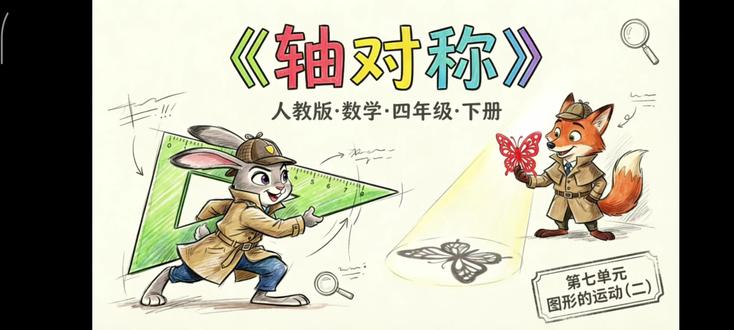 07:44查看AI文稿AI文稿
尼克尼克,你看这喷泉左右两边简直一模一样,太整齐了哦!小兔子还挺会观察,看着是挺对称,有什么名堂?这就是对称的美啊! 今天咱们就要解锁超有趣的轴对称图形知识,超酷的!行吧,那我倒要看看这根神奇的线到底有什么魔力!走,咱们一起开启今天的对称探索之旅!冲呀! 大家好,我是朱迪,今天我们将一起解锁三大对称探索技能,认识轴对称图形。 第一个探索任务,认识轴对称图形。请大家观察手中的图形卡片,找找它们的共同特点。 请大家在方格指的轴对称图形上找到一组对应点,用直尺量一量它们到对称轴的距离,看看有什么发现。再连一连对应点,看看连线和对称轴的关系。 一、找,找出图形上每条线段的端点。二、定,根据对称轴确定每一个端点的对称点,保证对称点到对称轴的距离与原端点相等。三、连依次连接这些对称点,得到轴对称图形的另一半。 大家太棒了!前面的轴对称图形小知识都掌握的超扎实,给自己鼓个掌,现在要解锁一个超重要的知识点,敲黑板记好了!轴对称图形里每 每组对应点到对称轴的距离都是相等的,这可是关键哦!而且这些对应点的连线和对称轴是互相垂直的,这两个特点一定要牢记。掌握了这个知识点,接下来的便是训练,肯定难不倒大家,咱们一起挑战吧! 我发现了轴对称图形的核心性质,一、每组对应点的连线与对称轴垂直, 这是你们的专属勋章,实至名归,戴上勋章,你们就是合格的数学侦探了!希望小警探们继续保持对数学的热爱,下次还有更有趣的数学任务等着 你,谁能总结核心知识要点?
 00:45查看AI文稿AI文稿
渐变折叠 logo 怎么做呢?首先画一个正方形,按 alt 键复制一个备用小白箭头框,选右向锚点,拉动圆点改圆角到合适,复制一个平移向左对它们执行减去顶层处理,现在把顶部锚点也处理一下, 将剩下的形状做右对齐。小白箭头选择顶部锚点后,鼠标控制自由倾斜角度,同时水平向左移动到合适小白箭头控制锚点改变大小, 尖角部分处理一下,圆角全选后形状生成工具,连接新形状,压缩一下,形态复制一组并旋转一百八十度放到合适的位置,整体逆时针旋转四十五度,剩下的就是各自上色的过程。这样的渐变折叠 logo 完成,记得点赞关注哦!
 00:43查看AI文稿AI文稿
记得那是一个下着暴雨的夜晚,我背着发烧的稿件去医院,路上打不到车,我只能淋着雨,艰难的背着稿件一步一步前进着。冰冷的雨水让稿件的烧变得更严重了。好不容易来到医院, 医生跟我说,像这种用塞量画的稿子已经没救了,如果早点用 csp 或者 procreate 画画的话就能救回来了。我悲痛欲绝,为什么不早点给软件充钱? 谁曾想,急救室突然一声巨响,医院门口突然冒出了一堆笔刷,原来是最近新出的插件,得以让其他软件的笔刷转到 c i 二里。我的稿子,你终于有救了!只见我的稿子从急救室里缓缓走出,其他笔刷纷纷跪地。三年之期已到,恭迎赛两达归来!
47🎀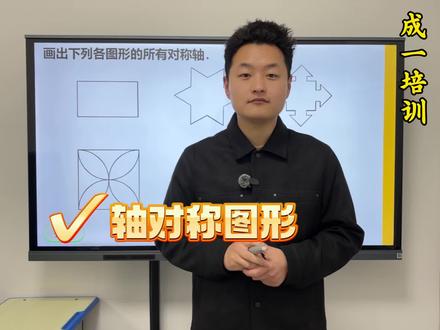 01:45查看AI文稿AI文稿
同学们大家好,我是诚意培训的王老师,今天呢,我们学习的是四年级下册的轴对称图形,我们先来看一下题上给我们说的,画出下列各图形的所有对称轴。哎,我们先想一想,对称轴是什么呢? 是不是一条线两边去平分一个图形。第一个是长方形的对称轴,首先是先在这个中间画一下啊,其次呢, 在这横着是不是也要画一下啊,但是同学们一定要注意啊,要用尺子去比着画这个图形呢,它有几条呢?我们先来画一下,这是不是一条,但是我们发现好像这个每个角是不是都能画出来一个, 你们发现下面的这个是不是也能再画一个呀,对不对,所以说需要数一下啊,好,这个同样也是的哈,同样也是在这个上面画一个,在这个上面画一个啊, 还有没有了,一定要找准啊,不仅是两个角,那么中间的这种边长的一半,这种也能去画哈,那么这个图形呢,除了我们大家能看出来的常规的一横一竖之外呢啊,还有这种 是吧,那么这个图形呢啊,一样的,我们也是从中间画一下,然后呢竖着去画一下啊,但是同学们,我在这演示一下啊,如果是一个圆,他让我们画对称轴,注意下,圆的对称轴是有 无数条的啊,好,那么这个呢,像雪花的一个形状呢啊,就是有很多条了啊,同学们一定要数一下,按照老师的这种方法啊,每一个楞都要去比较一下啊,在这里呢,就不再去一个一个去画了。好的,你们学会了吗?
6成一培训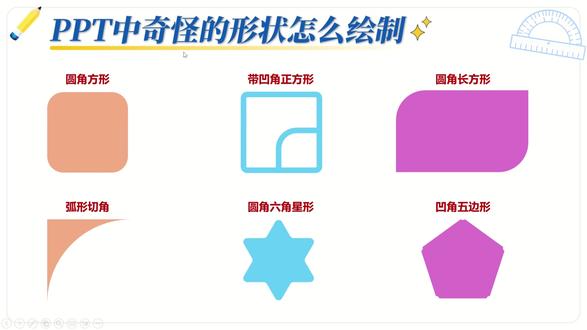 03:13查看AI文稿AI文稿
哈喽,各位朋友们大家好,这里是贫困全知助手,我是叶老师。今天我们来看一下在平时的护理当中经常会见到的一些比较奇怪的一些形状,比如说这种圆角方形,带凹角的这种正方形,或者说是这种圆角的长方形。 我们先来看这种圆角方形的会制方法,在这个形状里面有一个矩形圆角,我们将这个形状给他点一下,然后拖动一下,就可以得到一个矩形圆角,我们再去拖动这个角,就可以发现这个角是可以变动的,就可以得到对应的图形。 然后我们再来看一下另外一种情况,就是在 ppt 里边他没有的形状,例如说这种圆角长方形,我们同样在这个形状里面去插入一个圆角矩形, 我们在插入之后发现其实缺的是右上角和左下角的部分,那么我们现在来会置它啊。我们首先插入一个矩形, 这里为了便于区分,我们把矩形改为黄色,然后我们选中这个矩形和这个圆角矩形, 选中上方的对齐,我们先右对齐,然后上对齐,然后我们将右上角的黄色矩形复制一个出来, 然后将它的左对齐,然后再将它的下对齐。我们先选择右上角的矩形,然后再选择圆角矩形,使用合并形状里面的结合,这个时候我们的右上角就和参考图形里面的右上角是一样的了,然后我们使用同样的方法去结合左下角的部分, 那么这样的话,这整个图形和窗口的图形就是一样的。我们现在来讲一讲如何使用 ai 来辅助得到这样的一个图形,我们首先将这样的一个图形进行截图, 截图完毕之后我们将它发送给豆包,我们这里直接新建一个对话即可,然后把这个图片复制一下,复制到豆包里面,然后直接输入指令,请生成这个图形的 svg 格式发给我,然后点击发送 啊,我们就可以看到它会生成一个完全一样的 svg 格式,当然这个 svg 我 们不能够直接去右键复制它,这个是不可以的,我们这里要点击下载, 点击这个下载图片,然后我们这里这里下载完毕之后,我们直接打开这个文件,然后把它复制到我们的 ppt 里边,我们新建一页, 然后把它复制到 ppt 里面,当然这个时候它的它其实也是一个不可以编辑的情况,我们这个时候 看到这个行图形格式里边,它的左上角有一个转换为形状,我们点击一下,这个时候它就是整体的一个可以编辑的形状,它就类似于我们 刚刚插入的,比如说这个方形之类的,那么我们这个时候看一下它具体可以怎么样的编辑顶点,这个时候我们就完全可以去编辑这个形状, 他就可以呈现为我们所需要的任何形状,这里是可以做定制也有知识讲解的苹果圈知识助手,那么我们下期再见。
20品管圈知识助手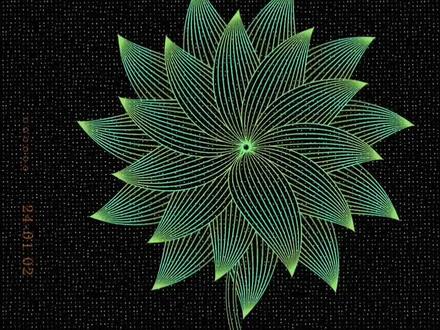 01:26查看AI文稿AI文稿
这样的插画线条怎么做?使用矩形工具,按住 shift 键换一个正方形,改为描边模式。使用旋转工具旋转四十五度后 选择剪刀工具,断开上下两点的链接,选择左右两点,导出最大圆角。双击混合工具,将平滑颜色改为指定步数数值时分别点击左右两个线段,双击图形进入混合。选择左侧线段后,右键变换镜像, 选择水平,确定后双击空白处退出混合描边面板中将配置文件改为第一个,调整线段粗细,选择线段,利用杠杆调整线条弯曲度。复制一份出来。对象混合扩展,接着对象扩展外观,在路径查找器面板中选择联集,再选择修边, 接着选择联集,得到图形后修改颜色为黑色,全选图形对齐面板中选择居中对齐,确定后将线条图层移至上方,选择所有图形 c、 t、 r、 l 加 g 打组后复制一份备用。将图形扩展外观后,接着在对象中选择重复镜像, 拖动上方锚点,改变间距,直拖动右侧锚点,改变花瓣数量。对向扩展确定后将图形复制一份,调整比例大小,再旋转角度,最后使用钢笔工具勾勒出液晶走势, 调整线条粗细,拖过之前备份花瓣图形,修改线条走势,改变位置大小比例,我们就完成了,你做出来了吗?别忘了三连!
 01:24查看AI文稿AI文稿
你是不是还在这样绘制脉络图形?效率太低了! ai 快 速绘制脉络图标,我想你可能忘记了。首先画一个正方形,按住 shift, 点击这两个点,拉成脉力的形状, ctrl 加 c 复制一下, ctrl 加 b, 原地粘贴两个,选中其中一个镜像一下,将镜像过的脉力向右移动至合适位置, 再选择一个脉力,旋转四十五度,放在中间群组,并复制两个脉力移至合适位置,稍微放大,选中两组脉力。使用混合工具,双击混合工具,选择指定的步数数值根据实际情况调整。画一条直线,选选脉穗, 点击对象,扩展外观, ctrl 加急群组一下,拖到画笔面板中,弹窗选择艺术画笔,在新弹窗中方向选择向上 画一个曲线,点击画笔面板中的麦穗图形,双击麦穗图形,选择压力,调节麦穗的宽窄,点击确定, ctrl 加 c, 复制一下, ctrl 加 b, 原底粘贴镜像一下,向右拉至合适位置,麦穗图形就完成了。 我们再拖到 ps 里镀一下金,有需要这个镀金插件的小伙伴评论区回复镀金,同样的手法还可以做出这样的和这样的图形,你学会了吗?莫学会也不要紧,赶快点击收藏,放紧收藏家吃灰吧!


