windows定时关机脚本是gina吗

粉丝1835获赞2.9万
相关视频
 03:45查看AI文稿AI文稿
大家好,我是收音机评论一姐,这一期的视频我给大家演示一下如何设置眼前的 sr 二八六收音机的睡眠关机功能。他的睡眠关机功能有两种设置方法,我们先看一下。第一种利用数字键输入睡眠关机时间, 他的操作方法是这样的,在关机的状态下输入我们想要设定好的睡眠关机时间,比如说三十分钟,我们按一下三和零,然后马上短按电源开关键, 这个时候收音机开启了,屏幕上提示了 s l e e p 一个横杠三十的字样,同时左上角电池图标的后面有一个小床的图标,看这里有个小床的图标,这就说明睡眠关机功能已经生效。 到了,在他播放三十分钟之后就会自动关机,也许有朋友可能会问了,说难道只能在关机的状态下进行设定吗? 如果收音机是处于正常开启的状态,我能不能进行睡眠关机的操作和设置呢?答案呢,也是可以的,下面我给大家演示一下如何操作,我们正常的开机, 正常开机,现在收音机是正常的播放,他是没有睡眠关机功能的。好,这个时候我想让他三十分钟之后自动关机,我还是输入数字按键三零,然后再短按一下电源开关, 屏幕上照样提醒 s l e e p 一个横杠三十字符,同时屏幕的左上角啊出现了小床的图标,这就说明睡眠 关机功能已经生效了。这是第一种利用数字按键输入睡眠关机的时间。还有第二种方法就是利用非缩设置睡眠关机,那么在关机的状态下,长按电源键, 直到屏幕上显示 s l e p 三零这样的字样,此时我们马上转动飞梭, 大家看我在转动飞梭的时候, slep 一个横杠后面的这个数字是不是在发生变化呀?我们可以将它调整到自己想要听的 这个睡眠关机市场,对吧?哎,我们给他转转转,哎,咱们看一下他最高能设置到多少,最高能设置到九十九分钟, 比如说我们这次想让他在呃二十分钟之后啊睡眠关机,好,我们给他调调调,调到二十啊,调到二十。调到二十之后,我们再马上的按一下屏幕右下角的这个小圆形的按键, p a g e 配置键啊,短按一下这个按键,听到滴的一声,他就保存好信息了,这个时候屏幕的左上角,哎,有一个小长的图标已经出现了,是吧?哎,这就是说明睡眠关机功能好了,二十分钟之后他就会 自动关机。那么通过这个设置我们还发现两个有意思的信息,第一个有意思的信息是睡眠关机功能的设置,他不是默认下一次会生效的,是这次结束之后他就失效了。如果你下一次还想使用睡眠关机功 功能的话,你再重新进行设置之第一点,那么第二点就是他的可设置睡眠关机时长是一分钟到九十九分钟。好,以上就是 sr 二八六这款收音机的睡眠关机功能的设置以及注意事项, 您掌握了吗?如果您手里有这个收音机的话,就赶快来试一下吧!这期的视频就到这里,我们下期再见。
176收音机评论译介 04:03
04:03 00:27查看AI文稿AI文稿
快下班了,电脑上的文件还没下载完,教你一招,让电脑定时关机,下班拎包直接走人。我们只需按下 win 加二,在运行框中输入 s t 时间,假如我想让电脑一小时后关机,这里就输入三千六百,意思就是电脑三千六百秒后关机,点击确定。如果想要取消定时,就重新按下 win 加二,输入 sata 当 a, 点击确定就可以了。
 01:23查看AI文稿AI文稿
我今天开口就是每天一个生气工具,今天的是鼠标键盘连点器,这款工具直接封神,新手老手都能用。首先它自带三种工作模式,高级设置里还能自由切换硬件运行模式,适配各种使用场景,页面布局特别简洁清爽。 还自带定时关机功能,懒人直接解放双手, 一键录制,全程操作,完全不用自己一步步写流程,不会写代码没关系,会写代码更是如虎添翼。自带 ai 智能助手,全程帮你搞定脚本难题。内置功能直接拉满、找图、 跑色、 o c r 文字识别、优啰啰目标检测、 ai 智能识别全都有!而且编辑好的脚本还能直接导出成 h i a 独立程序,不用依赖软件,双击就能运行。接下来我给大家实景演示一遍,手把手教大家怎么一键录制脚本,傻瓜式上手。 最后点赞加收藏吃灰吧,免得以后找不到了!还有就是,谁说用 ai 配音没有播放量的,我就用就用就用就用就用就用就用就用!
33生气的萌新 00:39查看AI文稿AI文稿
v 十电脑如何设置定时关机?平时大家定时关机都是通过第三方软件设置,其实我们可以在 windos 十系统直接实现定时关机, 下面小助手交易教大家 vip 十电脑如何设置定时关机。首先键盘上按下 windows 键加 二键组合键打开运行,然后在运行窗口中输入山。
1225爱福迪小助手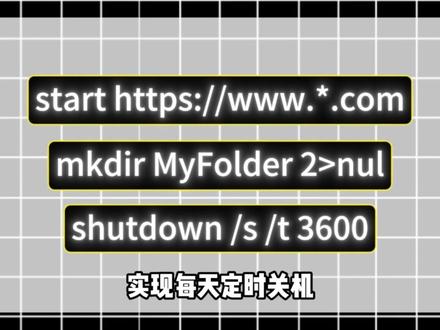 01:08查看AI文稿AI文稿
一口气带你认识 windows 常见的文件扩展名都有什么用?第一个 exe, 中文叫可执行文件,绝大多数 windows 应用的安装程序都是这种格式。第二个点 bet, 这是一种批处理文件的扩展名,你可以在里面写上代码来实现各种功能,然后双击运行即可。比如双击打开浏览器, 或者双击创建一个文件夹,你还可以把它设为定时执行任务,实现每天定时关机。比如你可以写一个弹窗脚本,直到点击正确的按钮才能关闭。 第四个 iso, 这是系统的镜像文件,通常我们用来给电脑重装系统。比如这个是 win 十一的镜像,可以把它部署到 u 盘,然后安装到电脑上。 第五个 r e g 这个是电脑的注册表文件,可以用来快速修改注册表设置,但这个一般不建议普通人碰,因为注册表是 windows 系统的核心配置,修改出错容易导致电脑蓝屏。第六个 d l l, 这个是酷文件,比如某些软件运行时会提示缺少某某 d l l 文件,实际上就是缺少酷文件的意思,需要安装对应的组建才可以运行。 第七个 l in act, 这个是快捷方式的扩展名,比如你可以把某个文件右键创建快捷方式,再把快捷方式放到桌面,就能在桌面上双击它打开文件了。那么问题来了,你还知道有哪些特殊的文件扩展名吗?
507网络安全艾登 03:15查看AI文稿AI文稿
大家好,今天讲下自动启动通达信的脚本,为什么要制作这个脚本呢?通达信每天九点就会因为自动更新而掉线,通达信里面的选股策略就会因为掉线而无法预警, 并且每天还需要下载盘后数据,着实令人心烦,所以制作这个脚本能自动完成以上所有事情。来看看脚本的功能,每天定时启动,自动执行一次程序。我这里设置每天十点启动脚本, 自动寻找通达信的路径,并且有路径记忆,自动关闭旧的卡死的通达信进程,自动启动软件, 自动输入账号和密码,自动关闭弹窗广告,自动下载盘后数据。 如果发现掉线程序崩溃,没有下载盘后数据,或者手动关闭了通达信都将会自动重启运行,每十秒检测一次时间,如果第二天十点依旧会重新运行程序,并且更新盘后数据。 这里为了测试,我先将时间设置在两点五十一分,输入账号和密码,系统时间为两点五十分,还有一分钟就自动启动脚本了, 将 t x t 后缀改为 v b s, 双击运行脚本正式启动。自动输入账号,自动输入密码,自动关闭弹窗广告, 自动下载盘后数据。 执行完毕。如果有人不小心给你关闭了通达信,那么程序会自动检测,十秒后重新自动运行。 依旧自动输入账号,自动输入密码,自动关广告,自动下载盘后数据。 如果账号密码输入错误或者卡登录页面会怎么样呢?脚本会检测十秒,十秒后如果还没有登录成功,就自动重新启动程序,未成功登录,重新启动中 依旧自动输入账号,自动输入密码,自动关广告,自动下载盘后数据。 如果登录成功十秒后没有下载盘后数据,那么脚本程序就会重新启动,直到下载到盘后数据为止。 如果短时间断网,程序会一直重新启动,直到网络恢复正常,成功登录后停止重新启动,依旧自动输入账号,自动输入密码,自动关广告,自动下载盘后数据。 如果想停止运行脚本,在任务管理器找到这个程序,然后点击结束任务,脚本程序停止运行,否则将一直循环下去。
45小虾の模式 00:18查看AI文稿AI文稿
教你写一个关机脚本,新建一个文本关机,输入这两行代码, c t r l 加 s, 保存 f。 二、更改扩展名,双击两下直接关机。
222李哥讲编程 00:39查看AI文稿AI文稿
各位老师,这是我们学校用的校园铃声广播系统,那这个呢是公放机,然后配合呢这个电脑加上我开发的这个软件啊,就可以定时的去控制这个校园铃声音乐的定时定点的播报 啊。这个呢是电脑的主机啊,那时间到了那时就会呢播报这个铃声,然后呢下午到了这个十八点钟就会自动的关机 啊。还可以呢,在这个电脑主板设置好每天早上八点钟开机啊,是非常方便的。
360AI赋能教学 04:08查看AI文稿AI文稿
深度使用 openclaw 的 一段时间之后呢,我得出了一个结论,对于程序员来说,别在它上面浪费时间了,这玩意就是个玩具,我们有更好用的工具,可以高质量的使用。 我知道这句话说出来可能很多人不服,但你先听听我的理由。 openclaw 做的事情呢,说到底就三件事,一个是定时触发条件判断、流程编排, 此外呢,它也负责任务之间的衔接和调度。第三个是遇到需要理解、分析、统计的节点呢,交给 ai 来决策。你看前两层,贝斯脚本全都能做,而且做得更快、更稳、更可控。真正需要大模型的只有第三层,也就是需要思考的节点。 但是 open clone 呢,把这三件事打包成了一个黑盒,看起来很智能,实际上是一个非常不稳定不可控的,就是个玩具。当你深度使用它做一个实际需求的时候呢,问题就暴露出来了,你会发现,刨着刨着,它开始失胶,开始跑偏。一个任务交下去, 回来一看,方向根本不对,你去 debug, 发现根本没有抓手,因为中间发生了什么你完全不知道。这是他的设计就有问题,他把不该交给 ai 的 事也交给了 ai, 一 旦你把确定性的流程塞进一个不确定的系统里, 误差就会一层一层往后传,越跑越歪。对不会写代码的人来说呢,这个代价是可以接受的,因为他们没有别的选择。所以你看市面上那些买了 mac mini, 部署了龙虾的人,现在在闲鱼上都很活跃,因为这东西呢,根本没用,就是玩具,就是噱头。但我现在的做法呢,是这样的, 我把三层拆回来,各司其职。 face 脚本呢,负责所有确定性的部分,比如定时触发、文件操作条件判断、流程衔接这些东西,逻辑清晰,执行稳定,没有任何理由交给 ai。 只有当任务走到一个需要理解上下文,分析情况,做出判断的节点,我才把这个节点交给 cloud code。 这也是我推荐用 cloud code 代替 opencloud 的 第二个原因,它支持脚本的 api 调用,它处理完把结果吐回来,背死脚本,接着往下跑, 完美内嵌。于是呢,我的项目的整个链路呢,长这样。 face 脚本定时触发,跑到决策节点,调用 colode 思考,然后结果交回 face 脚本,继续执行。 ai 只在该出现的地方出现,其余全部是确定性的脚本。 总结一下我的这个 ai 最佳实践,我实操下来呢,有几个优点,第一个就是稳,每一步都可建,每一步都可控。出了问题呢,我知道去哪找,不像 opencloud 那 样, 出了事只能对着黑河发呆。第二个呢,是快,贝斯脚本本来就比任何封装过的工具呢,跑得快,你没有多余的调度程,没有多余的 a p i 调用,该快的地方就是快。给你说个我自己已经跑了一个月的例子,做这个自媒体账号呢,最让我头大的其实就是选择题。 我之前一到这个环节就头大,没思路,没想法。于是我呢,就写了一个脚本,每天定时去爬音,小书, read apps, 还有 get 爸爸的热门内容,爬取清洗,整合,全都是 base 和 python 脚本在跑,不需要任何 ai, 跑得又快又稳。但爬完之后,有一步, 从几百条内容里面判断哪些有价值,哪些值得写,哪些符合我的方向?这件事呢,需要理解,需要判断,需要结合上下文做决策。这一步呢,我交给 cloud code, 他 晚上分析完直接给我输出一份整理好的 选择题文档,分好类标,好理由,我早上上班打开就能用我这个账号。目前有很多选择题都是这么来的,你看,整个列录里, ai 只出现了一次,只在那个真正需要思考的节点上, 其全是脚本在跑。这就是我说的 face。 管躯干, cloud code 呢?管大脑。所以我的结论是,对程序员来说,我们不需要一个帮我们把所有事都 包办的黑盒,我们需要的是在正确的地方,用正确的工具。确定性的问题呢,用确定性的方案来解决。只有真正需要智能的节点才值得接入 ai。 贝斯脚本加 cloud code, 一个管躯干,一个管大脑,这才是 ai 的 正确使用方式,你说对吗?
179橙光-程序员自救 01:12查看AI文稿AI文稿
一条视频高中电脑最常用的几种文件后缀。第一个点 e x e, 也叫可执行程序,我们日常装的绝大部分电脑安装包都是这个格式。第二个点 b a t, 也叫批,处理命令文件,自己写好命令代码就能双击直接运行,一键打开软件 自动键、文件夹设置、电脑定时关机都能用它实现。第三个点, v b s, 也叫 windows 原生脚本文件, 不用复杂环境就能直接运行,最常见的就是制作趣味弹窗脚本。第四个点, iso, 也叫系统镜像文件,重装电脑系统全靠它,把 win 十一 win 十镜像写入 u 盘, 就能给电脑重装系统。第五个点, r e g, 也叫注册表配置文件,能一键批量修改电脑注册表参数,不建议新手随便乱改,它是系统核心配置,一旦出错容易直接蓝屏崩溃。 第六个点 d l l, 也叫程序依赖库文件,很多软件打不开弹窗提示缺少某某 d l l 就是 缺失了必备运行主键安装对应依赖包 就能修复。第七个点 l n k, 也叫桌面快捷方式后缀,右键文件创建快捷方式,放到桌面双击就能快速打开,不用找原文件路径。问题来了,你还知道哪些冷门又实用的文件扩展名?
12黑客蒋


猜你喜欢
- 1096OS最前线