腾讯本地openclaw配置

粉丝171获赞1053
相关视频
 00:50查看AI文稿AI文稿
openklo 可以 接入 qq 官方了?腾讯这终于醒悟了呀,就看微信什么时候开放。我们先用手机扫码,然后创建我们的机器人,好像每个 qq 最多创建五个 boot, 创建之后会给你一个 app id, 然后和蜜柚你根据这个 qq 官方给的命令,直接复制的给你的 openklo 就 可以了。比如我的 openklo 是 让他给我装一个这样的插件,他现在已经开始装了,插件已经安装好了,并且他已经自动重启过了。接下来就是配置我们的 token 和 uid 和 app id, 就 直接告诉他增加个 qq boot, 然后把你的 token 复制给他, 他这边会自动重启。这下已经配置好了,打开我们的 qq, 找到这个机器人,就可以直接和你老本客户聊天了。
7524九目AI🌈 06:46查看AI文稿AI文稿
部署本地的 openclaw 已经可以剪视频了,大家都知道了吧, 这个让硅谷大佬每日一封的 openclaw 阿月,我呢也是拉到本地试了几天,现在就带大家把本地部署和接入飞书每一步都走明白。为了防止偶然性啊,我呢也是连续测试了四台电脑,确保每一步都可行,接下来你们只要跟着做就可以。点好关注收藏, 我这里依旧用的是 windows 系统来操作,因为 macos 系统呢,环境相对比较简单,不像 windows 这么复杂。首先呢,我们要确认好 windows 的 安装环境,安装的时候呢,全部都点 next, 一 直到完成即可,建议呢,不要去变更中间的安装路径。 呃,安装完成后呢,我们可以检查一下环境,我们在命令提示符的窗口输入这两个指令,如果输入指令后跳出版本号,那就说明安装已经成功了。这里提到的两个环境文件呢,我在文档里面也全部都准备好了。 好,接下来呢,我们就开始全区安装 oppo 卡使用管理员 c m d 指令输入,这个指令安装完毕后呢,再输入这一条指令, 好开始了。 ok, 这一步跳出来的呢是风险提示,我们直接选择 yes。 然后呢我们选择 quickstart, 这一步呢是选择大模型,我这里呢用的是千万,因为他是国内的,如果大家有惯用的呢,也可以自己进行勾选好,然后我们这里模型选择默认的即可。 之后呢会跳转到大模型的首页进行授权验证,大家验证通过就可以了。那通过后呢,这里也同样有一个选项,我们直接选第一个默认的模型。 ok, 下一步呢,这里可以看到很多的应用选项,这其实呢就是指令输入的终端,因为这些都是国外的,所以我们先不管,选最后一个,跳过,后面呢我会给大家介绍如何接入国内的飞书。 ok, 继续,这里会问你需要配置什么 skills? 呃,我们也跳过,没问题,因为这个不着急,后面都可以手动去配置的。 好,这个也不用管我们用不上,直接跳过。好,然后我们稍等一会,会自动弹出一个网页,然后你会发现这个网页是打不开的,没关系,我们这个时候呢,再运行一个 c m d 的 指令, 好,这就是欧奔 cloud 的 兑换框了,我们来尝试和他打个招呼, ok, 他 回复我了,那到这里呢,其实基本上就成功了,还是比较简单的啊。然后呢,我们再来尝试为大家接入一下飞书,很多小伙伴呢,在这一步呢,其实就被劝退了,因为怎么样都接入不了这里,大家看好我怎么操作。 首先呢,我们进入飞书的开放平台,我这里呢用的是个人版,我们来创建一个企业自建应用, 进到这个凭证与基础信息界面,把你的 app id 和密钥保存下来,这个很重要啊,后面会用到的。然后 我们添加一个机器人,再到权限管理这一步,为他添加一些权限。这里的权限列表呢,其实官方呢是有指导文件的,但是呢就藏的比较深,我呢也是给你们找出来,直接放到文档里面了,你们直接一键复制过来就 ok。 好,然后我们需要配置一下这个事件回调功能,在这里的订阅方式选择长链接这一步呢是必须的,而且是绕不开的,也是大家碰到卡点最多的一步,很多小伙伴呢在这里呢就是一直报错,好,不用担心,我呢,已经整理了一份非常长的傻瓜教程,大家直接照做就 ok 了。 然后选择以后呢,我们添加事件,然后添加搜索接收消息, ok, 然后我们就去点击创建应用,然后再发布就 ok 了。 好了,配置工作完成之后呢,我们就要开始给欧邦克劳接入飞速杀键了。由于 windows 的 系统环境问题呢,所以大家的电脑情况都不太一样,所以会出现不一样的报错问题。网上的很多视频呢,也没有把这个问题针对性的讲清楚,我自己呢也试了三到四台电脑来做尝试,都非常有挑战。 如果你手边也报错的话呢,不用担心,我这里想到了一个邪修的办法。好,那既然 oppo klo 可以 控制我的电脑,那为什么他不能自己安装飞出插件呢?我们来试试看吧,直接和他对话。呃,你自己安装一下飞出插件,然后呢,他就会开始疯狂的工作,并自行去验证安装环境和插件配置 啊。五分钟左右后呢,他就会告诉我,他工作完成了,需要我提供给到他飞出机器人的 app id 和密钥。这个呢,其实我们在上一步已经有了,我们直接复制给他,让他呢继续去工作。这里的工作过程当中呢,我们的机器人可能会下线几次,原因呢是他需要去重启网关, 如果呢,你感觉他下线太久的话呢,我们可以用 open cloud get away 这个指令重新把它呼出来。最后呢,他会要求你在飞车上和他对话进行测试,并为你排除最终的一些故障。 ok, 全部搞定,已经可以在飞车上正确回复我了,并且呢,刚才在外部的对话记录他也全部都记得, 呃,我们这里呢,再用手机给他发一条消息试试看。好,他也同样接受成功了。好了,这里欧本卡接入飞书的配置呢,就完全对接成功,基本上都是他自己完成的,我呢只是配合他提供了一些必要的信息, 妥妥的全能小助理。接下来我们来看看他能为我们做一些什么吧。比如呢,我现在想要订一张机票,我就让他帮我查询一下最便宜的航班,他立刻就给我列了具体的信息,包括航班号,价格以及其他的一些航班信息。不过这一步呢,是需要接入 api 的, 大家可以自行去网上找免费的接入就可以。 好,那现在过年了嘛,马上大家呢也会送礼嘛,那我就让他去浏览电商的页面。呃,不过这里呢,需要先安装一个 oppo club 官方的浏览器插件,我们直接从官方渠道进行安装就可以了。具体的步骤呢,已经放在文档里了,大家直接照做就可以。我让他给我打开。 ok, 成功,呃,然后我继续让他为我搜索燕窝。好,也成功了。 好,那我们现在在拿最近小伙伴在学习的 ai 的 线上作业丢给欧本克,看他能不能帮忙完成。 首先我们要让他找到作业的本地目录,并让他完成里面的题目。他立刻就找到了,并且迅速告诉我,完成了。啊,这速度还是真的蛮快的啊,但是呢,人呢,还是比较懒的。如果呢,你抄作业都不想抄啊?没事,直接让他把填完的东西返回给我。好,他已经做完了,我们来看看啊。 呃,代码呢?全部都完成了,不过呢,我也是看不懂啊。看懂的高手可以来说说他完成的这个准确率怎么样。 好了,那这次安装说明就先讲到这里了,关于 open cloud 的 更多能力,有时间呢我们可以再去测一下。好,那既然已经部署成功了,有兴趣的同学呢,也可以再去深度探索一下 啊。对了,现在呢,各大厂呢,也出了针对 open cloud 的 云端部署,我这个呢,也可以跟大家快速的分享一起。好,这里是阿月,希望我的视频能够帮助到你,让你更了解呀,我们下期再见。
1.7万阿悦很严格 03:01查看AI文稿AI文稿
openclaw 全网爆火,腾讯清亮云 lighthouse 火速上线 openclaw 一 键部署模板,并首发支持微信、 qq、 元宝、企业、微信、飞书、钉钉多款国内主流聊天通道。本期视频将手把手教你使用腾讯云 lighthouse 一 键部署 openclaw, 并附上接入微信的保姆级教程。打开腾讯云 lighthouse 控制台购买页,找到 openclaw 应用模板,新购一台 lighthouse 实力,这里推荐选择两盒四 g 或更高配的套餐,跟随指引三十秒内即可完成部署。 完成上述部署步骤后,需要为 openclaw 装上大脑,也就是配置模型,让它变成一个会思考、能执行的智能助手。 腾讯清亮云 lighthouse 在 控制台提供了可示画面板,支持快速进行 openclaw 配置。选中已部署好 openclaw 的 lighthouse 服务器, 进入应用管理页面,接下来即可在界面上进行 openclaw 的 模型配置,目前支持模型 coding plan、 套餐、模型 api 以及自定义配置等模型服务。这里优先推荐选择国内的模型厂商。 针对腾讯云 deepsafe 和腾讯会员, lighthouse 控制台提供了一键添加并应用的方式,无需手动配置 api key 即可启动。接下来,分别以使用腾讯云 deepsafe 和腾讯云 coding plan 为例,为你展示如何为 openclaw 配置模型。 腾讯云 deep sec 模型默认提供了一百万 tokens 的 免费额度,可以用于刚上手时的简单体验。在 openclaw 配置面板中,选择腾讯云 deep sec 以及模型版本,单机一键添加并应用按钮,在弹窗中 请阅读免费额度,用完后会转为按量付费的注意事项,确认无误后,在弹窗内单机确定按钮,稍等片刻即可完成腾讯云 deep sec 模型的配置。 如果你希望长期使用 opencla, 推荐选择腾讯云模型 coding plan 套餐,提供单位时间内固定的请求额度,不限制模型 tokens 数量。 在 opencla 配置面板中选择腾讯云 coding plan 以及模型版本,然后点击一键添加并应用。如果你还没购买,可以在弹窗中点击前往购买。 在腾讯云 coding plan 购买页选择合适的套餐,然后跟随页面引导完成支付。选购完成后,直接返回 openclaw 配置面板,单机页面内的已购买继续配置,稍等片刻即可完成腾讯云模型服务 coding plan 套餐的配置。 在 lighthouse 应用管理页的配置面板,在通道中选择微信,点击前往授权按钮,然后使用微信扫描弹出的配置二维码,扫码完成后点击连接。 接下来将直接进入到微信 for bot 的 对话页,直接开始与他对话,只要照着做,小白也能轻松完成配置,赶快去试试吧!
53中际联in广东 03:18查看AI文稿AI文稿
今天聊一个最近关注度比较高的产品,腾讯电脑管家出的 qqlo, 它基于 openclaw 框架封装,定位是个人 ai 助手, 主打微信远程操控电脑,三月二十日全量公测,不用邀请码扫码绑定就能用,每天送四千万 token, 免费额度。数据本地运行和 openclaw 的 关系可以类比, linux 内核和 ubox 发行版底层一样,但 qqlo 做了图形化安装, 微信集成内置模型这些封装安装部署的区别比较明显。 open q 老需要先装 note g s 配 api key, windows 用户还要准备 wsl。 二,走完一套流程大概两到四小时,非技术用户基本劝退。 qq 老这边官网下载安装包,点几下扫码绑微信,一到三分钟结束, 安装成功率官方说百分之九十九以上。交互方式上, openclaw 主要是命令行和 im, 支持 telegram、 discord 这些国际平台, qqaw 主攻国内 im, 微信、 qq 飞书、钉钉都接进去了。客户端有个可示画面板,能看到 ai 操作电脑的实时过程,定时任务,任务列表也都做成了图形界面。 模型这块 openclaw 需要自己配置 api, g l、 m 这些国产模型不用翻墙,数据也不出国境。技能生态是另一个差一点。 qclor 目前有五千多个技能,分官方预制和社区审核两层,还有个灵感广场,按办公研究、游戏自律分了四个场景一键触发,整体对比下来,几个维度差异比较清楚。安装部署, openclor 技术门槛高, qclor 一 键搞定, 用户体验 openclor 片即刻 qclor 走,微信指点可化。安全层面, qclor 本地优先,腾讯审核, tclor 每天送四千万免费额度,既能管理 openclor, 依赖开源社区, qcll 有 官方审核加社区两层。从使用场景来看,两类用户可能更适合 qcll, 一 是以微信为核心办公工具的大陆用户, 二是小白用户,不想折腾环境配置对安全合规有要求的,内置国产模型和数据不出镜也有吸引力。 opencll 那 边更适合愿意花时间定制的开发者,需要接 gpt 四、 cll 的 这类国际模型的,或者要对接国际 im 的。 实测中也发现几个问题,一个是微信绑定后,远程指令有时响应延迟大概五到十秒,跟本地直接操作比有差距。第二个是技能市场里部分技能描述和实际执行结果有出入,可能跟审核机制或技能本身维护有关。第三个是客户端偶尔会卡在任务执行中, 没有明确的超时或重试机制,需要手动取消。另外,免费额度虽然每天四千万,但复杂任务消耗较快,具体用量没有犀利度统计试图, 如果再把之前测过的 ravenclaw 放进来,三个产品的定位就更清楚了。 openclaw 是 底层引擎,命令行为主,最灵活,但门槛最高。 ravenclaw 是 桌面化控制台,把模型规则通道全线统一管理, 适合长期使用多模型接入的场景。 qclaw 是 微信直连远程操控,主打小白用户和移动办公。简单说, openclaw 是 内核, ravenclaw 是 本地管理台, qclaw 是 远程遥控器。 qqlo 和 openqlo 同源,但走的是两条路。 openqlo 是 开源引擎,灵活可定制,面向开发者,但门槛高,安全成本都得自己管。 qqlo 是 腾讯做的商业化封装, 把微信接入国产模型、免费额度这些都包进去了,让普通用户也能有一个能干活、能远程的 ai 助手。目前版本 v 零点一点九功能框架已经搭起来了,但既能执行稳定性和远程响应速度,还有优化空间,怎么选,就看自己是愿意折腾定制,还是想开箱即用。
116安思派人工智能 15:01查看AI文稿AI文稿
今天是什么喵?大家好,我是阿喵,这里是一个致力于让大家入门各种知识技能时能少走弯路的频道。经过一段时间的折腾,阿喵终于也养上龙虾宝宝了, 中间当然也避免不了各种踩坑经验和血泪教训。这个视频我就来给大家分享一下我的养虾攻略,帮助大家不折腾少踩坑,顺利拥有自己的专属龙虾助理吧。以下是本期内容时间线,大家可以按需观看。 首先交代一下我的养虾鱼缸,一台二零一六年的 macbook pro, 英特尔的 i 五芯片,十六 g 内存。所以我视频提及的都是 mac 系统本地部署的相关建议,其他设备情况的小伙伴们谨慎参考。 如何安装 openclock 在 龙虾的各种教学视频里,一般情况下大家会看到两种安装方式,一种是这样带网址的脚本安装方式,好处是你不需要提前准备什么,即使是全新的电脑,直接运行着一条命令就能安装。 缺点是你最好有一个非常顺畅的网络环境,否则在执行过程中非常容易报错。另一种方式是使用 npn 命令的方式安装,前提是你需要先装好 nojs 盒给管理工具,网址我给大家放这里了,系统会自动检测你的电脑配置,点击下载安装即可。 两个软件都安装完成后,再打开终端运行 n p n 的 安装命令,一般情况下都可以安装成功。网上有很多保姆级安装教程,我就不在这里追溯了,如果你按照上面两个方式都没有安装成功,也不想再折腾了。我的建议是, ai 时代,我们用 ai 的 解决办法,使用你手边的任何一款具有编程功能的 ai 工具,比如国外的 cloud code 等,国内不方便可以试试字节的吹,腾讯的 work buddy 等,直接把龙虾的 github 网址丢给他,让他帮你安装即可。 当中端出现这样的欢迎界面的时候,就表示你的龙虾已经安装成功了。注意,如果你是让 ai 工具帮你安装的,那么当它安装完成后,你可以单独在终端执行这段命令,进入初识配置界面。 如何配置一只龙虾? ok, 我 们来看看具体的配置选项。第一个问题是安全提示,左右方向键选择,回车键确认, 这里我们选择 yes。 第二项是启动方式,我们选择 quickstar。 这一项是配置选项,分别是使用现有配置、定心配置和重置配置,应该选择第一项即可。 接下来我们就进入了模型的配置界面,根据每个人的情况不同,各个厂家也都有指导手册,配置起来应该不难。唯一要注意的是,像 mini max、 智普等公司的模型配置都有国内和海外两个版本, 大家注意不要选错就可以了。接下来的这部分就是配置聊天机器人选项,国内首选还是飞书,目前 open call 已经把飞书机器人配置流程做的很简单了,选择完后用飞书扫码即可。 详细的配对流程我在这里就不再赘述了。这个配置搜索方式提供商的我们可以暂时跳过这个配置 skill 的 选项,我们选择 yes。 这一步是配置自动化, hold, 点击空格键选择,建议全部选上,然后就进入启动网关流程。 一般在 openq 里的配置修改需要重启才会生效,所以我们一般选择第一项即可。 最后他会问你如何启动你的龙虾,那大家看到的龙虾操作界面都是在浏览器里面的,更加直观,所以这里我们选择第二项。当你的浏览器弹出这样的界面,就表示你的龙虾配置成功了。接下来你就可以愉快的跟你的龙虾对话聊天了。 你可以保存此页面为书签,不过更多的时候,我建议通过命令行的方式调出窗口。 你必须知道的养虾常识,在你开始使用你的龙虾之前,有一些概念我觉得你需要了解。首先安装好 open 框后,你电脑的用户瞩目下会有一个点 open 框的隐藏文件夹。 除去 opencloud 的 配置相关文件,各个里面我们需要关注的就是 workspace 这个文件夹了。简单来说,这里就是你龙虾的家。一般来说, workspace 文件夹下会有以下文档,里面写了龙虾的初始配置,你可以直接沿用,也可以根据自己的情况调整。 这里告诉大家一个小 tips, 这些文档默认都是英文的,你可以直接告诉你的龙虾,让它帮你翻译成中文,方便查看修改,也可以通过仪表盘修改具体位置如图。现在我们来逐一介绍它们的用处吧。 agent 点 m d 首先是 agent 点 d 文档,我建议大家可以花时间好好阅读一下文档内容,就会大概明白龙虾的行为逻辑了。 就像龙虾刚上线,知道如何跟你打招呼,就是遵循了文档里面的这条指令。这里适合放置规则、优先级和如何表现的细节, 但是也注意不要无限制的往里面塞东西。这个文档每次绘画都会加载过长的上下文,不仅消耗抽空,也容易让 ai 模糊重点。可以附用的工作流规则等可以制作成吃掉。这个我们后面再聊。 so 点 md, 这个文档也会在每次绘画中加载,所以也要精简。那么我们应该在这个文档写什么呢?以下是官方的参考, 比如我会在这个文档的最上面都加上这一段,这样我的龙虾就可以化身萌萌猫娘人设回复我了。 user 点 md, 这个文档是告诉你的虾你是谁,也是每轮对话都会加载的内容。最开始可以记录以下信息, 你也可以直接问你的虾想了解你的什么方面,它会引导你回答并写入这个文档。 identity 点 md, 这个文档记录的是你龙虾的基本信息,通常在第一次对话的时候,龙虾就会引导你设定也是每轮对话都会加载的内容。 这个文档主要是用来记录工具说明的,也是每轮对话都加载的内容,你可以在里面记录一下内容。 heartbeat 点 md, 这个里面主要存的是心跳机制的检查清单,默认是半个小时一次,到时间了你的龙虾就会打开看看这个文档,看看有没有什么事情需要去检查或者去做,有空就会跳过心跳机制。 其他文档后面的这两个文档会在初次使用龙虾时加载使用或自动删除,后面的 memory skill 和 canvas 文档都会随着使用积累,这所有的文档组成了龙虾的工作空间。了解完这些,你应该可以大概明白你的龙虾是如何工作的了。 仪表盘用法介绍接下来我们再来看看龙虾仪表盘的基本使用方法。首先最上面的是聊天窗口,不管你是创建了多个龙虾,或者给一个龙虾配置了多个聊天工具,比如飞书、微信等, 都可以统一在这里管理和看到。有些聊天工具,比如飞书,默认是看不到龙虾的思考过程和工具调用的,所以有时候你会觉得龙虾回复的特别慢。 其实打开这个聊天面板,你就可以看到龙虾的所有任务执行过程了。默认在仪表盘中的对话使用飞出等聊天工具的对话。定时任务、梦境生成、 指代理伪派都会生成独立的聊天窗口,当对话不活跃后,聊天窗口会自动关闭,你也可以在绘画页面调整。 后面这里还可以为每个对话渠道调整使用的模型和思考强度。最右边的分别是显示思考过程、显示工具调用全屏和显示隐藏定时任务功能。仪表盘的功能非常多,很多我也还在探索中,我这里就挑几个我觉得重要的部分介绍给大家 带来。这里展示了你的龙虾大概的运行情况。频道,这里是配置的聊天工具,比如飞书、微信等的配置界面 实力,这里显示的是你运行龙虾的硬件设备信息规划。这里就是对一些目前活跃对话的管理 使用情况,这里很详细的展示了你的偷根消耗量情况,对那些想知道钱都花到哪里去了的小伙伴很实用。定时任务,这里主要展示的就是运行中的定时任务的详细情况,一般我们口头告诉龙虾,比如几点提醒我做什么之类的简单任务执行起来还好, 但是如果设定的定时任务要求比较复杂,龙虾总是执行不到位的话,你就可以在这里查询和调整提示词来达到想要的效果。而且这里可以调整和编辑的维度还挺多,大家可以自行研究尝试 代理。这里显示了你的每个龙虾的基本情况,配置的身份文件,能家用的工具是有绑定的聊天工具,定时任务信息等。 skill, 这里主要展示的就是龙虾的 skill 安装情况节点,这边是一些关于设备配对的管理中心和命令的执行中书, 对于小白来说配置有难度,暂时可以无视。梦境是 openquad 最近更新的新功能,我们在后面的记忆与梦境章节再具体介绍。 最后下面的设置选项中,相关的内容是对各项功能的细划,设置也比较复杂,大多时候我们都可以直接让龙虾帮忙调整配置,所以也可暂时无视。 关于 skills, 龙虾功能强大,大部分是靠各种 skill, 这里我不打算聊太多关于 skill 的 内容,这个话题我们后面单开视频详聊。 今天这个视频我主要是给大家科普一下内置 skill 和找龙虾 skill 的 方法。内置 skill 清单,龙虾一共有五十二个内置 skill, 我 们可以在控制面板的 skill 页面的 built in skill 是 个分类查看,我给大家大概总结了一下,大家可以按需选择是否起用 skill 网站推荐,不过更多的 skill 除了我们自己创建以外,还可以在以下网站获取,第一个是 call hop, 龙虾的官方技能网站, 访问速度较慢,国内有近向网站,不过使用体验一般。第二个是 skill 点 c h, 这个网站大家应该不会陌生, first off 官方出品体量最大的 agent, skill 市场知识 code code cursor、 opencloud 等多平台智能体的 skill 安装。第三个是 skillzonepe, 这个也是 skill 网站推荐的老朋友了,社区性质的 skill 聚合网站,收入的 skill 最多,但是质量参差不齐, 使用时需要注意甄别。第四个是 skillhub, 是 腾讯出品的,专门针对国人优化的 skill 市场小白友好,不过由于是腾讯出品,有些问题大家懂的都懂。 记忆与梦境与龙虾记忆功能相关的配置文件主要有以下三个, memory 点滴文档的内容会在每次绘画开始前注入上下文,龙虾会根据和你的对话内容自动总结重要的信息添加到这个文档,你也可以直接告诉他,记住某某某, 他也会主动写入这个文档。而在每天的聊天过程中,龙虾发现有什么记录价值的内容,就会记录到每日的 memory 文档中,每次对话会自动加载今天和昨天的 memory 记忆, 这样的机制就保证了打开一个新对话的时候,龙虾不会像失忆一样什么都不记得了。最后是 open 号最近才更新的梦境功能,系统会在每天半夜三点的时候运行一个定时程序,分析日常的对话内容,评估有价值的信息,添加到 memory 点滴的长期记忆中去, 具体的原理大家可以参考官方文档,我在这里就不具体解释了。而且梦境还有一个功能我还蛮喜欢的,那就是龙虾每天都会写一封梦境日记,他会总结白天与你的互动,并且抒发一下自己的所思所想。 每天看到我的龙虾写的梦境日记,都会觉得他好像真的是一个有生命会思考的小可爱呢。 如何领养多只龙虾?我们可以在 open 框中创建多种角色的龙虾,满足我们不同的需求。这样做不仅不同任务都是独立的上下文,而且也还可以给不同的龙虾配置独立的人格记忆和调用不同模型等配置选项。 创建方法也很简单,运行这条命令,这里注意一下。默认新的智能体会创建在现有的工作区下, 如果想更好的区分两个智能体,记得修改一下默认的工作区路径。接下来就是配置大模型和聊天机器人,这里我们注意一下,如果我们想使用飞速为不同的龙虾绑定不同的飞速机器人的话, 不要在这里配置,因为在这里配置飞书会把你原有龙虾绑定的飞书机器人配置给挤掉,所以这个选项我们选择 no 跳过。然后我们进入飞书的开发平台的开发者后台,创建自建应用, 添加机器人,点击创建版本,点击保存并发布。然后再返回首页,找到刚刚创建好的机器人,复制这里的 app id 和 app 系统,直接给你的龙虾,让它帮你配置即可。更新与备份 最后我们来聊聊更新和备份问题,仪表盘的这里会显示你目前使用的版本,如果 open 框有新版本更新,仪表盘上方也会有推送通知,点击即可升级这几个版本。更新的终端命令我们也可以记住,可以手动更新到想要的版本。 另外,由于欧本华更新升级非常频繁,加上更新后非常容易不稳定,导致你的龙虾死掉,所以每次升级前记得做好备份工作,常用命令如下。最后,龙虾灵魂所在的工作区官方建议使用备份, 不知道如何使用该的可以参考我这期视频,官方文档,也有详细的教程,当然你也可以直接让你的龙虾帮你执行,这样即使忘记备份或者 open call 哪天又崩了,只要保存好 wordpress 中的相关配置,就可以复活你的龙虾呢。 好了,本来想简单介绍一下小龙虾的用法,没想到仔细研究发现值得讲的内容还挺多,希望对大家有帮助。 那这个视频就到这里了,下期我们讲 hermes 的 用法教程,期待的小伙伴们点波关注,这个世界终将淘汰不会用 ai 的 人!关注阿喵,了解更多 ai 小 知识, 那下个视频我们很快再见喵!
943啊喵什么都会一点点 02:45查看AI文稿AI文稿
大家好,我是根谷,今天是 open core 系列课程的第四十九堂课,这几天有小伙伴在问我啊,就龙虾分析股票用什么电脑配置好,呃,所以说我今天整理了一下的 mac 和 windows 两大用户建议吧,首先就不推荐大家用 linux 木邦兔 啊,本期视频仅做电脑的配置选择啊,非投资建议。首先先说 mac 吧,那土豪配置版的话,像我这种是 m 四啊,芯片的这种 mac 一 百二十八 g, cpu 是 十六核啊,显卡是四十核的, 因为 mac 和 m 四平台,它是显显存和内存是同样的,都是共享啊,它有一个这个苹果的最新的技术叫显存共享技术啊,所以说它越等一台四 g 的 i 九 消费级的顶端的显卡,推荐理由就是可以稳定运行本地四十八的参数的这个模型,比如说 g p t o s s 哎, j 码四那个二十八的或者三十二 b 的 都是没有任何压力的啊, 平民级的话就是万元内的话应该是用,我觉得应该用迷你迷你 m 二 pro 就 可以了,它 cpu 是 十核啊, gpu 是 十六核,大概是三十二 g 的 内存啊, 差不多可以运行四到八 g 的 这样一个模型参数,当然如果你觉得卡的话,就是买一个比较好的这样一个付费的这个模型 a p i 啊,比较聪明的,那这就是可以的 啊。第二块就是 windows 这块, windows 的 话,土豪配置肯定是 i 九啊,对吧? rtx 四零九零或者五零九零啊,大概是二十四 gb 以上的呃,最好有,有钱的话加到一百二十八 g, 那 肯定可以轻松玩转二十八 g, 因为这个显卡它呃一定是支持 u c u d a 啊,如果你这块比较拮据的话,推荐就是 i 五 i 五 r t x 四零六零。为什么推荐四零六零不是三零七零呢?因为 c c u d a 是 关键的一个技术啊,就一定是因为四零六零就支持是吧?所以内存的话大概是三十二 g 就 可以了,可以轻松玩八 b 的 这样一个模型。 那什么是 c u d a 呢? c u d a 是 英伟达呃提供的这个 g p u 并行计算的平台,那它可以把这个程序呃用用显卡来做计算,不需要用 cpu 啊,也所以说它这个 c u d a 的 技术调用了这个,呃显卡的并行计算的能力,可以让大模型加载的更快,推理更流畅。 最后一句话总结的话就是,我还是选择大家有 mark 的, 就是选 mark 吧,为什么呢?因为虽然 mark 它没有 c u d a 的 技术,但是它有其他的技术,比如说 mate 啊, mate 它就是那个苹果出的那个叫也是 g p u 加载的一个技术啊,就 g g p u 加速的技术, 再加上它的量化模型和那个统一内存啊,显存内存共享,呃,实现了类似于 c u d a 的 效果。呃,所以你用欧拉玛的话,用那个金满三,呃金满四,或者是呃用了它的那个量化模型的四 b 的 话,其实速度是不会输过于 c u d a, 但是呢,贵是肯定要贵一些,就同样配置的话,苹果的一般会贵个百分之五十的价格,但是如果你没有钱的话,就选 windows 也是不错的。那今天就分享到这里,你学会了吗?
140根谷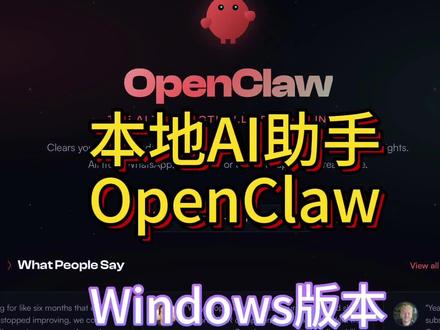 03:52查看AI文稿AI文稿
嘿,欢迎回来!自从出了本地卖电脑安装 open call 的 分享后,后台收到好多 windows 用户的私信,希望能够在 windows 安装部署使用。 今天他来了,本期就 windows 系统下如何安装 open call, 从环境准备到配置上线,一条视频讲清楚,就算你是完全零基础的新手宝宝, 跟着我的步骤走一样能跑起来!全程实录,不含废话,准备好了吗? let's go 很 一安装须知安装之前我们先检查一下电脑环境,看看是否符合。一按安装步骤,这里一共分为六个步骤。 第一步,安装 w s l 加 a b o 图,以管理员的身份进入 windows 终端,将命令贴进来并回车,此时系统开始下载 linux 系统及 u b o 图,等待安装。 第二步,出示画瓢,公主下拉会提示创建账户名和密码,输密码是看不见的,正常敲就行,请注意记录下来后续用的着哈。接着跳出收集使用日制运行数据的授权弹窗,选择默认的 y, 此时 wsl 即泵出,安装工作就完成了。第三步,更新系统及安装必备底层依赖在 wsl 终端中,将复制的命令粘贴并执行。这一步是为了确保系统依赖完整, 防止一键安装脚本报错。接着会提示输入第二步,设置的 open call 密码,输入后回车即可,下来就等待一会会。 第四步,官方一键安装 open call, 继续在终端贴入安装命令并执行, 执行过程中不要关闭终端,耐心等待,脚本会自动完成 open call 的 安装, 全程自动完成,无需手动干预。安装完成后,中框出现绿色的提示, open code and so successfully 到此, open code 安装完成。第五步,出场 open code 本地账号接下来是配置了默认选择 yes, 启动模式选择默认 quick start。 模型提供商,我选择了自定义模型提供商,输入 api pixel 和 api 点 on point compile beauty, 选择 arp nai。 接着输入我配置的模型 minimax m r seven, 它是不支持图片输出的,选择 no。 接下来会让我们配置通信方式、联网搜索技能赫兹等。 之前的教程有分享过,这里就不演示了,选择跳过,再看到网关服务已安装好了启动方式,选择更为友好的 v b y。 第六步,浏览器访问 openclock 控制台,登录电脑浏览器,我们来问他一个问题,你是什么大模型? 看那回复是 mini max m 二 seven, 并且说明了是通过自定义 api 接入的,跟前面配置完全一致。看到这里分享也快到尾声了,我们来回忆一下, windows 电脑需要先安装 ws 二和乌崩兔, 同时更新系统及安装必备底层依赖,并演示了自定义模型厂商的接入方式,后续官方一键脚本自动完成安装 始化 opencall 本地账号和 mac 上是一样的,这里我也准备了学习资料,如果觉得有帮助,请记得一键三连哦。另外你们还有啥想听的也可以告诉我,我们下期见了。
86红莓素 03:01查看AI文稿AI文稿
你看,我只是在微信里发了一句指令,电脑端的龙虾工作室直接开始运转,原本正在健身的龙虾立马开始干活,读文件、分类、重命名,全都自己完成,最后把整理好的结果发给我。这可不是什么养成系游戏,而是腾讯出品的养成系小龙虾。 qq 六 是基于原生 oppo 可乐极简封装的本地虾。那他和其他的小龙虾有什么区别呢?我觉得核心就三个点,开箱即用,微信直连,能说会干。首先是开箱即用,不用配环境,不用写命令,只要下载安装,就能让龙虾开始上赶干活,还支持自定义模型,而且现在每天都能免费领头,啃 零成本就能开始养虾。不仅如此, qq 可乐还能扫码绑定微信官方的龙虾插件 cloud bot, 就 类似于龙虾版的文件传输助手,在微信把这个龙虾对话框置顶,手机发句话,就能给电脑上的龙虾下任务,还能在 qq 管家这个小程序上统一收发管理传输文件。当然,除了微信,也能绑定 qq、 企微、飞出、钉钉等平台,使用感受都很丝滑。 这个能力就相当于把龙虾搬到了我们每天都在用的聊天入口里,随时都能调动它开始干活。就拿我的日常工作流程来说, 我会让 qq 可乐每天固定时间抓 ai、 科技类的信息,然后给我筛选出三个可以用的内容。创作选择题。这个任务只需要设置一次,后面每天他就会自己跑,结果直接发回到微信,你不用再去翻资讯删内容,他会直接教给你一份工作成果。有了选择题之后,接着让他根据选择题调用指定的视频模型, 直接给我生成相关的视频素材。再让他把视频存在电脑桌面的新文件夹里,按照类型把文案资料、视频素材全部整理进去,再给我生成一个项目清单,并把结果同步到我的微信 cloud bot, 整个过程不需要我盯着电脑,它能够全程自主规划并完成任务。除此之外,还有一些有意思的特色玩法,比如侧边栏这个灵感广场, 相当于我们的养虾灵感仓库,日常的办公、学习、娱乐都有对应的玩法参考。就比如这个创业点子可行验证的玩法,我想做一个旅行规划工具,把具体的想法输入进去,他很快就验证了这个想法,然后给出了一个完整的执行方案,直接用模板就能立刻让龙虾上手干活。 还有视频开头我展示的那个像素风龙虾工作室,又给我们的养虾过程增加了可释放乐趣,我们可以直观的看到龙虾在工作室的各种活动, 再补养虾还真挺有趣的。看着他在屏幕前忙前忙后的把活干完,那种甩手当掌柜的爽感,真的是谁用谁知道。 不过大家可能也会担心,这么高的权限交给 ai, 万一他手滑把我电脑里的私人文件删除了怎么办?而针对这个问题, qq 给出的解法是直接内置了一个龙虾管家安全杀虾。你可以理解成给这只虾单独准备了一间隔离房,开启之后,他的所有操作都只能在这个空间里进行, 不会乱改系统里的东西。说到底,养虾这件事,其实就给自己多了一种分担工作的方式,你不一定非要用它做很复杂的事,但那些原本很碎很重复,还挺消耗精力的流程慢慢是可以交出去一部分的。 像我们这种做内容的,就让他帮忙选择题,找资料,整理素材。再比如,家长可以让他每天帮孩子整理学习资料,做一份简单的知识总结。做投资的,可以让他定时定盘,整理资讯,筛选关键信号。 qq 龙虾有持续记忆的能力, 越用就会越懂我们,所以你会发现,每个人都可以根据自己的需求,养一只属于自己的虾。如果你也想给自己找一个能说会干的龙虾,那不妨下载一个 qq 来体验体验吧!
27戴维斯AIGC 01:29查看AI文稿AI文稿
腾讯的龙虾沃克巴蒂真的是越更新越垃圾,而且现在不光是垃圾,他还骗钱。我靠,我最近更新了之后,现在的问题是什么呀? 我的自动化计划基本上全是失败的,为什么呢?因为他每次运行的时候都会新建一个对话出来,结果这个对话半天建不出来,然后就会导致这个自动化失败。再有他更新了一个什么?更新了一个专家团的功能 啊?专家团的功能这个玩意加载每次都要加载半天。然后呢,他现在有一个任务新增了一个签到,签到之后可以领这个通用积分。然后呢?哎,显示的是专家团能量包,我就好奇他这个专家团到底怎么样啊? 有多离谱?我就建了一个任务,就为了拿他点奖励,在这呢,我给了他一个,前两天我抖音爆了一条视频,我让他去分析一下,结果他分析了整整一下午到晚上都没有搞定。然后呢? 用了我多少积分?分析之前我有三千的积分,直接用了我一千五的积分,连一个视频都没有分析出来。结果你说他这种东西你更新出来给给谁用呢?真的狗都不用。我跟你讲,以后这个沃克帕特他更新的每一个功能千万都不要去尝试,我现在随便点一下之后我回到我的主绘画都需要半天,根本进不去。 你有更新这些功能的功夫,你就不能把你这个软件,你把它做的流畅一点吗?你加载加载这么半天,你说这这这怎么用?真是服了你,要不就把你的基础功能做好就行了,你别加一大堆没用的东西,你越加你这玩意用的越跟个垃圾一样。
411陈语寥聊 04:13查看AI文稿AI文稿
呃,有人说这个十六 g 显存的这个显卡能不能跑这个 comfort ui 做这个本地的视频生成?首先咱们说结论啊,可以,没问题, 然后我这现在给大家操作一遍啊,就是我这边就是一个十六 g 的 一个五零六零的显卡,用一个十六 g 的 五零六零,然后咱们跑一段本地的视频生成 整个操作流程,我这个边录屏边给大家演示啊。首先咱们到这边来,就是在那个 open collab 上 把图图片喂给 open collab, 让 open collab 去识别一下图片,然后咱们去描述咱们想让图片里的这个驴和牛形成什么样的对话,然后咱们 他看到图片之后,然后咱们告他就是生成什么样的对话,哎,然后让他把这个对话生成视频生成的提示词,这步咱们交给那个 open cloud 来生成好,他生成了这个标准的视频生成提示词, 哎,就是牛和这个驴的一个对话的提示词啊,然后这边啊,咱就采取一个直接录的形式啊,这边可以看到了电脑的实际配置啊,这个不是图啊,实际配置 gpu 十六个 g 啊,十六个 gpu 刚才跑,刚才因为这个跑的时间啊,确实比较长,这是一个五零六零的啊,然后 gpu 十六个 g, 然后内存是一个四十八 g 的 内存, 然后他跑的时间别长,咱就把它跑好了啊,但是这个确实就是在咱们上跑的啊,因为这个我可以给大家看一下,他不是贴图,他是真实的啊,生成的,在这连线都没问题啊,真实的生成的,刚才咱们的视频提示词就输入到这里头, 这是咱们输入的视频记事词,就是刚才咱们让 open class 生成的视频记事词,然后这是穿插进来的两个驴和这个牛的。 呃,图片,两张图片,然后咱们看一下它生成的结果,这是跑完了,这个任务在这呢啊,咱们可以看一下 这不历史刚生成的啊,然后咱看一下他跑完的一个大体结果。 驴,别吃了,听说你在保定河间的地位挺高的,那地方去了不就加火烧礼了吗?哦,就是说你的用处除了拉车就是加火烧礼啊。滚滚, 听说你到了潮汕带油也不错呀,去死吧,你个烧饼馅。傻驴,别吃了,听说你在保定河间整体上咱们用,咱们是让它生成了一个 二十五帧二十二秒的一个七二零 p 的 一个视频啊。呃,用时呢?大约是二十多分钟半个小时左右吧,也就是,呃,基本上接近于一比一,但是比一比一要长一会呢,我把这个整体的视频呢直接输出到这个, 生成这个视频输出,然后咱们大家直接看一下画面的效果。傻驴,别吃了,听说你在保定河间的地位挺高的,那地方去了不就假火烧里了吗?哦,就是说你的用处除了拉车就是假火烧里啊。滚滚, 听说你到了潮汕带油也不错呀,去死吧,你个烧饼馅。 呃,总结一下啊,就是十六 g, 呃,本地跑 comfortui, 视频生成可以没问题,但是你不要要求太高,说一下就生成多少多半分钟啊,或者三十秒啊,或者是帧数很高啊,或者是那个幺零八零 p 的 那个肯定应该是不行 哎,但是他跑一个短的本地生成是没什么问题的。
60咖啡🫘 03:23查看AI文稿AI文稿
大家好,今天分享一下另一个 open cloud 的 安装方法,也是官方的,如果你之前那个视频安装没有成功,那你可以试一下这个方法,它的安装流程不一样啊,但是殊途同归,最后都是安装 open cloud。 还有一个注意的就是你不要在你的生产力电脑 上面去安这个东西啊,找一台没有用的闲置的电脑。其实 open cloud 这个东西本身要求机器配置并不高,随便一台苹果电脑, windows 电脑都可以装,它占内存才占了不到四百兆,占内存很小。然后对电脑的配置要求没有什么,几乎可以说没什么要求, 随便一台电脑都能装,要求配置高的是那个大模型,就是本地安装大模型,那个要求配置高。那你如果是学习目的,你完全可以用线上的先去试用一下, 知道这个东西是怎么回事,就是满足一下自己对 ai 的 一个探索好奇心。那在这个 openclaw 官网上, quickstarter 你 可以发现其实有好几个按钮啊。第一个是我们之前介绍的安装,如果你头一个遇到问题, 你可以试一下这个,这两个的安装方式是不一样的,那这个视频就分享一下这个。第二个是怎么安装的。另外后边还有一个 macos, 这个这个下载下来是一个 macos 的 安装包啊,但是它并不是这个 openclaw 小 龙虾本身它 它是一个,你可以看到它上面介绍,它是一个 menu bar, 就是 一个有图形界面的一个管理工具,可以显示小龙虾的状态,可以连接多个龙虾。你安装好这个小龙虾之后呢,你可以按一下这个下载一下,用 bing 搜索 note j s 中文网, 然后点这个新版下载页。这里要注意一下,这是选择 note g s 的 安装包版本啊,我尝试成功的是二十二点二,二点一 l t s 这个版本啊,选好之后往下拉,底下有一个麦克 s 安装程序,点 p k g, 这就是安装包,你下载它就可以了, 然后双击安装包,就是一个常规的安装程序啊。点同意继续下一步就可以了,中间会弹出一个让你输麦克 s 登录密码, ok, 就 很容易就安完了。 要验证有没有按成功啊,直接用终端直接敲 note 空格杠杠 word, 然后会显示版本号,显示版本号就说明按成功了。然后来到 open call 官网,点这个 npm 标签页,把这条命令复制一下, 接着在麦克 s 终端里粘贴一下,前面加上 s u d o, 他 让你输密码,就是麦克 s 的 当前用户登录密码,输密码的时候不会有任何输入反馈,输完回车就可以接下来就安装了。这个方法的好处就是不用在线下载那个 homebrew 和 node js 啊。 之前那个方法很多人就是卡在了在线下载 homebrew 和 node js 这两个上边,这里的 node js 也是,之前你在 node js 官网把那个安装包下载下来,已经是安装好了的,所以 安 openclaw 的 时候,它不会再去下载这些东西。服务器都在国外,所以要尽量少下东西,这样成功率会高一些。但是 openclaw 本身依然还要在线下载安装啊,所以呢,依然需要等待,要耐心等待。我大概用国内的网络, 呃,安了有二十分钟左右吧,二十分钟他就下载好了。安装完之后他会有提示让你去更新 n p m 的 版本。啊,这个不用理他。 然后你用 which openclaw 这个命令,可以查看 openclaw 实际安装的位置。重点来了,你输入 openclaw onboard, 然后你就会看见之前我们那个视频的配置向导。 ok, 那 你现在看这个界面是不是很眼熟?这就是之前那个视频的那个配置向导。你现在去看之前那个视频就可以了。 ok, 这就是今天的视频,我们下个视频见。拜拜。
66鹏哥的AI 01:34查看AI文稿AI文稿
我给大家一个 opencloud 的 部署方法,所有人都会,而且特别简单,在 ai 时代,你要习惯一个思想,就是所有的活让 ai 帮你干,不要自己干好。我们来说这个方法。第一步,第一步,下载本地部署的 mini max agent, 就是 在他们的官网点击下载,选择你的电脑版本的 mini max agent, 下载到本地, 然后就会获得一个 minimax agent 的 图标,这是第一步。第二步,在这个 minimax agent 的 对话框里输入,我需要本地部署 open cloud, 这是第二步,这个时候 minimax agent 会帮你部署 open cloud, 本地部署的 好,部署好了之后,这个 open cloud 你 就可以使用。但是大家知道 open cloud 是 user in the loop, 就是 它需要你自己不断的调,不断的循环,你会遇到很多问题, 很多伙伴放弃本地部署是因为这个问题无法解决好。这个时候再向本地部署的 minimax agent 提出你遇到的问题,比如说飞书配置不上,怎么唤醒不了,哪里有问题?这个时候 minimax agent 会帮你解决你本地部署 phone call 的 全部的问题, 然后就可以了。然后这个事情全部下来,不需要你会任何的技能,也不需要你了解任何的呃代码,只需要按照我的步骤来做,让 ai 来帮你做这个工作,让 ai 来盯住你的 ai, 然后希望我的伙伴们都学会这招来部署它,而且 费用成本不是很高,现在我已经用上了,就是挺好用的哈,分享给你们。好吧,真的很好用,你们一定要去用。然后如果通过这方法通过成功的,快来给我点个赞,这是我探索这么多天最简单的那个方法。
732王鑫康 17:49查看AI文稿AI文稿
二零二六年五月云服务器该怎么挑选?五一假期如期而至,云产品市场又出现不同程度的调价,那本期视频我们收集到国内各大厂商的一百多款服务器做详细对比,配置、价格一目了然。那么这一期我将从使用需求的角度出发,教你从众多云服务器中挑选到高性价比的服务器, 从两 g 建站开发到六十四 g 的 游戏联机,全方位覆盖你的需求,不买贵的,只买对的。欢迎来到每月云服务器性价比推荐。本期不废话,内容全是干货,我们直接进入正题。首先和往期一样,你要先问自己一个问题,你要用云服务器做什么? 这个很重要,因为在后面你选择云服务器的时候,你要对应上你的需求,这样子才不会跑偏,才会选择你所适用的这个服务器。你可以使用两 g 档位的服务器养一只现象级爆火的 opencloud 龙虾, 也可以使用游戏联机服务器和小伙伴一起丝滑联机。那么更多云服务器玩法可以查看我往期视频,四分钟教会你云服务器的妙用。那么这张对于表呢,我就会放在 b 站视频的剪辑区和评论区无偿分享给大家, 有任何选购问题也可以关注我,自动回复,里面有更多交流机会。 ok, 那 我们逐一来介绍一下这些高性价比的服务器吧。 ok! 然后正片,那首先这张对于表是一个在线文档啊,我已经更新到咱们最新的二零二六年五月份的这个性价比的排序, 那我们第一眼看到的是这一百多款服务器的所有的配置参数,包括他当前的一个价格和一到五颗星的一个性价比的排序,还有这个右边我给你写的一些推荐理由和一些选购的地址啊。 那我们可以先不用看这个区域,首先就是可以看一下这个省略的排序表,这个是我帮你检测出当前五月份这个期间段,然后这一百款服务器哪些性价比比较高的,我都会放在这个省略排序表里面,你这样子一目了然就可以看到。我举个例子来说, 就以这个两 g 档位,你如果想要搭建网站的话,你就可以看内存为两 g 或者四 g 这两个档位。当前性价比较高的就这个阿里云的这是第一款,然后第二款的性价比。其次,然后往往后就是这样子来进行一个排序,第一款就性价比最高的, 那这样来看的话,其实是把这些所有的这个配置帮你去检测出来的啊。那不过我要说的是,就是在只要是能够上到这个省略排序表的这些服务器,它性价比都是比较高的啊,只是说将军里面挑元帅,所以说前面的话就性价比是更高一些,是这个意思。 ok, 那 么废话不多说,我们一个一个来看这个配置的档位啊。好,首先我们先来看一下内存为两 g 的, 也就是最基础的这个档位,对于两 g 的 基础档位啊,别看它配置较低,但它仍然是可以搭建网站,搭建刚才我视频前面的这个个人博客或者做内网穿透,那这个两 g 档位都是能够胜任的, 而且对于京东云、阿里云、腾讯云这四个国内非常知名的这个厂商啊,他们对于两 g 档位的竞争的激烈性还是比较高的,因为你可以看到这个价格基本上都是给你压到一个百元以内啊, 尤其是像这个阿里云的,阿里云性价比比较高嘛,价格压到了六十八元每年,而且呢它贷宽给你达到了一个两百兆风值贷款。可以看到两级档位而言,大家都是以三兆或者四兆这种贷宽为起步啊,都是以这样的一个平均值。但是呢,阿里云它能够给你带来一个两百兆风值贷款啊,这个是比较高的 呃,而且价格压的比较低,所以他性价比排行,每次排行都排行在前列。不过呢在这里要提醒一下,就是他这个峰值啊,因为明确跟你说了,就是说如果是呃有那种呃使用人群比较多的话,他这个呃性能是达不到这个高度的,不过呢,他能给你到达一个这样这样的一个上限还是比较不错的, 所以这个六八元每年,阿里云是首当其冲,大家可以选择的啊。然后后面的这个腾讯云,阿里云和京东云呢,他这个价格基本上都是一个比较正常的一个价格了, 九十九元每年,四兆宽带是一个非常不错的一个配置。然后腾讯云的并且能够参与两款活动,一个是叫新老用户同价,一个叫续费同价,我们可以看一下这款服务器啊,对于腾讯云而言,就是这个两合两计四兆,然后呢一年九十九性价比是五颗星,是吧?能够参与两款活动,我在这里面已经帮助大家标注出来啊,首先新老用户同价的意思就是说 你在腾讯如果已经买过云服务器了,没有买过他家的这一款,你仍然可以以九十九元的价格来进行购买,因为基本上所有的厂商啊,他都有一个这样的一个套路,就是你新用户的话,你购买东西肯定是便宜吗?是吧?在你第二次购买的时候,他这个价格就会翻好几倍,会有一个这样的程度。 如果有这种新老用户同价的这个呃活动的话,他这个价格就是仍然保持九十九,还非常不错的,这是第一个活动,第二个活动是他续费也是保持同价的,不过这个续费同价他是有年限要求的啊, 就比如说你第二年他也是九十九,第三年是九九,第四年的话,他可能就是和以前的一样了啊,是有一个这样的要求。不过呢,其他的这些服务器,你看没有标注的,他基本上就是第二年续费他都是要翻倍的,他都要翻倍,甚至翻好几倍这种不等续费同价这个活动有的话是非常不错的, 所以说他这个在排行里面可以排行到第二啊。然后阿里云的这款呢,叫九,也是九十九元,然后贷款为三兆,比腾讯少了一兆的贷款, 然后加载速度自然不如这个腾讯啊,然后,但区别也不大啊,新老用户同价,他也是参与这个阿里云的这个活动呢,他叫一个九九计划。你如果在这个右边的这个活动链接进去之后呢,他只要标注有九九计划的这一些服务器, 他都是参与新老用户同价和续费同价这两款活动的啊,所以说这两个可以画一个等号,紧接着就是后面的这这几款服务器了啊,那这里标注一个大于号,就自然没有这前面几款服务器要好了,因为你看可以看到它价格虽然是六十八元每年,然后京东源也是一模一样的配置,也是六十八元每年, 那为什么他要少呢?就是因为他没有参与这两款活动啊,你老用户的话,你是买不了这个这么便宜的价格的,而且呢,老用户你购买过这个服务器的第二年,也是不能按照这个六十八元每年进行续费的啊。所以说前面的这几款是大家优先选择的,然后如果是你是新用户想薅羊毛的话,你可以选择这几款啊。 然后最后一个就是这个三年档的啊,就是说比如说我们搭建网站,他可能就肯定不是只搭建一年而已,我们要长期进行搭建,长期搭建你有省的这种每年每年续费这种担忧的话,你干脆就直接买三年档的 啊,直接一次性买三年,价格虽然高了一些,但是省你后面啊,你续费变贵的这种情况了。所以京东云它有一款叫三三百七十八,原先是个三九八,在这次采购季当中呢,它有一个减二十的优惠券,你可以去领取啊,在第一个第一个链接里面最下方,一会我会介绍到领优惠券的地方啊,三九八能够变成一个三七八啊,这是一个它的一个优惠 啊。然后在这一次这个五月份我看了一下啊,整体来说调价的变化并不大,和四月份调价变化并不大。然后呢,这个京东云的这个优惠券仍然是保持着大家可以领取啊,不过在后面的六幺八了,这这后面的这些环节,可能这些呃优惠券就会下架啊,会有一个这样的一个情况,所以说如果大家还没有即兴领取的话,可以及时先去里面先把这些 优惠券领取到,他的一个使用的期限应该是到年底,我记得不错的话应该是到年底啊,然后这是一个两 g 档位啊,两 g 档位的一个介绍,这几款服务器都是非常不错的,接下来就是看一下四 g 档位啊, ok, 接下来来看一下四 g 的 档位啊,那四 g 档位而言,我在这里面已经帮助大家筛选出来啊卖的厂商,也就是京东云,腾讯云云云,当然这个云云的话,他是卖的是境外服务器啊,这里先不说境外服务器,一会我会单独来说,我们先看国内的服务器。 对于四 g 档位而言,它的一个使用用途和两 g 基本上差不多,而且它除了这个能够适用于两 g 的 这些大建站泊客以外,它的可玩性更高一点是它可以用于 open klo 的 龙虾, open klo 的 龙虾这种搭建的首选,各个厂商的一个首选的镜像都推荐你选用这个四 g 的 档位, 所以说如果你要不龙虾的话,你就用选这个四 g。 如果搭建网站的话,你想要他那个贷款更高一些,你仍然是可以选四 g, 因为四 g 档位可以看到基本上都是以五兆和六兆贷款为基础啊。然后我们那个两 g 档位的话,他是三兆四兆,他的加载速度肯定不如四 g 啊,而且价格差别也并不大, 仅错了个几十块钱,所以说我们这个四 g 档位的性价比还是非常不错的,我优先推荐你选,也是推荐你选的四 g 档位,为什么呢?一个是可玩性更高,一个是你可以看一下价格。第一款服务器腾讯云的四核四 g 三兆宽带八十八元每年代宽和两 g 两 g 的 一模一样,然后他把你这个 cpu 从两 g 变两核变成了四核, 但是呢,价格甚至还比其他的这种价格还要低,那这样来看的话,其实这一款服务器就非常不错了,性价比是五颗星啊,就是这款 四盒八十八,你还要啥自行车是吧?不过在这里还是要给大家提醒一点啊,就是他这个贷宽是三兆,其他的呢,都是五兆六兆,所以说他把这个贷宽给你压缩了一下,自然他这个价格也给你压缩了一下 啊。不过呢,这款还是比较不错的,如果你对贷宽没有那么高的要求,你对 cpu 有 一定的要求的话,这个是比较不错的一个价格。好,那第二个就是京东云的五兆和腾讯云的五兆,这两款服务器呢,可以画一个等号,因为它的这个配置是一模一样的啊,两盒四 g 五兆和两盒四 g 五兆 一模一样的,价格而言的话,京东也是一百五十八,然后腾讯的话是一百八十八,呃,虽然比他贵了个三十块钱,但是能够参与一个新老用户同价这一款活动啊,我在这里面也给大家标注了啊,然后还有个一年续费同价这个活动 啊,如果是你想买,就是一年之后你还要再续费的话,你可以选择这个腾讯云的,你想现在就开始薅羊毛的话,你就选择这个京东云的一百五十八,都是非常不错的,然后性价比较高的这款配置啊 啊,然后后面的这个三年档呢,是是一个非常大的一个重点啊,我在这里面快讯也给大家标注出来了,在京东云这次采购季降价了之后呢,他一直这个价格就保持在这个地方,也没有进行回调, 从去年,去年的时候,我记得他从这个六幺八降到这个五百多的时候,然后也只降了个几十天的时间,降了一个月时间,瞬间他这个价格就回弹上来了,但是呢,目前来看这个价格还是保持在一个五零八的价格,非常非常的划算, 你可以看到三年啊,三年就是你不没有任何那种续费,续费回调那种情况的话,三年五零八,原先六幺八都已经非常不错的一个价格了,现在他变成一个五二八,并且能够领一个减二十优惠券,那价格回下来就是个五零八,我优先选择你长期档,你就充这个京东云的五兆 三年就不错啊,这是给大家着重标注出来他是一个大幅的降价啊,然后是腾讯云,腾讯云也和京东云做了一个相,基本上相同配置的,然后价格也压的基本上一样啊。呃,是这个腾讯云的是六兆贷款,然后京东云是五兆贷款,他是五二八,每三年贵了个二十块钱,因为他没有优惠券了,贵了二十块钱,不过他的性价比也是非常非常不错了啊, 是这款配置。然后呢,他这个选择的地方就非常非常的隐蔽的,我给大家来看一下。首先一点开这个链接进去, 进去之后呢,你往下滑,他不在上面,他不在上面,他在中间,这个部分好滑,到了这个部分叫服务器专区,你可以看到滚动条是在下半这个区域啊,是在这啊,两盒四 g 六兆五二八,在这很多小伙伴都找不到啊,找不到以为是没有了下架,因为他原来这个地方是放在了首首页的这个第一个 啊,第一个选择的地方,但是他后来把这个地方去掉了,可能是太便宜了,他就放在非常隐藏的一个地方,就在正中下这个地方,然后四合八有五折,就就在这啊,好,那这个位置给大家说明了,一会我会把所有的服务器给大家展示一下在活动具体哪个地方,如果你找不到的话,你可以拖动视频的滚动条,拖到最后面,然后来看这个选购指南就可以了, 那这是简单插个小曲,然后我们接下来再看一下八 g 档位, ok, 来到八 g 档位,那八 g 档位呢?和两 g、 四 g 不 同的一点是八 g 档位他分了两条线路啊,一条线路是这个专 业档的,比如说搭建业务系统,搭建小程序,搭建外部程序,或者是搭建一个专业使用的程序员专业使用的,你选择这个四和八 g 的 这个区域啊,他是这样子来进行选择,如果是你要游玩游戏联机服务器三十二 g, 他 是对于游戏服务器而言的一个门槛, 所以说两盒八 g 的 你选择这个玩游戏的话,你就选这这一列,然后四盒八 g 的 你就选择这一列。好,我们先来看专业党的,游戏党的话,我们会在后面来进行着重介绍啊。 好,首先先来看这个专业党,专业党四盒八 g 第一款,这个京东云的五兆四百三,每年这个性价比是非常非常不错的,也就是可以看到是就是第一款啊, 原先价格是个四九八,然后在这个采购机当中呢,他做了个降价,并且你还能领到一个呃,减二十优惠券,总体划算下来就是四百五,然后再减二十是四百三啊,性价比是五颗星,然后贷,贷款是五兆,贷款一百八十 g 的 云硬盘就已经完全够用了 啊,那就是这款配置。后面的这个也腾讯也有一个,与之相同的是四百五,刚才也给大家看到了,就在那个地方啊,价格,价格是四百五,然后性价比不行,我在这里面加了个截图啊,就就在这区中下方,中下方这滚动条,那他是没有优惠券的,所以自然会比这个京东云要高个二十块钱。 后面呢,这个京东云的这个十二兆宽带,也就是说你对这个八 g 档位有内存有要求,对宽带也有要求的话,十二兆的这个宽带要比五兆宽带要翻了一倍多, 当然他的价格也会略贵一些,如果你有这个配置需求的话,你可以选择这两款配置,性价比也是不错的。七七八,每年的京东云,呃,就是这个,原先是七九八减二十优惠券,然后腾讯云是八八零,每年虽然比这个贵个一百块钱,但是呢他会有一个活动能参加,叫额外送三个月, 额外送三个月就一年加三个月是八八零啊,性价比也是也是还行啊,也还行,所以这这两个可以换一个等号,后面的这一些是可以换一个等号的。好,那这是专业党的使用,接下来我们再来看一下大内存专业使用的啊, ok, 对 于大内存专业使用啊,就是你对这个内存要求是非常非常高的,十六 g 以上的话,你就要选择这些配置了啊,你可以看到除了这个京东云还有腾讯云在卖,其他基本上都不怎么卖这种配置啊, 而且腾讯的价格是太高了啊,我看到都已经达到一千多和四千多的这种价格了,就比较高了啊。然后京东云的话,还有几款是还可以进行推荐的,性价比比较不错的,而且对于这个十六 g, 在 这个采购机当中,他是所有的配置都降价了个六十块钱, 然后整体现在划算下来价格就是京东云的五兆宽带四和十六 g, 五兆宽带原先是六五八,然后现在能够到达一个五九八的价格,能领一个六十的优惠券, 然后京东云的这个八兆贷八兆贷宽呢是六九八,六九八,然后呃,就是七五八的价格,减去个六十块钱就是六九八啊,也是比较不错的。还有这个十四兆贷宽,就是根据你贷宽不同,他价格自然高一些, 那这个呢,他是也是能够减六十的,优惠券是一二一吧,那还有四核三十二 g 的 这种更大内存的配置,你就直接看下方的这个参数表就可以了,我在这里面就不多赘述。好,那这就是大内存专业使用的 好了,介绍完每一个档位,我们该挑选哪些高性价比服务器之后呢?我带大家来过一下,现在这四个厂商我们能够参与哪些活动,能够减免哪些金额。 首先就是这个京东云的,京东云打开第一个链接,我们跳转进去之后呢,就可以看到这个京东云的首页了,然后我们直接往下滑,滑到最下方有一个普惠上云礼券,能够领一个,减满三百,减二十,减六十,减一百八,减四百五,全部都能领。把这些全部都领一遍之后呢,然后我们回到上面来看一下这些服务器在哪啊? 首先这个两盒两 g 的 六十八元每年,就在这你就可以挑选了,然后像非常高性价比的两盒四 g 五兆五二八每三年是吧?然后你点击这个抢购,你就可以看到你刚才领那些优惠券是自动应用上去的, 五二八能直接变成一个五零八是吧?就这样来挑选好。然后呢,其他的像这个两盒四 g 一 五八的,然后包括四盒八兆的和四四盒十六 g 的 啊,对于京东而言,他是挑选的地方都是比较集中了啊,都在这个首购 优惠啊,第一步你先领优惠券,第二步的话在这个首付优惠进行选择就行了。然后呢,对于那个 gpu 服务器,其他的都在中正中间啊,这些位置你都可以进行挑选啊,京东云就是这样来看 好关于阿里云的啊,我们也是打开第一个链接啊,点进去之后呢,然后你就可以看到这个叫 ai 产品权益,还有个云产品权益,我们点一下这个云产品权益, 然后你就能看到这个页面,就是两百兆风值贷款六十八每年是吧?就在这还有个就是九九计划这个标签啊,只要带这个标签的,他这个续费就是有这个第二年也是九十九元的,然后老用户也是可以进行购买的,同样是九十九元,就在这进行挑选。 然后下面呢还有一些像九十九元套餐,它能够帮你包含一些 o s s 那 个存储包,这都是非常实用的啊,如果你有需要的话,也可以在这里面进行购买啊,下面 o s s 对 象存储云数据库是吧?这些都有啊,就这样来挑,然后我们最主要关注的就是这两个,一个是六十八的,一个是九十九的,这两款阿里云的这两个上榜就在这啊。 然后关于腾讯云的,腾讯云要着重来看一下,因为腾讯云它的分布是比较散,参与的活动还是比较多的啊,你根据我这个来进行 挑就行了。首先进入到这里面之后,我们首先要关注的就是这个四核四 g 三兆,是吧?就这一款九十九元,还非常的划算。然后还有像这个两核四 g 五兆的,这个一百八十八每年,然后他是这些虾油首选是吧?你部署 opencloud 的 话,就选这个两核四 g 五兆就可以了, 然后我们往中间滑,往中间滑啊,往中间滑,然后有一个这个,有一个这个服务器专区啊,在这里面就可以看到这个两核四 g 六兆,中间我给大家来说啊,两核四 g 六兆三年五二八,就这个非常高性价比的 就在这点啊,还有两盒四 g 五兆四百五的这个,然后京东也是四百三,是吧?能领二十元的优惠券,那腾讯呢?就是这两款就在这来挑, 然后你再往下,再往下有一个同价续费专区,那这个里面呢,你购买的这些配置啊,他第二年续费都是能够参与这个一年一次续费同价的啊,就是你第二年续费是一一百八啊,同样是这样一个价格, 然后还有啊,你接着再往下滑一个,一共是十五个月的这个周期啊,这个价格也是 划下来的话,也是非常香的啊,主要是能够参与这一些,如果是你还有一些境外的需求啊,境外需求我回回头会再出一期视频,会在这个业务出海,业务出海,境外产品优选。那这一些服务器呢?它是两核两级三十兆,可以看到啊,它是三十兆,它贷款非常非常高的,而且它支持免备案 啊,是一个非常好的一个优势。但是呢要注意一点的是,你可以往这个小小的这个提示键,你可以看到说就是我们国内的这个服务器啊,你如果是在国内使用的话, 不建议不建议选择这些,如果你有跨境电商面向海外客户的话,你才选择这些境外服务器,千万不要因为他这个贷款高,你就觉得就觉得啊他更合适一些。并不是啊,因为我们国内使用的话,他还有较大的延迟和丢包性的啊,这是一个给大家做一个提醒啊,那这是腾讯云来进行挑选,然后语音的语音,我们打开链接来看一下。 好,进入语音界面呢,我们在这里面可以看到有个云服务器,有个游戏云,有个显卡云,还有像那个游戏啊,就就这些云服务器里面的话,也是根据这一个不同的区域,然后你 可以自己去 diy 自己的那个 cpu 啊,然后还有这个内存,根据这这上面进行来挑选就行了。那价格它会比刚才那三个大厂要贵一些啊,不过呢它第二次续费的价格也是固定的,就是你比如说六十九元买第一个月,第二年还是六六九啊,六九就是它语音的好处,就是说它一直是固定续费的啊, 这个是比较好的。 ok, 那 这是一个同用于服务器的介绍。好了,看到这里相信你已经知道自己适合哪款服务器了,那对于表的链接我会放在 b 站视频的评论区和剪辑区,那本期视频就到这里了,如果对你有所帮助的话,希望给小苏一个一键三连支持一下,咱们下期再见啦,拜拜。
67特仑小苏丶 02:32查看AI文稿AI文稿
今天我又在腾讯云配置一只全新的小龙虾,之前那只是本地小龙虾,这只是云小龙虾,那他们之间有什么区别呢?今天就用我的亲身经历给大家分享一下。之前那是本地部署的安装,没有花钱,就是买了十块钱的掏坑,他最大的问题就是一关机直接罢工,根本用不起来。 而云服务器里的小龙虾呢,他二十四小时在线,不关机,不闹情绪,也不掉线,我随时随地的都能喊他干活。安装这只云小龙虾呢,我是花了两百四十元, 两百元的服务器,还有腾讯云 callin plan, 一个月四十元的模型套餐费,还有很多人关心的安全问题啊,我觉得用腾讯云这种正规的大平台呢,比存在我自己电脑里面会更稳定,更安全。而且我只投给他我公开发表过的文案口播内容,不为隐私,不为密码,不为家里的私事,他就只学我的风格,我的语气,我的表达逻辑,像 相当于一个只干活不泄密,守口如瓶的 ai 小 员工。给你们展示一下我今天和他的对话。我进入的通道是飞书,我的小龙虾叫小金爪,这是我给他生成的 logo。 刚开始我跟他聊天的时候,我说让他叫我佩总,他是给我报 a p i 限制,因为我那个时候还没充钱,后面呢,我把模型充了费用之后呢, 我是让他给我生成一个多维文档,我要测试下它的功能,他就马上就帮我创建,这个就是文档的链接,点进去是可以看到的,然后我就给他发语音,他说他暂时没办法直接转录音内容, 那我就问他,你那里需要学习什么技能吗?过了一会他就自己把这个技能学会了,然后我给他做了相应的自我介绍,我给他投为了我以前的视频,让他去学习我的文案和表达逻辑, 他就把我的账号进行了一个分析,包括我的视频,还把我的文案风格进行了拆解。我给他问完之后,我就把一个产品的详情页发给他,让他自己去看,然后帮我生成对应的脚本让我参考,这是他学习完之后给我生成的三条。我看完之后其实很惊讶, 我之前是用多维表格,用链接,根据这种我设定好的这种提示词来帮我去生成出来的内容和结果, 他就只能是作为一个参考,就没有太多的新意。但现在他生成出来的这个,我随便给你们读一个。啊,天呐,防晒还能这么卷吗?教下这款年纪呢,我愿意称之为防晒界的天花板。这三板 它分为感叹型开头、故事型开头和否定冲突型开头。我整个看下来我真的是挺清晰的。当然我不是一个很好对付的老板,我又给他提出了很多 新的要求,让他去帮我重新出。那个时候我在吃饭,他就在那里吭哧吭哧干活,以后写文案,做选题,想交本,再也不用一个人死磕了。希望我的小金爪接下来给我带来更多的惊喜。
615佩总超忙 03:41查看AI文稿AI文稿
一分钟教会你如何在 mac 上本地部署原版 open curl。 都二零二六年了,你还在使用一些第三方的 open curl, 就 像个智障一样。不要着急,今天歪歪教你如何在 mac 上本地部署原版 open curl。 第一步,安装 homebrew 官方的一键安装命令,虽然会自动安装这些工具,但是可能会出现问题,所以我们直接先行安装。 我们在终端输入这个安装命令,如果这里跳出弹窗,证明你的命令行开发工具没有安装,我们点击安装,并且同意许可协议。等待安装完成后,我们回到终端,重新输入这行安装命令。回车后会问我们通过什么下载 homebrew? 这里我们通常输入一回车,选择通过清华大学镜像源下载,然后我们需要输入开机密码回车, 接下来会问我们是否删除之前的 homebrew, 可以 输入 y 回车,它会帮我们自动备份。在接下来我们还要再按一次回车开始安装 homebrew, 安装后再次输密码回车。接下来我们要选择用 homebrew 安装时用哪个国内镜像员,我们这里选择推荐的阿里镜像员回车, 再次等待安装完成,等出现安装成功的提示后,关闭终端,重新打开,让配置生效。第二步,安装 gte gte 是 一个代码版本管理工具,我们在终端中输入这行命令回车,然后等待安装完成。第三步,安装 notgs 来到 notgs 的 官方下载页面,下载完后打开安装包,在安装窗口中点击继续 同意用户协议,然后点安装,输开机密码,点击安装软件按钮这里我们稍微等待片刻,完成后点击关闭按钮。四步,安装 open curl 我 们在终端中输入这个命令回车。先把 n p m 的 下载源切换到国内镜像,然后我们继续输入这个命令,把 g t 访问 get 地址改为 https 地址, 最后输入这行命令,开始安装最新版的 open curl。 回车后需要我们输入密码,这个电脑密码不会显示,直接输入后回车。等待 open curl 开始安装。安装完成后,终端会输入 a, d, d, e, g, 某些数量还可以仅此的提示。 第五步,配置 off 壳,我们直接输入这个命令,启动驶驶化配置流程,然后会提示你使用它可能存在风险。问是否继续?这里我们按键盘上的左键选择 yes, 然后回车确认, 随后保持默认的 quick 模式回车。这一步需要选择使用的大模型服务商,我们这里以 kimi 为例,这里大家自行选择自己使用的就可以。这里选择注册商域名类型回车。然后把准备好的密钥粘贴到这里回车。 这里选择具体的模型,保持默认回车。这里选择通讯渠道,我们先选择最后的跳过,这里问我们要不要现在配置 skills, 我 们按空格键 pick for more 回车。选择先跳过。接下来问我们用什么方式启动 open curl, 简单直观推荐 w, b, u, i 随后会跳出一个网页,我们就可以和小龙虾对话了。今天的分享结束了,关注歪歪,下期教你如何对接飞书,用飞书操控电脑!
336YY极客 04:49查看AI文稿AI文稿
终于可以在微信上正式的体验 openclaw 了,腾讯的 qqaw 今天正式开放,不需要邀请码,这是腾讯基于开源框架 openclaw 产品化封装而成的产品,太棒了!腾讯官方号称一键安装,无需配置环境,就可以把微信变成你的电脑遥控器,随时随地通过微信发消息, 就可以操作电脑。下面我替大家来尝试一下。首先点击下载完成,现在双击进行安装, 安装的速度非常快,运行 qq 号正在启动,你的小龙虾马上就位, ai 模型限时免费用。我用微信登录一下关联微信,进行远程操控,只需要一句话就能远程指挥电脑替你干活。关联微信, 恭喜你绑定成功 qq 了。好,那我就叫你老五吧。已连接,现在帮我查询今日的布伦特原油的价格,录入到一张 excel 表格里边,处理好了,放到了一张 excel 表格里边。 灵感广场这一点特别好,很多人以前安装 openclaw 之后并不知道第一步要做什么,但是 qclaw 把一些功能整合在一起,让你在灵感广场里边直接尝试深度讲解,把我讲解明白,教授知道, 帮我再进行整理。他已经针对于我刚才提出的要求进行了一个解答。帮我生成一篇微信公众号,在用户文件夹 qq 里边有一个 workspace, 已经生成了一篇专业深度的测评文章。 帮我查询一下天气适合穿什么,现在已经查到了上海的天气。帮我记录布伦特原有的价格。到桌面的文文本档里边,遇到权限问题,桌面写入被拦截了,我把文件存在 workspace 里,需要以管理员的权限打开 qqlab 安全防护工具权限,工具权限限制好,我把工具权限限制取消也许就可以了。如果你想要 qqlab 做更多的事情, 就一定要把工具权限限制这一个选项关掉。我们可以看到今日消耗透看九百六十五万,还剩下三千多万,目前给到的透看用量还是很足的。我们可以看到 qq 老可以绑定微信企业、微信、 qq 飞书、钉钉 这几个国内工具。请在桌面上创建一个叫小米的文件夹,打开小米汽车的官网,下载当前页面的大的小米汽车的文件图片。我们看一下桌面的小米文件夹已经创建好了小米 e v dot com, 并且找到了六张小米汽车大图,我们可以看到图片已经正常下载了,太棒了! 点击工作室还可以查看小龙虾的工作状态,工作室当中以像素化的方式呈现,非常可爱,这样对很多人来说, qq 老就活了,更加的性感。可以看到小龙虾目前在喝茶当中, 如果没有任务,他就会躺在沙发上,当有任务的时候,他就会在工作,去办公室工作。 qq 老已经开始在整理中了,在处理任务,他跑到了黑板面前,非常有意思。 这里边可以选默认大魔性,也可以选自定义大魔性,有 mini max、 kimi、 deepsea、 智谱、千万会员和豆包。例如我选择 mini max, 粘贴 api key, 请输入模型名称,那我们就用一下 mini max 最新的 m 二点七测试一下哈。 qq 老乡比腾讯团队的同一个兄弟产品 workbody 总代际上会更领先一个代际。 codebody 这边 的整个的一个结构就是基于 osropic 的 cloud code, 毕竟我们看到它的文件夹结构里边有一个很明显的点 cloud。 从个人的感觉来说, qcloud 相比 workbody 潜力更大一些,也是我更感兴趣的一个 open cloud 类型的产品。当我要切换到其他对话的时候,他会问我是否终止当前对话,可见对话是单线成的,客服消息还是没有办法切换成其他模型。按照道理来说,应该在这里会有一个 全局的模型可以切换,但目前没。虽然我还不想放弃,但是你提示我使用量达到上限,帮我节省了很多时间。还是谢谢你,感谢你给了我不同的体验,感谢你开放了微新的生态,希望你越做越好。目前的状况就是处理任务非常的慢, 而且没有办法让我放心的把任何一个复杂的任务交给他。但是如果他所承诺的,他官网所呈现的功能都能够实现的话,那其实我还是会选择 qcloud 的。
621岩创 AI

