溶图教程field
粉丝6107获赞66.5万
相关视频
 14:02查看AI文稿AI文稿
番茄酱挤满饼干,又在上面盖上另一片,最后夹上奶油和芥末,一个免费的自制小汉堡就完成了。这是男人今天全部的午餐,看着餐桌上其他旅客吃剩的面包, 饥饿感推着他不由自主的向前挪去,可这时一名旅客挡住了他的去路。哇,少爷该搞把 mv 教程看看了,像这种非常简单的溶图怎么做呢?一个视频教会你。 小伙伴们大家好啊,欢迎收看本期的熔图教程啊,想必大家刷视频的时候都会刷到这种熔图啊,那你想学又怎么办啊?那,那你就找对人了, 那么我们话不多说,直接开始教学。熔图最主要的是什么?就是把这个图,把这个人物的颜色和背景融合,对吧?那么很简单,我们只需要用一个工具就能基本上搞定,就是这个渐变色变, 我们先把这个混合啊,给调到二十五,然后慢慢的调,注意看绿色和蓝色在他的头顶是吧,我们给他调下来一点,等一下看起来比较自然一点, 随便调就行了,大概就这么然后我们就开始融啊,其实很简单的,红色这部分啊,就这一部分啊,他是什么?有点背光是吧, 其实也不管那么多,你就直接把周围的颜色啊给它融进去就得了。绿色是头顶啊,头顶就是阳光打的地方,是不是 阳光打的地方,透过这个樱花啊,肯定会形成樱花色的,我们就把它四周给融一下就行了,蓝色也是一样, 然后就是黄色, 找一个比较适合的,这个有点不适合哈,然后我们再把这调回去,调成二点五左右啊, 最后啊,关键一步,这里直接选了正片结局啊,那么这熔图基本上就差不多了,你看这人物颜色都不融进去了,这个非常简单, 接下来啊,就是添加那个光效了,光效其实更简单,你们注意看这个樱花虫是吧?他会有那种间隙啊,间隙透的那个小的,那个光打到人身上是吧?就会有那种一点点的那种小光啊。我们先加一个图形啊, 加一个形状,把它改成四面形,加了之后,然后再加一个拼接,加个动态拼接,我们把这个啊缩放一下, 大概就这么就够了。然后我们给这个素材啊,把这个人物给复制一份啊, 然后我把这个效果,把我们复制这个效果啊,给它给删了,等一下可能手机着不住。 然后啊,这里给他来个遮罩啊,搞个图层遮罩,遮罩圆啊,就是刚刚我们复制的这个,然后这里通道我们选择这个,这个就是一串英文。这个最后啊, 我们再给他加个团牛吧,团牛扭接给他缩放一下, 让他看,那么真实啊,比较真实一点来,动态拼接也可以稍微再缩放一点, 把这个给放在图图层遮罩的上面啊,我们再弄一个组啊,把他们两个给拖进去,然后在组这里加啊,加个,先加个高斯模糊啊, 然后再加个混合,混合这里弄成那个叠加啊, 想要明一点呢,就不动啊,但是我们要贴近现实,应该要稍微暗一点了,差不多这么就行了。然后呢,然后怎么办?看这里啊, 人物这里啊,按照我们厂里来说,这里是不是就这一块应该要比较黑啊,那么我们给它给调整一下, 调整一下,我们加个图形啊,加个形状改成啊,四边形, 然后咱们给他拖下去,拖到这里。差不多啊,其实我感觉这个椭圆还差不多,椭圆比较好上来一点, ok, 然后啊给他改个颜色,改成黑色, 最后啊这个再复制一个啊,这个再复制一个,把他给拖到这里来啊, 然后把他的设置界面给删了,然后这个搞个遮罩,遮罩图层,然后选择这个,最后把这个改成这一串英文的,然后啊再加一个组,把他们两个给拖进去 啊,把这个给隐藏了,隐藏了啊,差不多。 然后我们在这里面弄啊,在资源商店这里啊,找到这个勾丝模糊,把它给拉一下 啊,这个没加和加的区别很大的,你看是不是更加真实了啊?记住这勾丝模糊一定要在图层遮到上面,要不然这个黑色会串出来, 如果你想要更真实一点啊,那么光是从头顶打下来的,那么你这里啊可以给他提亮一下,提亮一下,因为这呃,这个是在那个樱花虫,所以说灰光这些其实就没有必要加了 啊。最后我们弄个组啊,弄个大组啊,把他们给拖进去,全部拖进去, 开始调色了。调色啊,嗯,先加个颜色分级啊,我们来看这里,看这个地方, 这很明显啊,这个图片啊,他是过爆的,这图片是过爆的,所以说我们得调一下, 那么调一下,首先我们要进一步的把这个人物啊给融到土里面去,我们可以啊,加一点点灰光,但是不要太多,太多了,太亮了,知道吧? 这个一直啊,一直,咱们给他调到中间啊,就是让他亮的地方亮就行了,不要让他亮太多,然后强度啊,给他调到零点二,差不多,你看 把他上面这部分提亮,其实还可以再亮一点,差不多了,搞到零点二, 然后咱们再来看这个画面过曝了,画面过曝,那么咱们就得调, 调的话,其实很简单啊,如果我们按正常拉的话,肯定是拉不回来了,肯定是拉不回来正常曝光了,那么咱们只能提升对比度啊,对比度怎么提升啊?其实很简单,把这个钟馗啊啊,先把这个暗部给他拉到亮啊,然后 把这个中规啊,给他往这边拉,让他按的地方和耶,让他按的地方和亮的地方啊,比中规的多啊,提高对比就行了。然后啊, 反正就是成这种弧形啊,这种弧形我们先把他给弄一下, 亮部稍微过去啊,靠近右边,然后中规稍微过来一点点,让他有一种弧形的 啊,这样就差不多了, 其实呢,就是刚刚是过爆了,咱们就只是把这个中灰暗部还有亮的地方啊,给他那个色块统一了,统一看着比较舒服,要不过爆他晃眼睛啊, 注意看这个地方,红色、黄色、蓝色、紫色全部都能独立的看到,那么就说明这个图片啊,被原来拍摄这张照片的人啊拉过饱和度的,那么咱们就得把它给拉回来,咱们就在这里拉,拉个差不多,让他那个 社会稍微靠紧一点就行了。哎,你看这是不真实一点了,稍微再啊,这就差不多了, 那么这种啊,就非常简单啊,基本上已经大功告成了。然后咱们再来看这边,这边是树枝 啊,树枝,咱们按正常来说,这里是不是应该要黑一点啊?啊?这图片肯定是被别人拉过爆的,咱们得改回来,改回来很简单,咱们就像刚刚一样用这个形状,哎,搞个四边形啊,改成黑色啊, 然后啊给他拉到这里来啊,旋转一下,拉长一下,最后啊再给他来一个模糊,都是模糊啊, 啊,这样就差不多了啊,但是你注意看啊,这个颜色是不是草地的颜色 还有点绿,是不是绿的有点过分了,那么咱们就得用这个色相饱和度啊,把这绿色啊打个点,打两个点啊,然后啊把它稍微饱和度拉低一点, 这样才真实嘛,是不是?哎,你看这样看着顺眼多了,那么整个画面都基本上就调节完毕了。 这个为什么说啊?头顶这部分不用搞那个打光的啊,因为这上面有这个樱花树啊,所以说这边缘这部分就不用打光了,然后基本上就差不多了, 最后咱们再来一个简单的叠层啊,这个可能有点,可能有点太暗了,把它给拉大一点,把它给弄过去一点,要不然显得特别不真实啊,这样差不多 啊,差不多,我们再给他加一个叠层啊,加个相机的啊,截个图是吧?啊,这素材不就来了吗? 给他给放大一点,拿下来一点,差不多,这么就差不多了啊,给他把这个绿幕打开啊,我们把这个红色修正拉满,蓝色也拉满,剃头拉满啊,这样就可以了,你看啊,哎,你看这里, 这里是不是有那个线啊,那么咱们把这个红色啊稍微降低一点啊,因为那个线是橙色的,橙色里面带有红色的,我把它给降低啊,啊?这样就没了,非常简单啊,基本上就没了, 就是这么非常简单。然后呢,最重要的一步,我们说这相机拍摄啊, 相机拍摄是不是人物清晰,后面是不是有点模糊那种感觉啊?咱们得模拟这种效果,我们给他加个高斯模糊,整体加高斯模糊啊,调个 零点、零点、零点二、零点三,差不多的样子哦,有点大了,调个零点二吧。 然后咱们给它加个蒙板,蒙板把它给拖到人的脸这个位置,把它给缩小啊,缩小放在这里可以稍微拉长一点 啊,然后给他开一个反转,最后模糊来一点,让他更自然。是吗?开到零点一三,差不多啊,这样是不是就差不多了啊?非常好看的非常简单的龙图啊,看一遍就会啊。 然后咱们根节点这里啊,把它给导出来啊,就完事了。然后咱们去相册里面看一下啊,不能说非常完美,但是可以看啊。
398不上西工大不改名 02:21查看AI文稿AI文稿
像这种溶图,后期该怎么做?上一期出了艾比斯画的教程,但很多人催更画世界,所以今天出一期画世界的教程。我是三文鱼,今天拿这张图举例,从这样变成这样,其实非常雷霆。简单, 首先把素材导入进去,调整好位置,由于没找到画世界的模糊在哪,所以我们去醒图,给背景加几层模糊,目的是提取背景色, 导入刚刚调好的背景,感觉不够模糊,色块差距过大,我自己就又涂抹了几下,吸取一个比较浅的色,把模糊的图层删掉。人物图层上方新建图层,点击创建剪贴蒙版。 混合模式,选择正片叠底,用刚刚吸取的颜色铺到人物上,感觉不够深,就选原来基础上深一点点的色。接下来处理背景的阴影,我们在背景图层上方创建图层混合模式,选择正片叠底,选择灰色。想象一下人物阴影的样子,顺着光源方向画出来, 感觉颜色不太相符,就选择偏冷的色,选择锁定透明度,用笔覆盖前面的影子。 我们来画人物的寿光面。新建图层混合模式,选择颜色简单,记得开释放剪贴蒙版,我们选择一个暖色,偏灰的颜色,一定要多试色,选择一个自己看着舒服的颜色,在鼻子上方画出一个寿光面,然后用涂抹抹上面那块部分, 随后选择橡皮擦,擦出一些头发的投影,再用涂抹增加一些虚实感。然后我们瞄着人物的受光面边缘,去勾勒出头发和身体的受光面,记得用涂抹,顺便把猫猫的也给画上。 随后们新建图层,选择发光,选择白色,把眼睛高光点上,我们再新建一个图层,选择剪贴蒙版图层模式,选择颜色减淡,选择一个比较暗灰暖的颜色, 勾勒出人物被地面漫反射照射到的地方,然后用涂抹抹开,最后新建图层,选择正片叠底去涂一下体块的交界处,变得更有层次一点, 最后导入形图,调一个自己喜欢的滤镜就好了。这里是三文鱼,大家可以多点点关注,谢谢大家。
2.7万三文鱼 16:34查看AI文稿AI文稿
我们这期先来讲一下熔图,我分享一下我的熔图思路,先看一下前后对比图。 好,现在从零开始重新做一下,我又上了一张背景,还有人物,然后我们先分析一下透视啊,这个透视咋做啊?就是把这个草地抠出来,然后这个脚踩在草地里,让形成这种感觉。然后我们现在先复制一层背景, 然后钢笔工具把这一小段扣出来,把它放在上面,哎,然后给他拉一下那个蒙版笔画,然后显得边缘不这么硬,三十五, 然后再往下拉一点,让他把脚踝露出来,形成一种他的脚踩在这草地的感觉。 好,暂时先这样,再往上挡一点。 接下来我们做渐变效果,杭州第一步这一层,然后第一个渐变,第一个渐变,然后右下角放暗调,然后这个亮光是从这边打出来的白照放这里。 啊,这个模式我们给它改成相同,好,先这样,然后再给它复制一层, 哎,这曲线效果像了像,然后先下来四色渐变,然后小吸盘吸一下周围的颜色, 这层吸这个黄色 不透明度改来到五十,不行的话我们后面再改都可以修改, 这有点暗了,亮一点的色暗时就会先这样。接下来上一下我们的小碟层,这个柳叶让它丰富一下这个画面,就是这种这种碟层 来抗住第一层, 然后右左上角来个大一点,这边也来个稍微大一点的, 差不多先这样,然后再来一个。好,这样复制一下。我这个是取猎针,只能找成都鳄鱼递针, 看一下是哪一个啊?这一个,然后时间真冻结, ctrl c 复制一层, ctrl v 复制过来,来个勾线, 就是让它的画面丰富起来。再来一个简单组织工具,看它边缘有点锯齿, 来个二二。太多了,一 一也不行,一点也不行。我先这样。 嗯,再接下来,感觉这个人物还是有点暗啊。调成四十, 接下来做后避光哦,就这样再加一个这个,然后再来个这个,再来个这个, 然后这个光圈拉大一点,挡住周围。 ok, 光大的在这里 有点亮了,这两个叠一块有点亮啊。把这个调成七十,这个来成八十五,稍微缩小一点。 好,那接下来我们上了路克斯, 找到这个增强,第一个差不多就这样,然后再给他修改一下,这个不要那么重,就扩散,不要这么重,不然画面会有一点糊。拉成四十, 然后这个调的话,这个阴影可以改成绿色。哎,不行,还是蓝色,这绿色的话就太黄了。 中间调改成绿色,中间调让它黄一点。没关系,高光也是绿的。绿色就是稍微让它冷清一点。 高光改成改成绿的,改,改成绿的。对,然后这个阴影的话给他蓝色,剩下稍微冷清一点,这样颜色。这个三色球先这样调,然后给他来个边缘模糊, 模糊程度先降低一下,不要这么强, 镜头是真,先不加,先不加这个。嗯,再来个小瑞华,瑞华也算了,瑞华单独调吧。先这样,然后再来个曲线, 先把暗部稍微先往下压一点, 然后再亮部往上面调一点, 然后你再躺着躺着加外一层,然后这层还是放 logo 色的 功能性,然后去光灯曝光,然后给它缩小一点, 然后这个绿色稍微改浅一点档就给它拉成一样, 降低一点。 还是改成蓝色吧,让它阴影更重一点。 先这样,哎,手加个效果,然后再加个清晰度,画面稍微有点糊了, 二十,然后画面有点糊,我们就对画对画拉成二十。这个我也讲过,都怕崩板。 大小来个三十,半径也是三十,再来个保留细节光大 好,就这样。这个瑞花还是不要加了,这里面的这个花不太好用,如果是里面上, 哎,我是不是忘记做这个人物的边缘光了。人边缘光我其实也不想加了,太不好看。还做一下吧,给他复制两层,然后给他打个预合成, 哎,过不去了。 把发反转折照一下, 然后稍微露出来一点, 这是它的边缘光,给它来个填充 白色,然后鼻孔口肉就不加了。我上一个加过了,感觉不好看。看一下 你要是加低谷的话,这边太亮了,就算是压暗的话,感觉也是不不太行,所以我干脆就回家了。哎,我田东呢?田东在来个高斯模糊, 等一下先把这个再往这边移一点,要不就拉太少了 哦,拉长 给我还加吧,还是加吧,零点二,不敢拉太太多。 不行,这个模糊太强了,就来个五个。 接下来我们做一些小阴影,小阴影这个领界阴影可以打在这个人物上面,我们复制一层,来个填充 好,拉上黑色, 不行,太亮了八十,再给它加个高丝模糊, 高丝十五,哎,不行,太柔了,不然 来几片?再来一个,再来个往下压一点, 咱们只要这一个,然后给他画一个小模板。先这样, 不过还是放头上吧, 放这里, 然后再给他叠个阴影。这个阴影我是用了一个叠层, 然后先把它放下来,这阴影是做人物身上的那种阴影,就这一层那对下来,然后给他俩打个预合成,然后点击人物, 然后再给他们做一个照照。阴影,这是边缘光,给他放在最上方,用最上方不同明度,给他来个四指吧,不要太太亮。 先来先放正常四指, 二十五,先这样,然后给他来个高斯模糊,他的边缘的话还是有点硬的,高斯模糊给少一点,给个五十勾。 那就先叠加一下。 嗯,接下来加一个光学补偿,让他有一种失真感觉,镜头失真 二十五,然后再翻转一下屏幕,然后差不多就这种。 然后这个透视呢?在哪在哪?我看一下啊。这个透视在这里,透视改一下的, 扣住脚腕, 先这样,他大底差不多已经完成了。来加一个横线,感觉没那横线不太好看。 然后改成屏幕 这个颜色依旧是吸到这上面, 差不多就是这种大体已经完成了,差不多就这种感觉。这个 o p 光还是稍微有点亮。那我们就是再给它减少一点,少一点,再少一 点,太亮了,然后边缘这个模糊感觉还差点意思 啊,再来一遍,再修整一下,这模糊度数太小了。 哎呀,怎么会是零啊?我去,我说咋没有,差不多了, ok, 然后这个人物上面掉颜色,我感觉是太青了。那我们就是这层吧,这层再加个曲线,颜色有点有点青,我们曲线往下拉一点, 整体的颜色都感觉都是稍微有点青, 然后这个我感觉可以再拉高一点, 四十八,差不多差不多就这样。
252朝暮弦月 03:30查看AI文稿AI文稿
今天我们学溶图,就是将两张不同的图片或视频融合在一起,使它看起来像一张图,效果很简单,教大家做一下。来到 ae, 准备好要溶图的人物和背景,新建一个合成。首先将背景和人物都拖进来, 按 s 调整一下人物的大小和位置。第一步,需要先统一一下两张图的明暗度,选中人物层,来到效果,搜索色相饱和度, 将饱和度拉到最低。 ctrl c 复制效果给背景,将两个图片变成黑白色,方便观察明暗关系。接着选中人物,给他添加一个曲线, 拉动曲线,降低一下人物层的亮部和暗部,直到肉眼看起来两张图明亮度相近为止。然后就可以删掉两个图层的色相了, 这样明暗就调好了。接着再给人物层加一个四色渐变,调整这四个点到人物身上的四个角, 然后再分别吸取一下对应四个角的背景色,让它与周围的环境色形成统一, 就像这样。之后把混合模式改为柔光,看看前后对比, 人物的色相就和背景更加接近了。接着快捷键 ctrl d 复制两层人物,关掉上层,选中第二层,做一下人物身上光照的变化,搜索效果梯度渐变。假设光照是从右上角照进来的,所以光照在人身上就应该是右上角比较亮。因此我们调整一下渐变的起始点,让白色在右上角。 接着将图层的混合模式改成叠加,看看前后对比,右上角就会亮一些。第三步,选中第三层,做一下边缘光,用钢笔工具在人物受光的位置画上一层蒙版, 就像这样圈出一条,然后给他加个 deep glow 发光,加大点曝光, 然后将混合模式改成屏幕,接着还可以展开蒙版,调整下羽化和扩展,让光照更自然。 就像这样, 这里我还给人物加了个投影效果,这个可以根据画面来加,不是必要的,因为我这里人物距离后面的墙太近了,所以我要做个影子在墙上会更真实。参数根据画面来调就行。 最后一步就是给整体画面调一下颜色了,右键新建一个调整图层,来到效果搜索 looks, 点击编辑进入插件。左边这里有很多预设可以选择,咱们这里就不用预设了,简单调一下就行。先加一个曝光,再加一个渐变曝光,再来一个边缘柔化。 首先要加一点整体的曝光,因为画面有点暗了,然后调整一下柔化的门板,让他将人物以外的背景部分虚化一下, 最后确定看看对比。最后我觉得我这个画面的饱和度有点低了,我又给他加了点饱和度, 这样最终的一个效果大致完成了,看看前后对比吧。 ok, 这个教程就是这样,希望对你有所帮助。
9.5万四维像素 07:57查看AI文稿AI文稿
呃,这里是一期教程,这一期熔图的简单教程。好,第一步咱们打开咱们的 bl, 呃找创作, 根据你那个呃背景的比例来在这里面调整,比如我选了一张四 v 三呢,我就点这个四 v 三家不用动。好,咱们把这个背景给它调进去。 有时候呢,他这个可能不是纯这种 c 弹,咱们需要微调一下,把他这个黑边给去掉就完事了,知道吧?然后再导入人物, ok, 非常好,给它进行一个合适的角度,给它放到一个好,那么这一步呢,有很多人说就是先会去调整一下背景,但是我这里呢,我喜欢先等一下这个人物。 嗯,咱们先复制一层,看右下角这个,删除旁边这个键啊,点一下就能成功复制了。 然后咱们点这个效果下面这列这个效果,点这个加号,然后再点右边这个搜索啊,也可以自己找啊,搜索这个填充颜色呢,咱们就选黑色,选黑色是为了做这个渐变啊,知道吧?黑色是为了做这个渐变,好做一点,而且更好看一点。 这边选这个 t 度界面范围,先调到那个零点一,因为这样更方便观看一些嘛,对吧?调整一下角度,就是光源在哪,光源在哪里,那个亮的方向点,然后朝向哪里, 关于是后面就我就这么调了,好吧,这个偏移这个东西,呃,靠感觉去调吧。啊?这玩意只能靠感觉调,我也不知道咋调,咱们就随便拉一下, 这个混合程度其实不咋重要,我感觉最后咱们退出来选这个混合模式,然后呢,再点这个边,按点这个正片叠底, 哎,你看这样就有一种那个渐变的效果了吧。然后呢,咱们这时候再呃复制一个,粘贴一个啊, 直接转换模式选这个对比,这里呢你可以选柔光或者强光,这里我个人建议柔光啊,你看强光加这种光就比较太亮了那种啊,你也可以往低处调, 不过我个人还是喜欢加入柔光的。好,这一步咱们再给这个人物啊,整个四色渐变,就是说让人物的各种色调啊,更贴合于这种背景, 哎,你看这样是不是就感觉更贴合一点了?咱们然后加完这四个界面后,接着把这个四个界面划最下面,加这个正片叠底,知道吧,这是很重要一个点。 然后咱们这时候在那个点划到最右边,选这个创建边组, 是为了更好的方便调整一下,这里呢选这个颜色综合,呃,校正,选这个调色综合比较全面,这一段就告诉你感觉吧,我也不知道咋调教不了这玩意。 然后这时候添加一个色温色调,呃,这个色温色调怎么调呢?就是如果说你背景是暖色的,类似于红黄橙这种, 呃,标配暖色就往高处拉,那相反,像蓝呃蓝之类的,蓝绿就往低处拉,我这个很明显是暖色调啊,就往高处拉就行, 这时候呢,人物算是基本就完事了啊。然后然后,然后咱们这时候再添加这个光效,先选择这个灰光啊,这时候看了可能会比较亮,但是呢,不要着急,咱们调整一下这个预值,然后调整一下这个强度, 这时候呢,咱们再选择一个柔光,柔光最重要的就是所有柔光啊,都是经过一种预值拉一方向范围拉板,好吧,然后咱们亮度就选就往低了调就行,好吧,这样就行,可以了。 嗯,还有个其实就是迷散光,但是这个迷散光呢,它有时候可加可不加,因为它主要就是提供一个光源的效果,但是呢,咱们这光已经出现了,就是这个太阳,所以呢,咱是没有必要加这个迷散光的。哦,还有记住这个灰光一定要出现在所有特效上面,要不然就会出现光污染。 ok, 然后咱们这时候添加一个黑暗发光,咱取这个背景的颜色, ok, 域值拉小一点,然后咱们再加黑暗发光,这个黑暗发光呢?选黑色的,好吧,这个选黑色的域值还是拉低,再拉低点域值, 再拉,再拉,再拉,咱们这时候就可以进行一下这个背景的这个调整了,依旧是咱们的这个调色综合啊, 选曝光,呃,这一段呢,还是根据自己那个感觉去调啊,但是你也不能调太亮,要不然就光污染了。然后其实这个背景啊调整跟人物差不多,也是跟那个调综合加上自然色调 啊。当然这里肯定是往往高拉之类的,因为它是暖色嘛,就要往高处拉,记住一句一那个俗语就是说,呃,暖高冷低,对对,暖高冷低。 那咱们这时候呢,其实基本就差不多了,但是咱们像人物调整完了,光效那也调整完了,背景也调整完了,咱们这时候呢就要调色了,好吧,调色, 呃,这边我推荐 bl 的 顺序呢是胶片,自然电影。呃,至于这个滤镜怎么选,调色怎么整,就根据自己感觉去整了。
1275羽珉6. 04:29查看AI文稿AI文稿
o p 今天给各位一飞燕组们教一下溶图,就是把人物融入图片环境里,可以看到区别还是挺大的。首先新建一下合成,接着把素材拖进来,我们再挑一下大小跟位置, 我们可以根据图片环境情况适当加些东西来点缀一下,比如我们这个环境是草地,我就另外再准备草丛,图片素材放前面,这样看起来自然一些。 我们把前面的草丛给添加上高斯模糊效果, 拉一下数值,这样可以模拟出摄像机的紧身效果,可以给背景也加一些模糊,能突出人物主体部分。 我们给人物跟背景添加曲线,拉低一下亮度,方便后续调节。 接着我们给人物添加上四色渐变效果,我们把四个点分别移动到人物四边上, 然后点旁边工具,吸一下人物对应边边的颜色, 接着把混合模式更改为柔光,可以看到效果已经非常不错了。 接着我们复制一层人物,给他添加上梯度渐变效果, 这个是用来模拟光打过来的效果,把白的点移动到光源的地方,黑的点就在相对的另一边。 把混合模式更改为叠加,你们可以根据感觉移动一下两个点的位置, 然后新建一个调整图层,拉到到最上方,添加洛克斯效果,这个是用来全局调色的, 不会调色的话左边有非常多预设,能选的,可以凭自己喜好选择。 这边我就简单弄一下常用的曝光对比度、光学扩散、边缘柔化饱和度, 你们可以参考我弄的数值调节下。 接着新建唇色图层,给添加上光 渲染模式,选择在透明上,光点移动到图片的光源位置上, 我们点进去,里面有很多光的预设选择,可以选择自己喜欢的, 这里我随便选择一个, 可以凭感觉再移动一下光的位置。 好啦,这就是本期全部内容了,希望能帮助到你。
185Moyn(主页取图) 08:34查看AI文稿AI文稿
最近呢刷到很多这种画面自然融合,氛围感拉满的熔图视频,大家是不是觉得特别的难呢?其实他一点都不难, 他比你想象中的还要简单,今天小凡手把手教你制作这种高级又流畅的熔图音乐视频,新手小白也能简单上手,担心看一遍记不住的话,可以点个小爱心收藏起来。等到你想做这种氛围感视频的时候,可以打开边看边操作。那我们废话不多说,直接进入 实操环节。首先打开剪辑软件,点击上方这里的开始创作。接着来到手机相册视频选区,这里选择一段我们提前准备好的 视频素材,视频素材添加进来。第一步,首先要将这段视频原本自带的声音给它关闭掉,那我们就点击左边这里的关闭原声,这样这段视频原本自带的声音呢就会被关闭掉。接下来 我们再利用画中画的功能,再添加一段视频进来。下方工具来点击画中画,点击新增画中画,将第二段视频给他添加进来。添加进来之后,首先双手按住屏幕给他放大,当这个视频的边缘有这种白色边框的时候,就证明你这个视频就放大好了。 第二段视频呢,他也有视频自带的原声,也是要将它给关闭掉,该如何去做呢?下方工具来点击音量,将它的音量向左拖动拉至为零,点击对号,这样呢第二段视频的声音也就会被关闭掉了。两段视频都添加好了之后呢,接下来我们先去调整一下这两段视频的时长,我们滑动时间轴 来到十六秒的地方,这时候大家就会发现我们第一段视频的时长呢,没有我们第二段视频的时长长,是不是该如何去做呢?我们可以点击选中第一段视频下方工具栏,找到这个变速的功能,点击变速,点击常规变速,向左拖动一下,将它的视频速度给它放慢一点,放到零点六 就可以了,点击对号,这样做的话会将我们第一段视频的播放速度呢变慢。 滑动时间轴来看一下,现在呢我们这第一段视频变为了二十四秒,对不对?那第二段视频呢,它是有点长的,我们选中第二段视频,按住它尾部白色边框这里给它向左拖动,拖动至呢让它与我们的第一段视频保持对齐就可以了。那接下来我们滑动时间轴,来到开头的位置,再去给这段视频呢添加一首 好听的音乐,点击返回下方工具栏,再次点击,来到下方主工具栏中,找到音频的功能,点击音频,点击音乐,这里有很多的音乐供大家去选择,如果说这里没有大家喜欢的音乐的话,还可以在上方搜索栏这里 搜索你想要的音乐,比如说今天我要搜索一首乌兰巴托的夜,这里有很多版本的乌兰巴托的夜,大家可以挑选一首自己喜欢的给它点击使用,这样呢音乐就添加进来了,接着我们滑动时间轴,来到视频结尾的位置,将音乐 多余的部分给它分割删除掉,接着继续滑动时间轴,来到开头的位置,接下来就要将这两段视频呢给它做一个溶图的效果,该如何去做呢?这个操作呢非常重要,大家一定要仔细的看,首先点击返回下方工具栏,再次点击,我们点击画中画中的视频,就点击这个小水滴状的这个 图片,这样呢画中画中的视频呢,给它按住向上拖动, 拖动至这里就可以了。接着选中第一段视频,这里给他向下拖动一下,再给他放大一点,再向左拖动一下,让两段视频之间呢有一个错位的感觉,这时候大家就会发现,这 这两段视频虽然说是融合到一起了,但是他中间这个线条的位置呢,特别的突兀,是不是一点都不自然?那接下来呢,我们要利用到蒙版的功能去给他将这两段视频呢做一个无缝衔接的效果,让他显示的呢更加的完美,更加的贴合。下方工具栏,向左滑动,找到蒙版的功能, 点击蒙版,选择线型蒙版,这时候呢,我们上边的图片就会不见了,对不对?我们就要选用这个黄色的线条,给他向下拖动,这样呢他就会显示出来,接着继续向下拖动,给他 拖动至这个图片最底部上面一点的位置就可以了,接着给他拉一点点羽化,点击对号,这样我们两张图片是不是就无缝的衔接到一起了,一点的都不突兀是不是?那接下来呢,我们再将这首好听的音乐的歌词呢给他 识别出来。下方工具栏点击返回,找到文本的功能,点击文本,在文本功能这里向左滑动一下,会看到一个识别歌词的功能,点击识别歌词,点击开始匹配,稍等一会呢,这个歌词就会自动帮我们生成好歌词,生成好了之后呢,这时候大家就会看到这个歌词呢,它是有一点小的,是不是这个字体呢?也不是特 别的好看,我们来选中歌词轨道,给它调整一下,点击样式,点击字体,这里有很多好看的字体呢,供大家去选择, 大家可以选择一个自己喜欢的,或者说选择跟小凡一样的,那小凡今天就选择这个毛笔行楷的字体,接着点击样式,这里再给字体呢选择一个好看的颜色,比如说我选择这个黄色的字体是吧?接着选中这个字号,将他的字号呢给他 向右拖动,拖动的大一点,拖动到十四就可以了,点击对号,这时候大家就会发现我们的字体呢,它出现了双行的字幕,对不对?该如何去操作呢?今天小凡也手把手的教给你,我们点击下方的编辑字幕,接着来到穿过旷野的风的这里,给他选择我们手机键盘中的换行的功能, 这样呢一段歌词就会变成两段歌词,接下来的这些字幕都是同样的操作, 这样呢文字就调整好了,接着我们点击屏幕中的文字,将它拖动到一个合适的位置,比如说我给它拖动到下方,这里一点好的歌词就调整好了,那接下来呢,这个画面还是有点突兀的 对不对?我们大家还可以去添加一些好看的贴纸,再美化一下这个画面。下方工具栏找到添加贴纸的功能,点击添加贴纸,可以向下滑动一下,这里有很多好看的贴纸给它添加进去,比如说我添加这个 时光记忆的贴纸是吧?再继续向下滑动,再给他找到一个字幕的贴纸,给他添加进去, 哎,比如说我觉得这个贴纸也是不错的,是吧?给他点击添加,接下来点击对号,我们将添加进来的贴纸一一给他拖动一下,再将它的大小呢给他放大一下,贴纸右下角这个方块,这里就是它放大的功能,给 拖动一下,哎,放大成这样是吧?将位置呢给它调整在右方这里,接着选中这个时光记忆的贴纸,将它的位置呢给它放在左边这里,再向它的大小给它调整一下,这样呢这个视频就显得非常的好看了,是不是?接着我们一一选中贴纸,将它的时长与我们的视频前方以及后方都给他对齐, 接下来呢再去添加一个神奇的功能,那就是特效的功能,添加一个下雪的特效,那这段视频呢就显得更加的好看。下方工具栏点击返回,在下方主工具栏中找到特效的功能,点击特效,点击画面特效,这里有很多的特效啊,大家可以一一选择去 观看,有没有自己喜欢的,也可以在上方搜索栏这里搜索你想要的特效,比如说今天小凡要为这个视频呢添加一个下雪的特效,那我们就搜索下雪,那就选择这个下雪纷飞的特效,点击取消,点击对号,这时候大家就会发现我们的 下方这段视频呢,他只是添加了特效的效果,上边的这个视频呢,他没有添加到特效的效果,该如何去做呢?那就会利用到作用对象的功能, 击自用对象,接着选中大局,这样呢,我们全部的画面就会有了,这个大雪纷飞的特效是不是特别的神奇呢?大家在平常制作视频的时候,是不是也遇到过同样的烦恼呢?今天小凡这条视频教你,很多 的烦恼都给你通通解决掉。接着我们按住特效尾部白色边框这里给他向右拖动,让他与我们的主轨道视频呢对齐。那这样一个氛围感拉满的熔图视频就制作好了,接下来给大家导出,让大家看看它的成品效果吧。 怎么样 跟着小凡的操作一步步制作下来,大家都听懂学会了吗?看懂不等于会,用下去,之后一定要多加练习几遍,把这个方法练熟练透。另外,如果你也刚开始学习视频剪辑,还不知道如何去制作一个好看而有氛围感的视频的话,我已经把这些年的 剪辑经验以及每个视频的剪辑素材都打包整理好,放进了剪辑素材库,需要的朋友打上三个六,我看到后会给大家一一安排。那么这期视频感谢你的观看,咱们下期继续拆解简单而又高级的视频。
794小樊教剪辑- 08:34查看AI文稿AI文稿
最近呢刷到很多这种画面自然融合,氛围感拉满的熔图视频,大家是不是觉得特别的难呢?其实他一点都不难, 他比你想象中的还要简单,今天小凡手把手教你制作这种高级又流畅的熔图音乐视频,新手小白也能简单上手,担心看一遍记不住的话,可以点个小爱心收藏起来。等到你想做这种氛围感视频的时候,可以打开边看边操作。那我们废话不多说,直接进入 实操环节。首先打开剪辑软件,点击上方这里的开始创作。接着来到手机相册视频选区,这里选择一段我们提前准备好的 视频素材,视频素材添加进来。第一步,首先要将这段视频原本自带的声音给它关闭掉,那我们就点击左边这里的关闭原声,这样这段视频原本自带的声音呢就会被关闭掉。接下来 我们再利用画中画的功能,再添加一段视频进来。下方工具来点击画中画,点击新增画中画,将第二段视频给他添加进来。添加进来之后,首先双手按住屏幕给他放大,当这个视频的边缘有这种白色边框的时候,就证明你这个视频就放大好了。 第二段视频呢,他也有视频自带的原声,也是要将它给关闭掉,该如何去做呢?下方工具来点击音量,将它的音量向左拖动拉至为零,点击对号,这样呢第二段视频的声音也就会被关闭掉了。两段视频都添加好了之后呢,接下来我们先去调整一下这两段视频的时长,我们滑动时间轴 来到十六秒的地方,这时候大家就会发现我们第一段视频的时长呢,没有我们第二段视频的时长长,是不是该如何去做呢?我们可以点击选中第一段视频下方工具栏,找到这个变速的功能,点击变速,点击常规变速,向左拖动一下,将它的视频速度给它放慢一点,放到零点六 就可以了,点击对号,这样做的话会将我们第一段视频的播放速度呢变慢。 滑动时间轴来看一下,现在呢我们这第一段视频变为了二十四秒,对不对?那第二段视频呢,它是有点长的,我们选中第二段视频,按住它尾部白色边框这里给它向左拖动,拖动至呢让它与我们的第一段视频保持对齐就可以了。那接下来我们滑动时间轴,来到开头的位置,再去给这段视频呢添加一首 好听的音乐,点击返回下方工具栏,再次点击,来到下方主工具栏中,找到音频的功能,点击音频,点击音乐,这里有很多的音乐供大家去选择,如果说这里没有大家喜欢的音乐的话,还可以在上方搜索栏这里 搜索你想要的音乐,比如说今天我要搜索一首乌兰巴托的夜,这里有很多版本的乌兰巴托的夜,大家可以挑选一首自己喜欢的给它点击使用,这样呢音乐就添加进来了,接着我们滑动时间轴,来到视频结尾的位置,将音乐 多余的部分给它分割删除掉,接着继续滑动时间轴,来到开头的位置,接下来就要将这两段视频呢给它做一个溶图的效果,该如何去做呢?这个操作呢非常重要,大家一定要仔细的看,首先点击返回下方工具栏,再次点击,我们点击画中画中的视频,就点击这个小水滴状的这个 图片,这样呢画中画中的视频呢,给它按住向上拖动, 拖动至这里就可以了。接着选中第一段视频,这里给他向下拖动一下,再给他放大一点,再向左拖动一下,让两段视频之间呢有一个错位的感觉,这时候大家就会发现,这 这两段视频虽然说是融合到一起了,但是他中间这个线条的位置呢,特别的突兀,是不是一点都不自然?那接下来呢,我们要利用到蒙版的功能去给他将这两段视频呢做一个无缝衔接的效果,让他显示的呢更加的完美,更加的贴合。下方工具栏,向左滑动,找到蒙版的功能, 点击蒙版,选择信信蒙版,这时候呢,我们上边的图片就会不见了,对不对?我们就要选用这个黄色的线条,给他向下拖动,这样呢他就会显示出来,接着继续向下拖动,给他 拖动至这个图片最底部上面一点的位置就可以了,接着给他拉一点点羽化,点击对号,这样我们两张图片是不是就无缝的衔接到一起了,一点的都不突兀是不是?那接下来呢,我们再将这首好听的音乐的歌词呢给他 识别出来。下方工具栏点击返回,找到文本的功能,点击文本,在文本功能这里向左滑动一下,会看到一个识别歌词的功能,点击识别歌词,点击开始匹配,稍等一会呢,这个歌词就会自动帮我们生成好歌词,生成好了之后呢,这时候大家就会看到这个歌词呢,它是有一点小的,是不是这个字体呢?也不是特 别的好看,我们来选中歌词轨道,给它调整一下,点击样式,点击字体,这里有很多好看的字体呢,供大家去选择, 大家可以选择一个自己喜欢的,或者说选择跟小凡一样的,那小凡今天就选择这个毛笔行楷的字体,接着点击样式,这里再给字体呢选择一个好看的颜色,比如说我选择这个黄色的字体是吧?接着选中这个字号,将他的字号呢给他 向右拖动,拖动的大一点,拖动到十四就可以了,点击对号,这时候大家就会发现我们的字体呢,它出现了双行的字幕,对不对?该如何去操作呢?今天小凡也手把手的教给你,我们点击下方的编辑字幕,接着来到穿过旷野的风的这里,给他选择我们手机键盘中的换行的功能, 这样呢一段歌词就会变成两段歌词,接下来的这些字幕都是同样的操作, 这样呢文字就调整好了,接着我们点击屏幕中的文字,将它拖动到一个合适的位置,比如说我给它拖动到下方,这里一点好的歌词就调整好了,那接下来呢,这个画面还是有点突兀的 对不对?我们大家还可以去添加一些好看的贴纸,再美化一下这个画面。下方工具栏找到添加贴纸的功能,点击添加贴纸,可以向下滑动一下,这里有很多好看的贴纸给它添加进去,比如说我添加这个 时光记忆的贴纸是吧?再继续向下滑动,再给他找到一个字幕的贴纸,给他添加进去, 哎,比如说我觉得这个贴纸也是不错的,是吧?给他点击添加,接下来点击对号,我们将添加进来的贴纸一一给他拖动一下,再将它的大小呢给他放大一下,贴纸右下角这个方块,这里就是它放大的功能,给 拖动一下,哎,放大成这样是吧?将位置呢给他调整在右方这里,接着选中这个时光记忆的贴纸,将它的位置呢给他放在左边这里,再向它的大小给他调整一下,这样呢这个视频就显得非常的好看了,是不是?接着我们一一选中贴纸,将它的时长与我们的视频前方以及后方都给它对齐, 接下来呢再去添加一个神奇的功能,那就是特效的功能,添加一个下雪的特效,那这段视频呢就显得更加的好看。下方工具栏点击返回,在下方主工具栏中找到特效的功能,点击特效,点击画面特效,这里有很多的特效啊,大家可以一一选择去 观看,有没有自己喜欢的,也可以在上方搜索栏这里搜索你想要的特效,比如说今天小凡要为这个视频呢添加一个下雪的特效,那我们就搜索下雪,那就选择这个下雪纷飞的特效,点击取消,点击对号,这时候大家就会发现我们的 下方这段视频呢,他只是添加了特效的效果,上边的这个视频呢,他没有添加到特效的效果,该如何去做呢?那就会利用到作用对象的功能, 击自用对象,接着选中大局,这样呢,我们全部的画面就会有了,这个大雪纷飞的特效是不是特别的神奇呢?大家在平常制作视频的时候,是不是也遇到过同样的烦恼呢?今天小凡这条视频教你,很多 的烦恼都给你通通解决掉。接着我们按住特效尾部白色边框这里给他向右拖动,让他与我们的主轨道视频呢对齐。那这样一个氛围感拉满的熔图视频就制作好了,接下来给大家导出,让大家看看它的成品效果吧。 怎么样 跟着小凡的操作一步步制作下来,大家都听懂学会了吗?看懂不等于会,用下去,之后一定要多加练习几遍,把这个方法练熟练透。另外,如果你也刚开始学习视频剪辑,还不知道如何去制作一个好看而有氛围感的视频的话,我已经把这些年的 剪辑经验以及每个视频的剪辑素材都打包整理好,放进了剪辑素材库,需要的朋友打上三个六,我看到后会给大家一一安排。那么这期视频感谢你的观看,咱们下期继续拆解简单而又高级的视频。
160小樊教剪辑  01:57查看AI文稿AI文稿
今天我们学龙图,顾名思义就是把两张图融合在一起,让他们看起来像一张图,其实非常的简单,今天我来教一下大家,我这边准备了一个人物和背景,如果你觉得人物太亮了,可以给他添加一个曲线效果,向下拉动曲线就可以将人物的整体亮度降低, 这样明暗度就调好了。随后再给他添加一个四色渐变,这个可以模拟局部光照亮度,调整这四个点到人物身上的四个角,就像这样。 然后我们再使用吸管工具,分别吸取四个点的环境颜色,这样光源在右上方,人物的右上方自然会更亮,而对角就会更暗。 最后将混合模式改为柔光,可以看到效果还是不错的。随后我们将人物复制一份,为上面那份添加梯度渐变效果,这个也是用来模拟光照明暗度的。 再调整一下点的位置,然后将混合模式改为叠加,再调整一下点的位置, 可以看到这个变化还是非常大的。 最后就是全局调色,我们添加一个调整图层,添加 look。 进入设计页面, 左侧有很多预设可以选择,这里我就随便选一个。 调整好之后,点击确定可以看到,添加全局调色后,氛围感一下就上来了。 ok, 本期教程到此结束,希望对你有所帮助,拜拜!
2.3万何蓂暤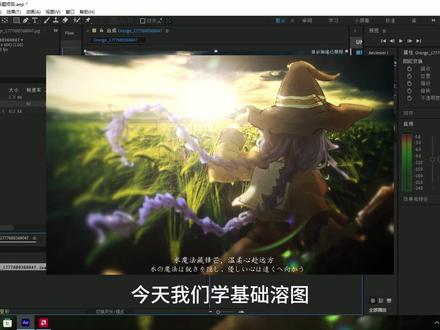 07:42查看AI文稿AI文稿
今天我们学基础熔图,先把背景图和人物拖进去做熔图可以像我这样搞一下,做木偶就不用 调整人物大小和位置,调到自己想要的位置, 给人物打一个翼,合成,给背景加一个 looks, 不会调色就在左边找一个预设,找个自己看着顺眼的,再加一个曲线,调整背景明亮度, 给人物加个阴影,加个投影,再加 cc com, 最后加一个设置遮罩, 把 rgb 关了,选这个 m 开头的,把紧阴影打开,调一下自己想要的阴影位置,再拉一下柔和度, 加一个四色渐变,选取四个角的颜色, 改相乘, 调效果里的不透明度, ctrl 加 d, 复制两层,把第一层关了,给第二层加个色阶, 把输出黑色往复拉,拉到只能看到光线。 加一个 d, 调一下数值 模式,改屏幕,把第一层打开, 加个梯度渐变,把白色往光源调,黑色往阴影调, ctrl 加 s 保存一下, 改叠加, 改一下地 添加纯色,加个 o p 光, 选一个自己喜欢的光, 改成屏幕,把光拉到背景光源的位置,再跳一下中心位置, 如果感觉光线不够,那就再加一个阿布光, 再加一个橙色,加一个梯度,调整整个画面明亮度,把白的往光源拉,黑的往阴影拉, 改叠加,调一下不透明度, 加一个调整图层,加个 look 不 会调色的自己选一个预设, 把不想要的效果删掉。 加个调整图层,再加一个 look, 可以 调一下强度, 加个对比度,根据画面来调,复制一个, 调一下对比度的强度, 加个暗角和边缘揉化,可以像我这样调 质量拉到十, 加个颜色, 调一下色温,其他的你们也可以调一下, 加个调整图层,加锐化和顿化蒙版, 调到适合的参数, 这样就做完了,拜拜。
903雨熙 06:17
06:17 02:36查看AI文稿AI文稿
像这样的熔图该怎么做?今天三分钟教会你。上期用 procreate 很多人没听懂,所以今天用艾比斯画,我是三文鱼,今天熔这张图从这样变成这样其实很简单,首先我们导入素材图, 新建图层,把图层拖到素材下面,导入选好的背景图,调整一下位置,我们在人物上面新开一个图层,选择乘法,乘法就是其他软件里的正片叠底,所以是人物的阴影图层。然后我们复制一层背景, 去滤镜里选择模糊,也可以选择马赛克再模糊,这样区分色块明显一点。我们吸取附近比较灰度的颜色,给阴影图层勾上剪辑蒙版,把颜色铺上去。然后我们新建图层,选择颜色,简单选择一个比较暖灰的颜色,顺着原图的秀光面开始铺, 铺到这样可以选择涂抹去涂抹。接下来我们画面部的光影 画到这样,可以用模糊,而不是涂抹,因为爱笔的涂抹太难用,这种精细度较高的还是用模糊。随后可以画一些头发阴影上去,稍微模糊一下,增加朦胧感。随后如果有基础的话,可以给亮面增加一些细节,选取比原来更亮的颜色,然后一样的涂抹, 给手也加上一些细节。我们新看一个图层,还是一样的颜色,简单剪辑蒙版这个图层来画慢反射光,选择一个环境色但是比较暗的色,瞄着边缘去画,然后用涂抹抹开。 随后我们用相同的处理办法来处理脸部的慢反射,我们来处理眼睛。新开一个图层,还是一样的颜色,简单选取灰色,铺上眼镜的亮面, 再用涂抹稍微涂抹一下,用透明度一半的橡皮剪一下亮度,选取纯白色画一下高光,新建图层选择添加,画一下右侧头发的边缘光,这个很简单,沿着边缘画就可以。然后用涂抹涂抹一下 没有血的笔刷,看,我自制血,用斑点笔刷涂完之后放大,擦掉一些突兀的地方,来到滤镜,选择运动模糊,这样子血也大功告成了。最后我们选择喷枪,新开标准模式,选取白色画吐出来的雾气。 最后我们去美颜软件选一个滤镜就好了。这里是三文鱼,有什么不懂的问题或者想要学习交流的都可以来找我。
3.0万三文鱼


