T型刀切削技巧

粉丝2.8万获赞5.4万
相关视频
 04:20查看AI文稿AI文稿
同志们,今天来个干货教学啊,如何用三周的梯形刀替代倒扣的轮廓形状向下边这种不会的赶紧收藏加关注,以免用的时候找不到了,学会了立马找老板涨工资去啊,月薪最低一万二,他要不给你赶紧辞职。 同志们,我们看一下图中这种绿色的区域,用三轴梯形刀如何给它加工出来,我们看一下导入,导入是这样的,那么有人说非常的简单,直接用曲面区域选择侧壁当曲面不就行了吗?对吧?我们选一下, 那么我们发现选第二个面的时候呢,他会报警,所以说这个招是行不通的,那么接下来呢, 我用四步教会大家如何去做这种区域,非常的简单,我们来学习一下。首先来到建模界面,我们给他呀做个辅助体, 选择这个小口往下拉伸,然后呢把这个体类型呢选为片体, ok, 拉伸出这么一个片体, 那么这个弓箭啊,人家要求下边用直刀去做,然后这呢把刀摸个壁空,是这样的,所以说我们这个梯形刀只踢这个斜壁,那么当然了,下边这支边的地方呢,我们肯定要往下延伸一下,做个交接。 ok, 那 么做完这个片体呢,我们再做一个辅助体,把它先隐藏,找到包装块, 我因为我们这个体太大,生成道路比较慢,我们做一个区域性的,然后 ok, 把这块给它纠交出来, ok, 那 么纠交出这么一个局部的东西,然后我们进行一个修剪跟整理, ok, 那 么我们这个整理好了,这时候呢,我们把这个刚才拉伸这个片体放出来,我们这个部件啊,这个体一定要比这个片体呢大一点,上下的, ok, 那 么上下都大了点了, ok, 那 么我回到加工界面,这时候就可以编程序了, 然后我们插入一条曲面区域轮廓起,然后呢这个曲面啊,我们直接就选择刚才我们拉伸的这个曲面,那么这个曲面呢,只有一个,他肯定不会报警。确定, 然后把切削方向选好,我们选择这个箭头,然后呢材料反向看看,这箭头一定要朝里, ok, 然后呢我们这选择一个螺旋的,先给他一个三十刀公差呢,说成零点零一确定,然后接下来呢部件我们要选择上,把这个刚才我们做这辅助体当做一个部件, 最重要的一步是啥呢?我们先把这个几何体选上啊,我们最重要的一步是这刀轴, 这个接下来这投影矢量啊,选择朝向驱动体,然后把后退距离给小点, ok, 那 么现在我们生成一下导入,看一下啊,导具没有选,我们把导具创建好了这第四式后,十个的这个梯形刀给它选上,接下来我们生成, ok, 导入,生成出来了,然后我们把这个片体隐藏一下,看一下这个导入对不对?没问题的这个导入, 那么如果说在实际加工过程中呢?把这个导入弄密点, ok, 同志们,你们学会了吗?学会的在评论区留言,学会了,留完言赶紧去找老板涨工资啊。
282资深数控小哥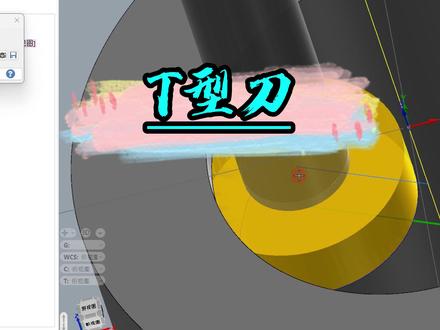 01:59
01:59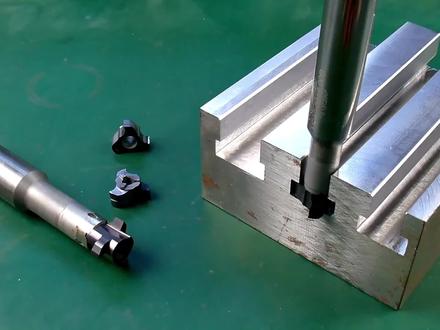 04:46查看AI文稿AI文稿
今天呢咱们跟大家聊一聊关于这个梯形槽如何进行加工。 像咱们加工这个厅头,一般有三种的刀具方案,第一种刀具方案呢就是整体硬制合金或者整体高速钢的,或者焊接高速钢是整体的, 这个像一些小的提醒他尺寸比较小的比较常见,这是第一种整体的。第二种呢就是分体的,像我手里这种呢就是分体的,他这个刀头呢 和这个刀杆呢,是通过端面这个螺丝紧固的,然后刀刀头用旧了以后直接更换就可以了。这是第二种啊,也是尺寸比较小的时候,这梯形槽的尺寸比较小,可以用这种啊。第三种呢就是上刀片的,比较大的 青草就可以使用那种上刀片的,像咱们刀盘似的,类似于刀盘似的就可以推荐那种上刀片的。最常见呢就是这三种刀具,这是从切削刀具这块入手,就常用的三种切削刀具。切削方法呢,我个人总结的啊,也是三个方法。 咱们加工厅堂呢,一般分为五絮吧,可以理解为五絮,第一絮就是洗大面,这是一絮,第二絮呢,用这个呃洗刀呢,把这个这个窄的这块,这脖子这块给他洗出来是吧?有的是说洗到这个洗到底, 有的时候建议说洗,洗到一半多一点点就可以了,这是第二区啊,宾馆是洗多洗少,这是第二区。第三区呢就把槽口这块进行倒角,第四区呢就用到了梯形槽喽,这个把 把这个提升槽加工出来,这是第四序,最后一序呢就是反倒角啊,把这个一般的话,这个提升槽这个脖子下边这块也要进行倒减啊,这就是一般加工提升槽的五道工序, 咱们今天验证的呢三个方法分别是什么呢?第一个咱们就说把这个切到底,留个零点一,零点二,然后上这个 剃樱桃进行加工,这是第一个方法啊,咱们验证的第一个方法。第二个方法呢,咱们把这个布切到底啊,就切到这个这脖子往下多切了一毫米, 多切了一毫米,然后没有切到底啊,然后相当于剩一个满槽,剩一个满槽直接往里拱,看看,这是第二个方法。第三个方法呢就是利用百线加工的方 方法,利用百线加工,然后每次零点五步进,然后百线让这个梯形头的跟里边呢画一个半圆,然后百线加工递进,每次零点五这个百线的方法进行加工,这是第三个方法,第三个方法呢,大家注意啊, 这个利用摆线的时候,这个刀具一定要注意刀具和这个卡纸饼啊,一定要比这个比这个你的听词要细咬,你摆线的时候不能干涉这个,大家理解一下。下面呢咱们就上机床对比一下这个三种加工方法的不同之处。 现在呢咱们这个踢樱桃的第一步和第二步已经加工完了啊,第一步开这个通槽,第二步加工上面这个倒角都加工完了啊,下面呢咱们就验证一下,如果说咱们按照这个 把这个槽,把上面这个脖子这块这个槽开到底是什么效果,咱们先切这个啊,看看把这个槽直接开到底,用这个剃须刀加工出来以后什么效果,然后下一步呢,咱们看看没开到底,开到一半的时候,加工的时候什么效果? 大家看一下啊?现在是转度一千三, 进口六十五,这加工第一个餐啊,咱们把那个上面的脖子那块直接开到底,然后加工的声音加工效果一会大家看一下啊, 咱们第一个听完啊,加工完了就是咱们这个上面的脖子直接切到底, 哎,切完以后再加工的,提醒他加工完了,下面呢,咱们看一下这个脖子多切了一毫米没有切到底,看看他什么效果什么声音啊?咱们对比一下。
761子山金切 04:01查看AI文稿AI文稿
今天分享梯形刀如何往复加工这种倒扣梯形草区域呢?跟我来看看,像这种地方,你这样笔直笔直的一刀拉进去的话,那肯定这个刀就容易断,那怎样走这样的一个来回的刀路,轻松把这里面切削出来嘞?非常的简单,我们首先要做的就是插入工具,选择固定轮廓隙, 先创建一个雏形,接着呢就做辅助,回到建模环境,我们用到的是曲线里面的,在面上偏置命令,选择镶嵌的线,然后这里呢我们选择这个底面的这个线段, 然后往外偏多少呢?我们这个刀是一把十六的刀,那么你需要偏一个刀具的半径,也就是八个毫米,这里输入八,然后选择要偏正的面,就选择我们这个底面嘛,确定就可以了。接下来这个线呢,他是不够长的,我们刀如果伸不出来的话该怎么办?就需要把这个线给他做一下 延长了,用曲线长度命令,然后把这个地方呢尽量的往外延伸多一点,延伸多少呢?最好就是一个刀具的直径,也就是一十六,利用一下另一边也是一样操作。 然后还有一个关键步骤,就是需要把这里的这个曲线给他偏置到我们外面的这个骑士位置来,用移动对象点到点的方式,我们这里出发点改一下, 改到另一个端点,那通过这个地方重新去选择一下,选择这一边确定,然后目标点,我们同样的选择外面的这个端点,那么这根线就已经过来了,对不对?好,关键副本只需要选一根,我们就输入一点确定。 做辅助的最后一步就是把我们这个面给他扩大,选择我们曲面里面的扩大面,命令把这个面给他扩大出来,我们需要的就是一个投影的承载平面,那所有的辅助就到这里已经完善了,我们接下来回到加 空环境,选择我们的刀路,接下来我们一个个来指定一下部件,这里记得指定这个拉伸出来的扩大的片体,所以这里过滤,选择片体,然后选择片体面点,确定接下来这个驱动方式,我们要选择一个流线的方式, 他会先给你确定这样子四根线,但这四根线是不行的,所以说在列表这里我们要给他删掉,打叉好,删掉之后再来重新选, 选择这里添加星级,再选这一根,注意我们箭头方向保持一致,都是朝里面来,再来选择交叉曲线, 还是一样的操作,把这个列表里面的先删掉,然后我们重新选,重新选好之后,这里还有一个比较重要的东西,就是指定切削方向,我们这里是要往复走的,所以你可以选择这个箭头。选好之后,那这里呢?刀具最终是用往复的方式去加工, 我们这里就把数量改成横定,比如说一毫米一刀或者零点五一刀,都可以看自己的刀具成长能力来,然后数量改成公叉,公叉改为十个丝,那整个流线里的参数我们就设置好了,点击确定。 接下来就是刀具,刀具也就是我们的工具的意思,你要选这把 t 型刀, t 型刀是十六的,然后选好刀之后呢,我们一切就差不多完善了,我们来真正道路先来看一下, 这时候你会发现进刀不对,退刀在里面对吧?这样的退刀是会撞刀的,肯定不行,所以我们要到飞机式移动里面,要指定退刀的方向,那这个地方进刀和退刀是一样的,所以说我们进刀只需要指定个点, 然后呢可以随便选上这个面上的点就行,尽量的往外选一点,选这个地方随便点一下,只要让刀出来就可以了,确定之后再来生成道路, 我们来看一看,现在这个见刀退刀都同样的集中在这个点上,这样才是完成。最后我们就是把部件取消,用 ok piece 设置一个毛坯,然后呢用这个三 d 动态来看一下仿真看看啊,可以看到他这第一刀就是从外面一点点切削进去的, 整个地方呢都能够加工干净,需要留余量的话也是可以正常留的,把这个线编织出来多一点就行了。然后通过重拨可以看到第一刀跟我们这个刀具跟部件 都是没有接触上的,所以说只要偏置出来一个刀具直径的距离,我们的第一刀就不是满刀切削,是非常安全的了。那屏幕前的你学会了吗?
668教UG的小梁 01:21查看AI文稿AI文稿
有兄弟遇到了这样的问题,他想要加工这样的一个倒扣梯形槽,他想用梯形刀从外面往里面一刀一刀这样的切进去,他不知道怎么操作才能达到这样的效果, 这个问题其实非常简单,今天咱老李把方法告诉大家。首先创建工序,选择平面系, 然后指定部件边界,我们采用选线的方式,接着把弓箭槽里面上方的这个圆选上,然后刀具测,我们设置为内侧,确定之后开始指定底面,我们把槽里面下方的这个面选上,接着点开工具,选择一把梯形刀, 切削模式选择轮廓,确定之后生成刀路。这个时候可以看到程序是一刀直接到底的,这样肯定不能满足我们要求,我们需要给它进行一下镜像的分层, 这里我们需要使用到这个附加刀路,我看了一下这个槽的深度,从外面到里面的深度是五点五,比如我们一刀零点五个毫米,计算一下是需要走十一刀, 那我们就开始设置布局为横定,每刀设置为零点五附加刀路十一刀,然后再生成刀路,这个时候我们再把刀路放在这里,可以看到第一刀只是切了一点点,然后逐渐加深切削进去。下次如果你遇到这样的问题,知道怎么解决了吗?
325数控编程俊后生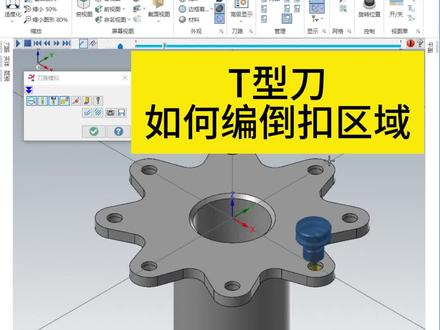 06:38查看AI文稿AI文稿
像视频中这种用梯形刀分层加工倒扣特征的刀路该怎么编制呢?今天一个视频把你教会, 我们在平时加工过程中啊,可能会遇到一类这样的零件啊,这个承诺孔对吧?他其实就是一个类似于锁螺丝的一个特征,但是这个地方呢,如果你从正面加工的话,这个刀具啊,他可能要伸的比较长,或者是这个刀柄啊要延伸的比较长, 我们这个现场可能没有合适的,但是从反面的话可以类似于叫贝糖一样的一个加工。我们今天就一起来看一下这个特征我们该怎么去编程, 我们这些孔啊,其实是一样的,其实我对于我来说,我只要编一个,编一个,然后其他的做一个旋转正列就可以了,我们就以他 为例啊,给大家演示一下怎么去加工。加工这样的一个特征的话,肯定是要用梯形刀吗?是吧?这个梯形刀的数据尺寸的话,我在这个视频里面就不去阐述它了,我主要是教大家方法啊。然后呢我们怎么去加工呢?我们首先需要两个图数,那我个人的话是比较喜欢用这个线框去编程, 我喜欢把这个边缘线提取出来。然后呢我们这边还有一个点,这个点的目的是让我下刀的手按照这个孔的中心下刀啊,这个点是起这个作用。 好,我们可以点击单击鼠标右键选择外形洗靴,这个时候让你选择外形,我们先选择下面这个点,然后我们放在辅助上面啊,注意放在辅助上面,现在不是要选这根线吗?这根线是现在不是被挡起来了吗?啊,没关系,我们可以点 点击视图,点击显示线框,你看现在这个线框就有了,我们要注意啊,他这个方向是一个顺序的姿态。好,我们把这个边框的色再打开打勾啊,这个刀具,刀具的话我在这里面已经提前创建好了, 我们选择一把啊,直径为十八,厚度为六毫米,然后后面柄径是十毫米厚的一把 t 型刀啊,这个讲课过程中这个缺少数,我就不去提他了,我们把这个名字给他做个复制,做个粘贴 刀柄,刀柄的话这面装配了一把一二幺六的刀柄啊,然后切枪术,切枪术的话我们比如说现在是做精加工啊,其实开速也是一样的,对吧?我们可以把补刀方式改成磨损补针, 然后呢外形血液方式改成二 d, 边缘预留量、底门预留量,我们全部清零啊,这个就是相当于是给大家做演示嘛, 然后人想分成,这个人想分成的话,我们可以把这个布局稍微调大一点,比方说啊,一到两点五啊,有这个意思就可以了。好,下面有一个非常重要的参数,在这边 第一个参数是走向分层切削方向,我们这里面要选择布金量,这个布金量呢,其实他那个翻译啊,我觉得是有点问题的,按道理来说应该翻译成上切,对吧?他与下切相对应吗?我们选择布金量啊,布金量, 然后下面有个叫倒扣,这个倒扣啊,大家把它勾起来啊,一定要勾起来,然后呢去这个进度到设置里面,我们随便给一点就可以了,那这里面我切出我们, 嗯,距离给的比较小,问题也不大啊,直接看连接参数,这个连接参数前三项安全高度提到下的位置什么的不用去讲啊,最关键的是后三项,后两项, 后面这两个项的话,一个是毛坯顶部,第二个是一个加工深度,对吧?这个毛坯顶部我们讲过,他实际上指的是我们这个刀具加工的起始平面,而我们的深度这个很好理解,就是加工的一个最终的深度吗?为了便于大家理解,我们可以这样去设定,我们都选择绝对坐标 我们毛坯顶部,毛坯顶部的话大家可以看啊,实际上我们加工首要加工到哪个地方,是要加工到这个面上,是不是?所以这个毛坯顶部我们设置为绝对坐标负五个毫米深度的话,其实是哪个地方呢?应该是下面这个地方,对吧?也就是负十五。好 公叉,我们调整一下啊,零点零一吧,这个里边勾选线,用户过滤设置百分之五十啊,平面检查一下啊,都是辅助图,打勾好我们的道路就生成出来了,生成出来以后我们看一下这个道路 正不正确,我们可以模拟一下,你看这个零件还是比较大的,对吧?咱们搞了一个这个刀柄在这边感觉的比较小,是不是?然后我们下刀的时候注意看他是 哎,他是从孔的中心下刀,那先一刀下到底,那这个孔你肯定要提前打好吗?你在这里面就不用抬杠了啊,说这个孔没打,那肯定不能这样做,是不是?我们主要主要是做这后面的一个,嗯,倒扣区域,那下到底下到底之后注意看 看什么呢?我们放在前视图上面,然后呢打成这种线框模式,大家看一下,那首先是什么?切了一点点,对吧?啊?这是第一刀,第二刀,第三刀,你看 全部切到位是吧?切完以后啊,我们还是把它打成边框着色,切完以后他还是回到中心位置,然后呢提刀啊,这第一个刀路就编完了 啊,编完以后其他的这些特征的话,直接把道路做一个旋转针列就可以了,我们点击道路,然后点击道路转换, 然后呢在这个界面里面我们选择旋转,然后这个方式选择坐标来源,就选择 n c i 吧,然后这个旋转点开,然后呢我们可以把这个 次数啊,比方说改成,嗯,八次,对吧?八个孔吗?然后选择完全扫描,这个其实角度我们设置为零度吧,然后呢这边还有一个角度,这个角度就是我们现在是完全扫描吗?你可以填一个三百六 啊,然后呢勾选宣传视图为我们的俯视图平面,好,我们把这个道路伸出来看,对不对啊?打勾来看一下,对不对啊?对的吧,我们模拟一下这个道路,大家看一下, 对了,对吧?啊?第一声,第二个,第三个,好,那个观察比较仔细的同学可能已经发现问题了,什么问题呢?就是我们这一条道路其实已经存在了, 对吧?然后你做他的时候,做这边的时候,你会发现好像又重复了一遍,是不是?所以我们这个时候加工的时候,我们可以把第一条道路啊给他做一个后处理上那个屏蔽。哎,我们处理的时候,其实只要处理这一条旋转之后的路径就可以了啊,我们放在这里面再进行模拟一下 啊,这是一个小细节啊,不然的话,你这个孔的话,第一个孔的话就相当于是多加工了好几遍啊,是吧?多加工了一遍啊,没有那个必要,我们可以把这个进度调快一点,怎么样,你学会了吗?点赞加关注,学习不迷路。
906义恒数控培训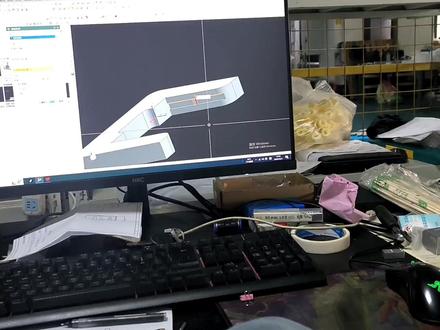 03:38查看AI文稿AI文稿
今天给你们看一个封建啊,这个要用梯形刀,梯形刀我是今天上午拿出去磨的一个,用十二的刀磨的一个梯形刀,但是这种刀具他有时候磨的不一定标准, 所以我们用之前呢,就要先测一下他这个梯形刀这个厚度到底是多少。我现在这个 这弓箭的槽的梯形槽的这个高度是五点二,然后我是让他给我磨的五毫米的,这个画的图是这样的, 十二的刀,然后梯形刀这个厚度五毫米,但是实际 有没有五毫米我也不知道,所以要先上机测试一下,试切一刀,然后用快硅测。 正常情况下我们测梯形刀的话,就是这种飞镖的不标准的,就是用一个虎钳夹一个铝块给他洗一刀,然后测一下,我现在虎钳没装,没装上面我就直接在这里拉一刀,然后测一下, 在这个工作台上面试了一下,然后用快规测一下就可以了。现在我找一个五毫米的,五毫米的塞不进去啊,有点紧,我我这里又配了一个 四点九六的,就刚好能塞进去,这就说明这个梯形刀实际的厚度只有四点九六, 像我现在我要踢这个槽,我这个槽它宽度高度是梯形槽是五点二,然后我梯形到实际的尺寸只有四点九六,所以我要往上抬,分两刀, 先临位跑一刀,然后再把高度抬上来,现在我算一下到底应该抬多少, 五点二减去四点九六,应该抬零点二四,抬零点二四,然后 后在他是三号刀,三号刀,我们这里直接输个零点二四, 这样就可以了,理论上可以多抬两条的,因为有时候这个你临位抬可能有点紧, 就这样先跑吧。现在这个弓箭敲下来了,然后看一下这个槽有没有做到位。我这是一个四毫米的,一个一点二的,刚好就是五点二, 刚才我试了一下,稍微有点紧,但是刚好你看现在就可以塞进去了,有点紧,其实可能刀测的不是特别准 这样,所以我一般就多抬个两条、三条。像这种槽一般要求不是特别高, 差个一两条、两三条应该没事的,这样就可以了。
234小五超哥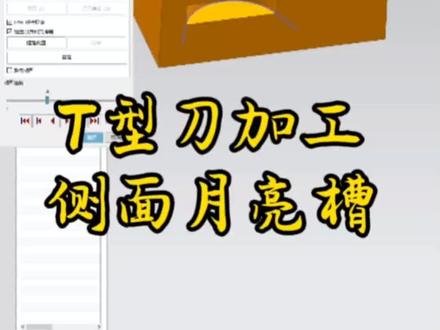 01:17查看AI文稿AI文稿
大家好,我们来看一下这种月亮槽用梯形刀是如何加工的啊?这边呢,我做好了一个程序,通过平面洗 指定部件边界,我们选择这个曲线啊,这个曲线呢,大家注意一下,要把它延长一点出来啊,如果说你单独选这条线啊,深层的道路不对啊,好,道具侧在一个右侧, 指定底面啊,就选择这个月亮槽的底面。刀具呢,选择一把剃须刀, 在这个切约模式里面采用轮廓的形式啊,刀路数,比如我们给个八刀啊,每刀零点五, 在 c c 移动里面进到 采用线性的方式啊,这个高度啊,我们给个零快速转移区域内,这个改成直接,因为这个高度改成零了以后啊,他每次移刀的时候,他 z 就不会往上面抬抬一点再移刀了啊, 好,我们点击生成好这样的一个 tin 刀的刀路啊,就创建好了,我们给他模拟一下,他从外往内进行切削。


