libtv怎么生成四视图
你们是不是还在生这样的角色三十图以及特写呢?啊,已经过时了,这样的图呢,有的时候会卡审,而且呢放在视频里面,我通过实验会发现他其实会出现面部变化,那这个时候呢,我们就要进阶版了,我们要生成这样的角色版,这个版的提示词给大家看一下, 他是一个叫角色身份版,提示词非常的长,从设计方向,主体布局,艺术性等等等, 这样子就能够得到一张这种非常详细的角色身份版。三是图,微表情,然后做不同动作, 还有身上的一些细节,通过这张图呢,你就能够在做后续的视频中,让角色保持高度的一致性。具体的提示词呢,我放在了文档里,有需要的扣一。
粉丝2.1万获赞14.1万
相关视频
 01:57查看AI文稿AI文稿
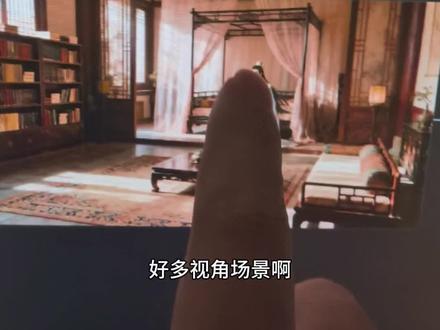
多视角场景啊,滋啦哒啦啊,然后今天是用的立部 tv 画布啊,今天来测试一下,还是可以的啊。我用这张场景,然后用它的这个多视角功能看,没有,它有一个多角度功能,然后可以生成不同的角度 啊,看到没有?可以,就是自由旋转或者自己调正拍仰拍都可以啊。然后呢,保持一致性,我看了一下,非常棒啊,保持一致性也是非常棒的,你看我让他生成各种角度,然后他的还原度啊 啊,都很高啊都很高,跟这个图,这是原图啊这是原图,看到没有?保持的都很高,都很高。然后呢,我想让这个人直接去坐在这个沙发上,也没问题,保持一致性也非常高啊,看到没有?只要把这个线连到这边啊,把这个场景图连下来就 ok 了啊。然后呢,这个也是 这个,我让这个人坐在这个床边,看到没有?这个也是让他坐在桌子上啊,也没有问题, 看到没有,也没有问题,想让他在哪里他就在哪里。所以说一部 tv 这个功能还是非常棒的啊,就是方便了很多小白啊,不用去写什么提示词啊,去转换角度啊,或者在其他地方导玩角度啊,再弄回来太麻烦了啊,一键搞定,而且他还有什么呢?还有九宫格功能,他有这个九宫格就是帮人物生成,就是 不同的,就是多趣味的一个九宫格啊,也是效果非常不错的啊啊,而且这个积分消耗也不是很大啊,别看这么多线条啊,其实一点都不复杂啊,其实就是两根线一拉就完事了,然后提示词一写,然后你后面在最后,比如说你想把这个 啊里面生成视频,对吧?然后你看一下上面的啊,同样的是用这张图啊,然后我也给他生成了多视角,看见没有人物场景都能保持非常高的一个一致性啊,都能保持。然后你还可以挂脚本,挂你提示脚本,然后去生成一个视频,他都是可以的,知道吧?就是很方便,非常的方便 啊。你可以把提示式写成一个,就是预设一个模板啊,把它写成一个预设模板,然后直接连上,然后比如说你下次直接在这里换图就 ok 了,直接在这里换图就好了,换完之后它生成一样的,就是这种感觉的,明白吧?啊?其实这个 lep tv 感觉用起来还是比较舒服的,现在你们可以去试一下。
378大喵AIGC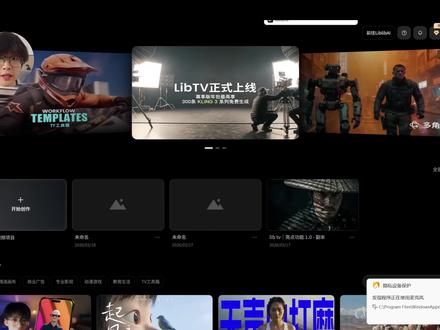 01:42查看AI文稿AI文稿
ai 视频从图像、剧情的脚本分镜音频产出一站式平台来了! ok, 废话少说,我们直接进入立部 tv, 我 们点击图片,可以看到有一个打光, 在这里我们可以更改任意画面光源信息,比如说我们更改一个彻底光,再加上轮廓光,就能直接把图像信息二次处理,而且更改完之后非常真实,不会有 ai 的 那种油腻感。如果说不会自己调整光源,我们还可以开启智能模式,在这里有各种打光预设,我们这里用神秘暗调和诺莱冷灰 可以看到都非常漂亮,完全不用自己再做任何更改。在这里呢,我们可以直接添加一个节点生成脚本分镜,也可以自己给一个剧情描述,我们描述一下剧情,直接生成九张脚本分镜。当然在立部 tv 中,它一次性最高支持二十五张脚本分镜, 每个画面的时长和描述都非常详细,直接一键生成分镜即可。它几乎内置了市面上所有的顶尖模型,所以说即使我们什么都不给他,他也能产出高质量的画面内容。生成完成之后,我们可以对单个图片进行更改和打光,转换角度, 同绘、擦除、抠像都是可以的。而且这里甚至有一个摄像机控制,从相机镜头到光圈焦距都可以更改,对于更加专业的视频创作者,这点无疑来说是锦上添花。我们对每一个图片进行调整之后,可以直接批量生成每一个分镜对应的小视频, 也可以单独框选几个分镜生成连贯的视频。生成完成后,对于我们喜欢的视频可以直接无损放大,对于不需要的部分也可以直接剪辑,从 导出这一步就省出了很多后期麻烦。以前升视频还需要来回切换不同的软件订阅不同模型会员,现在立部 tv 直接一个平台全部搞定,而且画面质量完全不输。
590便利视觉-小林视觉设计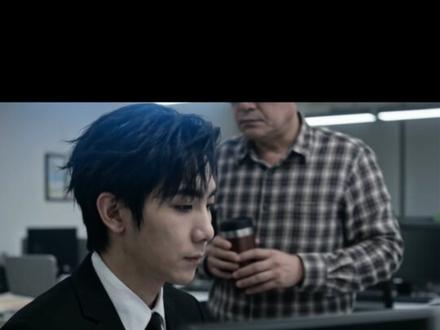 02:01查看AI文稿AI文稿
只用一张照片加一句提示词,就可以生成这样的短片。先看成品, 你怎么了? 因为是自动生成的脚本,所以剧情逻辑不是很通畅。首先在立部 tv 里面创建视频项目,然后双击上传照片,点加号,选择脚本,给他一句大概剧本的提示词。当然你可以写的详细一点,让他按这个方向设计分镜脚本。 他根据刚刚的提示词生成了专业的脚本,包括分镜的静态图、提示词、视频运动的提示词等等。接下来只需要点击生成分镜,就可以批量的生成这个脚本里需要的所有分镜图。我选的是 nano banana 生图模型, 结果不满意可以重绘,也可以对图片进行调整,比如多角度编辑器功能,我可以给这张图生成不同视角当做运镜素材。还可以给某张图单独生成多机位分镜,比如九宫格、二十五宫格等等。 最后我们就可以给图片生成视频了,也可以将编组的脚本图批量生成视频,选择适合的视频模型。我这里用的是可零欧,三两分钟左右 我们就可以得到每一个分镜视频,不满意的视频可以反复抽卡。所以从剧本到分镜图再到视频,只用立部 tv 就 可以搞定了,效率拉满。当然最后还是需要把所有分镜视频再去剪辑软件里面剪辑一下就完成了。
1856木松子旭 设计师 02:47查看AI文稿AI文稿
这是我用荔枝 tv 做的第一条 tvc 广告片,别急,两分钟以后你也能做的出来。今天还是苏苏的保姆级别教程,将包含脚本、图片生成、视频生成、参考分镜等多个功能演示,一起来看一下吧。首先我们打开荔枝 tv, 新建一张无线画布,上传我们随手拍的产品图,你最好提供三幅图,上传以后在荔枝 tv 里面进行精修加抠图, 它有很多图片模型,那我就先用它的 nano pro, 模型风格可以选择精修产品模型质量会更好。继续拉一条线在旁边开始升场景图,那我选择室内场景的这个地方还可以调整摄像机的镜头, 包括焦距和光圈都是可以任意调整的,你可以看到生成的图片质量非常的高,图片还可以使用聚焦功能突出放大局部。比如我选择放大了 pos 四的镜头, 同时选中两张图片,拉一个节点做视频,那这个地方我们可以点首尾帧,再加上简单的提示词,清晰度最高可以到达幺零八零 p, 这样就能得到很强运镜的高质量视频。以上这些只是基础的开胃菜,那既然是工作流,一定是有一个完整的流程,那我们继续在 tv 里面新建一个文本,让他帮我们生成产品脚本, 可以看到写的非常的清晰。里面生成好了,还可以一键做三式图。继续选择刚刚的产品图, 同时选中脚本的框,拉一个节点出来制作分镜脚本,那这个时候可以看到它一键拆分刚刚的脚本分镜,检查分镜里面不合理的地方没问题以后点击生成分镜图像,可以看到它自动跑的对应的分镜出来,我们可以进行修改, 可以更改场景,不同的角度,打光也是可以随意,想怎么改就怎么改。他们还更新了七百二十度全景图,不留任何死角。那所有的分镜图确认完毕以后,我们点击批量升视频, 就能一键直出质量这么高的视频了。再到剪辑软件里面进行卡点和调速剪辑,这样宣传片就做好了。如果你完全不懂分镜,也可以直接上传参考视频拉线点脚本,它就能自动拆解分镜脚本,那这个脚本里面包含画面描述、景 别摄影、运镜。最关键的是它可以拆解提示词,还可以点创意式图,就能看到完整的分镜了。那这个我们可以把它当成一个参考脚本 去做,我们自己的图片生成就会更专业,那这个动作之前的专业术语就是叫拉片。除了这个以外,还可以在 tv 的 主页观看其他大佬的工作流,不仅能学习他们的思路,喜欢的也可以一键复制工作流在自己的视频上。总之 tv 我 实际体验下来,感觉是非常的强大的,大家可以去试试看。
649苏简白Suna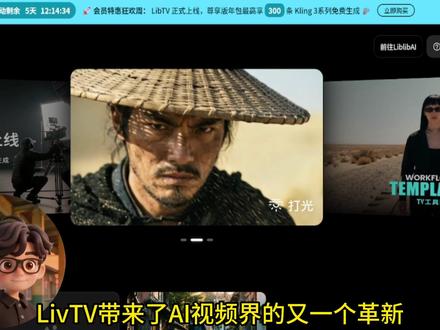 01:52查看AI文稿AI文稿
libeditv 带来了 ai 视频界的又一个革新,只用一段文字, libeditv 就 能自动帮你写脚本,做分镜,一键生成完整 ai 视频。今天手把手教你,看完就能上手 打开 libeditv 创建新的项目,在功能栏里找到并点击故事脚本生成。把你先前在 ai 语言模型里让 ai 自行生成的故事粘贴到输入框里,直接点击生成脚本。脚本生成后,用 libeditv 自带的角色三四图生成功能, 输入女主的形象 prompt 生成女主们的三式图,将三式图放入脚本里,让它自行生成分镜图。从脑洞到视频,全程不用你手动写分镜, libv 一 键搞定这些。
259Ai 小七 01:31查看AI文稿AI文稿
当你一不小心按到这个格式写了一个小剧本之后,你又一不小心把你写的小剧本在一部 tv 上面直接粘贴复制进去,然后点了一个生成按钮之后,他就给你整理出了一系列的分镜脚本,成功的勾起了你的好奇心。你会发现画面描述、角色设定、景别动作这一系列的东西他全部都帮你写好了。 聪明的你依靠这个脚本再顺手点一下上面的生成痕迹,你可能会直接被惊讶到,因为他一次性把十六宫格的画面全部都搞定了。但我这里为了图方便,我就生成了四张图。很有意思的一个点就是你发现你点开任何一张图,你都可以自由的去调整它的视角, 它的打光以及它的运镜,直接省去了你的抽卡烦恼,就像你扛着摄像机在影棚里拍摄一样,而且它的底部还有众多的模型供你选择。 这个时候细心的你发现,只要你再输入一个斜杠的指令,你会发现你能控制剧情的走向了,一张图就能够让他帮你推演前后的剧情。这些分镜图片准备好之后,你手一滑,又点击了批量生成视频,这个时候你会发现有很多模型供你选择,选择一个你需要的就行了,等待生成视频即可。 当视频生成好之后,更细节的点来了,你点击任何一个视频点剪辑,你就可以控制你想要的时长,点高清你就可以控制这个视频他的无损放大的倍数。视频全部做好,把它导在剪映里面,你就可以制作你的电影了。 最后我想说,遥想恭请当年我们的父辈,在改革开放的浪潮里,他们迷茫终究还是没有赶上时代的列车。但此时此刻,在 ai 大 模型不断迭代的现在,我相信你一定可以的,赶紧试一下。
254🐰鑫鑫要起飞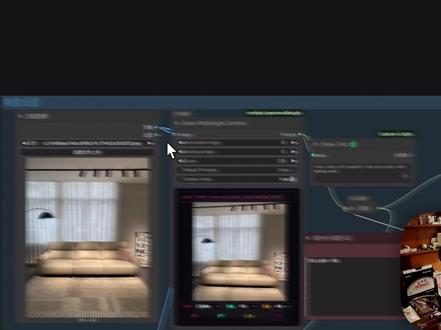 03:54查看AI文稿AI文稿
接下来详细说一下这工作流的使用,在角度设置,这里有加载图像,这里就加载你需要的图像, 随便选择一个,然后前门默契烟口这个节点,这里第一个,这个是水平视角,就可以拖动,这里也可以输入数字,第二个是垂直视角, 第三个是近远景特写。在 camera view 这里可以选择勾选或者不勾选,不勾选它就呈现这个样子,这个红色的球就是水平面,这个绿色的球就是垂直面,黄色的球是远近距离。 你勾选之后它的图片呈现,按住这个图片去拖拽它,鼠标滚成远景特写中景,这个就是文本编码器, 然后这个是额外提字词,就是你在这里输入这个提字词,它会连接到这个文本编码器这里,这里能输入中文,不需要输入英文。然后看到这个节点,这里它下方有选择项,如果你不想去拖动,你可以在这里去选择, 然后这个按钮是重置按钮,点击它的重置,然后第一次运行的时候,它可能加载不到图片, 你点运行它,运行之后你要点取消它,就加载好图片,然后你在这个图片这里去旋转,调整你想要的角度, 如果不知道自己要想要什么角度,就可以在这里选择。 我们看下一个模块,刚加载这个工作流的时候,他会让你选择这个这个模型,然后这个模型运行需要二十四 g 显存, 但是显存没有这么大,我们只能选择 f p 八这个量化版,这个量化版他需要的显存是十二 g。 按下一个, 然后选择这个模型,这个模型是二五幺幺,然后他只能选择二五幺幺这个模型,因为他在训练的时候,他基于二五幺幺这个模型去训练的,选择其他的模型会生成图片,会毁掉。我们测试一下这张图片 跟梯子词、正面视角、仰拍远景完全不符合,所以说我们只能使用二五幺幺这个模型,你用别的模型去生成,它是生成不了的。然后看下一个 lala, 这个是加速拉拉,还有很多种选择,它有 v, 二点零,有一一点零,二点零是升级版,那前面这个四和八,四代表着四部,八代表着八部,我们可以对比一下区别。使用一个四部的一点零,他使用一个四部的二点零,右边是二点零升成的, 左边是一点零升成的,大家可以看一下区别, 觉得哪一个好就用哪一个。我们看下一个千万的 clip, 这个选择千万的二点五七 b f p 八的 clip 就 行了。 加载器选择千万的加载器,这个 loa 是 训练 loa, 一定要选择这个 loa, 你 选择其他 loa, 他 们有这个训练机的,那文本编码器也不用理它,这些都不需要调整。然后 vae 这里解码,不用调整海洋步数,它对应的 loa 这里 你是四部就选四,你选择八部的再选八,这是加载图像,是我自己加载进去的,这个图像有什么用呢? 我们给他换个衣服,然后在提示词这里输入人物传上 t 恤,点击运行正好图片看一下。根据提示词,人物传上 t 恤,仰拍镜头,他这个都做对了。加这个图像的作用就是让工作流他去参考这张图片,然后两张图片合成成一张。
105熊猫怪兽AI日记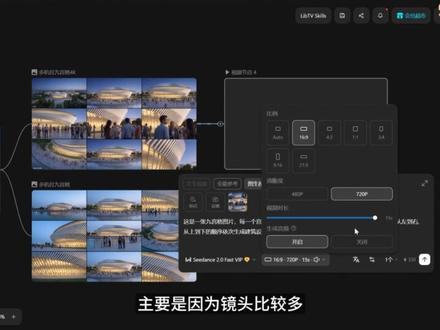 04:32查看AI文稿AI文稿
大家好,这次我们分享一下怎么样通过一张建筑的效果图生成镜头语言丰富的动画漫游视频。先看一下效果, 很难想象这样一个动画漫游视频是通过一张图生成的,那接下来我们讲一下怎么操作 这次分享呢,我就用正正好的这样一张 ai 效果图去生成动画漫游视频。 我们打开利布 tv, 利布 tv 它主要的优势和特色就是在做视频的这一块,包括它也是通过画布的形式去做。点开这个网页之后呢,需要注册登录一下,登进来之后呢,我们点开始创作,这里面呢就显示了一个进入画布的界面, 包括里面有故事脚本生成,角色三十图,手势图以及音频生成。我这边呢是工具箱素材以及历史记录。在这个画布里面呢,我们就可以开始制作了关机画布,这样呢它就会出现比较多的节点选项, 我们已经有图片了,所以说我们就直接从图片开始,我们可以在这里上传一张图片,把我们生成好的这一张效果图上传进来,这样就上传进来了啊,我们也可以拖入这张图片,直接拖到画布中,那么它也可以自动为你上传 无限画布的好处呢,它是可以把你一个项目集中在一个画布里面去生成,不用你去频繁地切换别的 ai 网页去调用 ai。 点到这个图片之后呢,这里有一个多机位九宫格,还有一个多机位九宫格四 k, 这个清晰度高一点,那么就先选第一个给大家演示,直接按机图片之后点击九宫格 点,这样就会显示出来下面的这个生成的一个提示,点击这个箭头,他就会进行一个生成,我们点击这个箭头,他会自动生成下一个节点啊,这个就是生图的一个节点,这样图片就在生成之中了,这样我们这张九宫格的图片就生成好了, 非常便捷啊,也不用你书题是词,自动的就给你把各个角度的镜头做好了。那假如说你觉得里面的图片有些需要修改的地方,比如说你要重新生成的话,也非常简单, 我们再重新生成一个,比如说我现在用第二个多机位的九宫格,四 k 的 生成一张单机之后再点生成,这样另外一张九宫格的图片就在生成了,这样第二次九宫格图片的生成就生成好了,非常的快捷。接下来生成动画慢,有视频, 我们这里可以拉出节点啊,我们就选上面这张九宫格图片吧,拉出来新建一个节点点。视频下面可以选择不同的模型啊, 无线画布的好处呢,就是他把很多的主流的模型都集成进来了,你可以选择调用不同的模型。那这里模型呢?我们还是选择 gmail 的 send 二点零,输入提示词,拷贝这一段提示词拷不进来,那我们选择视频 send 二点零, 我们选择这个 fast, 选择 send 二点零。画质的话,我们选择七百二十 p 吧, 视频的话和我们的分镜头的比例保持一致啊,都是十六比九,再选择画质,选择是否开启音频,我们选开启视频时长选择十五秒, 主要是因为镜头比较多,设置好之后呢,我们点击右边的箭头生成视频,这样视频就生成好了,给大家播放一下, 这样通过一张效果图就很快能得到这样一个动画漫游视频,非常的高效和精准呢。 那结合上一次分享,我们从草图模型到效果图再到视频动漫这样一套逻辑,用 ai 去做的话,现在是非常的高效,那这节课就分享到这里,谢谢大家。
206筑梦-ZM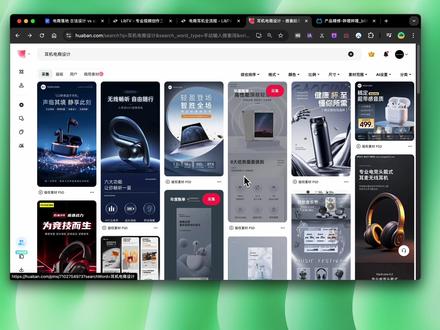 06:29查看AI文稿AI文稿
传统的电商设计需要平面加摄影,但是 a i g c 设计只需要一张产品图,再加上一米二解决我们的视觉设计。 c d s 二零解决我们的摄影需求,也可以把两者合二为一搭建我们的直播间。这款耳机采用了混合主动降噪技术,具体是把一张产品图片 生成我们的三式图,我们的换背景,抠背景以及我们的多角度产品特写,再加上正面跟背面以及我们产品的打光,包括是吧我们 截我们产品的 logo 提示词,做一个 daisy man 的 电商的详情页设计,那以及我们根据一张详情页设计 生成一个多角度的资源位。根据我们的一张产品图加我们的 cs 二点零可以生成我们的一个三百六十度环绕展示产品的一个摄影,那以及我们针对不同的人群,比如说办公 以及游戏场景,以及在图书馆读书的一个幺零八零 p 的 生成,那以及根据我们这个详情页生成一个简单的动效。 当然我们也可以把 cs 二点零跟我们的 image 二结合起来,生成我们的直播间的一个场景的搭建,以及我们的效果展示, 以及最终让你做完这么多,你怎么交付?你也点这边的一键分享,就把你的体格式跟使用的模型给分享。当然你也可以选择上传我们的成品, 不包含我们的题词词进行分享。像这些用 image 二做设计以及通过 cds 二点零做摄影,都是用了一款国产 ai 阵的平台 live tv 来实现的。 只需要简单三步,你也可以生成同款题词词加我们的素材以及一些使用技巧,加本期的原文件给整合到这个文档笔记里面了, 那我们开始我们本期的一个全流程,那我是我们的古法设计师阿凯,带你们开启我们的 a i t c 时代。所以的话强烈建议大家先创建一个项目, 点击创建,你这边可以选一些,比如说一些模板什么的,或者你是一个小白,你可以直接点别人创建好的一个,比如说全流程什么的,因为它里面会包含提示词,查看制作过程,可以看到别人的提示词, 是一个非常好的学习借鉴的方式。但如果你是一个,比如说公司项目,你最好还是自己创建,我们直接点,比如说我们的先点个创建图片,选择你的产品的图片,那基本上就直接看我自己做好的项目,作为简单的一个教大家怎么去使用。那本节教程一共分三个部分啊,首先是我们的视觉设计这块 主要用了什么?用了一个是它呃逆步 tv 自带的一些黑科技 agent, 比如说 首先第一个是多角度,就是你点击多角度,他就会生成相机生成就是比如这是俯视的,对吧?然后这是它背面的效果,然后以及打光这个光源朝向,对吧? 你也可以,如果你不太懂这种打光,你可以直接点击上传什么图片,然后根据啊根据图片效果进行一个打光以及进行替换背景,你可以点进这边的呃抠图,它就会生成这种呃 t n g 的 图片, 然后接下来你就输入关键词,对吧?以这个图片作为电图,然后添加产品背景,专业的什么什么特写,然后选择我们的音乐加二模型,就能生成这种替换背景。 那以及我们的稍微复杂一点的就是加上我们的产品 logo 以及我们这个风格,就是是一个比较长的一个 类似于 design mind 的, 就是一个固定风格的提示词,这风格是一个提示词,就是我现在的提示词分两个部分,一个是 就是 design mind 的 就是设计风格,就这种暗色的设计风格,一种是我对它的一些额外条件是简约刻制、时尚留白感强,突出产品的质感跟形象, 那就生成了一个这样的一个电商详情页,那这个就是我用传统的方式,比如说这是图片一,这是我们图片二,生成一个电商详情页就生成这种的 他风格不太可控,需要抽卡,而这种我们把分下来的就能控制他的风格。那以上就是我们的页面值部分, 那接下来的话就是我们的 cs 二点零的部分,这也是非常简单,就是我们根据这个图片,我们产品图片加上我们这种简单的提示词, 产品三百六十度环绕匀速精华,用题词生成的。当然如果你不太会写这种题词,你也可以选择我们的镜头跟随啊,就是你可以啊用镜这边开始选他有个介绍,这都是有介绍,什么相声弹弦,可以选你的镜头 以及添加首尾针对,或者你给一些参考什么的都可以。那可以看到这种成本是相对而言比较低的,可以根据我们的客户,比如是用办公场景,是这种适合推销给白领的广告,以及这种适合在图书馆看书的,那以及给游戏玩家的广告相应的设计做个简单的动效, 那这就是我们的 c s 二点零,极速的提升我们的摄影能力,以及我们把两者相结合, 我们搭建我们的直播间,通过我们的一个 design mind, 就是 把我们的提示词风格给固定,固定这种房间的提示词,再加上我们一些我们的自己的要求,耳机该怎么放? 弄个支架直起耳机,而不是凭空悬浮,生成我们的一个直播间的场景,在这个场景上我们以这个图作为店,这张图片就让我们的音乐键生成我们的手机的一个直播的一个 u i 界面, 看一下这个,我们想要搭建这个直播间效果如何?那这边出现一个小问题,就是 ai 这边生成两个,他不太理解这关系,那我们通过我们的局部重绘把这个地方给消掉了, 但消掉之后他又是不太聪明,就导致这两个耳机都没了,那我们只能再放一张图片,把这个这个耳机加上去就可以了。得到我们直播间的一个预览, 那如果我们想看效果怎么办?就用我们的 cts 二点零,这是我们的一个预览效果啊,这款耳机采用了混合主动降噪技术,降噪视觉设计,以及做我们的 ai 短片,以及搭建我们直播间的一个流程啊,欢迎大家的点赞留言啊,那我们下期再见。
925阿凯kk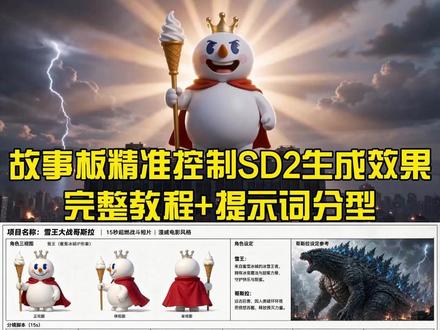 00:50查看AI文稿AI文稿
给你们实测过了,用故事版真的能完美控制 c 弹赛生成的视频,这条雪王和哥斯拉大战的打斗视频,用故事版一次性就能生成,都不用抽卡了,控制力是真的强,不仅角色一致,而且每一个奋进的表现几 乎都按照专业导演思维来的,至少百分之九十的人手测不出来这个水准。不废话,提石子分享给你们,我用 tv 带你们实操。 它能同时用到生成故事版的一米之二模型和做视频的 c d 二模型,而且不排队先用一米之二生成故事版。提示词描述主要就是角色形象要有三视角,分镜做六个,这里有个坑,超过六个分镜, c d 二容易翻车。然后你就大白话直接描述要实现的画面。 一米之二模型很厉害,每一个分镜的镜头、运动、台词、音效和时长,它都能给你精准切出来。然后直接拿这张故事版用 c d 二来生成视频就行了,连提示词都不用写,简直太强了!
5715赛博小凡 00:45查看AI文稿AI文稿
挑战分享 ai 的 一百种玩法第十五种,如何让 ai 在 不写任何提示词的情况下画出大量的分镜呢?首先,先在 live tv 的 画布中丢一张做好的分镜参考图,再在图片右边拖出一个图片生成的 节点。注意,在这里我们需要在节点的输入框输入斜杠,这样就能够唤醒预设的指令。然后我们再点多机位九宫格指令, 等待一会就能够得到一张包含九个分镜的图片了。如果你想单独提取某个或多个分镜,只需要点击整张图片,再选中右上角的网格,选择宫格类型, ai 就 会自动分割每 个分镜。选中你想要的分镜,再点击创建生图节点, ai 就 会自动分离并且放大你选中的分镜。而且这七个预设指定里面,其中有六个都可以自动生成不同类型的分镜,好用推荐,真的非常方便!
133Gina跨境AI提效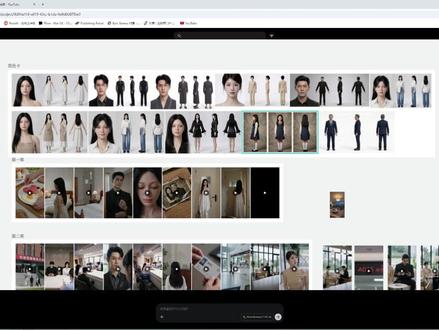 02:19查看AI文稿AI文稿
今天教大家如何用大香蕉制作人物多式图,现在我们用的这一个网站是免费的,先把我们要制作的人物图拉进来,然后把关键词粘贴进来, 在这里我们可以选择我们的模型,有 banana r 和 banana banana pro, 这两个都可以, 然后选择横向或者纵向,它这个只支持十六比九,这里的话就可以选择一次性生成多少张,然后把我们的这个参考图添加到提示,那么我们就直接发送, 我们就收获到了我们的这个多视图。第二张是较为合理一点的, 买的时候只需要在右上角点击下载,它最多支持一 k 和二 k, 不 过我觉得作为一个参考的话,这个二 k 就 已经很不错了。 接下来是如何给人物换装,首先我们可以在小红薯上面去找找我们的一个服装, 然后保存下来,把这个衣服放进来,然后选择我们需要更改服装的这个人物卡,比如说这这是一个女配,右击我们添加到提示,然后再把服装也添,添加到提示,然后直接用大白话输入 更换服装, 就这么简单,然后再发送, 再还原一点,这个的话就是没有鞋子, 所以我觉得就是这一张比较好,这一张它裙子变了,多试试,多抽几张就会能抽出比较适合的,就这么简单我们就已经可以抽出这个服装了。
517古月羊毛卷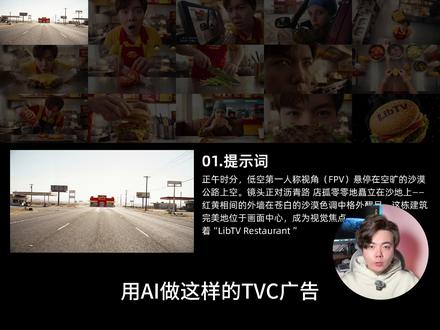 02:17查看AI文稿AI文稿
用 ai 做这样的 t v c 广告需要简单四步,我要吃汉堡! 首先你可以找一个想要模仿的 t v c 广告,现在的 ai 工具可以很好的模仿复刻参考视频。具体怎么操作呢?所有本期教程涉及的提示词以及我搭建的工作流都整理好了。第一步,让 ai 拉片做脚本。我们先打开里部 tv, 新建一个项目,丢入参考视频,点击视频选中解 息功能,它就会自动帮你拆解出每个镜头,不仅能清楚的告诉你每个镜头的景别、拍摄角度、景深等专业信息, 更震撼的是它能直接告诉我们图片和视频深层的提示词,所以我们可以把这个表格直接当做我们的脚本来使用。第二步,角色设定和分镜设计。这里直接拖入一张自拍作为角色参考,再新建一个文本节点,写上关键词,然后把这两个节点连接到图片深层的节点上。目前在 live tv 中集成了像 nano pro、 奇骏五、 medici 等十二大主流深图模型,并且有非常专业的相机控制功能,帮助我们设计影视级别的角色。得到角色定妆照后,我们就可以继续拉线延展出下一个分镜,然后按照脚本一步步设计出所有分镜的画面。除了手动一张张生成分镜, mpv 还有一个非常好用的分镜生成 功能,你看哦,直接在输入框中斜杠唤醒预设指令,选择这个指令就能生成连贯的二十五宫格分镜,还能分割二十五公 风格,分离出我们想要的镜头。用这两种方法,我们就能设计出主角、配角等所有分镜画面了。第三步, ai 视频生成。在 live tv 不 仅能深图,还能一站式生成 ai 视频。只要在图片右边拉出一条连接线,选择视频功能,写上关键词,再选择 ai 视频模型。在 live tv 就 能够选择像可林、 vivo、 幻象、海螺、 cds 等主流模型来生成视频。所以 live tv 也支持两张图片作为首尾帧来生成视频,这样我们就能快速搞定所有分镜的制作了,而且还有视频超分功能来提升视频的流畅度和清晰度。第四步,后期剪辑。把得到的所有视频全部丢给剪辑。按照 live tv 第一步帮我们拆解的脚本逻辑进行剪辑,我们就能快速做 出一个 t v c 广告了。如果你对 ai 广告制作、 ai 视频制作感兴趣,你也可以在 l p t v 看到各种优秀创作者的案例,可以直接复制使用他们的工作流来学习他们的制作思路。学 ai 就 看未来设计系 k k。
674未来设计师KiK. 00:48查看AI文稿AI文稿
如何做出这种标准的人物四式图,让角色从头到尾都长一个样?今天一条视频,把所有细节给你扒干净。很多人做角色,上来就打开生图工具,直接甩一句描述亚洲女性五官精致,长发,美是美的,但跟故事半毛钱关系都没。记住正确顺序,先有故事,再有人物, 这样出来的角色才贴剧本有灵魂。第一步,打开一个大模型,把剧本上传,然后输入这段提示词,这样你就会得到一套贴合故事的人物提示词。第二步,拿着提示词去找小孟老师 先生成人物的全景图,选图片生成模型容易截断主角,后面要反复用,所以多抽几次,直到抽到满意的为止。 第三步,把全景图转成四十图,不用换工具,还是在同一个界面,把刚才那张图作为参考图,其他设置不变,但比例改成十六比九。输入这段提示词,把所有是图都放在同一张图里,然后过一遍超清保存。按照这个方法,把剧本里所有人物都做一遍,这套流程才算真正走完老规矩。提示词我都放评论区了,先点关注不迷路,下期分享更多干货哦!
606祝OK今天不上班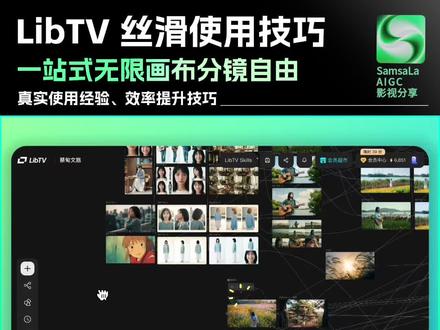 02:06查看AI文稿AI文稿
怎么丝滑使用立部 tv? 最近一直在用它做片子,离谱的是我发现它完全不输真人做分镜。这一期分享真实使用体验,并推荐几个魔法小功能,欢迎来到只分享干货的 sims 了。 aigc 频道 现在看到的就是立部 tv 的 画布,最打动我的不是能生成视频,而是能组织一整套创作流程。首先他是给你一块无线画布,可以把整个项目摊在上面,剧本翻近参考图,视频片段全部摊开,脑子不会乱,一眼能看到整个片子长什么样。 点击图片,各种功能直观展示。而且他有好多预制魔法,下方框内输入斜杠,他即可解锁。比如给角色一键生成三式图,不用一个个调。还有这个多机位,九宫格和二十五宫格,一个场景能直接看不同角度的效果,像真的在片场试机位一样。 想要哪张分镜图,鼠标点一下就行。最爽的是画面推演,一张图它能往前推三秒,往后推五秒,做连贯镜头的时候特别省脑子,光影校正也很好用, 提升画面质感就靠它。另外可以看到右上方 live tv skills, 可以 直接让小龙虾调用,一句话,它自己搭节点跑流程,这个体验也很有趣,感兴趣可以翻看晚期分享。 反正现在做片子,要么是高要求项目,那就自己在画布上手搓,要么是批量任务,就让小龙虾去跑。总之两种模式都挺香的。 ok, 今天分享到这里了,最后我们一起看看用力 tv 做的成片。
925联映时代AI实验室

