电脑版剪映横屏片尾效果
炫酷栗子片尾素材来了!剪辑裁剪即可使用!收藏关注拿走,不谢!
粉丝339获赞5650
相关视频
 01:35查看AI文稿AI文稿
如何制作电影杆片尾? 首先我们打入一段视频素材,然后选中我们的素材,添加关键针,点击右上角的缩放和位置关键针,拖动指针往后移动两三针,然后进行缩放, 这里我们调整比例百分之七十,然后移动我们的视频的位置,这样我们的视频的关键就已经添加完成。接下来点击文本,添加文字,输入我们的文字内容,调整我们的文字的大小以及我们的位置, 设置字体的样式以及我们的行间距,这里我们调整为六,拖动我们的文本到最下方, 点击我们的位置关键针,同时调整我们的文本轨道,和我们的视频轨道进行对齐,拖动我们的时间指针到后半部分, 然后移动我们的文本,自下而上往上移动,拖动到最上方文字自动生成一个关键针。最后我们添加音频,导入我们的音频,这样我们电影感的片尾制作完成。点击看效果。 我是山东老徐,关注我学剪辑。
2289徐尽欢 03:36查看AI文稿AI文稿
如何给孩子制作横屏扣相朗诵视频?点开始创作,点上方素材库,输入要搜索素材关键词,开始搜索,选中自己喜欢的背景,下载并添加。 点下方文字工具,点新建文本,输入朗诵标题,调整文字显示大小,调整文字显示位置。调整完成,点对勾,再新建一个文本,调整文本的位置,输入朗诵信息, 调整显示大小,调整位置,点对勾确定接下去。修改字体和颜色,选中需要修改的字体,点下方编辑,选中自己 喜欢的字体,点花字,选中自己喜欢的花字,另外一排文字也是一样。最后给文字加一个动画,选择自己喜欢动画 背景音乐,有声音点关闭原声。移动时间线到文字结束,返回点画中画,点新增画中画,导入自己拍摄朗诵视频,下方选择抠像, 选择智能抠向,双指放大视频,单指移动视频,调整人像显示位置。时间线往后移动到背景结束的位置, 选中背景下方往后拉,选中复制点,两个背景之间白块,添加叠化转场,让背景过度自然时间线拉到结尾,删掉多余背景素材。时间线一到开头, 选中朗诵视频,点动画,添加见限效果,让视频出现自然点音频,点抖音收藏,输入要搜索关键词,下载并使用音乐, 双指放大轨道显示,删除前面没有声音音频,把音频往前移动,选中背景音乐,下方选中音量,调低音量。时间 线一到结尾,分割,删除多余背景音乐。 点贴纸,输入关键词, 添加自己喜欢贴纸,双指缩小贴纸,单指移动贴纸显示位置, 按住贴纸最右侧出现白块,向右拉对齐视频,点下方识别字幕,开始匹配 字幕就自动添加,然后再以修改错误的文字修改字幕的大 央视 字体,最后点右上角导出即可。
7.1万阿勇PR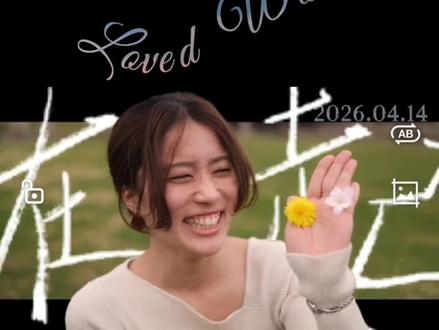 04:12查看AI文稿AI文稿
今天用这个清新的小短片讲一讲波浪文字片头和定格片尾的制作。导入视频素材,添加, 关闭原声,然后点击音频添加音乐。我使用的是被爱的世界,好漂亮,但是这个版本的音乐前奏是没有声音的,所以我们要将音频的开头先删除掉, 然后将音频轨道与视频轨道对齐。点击文本,新建文本,我先使用了一段英文,然后选择字体。在英文的分类当中选择你喜欢的字体,并调整文本的大小 以及排列中的字间距。然后我们再确定文本的时长。我先将文本轨道拉长,然后返回到主工具栏。音频轨道出现之后,我们根据音乐的旋律来确定时间线的位置, 再点击文本,然后调整文本的时长。文本的时长调整完成之后,再给文本添加动画。点击编辑动画,我在循环动画中选择波浪三,再调整循环动画的快慢,让动画能够跟上音乐的节奏。 然后继续新建文本。我使用的是歌名,依旧要重新选择你喜欢的字体,我在手写的分类里选择了心情手写,调整文本的大小以及文本的时长。给文本添加动画, 这个动画我在入场动画中选择了缩小并调整时长。出场动画我选择的是爱心飘散,然后将主视频轨道与文本轨道对齐,并将主视频复制一份。点亮第一段视频,切换中画,再调整画中画的层级,放在文字的前方, 点击混合模式,选择变暗画面没有任何变化,镂空文字的效果也没有出现。 点亮主视频的轨道,滑动工具栏,找到不透明度,将不透明度的数值调为零的时候,背景是黑色,我将透明度调高一点,放在二十左右,视频画面就会若隐若现,文字也会有了镂空的效果。 这个波浪文字的片头我们就操作完成了。点击轨道上的加号,我在素材库中选择了一段人物视频,然后我们再调整音频的时长,将多余的音频分割删除掉。点亮视频轨道,时间线放在结尾帧上做定格, 然后我们再给结尾添加音效。点击音频音效,我先搜索的是可爱人生,并将音效的音量调大,时间向后移,放在音效声音结束的位置,搜索女生开心快乐的笑声,使用依旧是把音量调高,哈哈哈。 并将片尾的图片复制一份,然后将第一段图片切换中画工具栏中找到抠像,使用自定义抠像或者是智能抠像,将人物抠出, 点亮主视频轨道的图片,添加特效画面特效,在电影的分类里选择电影感哦哈哈哈,这样结尾人物就会有冲出屏幕的效果。然后再添加篇尾的文字,我在贴纸当中选择并调整文本的大小以及层级, 放在画中画的后方,给贴纸添加动画,向左滑动,最后点亮贴纸轨道开头处添加关键帧,时间线移动到贴纸的结尾,将贴纸放大,露出你要留下的文字。这个定格的篇尾我们也操作完成了, 哈哈哈哈。
179虹月剪辑教程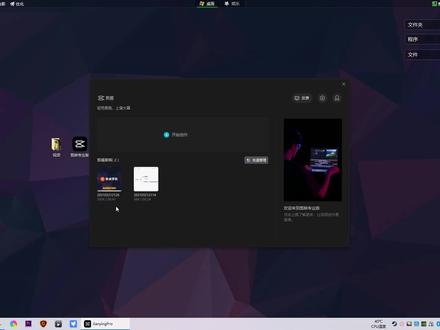 04:17查看AI文稿AI文稿
好,这里是先生许愿,我们专注新媒体领域的知识分享,今天呢继续我们的剪映专业版,也就是剪映电脑版的公开课程。今天呢我们来教大家怎么样去做跟视频背景有关系的事。首先呢我们点击开始创作,然后呢我们回到桌面啊,然后导入 一个视频啊,我们导入的呢是横盘的视频, ok, 我们把它添加到时间轴上。横盘的视频那有很多同学呢,在抖音里面啊,这样的竖版的平台看到过一些视频,他的上下呢是有一些啊 视频的这种背景的模糊,那这个是怎么实现的呢?其实我们通过抖音来讲,就啊非啊,通过剪映来讲就非常容易实现了啊,我们还是那个逻辑,一定要选中,你想要去修改 这个视频,选中他,然后在右侧呢会有一些参数,对吧?在这一块有一个背景,我们点击进来, 那实际上我们通过这个功能就可以去调整了,比如说背景的填充,我们是模糊还是颜色还是样式,那如果说我们想要使用视频本身的这种模糊状态做个背景,我们就选择这个里面呢给我们提供了几个度啊,最右边的就是最模糊, 但是有的朋友发现说选了没有效果啊,这是怎么个情况呢?就是大家呢需要去理解,视频本身呢,它是有一个画布的概念, 那这个画布呢,我们现在的这个状态呢,这个画布本身他就是十六比九的一个状态,然后我们导入的视频呢,也是十六比九的,所以呢你是看不到这个 背景的,大家能理解吗?所以刚才我引入说在抖音这种竖版的视频平台的那种视频是怎么做的呢?我们实际上需要点击一下这块原始, 然后呢我们点击九比十六,那这个时候啊,整个视频的画布就变成九比十六,就变成竖版的了,但是呢我们的视频呢,本身是横版的一个视频素材,所以呢软件自动的把它集中了啊,放在这个上下对称的这样的一个位置, 然后这个时候我们再看右侧啊,我们选择这个清晰度的时候就会有不同的变化了,对不对?好了,我们播放一下,把视频往前拉一点,播放一下,都是可以看到啊,背景也在晃动,对吧?背景在变动,那通过这样的方式就可以 实现,那也是通过这个方式呢,就可以制作出啊抖音上这样的一些视频效果了啊。第一个情况呢是使用这种视频本身作为模糊, 第二种呢就是我们可以选择一个具体的颜色啊,比方说我先我的背景是个纯色的,那这里面大家去选择就可以了啊,检验给我们提供了非常多的选项。 然后第三个呢就是样式,样式的话呢,实际上就是纯的颜色啊,是比较啊,比较近色这种状态,视频背景呢是一种状态,还有呢我们可以去使用一些什么,使用一些像右侧啊,带有一些设计感的哎,非常的可爱俏皮的 啊,这是鲜花啊,后边还有很多啊,有一些这种格子的呀,然后各种小动物的呀,啊,卡通的样式啊都有,我们只需要找到自己喜欢的啊,根据谁喜欢去选 选择就可以了。 ok, 那么今天主要给大家讲,就是说怎么样去做这种视频背景的调整,这里面呢我们引入一个概念,什么画布,大家要记得就是说所有的视频素材都是依托在这个画布上的啊,我们把这个视频素材拽到这个画布里, 那视频素材如果说没有这个画布大,比他小,漏出来这个部分啊,实际上我们就可以啊,把它调整成啊,要么是视频本身为模糊的,要么是纯色的,要么是样式的,就变成视频的背景啊,是这个逻辑, 大家呢不知道还有没有什么问题啊?如果说遇到什么问题的话呢,可以在视频下方留言,我都会回复大家。那我们这次的公开课呢,是一个系列性的课程,后面还有很多,希望大家呢能够继续关注我们下一条视频。 那这节课呢,先到这里,我们明天不见不散。那么这节课呢,就先到这,我们下节课不见不散。
4232没万没了 01:49查看AI文稿AI文稿
你制作了一段视频,哎呀,是横屏的,但是你想把它变成竖屏,比如说这样这样,甚至是这样,这个是怎么制作的呢?其实只用电脑端的剪映轻松搞定。首先我们打开电脑端的剪映,再给大家说一次,电脑端的剪映是免费的,接下来请把你的视频拖入到下面的时间轨道上,我们 有一个原始,这里面你点一下,我们要把它调成九比十六,也就是说竖屏,那接下来我们要把上面的关键字,也就是我们的标题直接打入进去,在 这边有一个文本文本这里面有一个文字模板,那么文字模板这里面我推荐大家直接你就选择标题,各种各样的标题模板就直接来了,比如说这有个宫保鸡丁,我觉得不错,你就把它脱下来,哎,跟你的视频这地方关键点啊,跟你的视频一 一定要一样长,这样你这个文本从头到尾才会一样长。好了,那么直接在右边的这个地方,直接你就可以打上你的文字了,英语微课快速做好了, 那么文字打入进去以后,你可以拖动这个时间标识,你看这个文字已经出来了,接下来你可以拖住他的边角,去调整他的大小和位置, 那么我们还可以玩出什么样的花样呢?你还可以点一下你的视频,在这个视频这地方我们可以更改他的背景的颜色,你点一下背景,这里面有模糊,哎,你看你还可以做出这样的效果,是不是?我们还可以做出 颜色,这是一个纯色的背景,当然你在颜色这个下面还有个样式,我们还可以给他加各种各样的颜色的背景,你就看你自己的审美观念了。好了,这个横屏视频改成竖屏视频的制作方法,你学会了吗?
 06:20查看AI文稿AI文稿
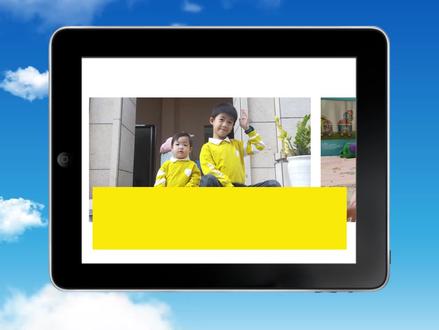
如何用剪映专业版快速制作横屏滚动视频?第一步,导入素材点导入点第一张图片,按住 shift, 点最后一张图片全选图片导入,把图片拉到时间轴。 第二步,设置背景点,适应这边,调节背景比例,把背景改为四比三。把图片素材拉到轨道点,素材库 热门把白色素材拉到轨道仪,按住 c t r l 加滚轮,可以缩小轨道显示,鼠标放在最右侧,图像变成这样,可以向右拉长素材,选中图片素材 右侧缩放,设置缩放百分比,选中背景素材右侧,这边设置缩放比例 不够大,可以继续调大。 第三步,设置关键针,选中图片素材,播放指示器放在开始右侧这边,点亮位置关键针在播放器中沿着中线把素材拉出右侧 素材的最左侧,对其播放器的最右侧,看这时的位置坐标,播放指示器拉到素材结尾位置左边,前面直接加一个复号, 这样就添加了两个关键针,播放一下,看一下效果。速度有点快,是因为素材的时间太短。把鼠标放在最右侧,向右拉长素材, 把播放指示器拉到结尾 点一下位置关键针,播放指示器拉到中间,这个关键针按删除键删除这个关键针,拉到开头播放一下,效果 还是太快了,可以继续拉长 一样的播放指示,其拉到结尾减量位置,关键针拉到中间位置关键针的位置, 删除关键帧播放,看一下速度, 这样多次调整,找到自己适合的速度。第四步,复制更多的素材, 选中背景,把背景长度拉长,拉播放指示器到图片完全显示的位置, 选中图片素材,快捷键, ct 二和二加 c 复制有机选中粘贴。这边可以多使用快捷键播放看一下效果。两个图片重叠在一起,播放指示器移到第二个素材开头,按向右键,三次前进三帧, 鼠标拖动素材,对其播放指示器播放,看一下效果。接下去就是利用两个素材在时间轴的间隙快速复制多个素材, 拖一个白色素材到时间轴轨道三拉长对其前面的素材,把这个素材拉到轨道四, 播放指示器,对其这个白色素材结尾框选这两个图片素材有机选中复制,或者用快捷键复制对其播放指示器的位置,这边一定要放在白色后面,有机选中粘贴, 这样就可以轻松复制一组相同间隙的滚动图片。再把白色拉到最上面轨道开头,一定要对其下面的图片素材框选继续复制,拉播放指示器,对其结尾有机选中粘贴, 再框选复制移动白色 的素材,移动播放指示器粘贴素材,这样就可以轻松做到想制作多少张滚动就多少张, 拉长背景,删除白色素材。第五步,替换素材, 点击本地选中素材,拉到时间轴,放在素材上,点替换片段, 一个个替换素材, 注意这边的服用原视频效果要勾选一次,替换完成。 第六步,添加背景音乐,点音频搜索关键词, 选择适合的背景音,如果需要最右侧滚入,就不用后面这步拉播放指示器。到图片显示的位置,选中前面这两个图片, 快捷键, ct 二二加 b 分割 删除前面这两端图片 框,选所有的图片素材, 用鼠标一起往前拉 播放,看一下效果。
1515阿勇PR 04:26查看AI文稿AI文稿
有朋友留言让我出一期片尾教程,友友要求必须满足,今天就来教大家三种简单又漂亮的片尾,一次制作,终身免费使用,更可以提升原创度。我们先来看看效果,再来依次学习制作过程。 第一种,片尾求关注,开始创作素材库,添加黑底素材, 画中画,新增画中画,添加自己的照片,图片稍微扩大一点。 选择蒙版,圆形蒙版,圈出人物头像部分, 退出蒙版,再调整到合适大小。选择贴纸, 搜索圆圈,这里有很多漂亮的圆圈,可以随意选择一个喜欢的,选择好之后扩大圆圈,跟人物头像一样大。 选择贴纸,搜索加号,添加一个加号,一个对号,将加号缩小放人物头像下方,如图位置, 然后我们将对号缩小放到加号上面,选择贴纸,在搜索关注,点赞收藏,这里有很多点赞求关注的贴纸,大家可以随意选择 喜欢的扩大贴纸放到头像下方,将对号贴纸向后移动一点,尾部多余删除。选择音频音效, 搜索关注,选择第一个,看下效果。 第二种,字幕滚动片尾,随意添加一段视频, 开头打关键针, 视频快要结束的位置,将视频缩小 移动到屏幕左侧,摆放好第二个关键针位置。选择文字,新建文本,输入一段片尾文字, 这里大家可以手动输入,也可以提前输入好,然后直接粘贴进来。调整下文字的字体大小,现在文字没有对齐,我们选择排列让它左侧对齐, 然后可以改变一个字体,缩小放到屏幕右侧, 拉长到视频最后结尾打一个关键针, 开头位置将文字向下移动,移动不下去了的时候我 我们就点开编辑,我们在第一个字的开头位置点击换行键,直到文字移出屏幕,看下效果。 第三种,圆形闭幕片尾视频快结束的位置选择特效画面特效 选择基础里的全句中,在如图位置新建文本,输入片尾文字, 文字缩短对其结尾,选中文字选择动画, 入场动画选择放大,出场动画选择见影。
2870筱艷子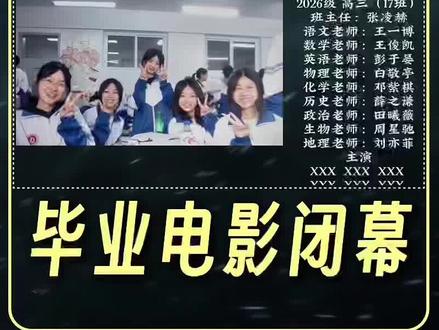 00:56查看AI文稿AI文稿
剪辑时突然发现,如果你有一段璀璨的校园素材,恰好又是毕业生的话,你不妨在视频开头打上一个位置大小的关键针,挪动时间线到三秒左右,将缩放直调到百分之六十五, 边按 shift 边往左移到边缘,使 y 轴保持不变,这里系统会自动生成第二个关键帧。接着在两秒的位置新建一个文本,按照我这个模板输入相应的毕业文字,再将字体改为浆糊体,缩小文本放到右下角刚好看不见的同时,先在文字开头打上一个关键针, 文本结尾边按住 shift 边垂直上移。接着添加上喜欢的背景音乐以及合适的素材和文字转场,添加上闪黑并点击应用全局。那么看看效果,就让我们 来日方长。
668老弟想做技术大佬 00:56查看AI文稿AI文稿
学习一百种剪辑手法之,今天学习的是片尾名谢名单, 这种效果怎么做?点击官方素材,选择这个黑场视频,接着导入一个背景音乐 黑场视频,拉长一点对齐音乐时长。接着点击文本,新建文本,监听你提前准备好的文案,缩放文字到合适的大小位置,接着更改行间距为二十,然后拉长文字,对齐主轨道,把时间轴移到开头,在开头位置打一个关键针, 移动时间轴到最后把文字向上拖出屏幕,再移动时间轴到开头位置,文字向下拖出屏幕。这样就做好了。
267卡哇小伊 01:45查看AI文稿AI文稿
今天教大家片尾滚动字幕, 首先的话是插入一个音频节促语,或者是局中话或者说那些的,随便导入进来一个音频,然后把我们的素材添加进来, 然后的话就是把我们的音频和素材对齐,裁掉多余的部分时间,能拉到拉到开始的位置,点击素材位置大小这里添加一个关键帧,然后把我们的时间线拉到两秒处,把我们的缩放改为五十, 往左侧对齐,划到左侧对齐,然后再在这个文本这里添加文,文本本一定要和两秒处刚才添加这个关键这个位置对齐,然后输入我们准备好的文字,改一下字体,调整一下大小, 再在我们这个位置大小这里打上一个关键针,把我们的素材拖到那底部看看不到的位置,然后把我们文本和这个素材对齐,时间线拉到最最末端, 把我们的这个屏幕中的文字拉出来,往上滑,滑到看不见的位置,它会自动升调关键帧,然后我们可以可以再添加一个贴纸,贴纸也选择结束的那结束结束的贴纸,添加一个自己喜欢的贴纸, 和文本对齐,放在一个合适的位置,我们可以看一下,这样一个效果就做好了。
59上上签。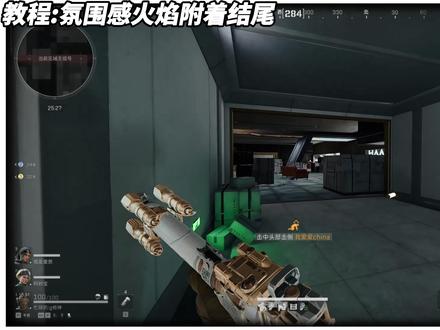 02:13查看AI文稿AI文稿
开始教学老样子,我们先找到适合定格的一帧,点击定格,把素材多余的部分删掉,这里的定格长度一定要和自己的音乐对齐,不然后面改起来就会麻烦一些。右键定格,新建覆盖片段。 双击进入复合片段,把准备好的火焰素材拖入,长度和定格一致,选中火焰素材,右键新建覆盖片段, 找到运动模糊数值默认就行,这样火焰素材会更流畅一些。因为后面用到的素材比较多,所以在右键预合成复合片段。接着我们基础找到混合模式,改为绿色,缩小一些,方便。找到火焰附着的位置。我们缩小到地面这里,在右边这里找到变形,打开拖拽图形, 通过调整这几个节点的位置,就可以做出三 d 立体的效果,这样火焰就附着在地面上了, 再复制多几份,让火焰附着在其他地方。操作方法都是一样的,只是图形的调整位置不同,这里我们也可以通过镜像来改变火焰的方向,让画面更自然一些。如果大家要在远处的地面附着火焰,就利用近大远小把素材再缩小一些。 接着我们找到调节,铺入后把饱和度拉到二十,这样火焰就不会因为混合模式而失真。框选调节焊火焰素材,右键新建复合片段,再把混合模式改为绿色, 滤镜里找到电影柔光,拖到火焰素材的下面,把光效素材拖入,找到适合的一帧定格就行。点击定格,保留定格画面即可, 混合模式改为绿色,这样结尾的部分就完成了,退出复合片段。接下来就是过度的教学部分,全场找到穿越山时长为零点四秒,点击结尾片段动画入场,找到震动波纹时长改为一秒,再复制一份,把扭曲改为二十, 再添加一个特效,左右摇晃覆盖素材,长度改为十,最后滤镜找到质感大片,覆盖结尾部分,即可总结火焰素材,配合变形功能,再配合其他的特效转场,就能实现这样的效果。
426咯啵 02:20查看AI文稿AI文稿
今天来学习丝滑倒放插件。 首先导入一段横屏素材到剪辑轨道,点击比例选择一比一,添加上插点音乐,点击添加标记,选择彩节拍二 点,这里选择参考线与标尺,添加水平参考线,调整视频到上面二分之一位置,点击蒙版限行蒙版,用蒙版裁剪掉多出来的部分,再添加一个向右滑动的入场动画,动画时长三点六秒,同理制作下面这个,只不过入场动画是向左, 然后把参考线取消掉,并添加上回弹摇摆的特效参数,根据喜好调整即可。接着在贴纸里添加一个标尺素材,调整大小,使其画面竖着三等分。导入素材放到四秒前的节拍点位置,这里音乐是有很明显的鼓点的, 素材长度不够的话可以将速度调慢一点,调好后一定要勾选智能补帧,选择光流法,这一步比较卡,就不做演示了。然后给视频添加镜面蒙版 旋转九十度,调整位置和蒙版大小,刚好放到左边三分之一,并添加向上滑动的入场动画, 其他两个视频也同理。依次跟着节拍点出现在七秒节拍点位置。继续导入后面的视频,这段视频需要有小幅度动作。选中视频,点击变速曲线,变速自定义曲线,像我这样调节先快后慢的变速, 复制一份到后面点击鼠标右键基础属性里选择倒放,调整倒放片段的变数,使其先慢后快。两段素材刚好占一个节拍点,倒放效果就好了。接着在第一段素材开头看第二段素材结尾都打上关键帧,在第一段素材结尾放大一点视频第二段素材开始放大到同样大小, 选中第一段的关键帧,点击鼠标右键缓出第二段,选择缓入,这样有一种放大的感觉,画面更有冲击力。后面这部分也是同样的道理,最后给不同视频之间加一个震动转场,看看成片效果吧。
8234七七学剪辑


