抖音跳手势舞怎么分屏平板
哎,主家新买的 ipad 到手了吧?那今天汤圆就教大家 ipad 所有控制手势的慢速教程,记得收藏慢慢学。首先啊,是单指操作,那手指在左下角往内滑动,快速截屏, 右下角往内滑可以打开备忘录,中间往下滑能拉出控制搜索栏,右上角往下滑呢,可以拉出控制中心。对了,控制中心默认是不自带屏幕录制的,需要去设置控制中心里面手动添加上去。从底部快速往上滑,可以 返回桌面,慢速上滑并停顿,可以看到所有的后台,按上滑删除后台,按住顶部向下滑动,再随便打开一个 app 就可以实现分屏。按住中间往左右拖能调节两个界面的大小,我们还能从下方程序屋 里面拉出第三个 app, 拖到中间他就会变成自动悬浮屏,还能同时拉出多个进行叠放。左滑隐藏,右 滑掉出。按住下方的小黑条,能够切换不同的 app 界面。单指按住上方三点,可以拨动他的位置,慢速上滑就能看到所有悬浮状态的 app。 快速上滑,删除不需要的 app。 装着操作, 双指向内滑动,缩小键盘,向外滑动恢复大小。双指捏合可以移动键盘位置,按住顶部的键盘往下溜可以输入数字,上滑则是输入声调。双指长按键盘就是移动光标。双指点一下选中词组,点两下选中句子, 左右滑动呢,还能选中更多内容。三指操作,三指向内张和复制内容,向外张开就可以粘贴,将内快速粘合两次 剪切内容,左滑撤销,选中段落,右滑恢复四指操作,四指左右滑动能丝滑切换不同后台 app 上滑返回桌面。五指操作,五指快速捏合也能返回桌面,慢速捏合返回后台。

粉丝9.8万获赞317.4万
相关视频
 01:08查看AI文稿AI文稿
新 ipad 到手后或更新 ios 二六后不会分屏?一篇教会你一开启窗口化,设置中找到多任务与手势,选择窗口化 app 下拉控制中心,确保快捷键打开。 打开任意一个 app 后,拖动上下左右任意一角,可以随意缩放,调整页面大小。拖动顶部可以放到任意位置,双击顶部变成全屏,再次双击就会恢复原来尺寸,用力下滑可以隐藏,往上滑会收到侧边,也可以点击左上角的红绿灯图标, 实现全屏最小化和关闭。二、不分屏,打开一个 app, 把它往上滑,接着打开第二个 app, 长按左上角,选择左右双分屏,就自动等比例分屏啦。拉动中间黑条可以调整比例,再点击一下双分屏,就可以左右调换上滑回主页。 打开第三个 app, 长按左上角,选择后,实现三分屏,三 侧拉分屏。在已打开的软件上拖动力软件到侧边,直到出现透明边框,放开后就能实现侧拉分屏。右滑隐藏,左滑调出,你学会了吗?
1.2万静静的数码星球 03:51查看AI文稿AI文稿
手机加平板,做这种上下分屏的直播间,全流程保姆级教学。首先第一步,把手机变成直播摄像头,最简单稳定的方法呢就是用直伴侣有线连接, 用数据线把手机和电脑连好,电脑端打开直伴侣,选择竖屏直播,点击添加直播画面,找到手机摄像头,选择有线连接,再回到手机端的直伴侣,点击启用, 人物出镜的画面呢就做好了,不用额外调试。接下来关键的第二步,把平板的画面进入直播间,还不影响手机摄像头画面。我目前用的 c 五零的方案是采集卡加拓展物的组合, 这个方案苹果、安卓的平板以及手机都能够通用,操作简单,我自己一直在用米尺的这套设备。第一步,把拓展屋插进平板的充电口,这个拓展屋自带一百瓦充电接口,直播时也能够给平板持续供电,再也不担心直播时平板没有电。 如果你的平板内存小,拓展屋还能够外接硬盘,直接省心。第二步,用一起连麦线把拓展屋和采集卡连起来。 采集卡的作用是将平板的 h d m i 信号转换成电脑能够识别的 usb 信号,这个设备也是必须要使用的,我用的是米辰森的 t 三百采集卡,全金属的外壳,散热好还耐用, 价格也很便宜。第三步,用采集卡自带的数据线连接到电脑上,一键的连接就全部完成了,没有多余的步骤,连接好硬件,回到电脑端轴办理继续操作。点击添加素材,选择摄像头,找到 m s c t 三百,这个呢就是咱们的采集卡, 点击选中平板画面就出现在直播间里了,接下来调一下参数,保证画面更加清晰,就按我的这个设置来就行。分辨率选择 a 九二零乘以幺零八零,帧率选择六十帧,视频格式选择 y y y 二。色彩空间呢,选择七零九,色彩范围选择局部, 其他参数不用动,默认就好。调完参数用鼠标长按,还能够拖动平板画面,调整到你想要的位置。比如我这样,平板上展示 ppt, 人物放在下方出镜,我在平板上播放 ppt, 清晰度拉满,就算在图片上做标注,也几乎没有延迟,丝毫不卡顿。 画面搞定,最后就来处理声音,这一步也直接决定了直播间的质感,想要把平板的声音同步到直播间,就可以这样操作,点击置换里的全台图标,选择天音频源,设备类别选择麦克风,音频来源选择 t 三百采集卡的声音,点击添加就完成了。 这样一来,平板上播放的视频或者音频,直播间里边就能够同步听到原声,音质干净还没有杂音。在采集卡上也可以插上耳机,直接监听平板声音,不用开外放,这样呢就能够避免回声干扰。 你自己说话的麦克风可以插在电脑上,在桌伴侣调音台里就能够自动识别到你的麦克风,这样直播时 观众就能够同时听到平板上的声音,也能够听到你说话的声音,互不干扰。重点强调一下这一套连接方式,不管你是苹果还是安卓的手机,平板都能够通用,画面稳定无延迟,声音清晰无杂音, 像做知识分享, ppt 讲解,图片标注适配度是最高的,我用的这套米晨森拓展屋和 t 三百的彩旗卡都放在了左下角,小黄车性价比拉满, 新手入门直接拍,担心拿到手不用的家人们也可以完全放心。厂家呢有一对一的调试服务,手把手教你连接调试,直到你能够正常直播,不用自己瞎琢磨,省心又省力。 还有任何问题,比如说设备连接、参数调整,都可以在评论区留言,我看到呢,都会第一时间回复大家,全力帮大家来解决,保证都能够顺利开播!
257短视频研习社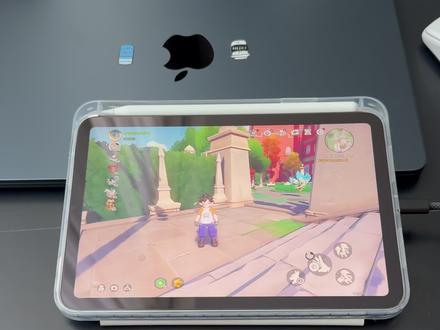 01:11查看AI文稿AI文稿
哈喽,兄弟们,大家更新了新系统以后,是不是已经找不到这种把软件侧拉的这个设置在哪里了?我现在在打游戏,但是我同时想搜一些资料或者看一些攻略教程,我这边就可以侧拉一个软件,然后边边搜边玩,我教大家设置一下,我先把 这个软件关了,我们第一步的话保证系统更新到新的版本,我现在是已经是二十六点四点二了。 第二步我们选这个多任务与手势,大家平时默认应该是全全屏幕 app 的, 然后我们选择窗口化也好或者台前调度也好,这两个方式都是多任务 app。 打开我们在玩的游戏, 然后这个时候如果,呃,我们想打开一个 ai 搜索软件的,那你就先切到 ai 搜索软件,我这里用的是 kimi, 那 我们从顶部往下拉,然后这里有个窗口,我们选择这个侧拉, 右边左边是一样的,我们选择到右边。走吧,这个时候我们继续打开游戏,他就会在右边送到左边,就可以放在自己左边,就可以边玩边搜索了。我说哥,关注我会分享更多苹果小妙招,拜拜。
297果壳搭搭 00:25查看AI文稿AI文稿
ipad 不 会分屏等于白买三十秒教会你!首先第一步,打开设置,找到多任务与手势,点击窗口化 app, 先打开第一个软件,底部上滑,调出程序物, 长按第二个 app 直接往旁边拖,直接松开双屏就做好了,中间线条随意拉动,自由调节比例,想要关闭直接拉到最边上学习办公直接封神,快去试试学会的宝子评论区扣个一下期教你更多 ipad 隐藏技巧。
2.4万冰美式不太苦(期末周复习版) 02:48查看AI文稿AI文稿
用手机加平板做上下分屏的知识分享,直播间全流程讲解,跟着做就能够一次性搞定。首先第一步,把手机变成电脑直播摄像头,最简单的方法呢就是使用伴旅有线连接,用数据线把手机和电脑连好,电脑端呢,打开伴旅后,选择竖屏直播, 点击添加直播画面,找到手机摄像头选项,选择有线连接,再回到手机主伴旅,点击启动,这样一来,人物出镜的画面就搞定了,下来是关键的。第二步, 把平板画面接入直播间。有很多朋友受过投屏,发现没有办法同时兼顾手机摄像头和平板画面,这里给大家推荐最稳妥的方案。拓展屋加采集卡的组合, 苹果、安卓平板都能够使用,我用的是米晨森这套设备,性价比很高,操作也简单。先把拓展屋插进平板的充电口,这个拓展屋自带一百瓦的充电接口,直播时能够给平板持续供电。如果你的平板内存小,拓展屋呢,还能够外接硬盘,直接调用文件,特别方便。 然后用 usb 线把拓展物和采集卡连起来,我用的是米晨森 t 三百的采集卡,全金属的外壳,散热好还耐用,价格也亲民。最后用采集卡自带的数据线连接到电脑上,连接好音键后,回到主伴侣,点击添加素材,选摄像头,找到 msc t 三百这个选项, 屏幕画面就出现在直播间里了。下边的分辨率选择一九二零乘幺零八零这个选项,屏幕画面就出现在直播间里了,下边的分辨率选择一九二零乘幺零八零,帧率选择 y u y 二。 色彩空间呢,选择七零九,色彩范围选择局部,其他就不需要调整了。在这个直播界面,你还可以调整平板画面的位置,这时我在平板上播放 ppt, 清晰度是不是非常的高,在图片上做标注时也几乎是没有延迟的。 如果你是用一些其他的平板 app, 你 会发现平板画面的左右两侧会有黑边,就可以在平板的画面上点击一下,再点击裁剪图标,就可以拖动两侧对画面进行裁剪,裁剪后再把画面放大到全屏,就能够完成显示了,现在画面已经搞定了。接下来就是处理声音, 需要把平板的声音同步到直播间就点击主伴侣的声音同步到直播间,就点击。添加音频源。设备类别呢,选择麦克风 音频来源,选择采集卡的声音,添加完成后,平板上播放视频或者音频,直播间就能够同步听到原声,比外界麦克风的音质要干净多了。另外提醒一下,还能在采集卡上插上耳机,直接监听旁边的声音,不用看外放,避免回声干扰。 这套连接方案不管是苹果还是安卓都能够通用,做知识分享或者图片展示再合适不过了。我用的这套米晨森拓展屋和贴三百的彩旗卡都放在了左上角。小黄车,需要的朋友呢,直接拍就行, 担心拿到手不会用的也可以放心,厂家有一对一的调试服务,手把手教你弄好。还有任何问题呢,都可以在评论区留言,我看到呢,会给大家全力解决。
165短视频研习社 01:09查看AI文稿AI文稿
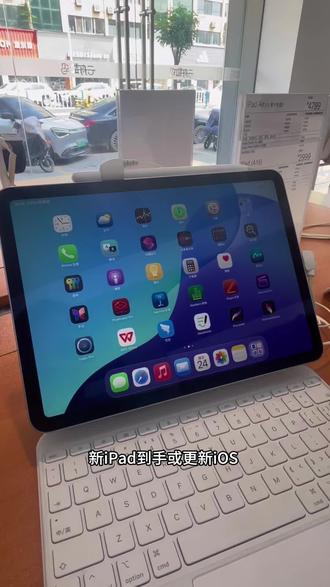
每天一个 iphone 小 知识,今天我们来学习 ipad 分 屏,我们打开设置,找到多任务与手势。这边我们选择窗口化 app, 我 们点开任意 app, 点击任意位置,都可以进行窗口的缩放和调整大小。双击顶部可以返回全屏,再次双击可以返回原来的大小。 二十六系统还新增三个按钮,其中绿色的长按就可以选择多种页面布局和分屏方式。如果你正在使用备忘录记笔记,那我们还可以打开程序屋,点击拖拽其他软件到屏幕右侧或者左侧来实现左右分屏。长按中间的分割线可以调整两边的大小。 你还可以选择第三个 app, 长按到屏幕的左侧或者右侧来调整它的大小。 我们也可以选择第四个软件,长按到左滑或者右滑来调整它的位置,然后点击任意角落,可以给它放大缩小,长按也可以调整它的位置。我们点击这边的三个按键,长按绿色的就可以实现分四平。今天的实用小技巧,你学会了吗?
 01:06查看AI文稿AI文稿
新 ipad 到手或更新 ios 二十六后不会分屏,一分钟教会你开启窗口化,在设置中找到多任务与手势,选择窗口化,拖动上下左右任意一角,可以随意缩放,调整页面大小。双击顶部会自动全屏,再次双击 就会恢复原来尺寸。也可以点击左上角的红绿灯图标,实现全屏最小化和关闭。二、 多分屏,打开一个 app, 把它往上滑,接着打开第二个,按长按左上角选择左右双分屏,就自动等比例分屏了。拉动中间黑条可以调整比例。 长按左上角选择后实现三分屏,上划回主页,继续打开 第四个 app, 长按左上角选择后视,实现四分屏。 ipad 分 屏模式你学会了吗?
 00:14查看AI文稿AI文稿
来了来了,大家都在要的胆小鬼手势五同屏合拍制作教程来了,方法非常简单,首先找到右边这个图标,复制这个步骤,接着找到这个抖音免费 ai 工具剪同款,这里上传自己拍好的视频就可以合拍了。
13雨晴了 01:51查看AI文稿AI文稿
榨干华为平板生产线第一期华为平板分屏和多窗口的九种打开方式,我将从简单到进阶,一个个给大家演示。第一种,在应用界面点屏幕中间上方的三个点,再点分屏,然后点开另一个你想要分屏的应用,这样一个左右分屏就弄好啦。第二种,打开一个应用,长按底部黑框, 把它吸附到屏幕左侧,然后再打开另一个你想要分屏的应用。第三种,打开应用,然后从右边侧拉,当镜头变成圆形的时候,松手轻点应用变成浮窗,长按应用,拖过来就变成了分屏。如果你想替换这个应用,从侧边长按一个应用,拖转过来就完成了替换。 左右分屏的方式我们学会了。接下来我们开启三折叠模式,把分屏组合从底部长按往上拖拽,然后松手,进入全景多窗,再点另一个应用,于是我们就学会了三分屏。用同样的方式,我们还可以添加第四个应用,点击被折叠的应用,它就会跳到台前,也可以点应用中间这三个点, 再点增加窗口,同样也是进入了全景多窗模式。通过这种方式,我们也可以增加两个分屏,三个分屏,四个分屏。 不管是哪种分屏模式,我们都可以拖在中间的这条杠,再调整显示大小点应用中间的三个点,可以选择关闭窗口, 在左右分屏的情况下,可以点中间的三个点,将应用左右互换,也可以点应用上方的三个点,再把应用变成悬浮窗,悬浮窗也是可以调整大小的,还可以任意拖动位置,也可以打开一个应用, 从底部把它往右上方拖,就变成了悬浮窗,这时候可以再打开另一个应用,想让悬浮窗变大,直接点一下就行。如果系统已经升级到五点一以上,那么回到桌面后再次长按底部,调出后台, 就可以看到我刚刚的分屏组合了,下次要用就能直接打开这组分屏。如果想要一次打开四个窗口,可以右上角下滑打开自由多窗, 这时候就可以同时打开多个应用了,大小和位置都是可以任意变换的。用华为平板的小伙伴赶紧存下来吧,很难找到这么全的。下期视频将给大家演示用华为平板高效做笔记的三个技巧。
799栗子的百宝箱 00:55查看AI文稿AI文稿
ipad os 二十六的窗口化 app 模式现在终于变得真正好用了。在最新的二十六点二版本里面,苹果把很多我们熟悉的操作又带了回来,可以用手势更快速地进行应用分屏,包括应用侧拉。现在也可以直接用手势启动,把 app 拖到屏幕的左侧或右侧,就能快速呼出侧拉窗口。 不过现在侧拉依然只能固定一个应用。使用 ipad os 二十六的窗口化模式,其实你要避免频繁地点击左上角的这几个 小按钮,这样肯定会影响操作效率,因为绝大多数窗口操作都可以直接用手势来完成,比如双击应用顶部,直接全屏拖动向下可以将它窗口化,按住它向左滑动,吸附到左侧分屏, 向右滑动吸附到右侧,拖住应用顶部上滑同样可以全屏,包括向下滑动,可以将它最小化。熟练之后就基本不需要再碰左上角的按钮了。正在使用 ipad 二十六系统的用户建议多花一点时间把这些手势搞懂,这样用起来肯定会顺手很多。
1696科技兽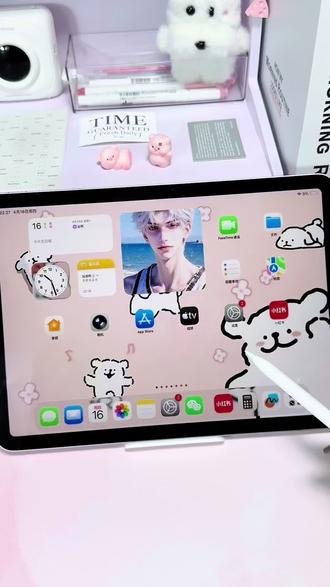 00:48查看AI文稿AI文稿
ipad 升级了,升 s 二十六,找不到侧拉分屏了?别慌,一分钟帮你全找回来!打开设置,进入多任务与手势,开启窗口化功能。现在任意打开一个软件都可以自由缩放调整大小,双击顶部变全屏, 再双击恢复窗口左上角的红绿灯按钮,分别负责关闭最小化和缩放窗口。打开一个软件, 从底部上滑,调出程序物,再打开第二个软件,点击左上角分屏按钮,拖动中间黑条,就能调整左右比例。打开第三个软件,长按左上角按钮,快速实现三屏同显。再打开第四个,同样长按 四屏同开,自动排版,不用手动调大小,效率拉满。如果想一次关掉所有窗口,直接上滑两次,瞬间清屏。
143阿萌✨


