codex有什么做小游戏好用的插件

粉丝4.4万获赞67.1万
相关视频
 08:32查看AI文稿AI文稿
前两天我做过一期视频,用同样的 prompt, 同样的真实项目任务实测,对比了 cloud ops 四点六和 gpt 五点三 codex 那 期视频做完之后,评论区有人问 国产模型能不能也拉进来比一下,这次机会来了,这一期视频我要做两件事情,第一个,把上期那两道编程题原封不动的丢给 mini max m 二点五,看看它在同一张考卷上能拿多少分。 第二个的话,我有一个自己一直在用的自媒体 agent 的 项目,之前跑的是 mini max m 二点一,这一次直接升级到 mini max m 二点五,看看他在真实的一个生产电路里面升级到底带来了什么。看过我视频的人都知道哈,我做评测比较关注模型,他在一个真实任务里面的一个表现。 好,我们正式进入编程实测环节,我直接附用之前的两道题, prompt 一 字不改。第一道题的话,是把一个项目里面完整的一个认证用户体系 直接迁移到我有一个图片生成的一个 agent 的 项目里面去,同时再让它做一个落地页,需要考验它对于另外一个项目的一个代码理解能力,架构适配能力以及一些工程规范。 那第二个项目的话,我以本地有一个 skills agent, 之前是做的是终端 ui 的 一个部分,那这一次的话,我希望把它升级成外部 ui, 并且它要保留 string 工具调用流逝输出的一个完整链路,这个就考验它的一个全栈开发能力,以及它的 sse 流逝输出,还有 ui 方面的一些交互。 上期的成绩是 cloud op 四点六和 gpt 五点三勾代码各赢一局,那这一次我们把 mini max m 二点五加进来,看一看它的结果怎么样? 好,开始测试,两个一起弄,可以看到右边这个它识别到我们要做的是一个全单元 y, 它去加载的那个 front designer 这个 skill, 那左边这个项目的话,他发现他是需要去探索已有的项目,去找到那边是怎么做 get up 登录,怎么做谷歌邮箱登录的。先去探索嘛,先去开 saf 界面的探索, 可以看到他这边已经构建成功了,现在在进行一些后端跟前端的验证,整体这个过程测试下来的话,他会遇到一些变异问题,他也自己去修复了。待会等他测试完之后,我们来看一下他跟 cloud 四点六以及 gpt 五点三 codex 同样的代码,同样的提示词完成了一个效果怎么样? 那左边的话先让他一直跑,左边这个任务要重一些,可以看到这个地方他说项目已经启动了,然后他还专门创建了一个简单的启动脚本,来方便我后续去使用。之前我在测试 mini max m 二点一的时候, 有一些开发任务,前端后端写完之后,我需要手工让他去给我写一个 start 点 s h 的 脚本,这一次让你可以看到他在这个过程他自己去发现的这个行为,这一点点赞。现在他说已经完成了,我们现在开始去测试一下 这个就是他把那个终端 ui 变成了一个外部 ui 的 一个版本啊,可以看到左边他已经把我们已有的一些 skill 加载出来了,这个是没有问题的,下面我们来测试一下,给他一个任务,看他能不能去做到加载对应的 skill, 然后工具调用 simi 以及流逝输出都没有问题。好,我们开始 这个申请的过程,看起来没有问题,加载技能也还行,那看他执行命令 ok, 他 也调了对应的工具,只不过这里的这个图标他刚刚是有些问题的,这个状态是有些问题,有个小 bug。 那 整体的话,这一个过程其实已经把我们终端 u i 想要展示的东西已经展示出来,只不过有些小瑕疵。那之前那期视频的话, 也测了 cloud op 四点六跟 gpt 五点三 codex 嘛,左边是 cloud 的 模型,右边是 gpt, 当时我是把票投给了 gpt, 不 管它是从 ui 交互还是它整个功能交互上,明显 gpt 五点三 codex 要优要好一些。我们也可以来测试一下,直接给他一个链接吧,看他怎么怎么搞。 他也在申请,他也在加载技能,那明显能看到 gpt 五点三 codex, 他 做错做的要好一点,对不对? 好,下面我们开始去看他做的那个用户认证那个项目,那做用户认证迁移这个项目的话,其实比我们刚刚看到的任务其实要复杂一些,因为 他需要从另外一个项目去探索,找到想要的东西。其次他还得在这个项目里面去,在各种代码里面去找到他要在哪个地方去修改,前段是要修改哪些,后段是需要修改哪些,所以整体上他的复杂度要高一些。也可以看到他其实并没有一次性去完成这个任务,中间也报错了,我也跟他去沟通交流了, 那最终的话是跟他对话了三轮,他才把这个任务完成了。那这个任务在之前 op 四点六以及五点三 codex 测试的时候,他们是能一次性通过, 跑的时候没有问题,项目也能起起来。那 mini max m 二点五这边的话是有一些问题,我对话了三轮,然后把这个任务搞定了,我们来看一下他的一个表现。 好,我们先看左边,左边是之前 call 四点六写的落地页嘛, 光看 ui 其实没什么难度,因为这个项目主要是考察他去另外一个项目里面把后端代码找到,把对应的数据库找到,找到了之后再放到另外一个项目里面。所以说整体是需要看它的代码实现的功能,比如说这个 get up 登录可不可以,谷歌登录可不可以, 以及它的代码实现的怎么样,因为涉及到登录嘛,肯定安全性这些要考验。下面我们来看一下 mini max m 二点五它这个 ui 写的还可以的,比这两可能稍微会好一点, 那它的这一个谷歌登录跟 get up 登录的话也是 ok 的。 好,我们来试一下它这个谷歌登录 好,可以看到它,其实谷歌登录是 ok 的, 那我这个其实就是一个纹身图的一个 a 帧嘛,那它整体完成度啊,也还可以,但它不是一轮完成的,它中间有一些包的导入错误,还有些细节性的问题没有做的很到位。好,我们来一个整体的一个评分对比。 关于这个纹身图的 a 帧的项目的话, call 的 off 四点六表现优异一些,得分是八点二,那 gpt 五点三 codex 它因为漏了一些功能,所以说它评分要低一些,但是它的整个代码价格、工程规范是这三个模型里面完成的最好的。 那 mini max m 二点五这边它的得分就稍微要差一点,整个的功能完成度还 ok, ui 的 话会比它俩会好一点,但是它的代码架构跟工程规范会偏弱一些。好,下面我们开始做 agent 的 实测,把 mini max m 二点五放到 我已有的一个真实 agent 的 项目里面去,它是做自媒体视频拆解的,之前接的是 mini max m 二点一,这一次升级了, 我们重点看三件事情,第一个是速度,第二个是他的一个拆解深度,第三个的话是表达一个真实感。好,我们现在准备两个窗口,左边的话我准备用来测试 mini max m 二点一,右边的话我们测试 mini max m 二点五。 好,我这边找了一期我之前做 skill 原理讲解的视频,我们同时去点击看左边跟右边他的一个整体的一个速度以及拆解的深度,再看他的一个其他的表现。开始好,这边有点慢,但没关系,我们来看一下, 我们把这个展开,这个也展开,从这个可以看得到,它其实右边会稍微快一些哈,但是这个先不管,因为这个部分的话是跟 a 镜头没有关系,去做语音转,文字是本地的一些模型去转,等他把这些字幕内容提取到之后,我们再看他们的一个速度。 好,现在开始了,大家能明显感觉到吗? mini max m 二点五的是不是快的特别多? 这边已经做完了,这边就是还在,还在做, 那在速度这一块,他现在提升真的非常的明显,特别快,那他最终输出这个结果,我们要怎么去做评测呢?到底是左边的好还是右边的好? 我不能以我主观的去选择哦,右边好,左边好。所以说我找了两个模型去做评测,我们把任务给到它以及它的产出字幕内容全部给到两个模型,第一个是恰当的 gpt, 第二个是谷歌的界面,来去看这两个模型到底哪一个分析的这一个深度, 以及他的一个真实感更强,最终得出的结果。我们来讲一下,那整体的一个结果的话是 m 二点五肯定是提升的蛮多的,第一个是速度变快了,第二个是他拆解的更稀了,第三个的话是他的一个真实感更强了。好,下面我们来做一个总结。 一句话的话就是当前我们这个任务的评测的话,在编程这一块 codex 要领先一些,那 off 四点六要辞职, mini max m 二点五的话更适合做一些速度优先以及你追求性价比的快速落地的一个场景。好,这就是这期视频的全部内容了,熬了一个通宵做的,如果觉得这期视频做的不错了,记得给我一箭三连,大家拜拜。拜拜。
 04:40查看AI文稿AI文稿
面对全网热捧的 web coding 和 openclaw, 没编程经验的普通人到底能用 ai 编程做些什么?本期视频我会站在一个普通人的角度来聊聊这个问题,而且我还用 open ai 的 codex 做了一个试例,希望本期视频能帮大家打开一些思路。 我个人认为, ai 编程对普通人最有价值,也是最容易真正用起来的,就是提高工作效率。比如我平时会给游戏公司做广告素材提交出稿的时候,对我来说就是一个非常典型的重复劳动,单纯浪费时间。有这个时间我可以多写一个脚本,或者多做一个选择题。 刚开始我也想过在网上找现成工具,但很多这类工具都会压缩画质,完全达不到我的要求。我就想能不能直接用 ai 来帮我写一个批量加水印的工具呢?今天我主要使用的是 open ai 的 codex, codex 是 前段时间新推出的 ai 编程工具,目前 plus 会员和 pro 会员都可以免费使用。进入 excel 主页之后,点击这个 codex 就 会跳转到它的主页。我个人建议啊,最好把 codex 的 应用下载到本地,用起来更方便。打开应用之后,点击 add new project, 这时候就会弹出文件窗口,在电脑里找一个空间大的盘创建文件夹。比如我这儿新建了一个 test 一 之后, codex 写的代码文件都会保存在这里。因为我这个水印工具已经做好了,所以就直接带大家来看一下我前面是怎么一步一步把它做出来的。 一开始我只用大白话提了一个需求,我想做一个批量给图片增加水印的工具,水印位置可以设置,他思考后呢,给了一版初稿,我测试就发现了第一个 bug, 没办法选择本地文件,所有电脑里的图片不管什么格式都选不了。我又发现了第二个 bug, 选好原图和水印图之后呢,没有预览图, 这个是很重要的,因为没有预览图,我就不知道水印放的位置和效果怎么样,我直接就截图发给他。处理完之后,这个图片水印工具就可以用了。我们先来看一下成品,这里可以选择原图和水印图,选完之后,右边就会出现预览,这里可以调整水印的位置, 比如说什么右下角、左下角、中间等等,选项很多,这边呢还可以调整水印的大小,透明度也可以修改。而且 codex 还考虑到边距问题了,就是水印离图片边缘的距离也能调。最后再选择输出文件夹,点击开始批量处理,它就会直接把处理好的图片输出到你指定的位置。那如果我手动处理六张图,至少也得两三分钟吧, 现在有了这个工具,几秒钟就能搞定。有了这个图片水印工具之后,我就开始思考,在给游戏公司制作素材的时候,还有哪些步骤可以让 ai 编程帮我解决。 然后我就给 codex 补充了三个新的需求。第二个需求是批量处理图片尺寸和大小,因为很多广告平台对于图片尺寸和文件大小都有要求。第三个需求是把一张一比一的图片拆成九宫格,这种形式大家在平台上应该能经常看到。第四个需求是批量给视频增加水印, 连图片出稿都要加水印,那视频出稿肯定也是需要的。这三个新增的需求主要目的也都是为了帮我节省时间。我让 codex 把这四个需求整合成一个工具箱网页,首页要有四个按钮,点击就能跳转到对应功能。我测试后发现了一个共同的 bug, 四个工具都没有预览图, 而且都不能选择下载路径,我就截图反馈给他,他发现确实是同一个问题,然后就都修复了。我继续测试,发现视频水印工具还有一个问题,没有办法输出视频,接着反馈,接着修复,最后我就得到了一个完美符合我需求的工具箱网页,一起来看一下效果。首先可以看到首页有四个按钮,分别对应着我四个需求。这个页面排版其实挺好看的啊,整体是很简洁的风格,而且它还做了一些细节, 比如这个鼠标悬浮上去的时候,卡片会有轻微浮动的效果,这种小设计我觉得还是挺加分的。图片水印功能和刚才给大家演示的一样,就不重复演示了。接着看图片尺寸处理功能,我这里选了一张一比一的图和一张十六比九的图,页面里同样会有预览,还会告诉你输出规格和预估文件大小。选择输出文件夹之后,点击批量处理,它就会直接导出, 检查一下尺寸和文件大小都没有问题啊,非常不错。再来看九宫格功能,选一张一比一的图片之后,我们在预览区就能看到他已经把九宫格切好了,而且文件名也做了排序规则,方便后面发图的时候按顺序排版,这一点考虑的其实挺稀的,下载下来看一下 没有问题,每张图的尺寸和大小都符合要求,而且文件名都自带序号。最后来看一下视频水印功能,逻辑和图片水印差不多,也是选择原视频水印图,再调整水印参数。下载下来看一下。视频水印没问题,但视频没有声音,我在需求里是写了保留原视频音轨,我实际测下来,他目前还做不到完整保留音轨 判断,可能是浏览器本身对阴鬼捕获知识有限啊。不过作为出稿工具,我觉得问题不大,很多游戏推广内容的出稿重点是先让对方确认画面,所以这一点我个人是可以接受的。最后顺面对比一下 codex 和 jimmy 奈分别给我做的图片水印工具。在用 codex 之前,我也用 jimmy 奈写过同样的需求, jimmy 奈给的是原生的 html 代码,需要我自己把代码复制到文本文档里,再 另存为 html 文件功能。虽然没问题,但是从最终呈现来看,我觉得 codex 的 ui 确实更好,整体完成度更高。而且在制作的过程中,不需要我手动去处理代码,我只需要跟 codex 沟通就可以了。所以我觉得如果你没有编程基础,只是想解决一个自己真实存在的问题, codex 会更友好一些。而且最近 openai 更新了 g p t 五点四模型, codex 对 自然语言的理解能力更强了,大家真的都可以去试一试。 ai 编程对普通人来说,不一定是让你去做一个多么复杂的产品,也不一定是让你突然学会写代码,它更现实的意义可能是把你工作里的那些重复琐碎、浪费时间的环节想办法自动化,哪怕只是帮你省下半个小时, 长期来看价值都非常大。也许你做不出一个 app, 也未必要做一个什么很厉害的平台,但只要你能做出一个真正解决自己问题的小工具,那它就已经很有意义了。今天的视频就先到这里了,记得关注冲破新衣叉 ai 教学我是专业的,那我们下期再见。
60冲破信息差 00:43查看AI文稿AI文稿
cloud code 本身已经很强了,了解这三个插件,直接从青铜变王者。第一个欧买 cloud code, 它给你配了七个专业 ai 代理,有做规划的,有写代码的,有做审核的,相当于你有了一整个开发团队,规划执行审核三步走。第二个 superpowers, 这个是代码质量神器,它强制走 tdd 测试驱动开发,写代码前先写测试,从根源上减少 bug, 而且它有自动触发机制,你不用管它,自己就知道什么时候该干什么。第三个 everything cloud code, 这个是 antropics 黑客松冠军的配置, 花了十个月打磨,有九个代理,十一个技能。最牛的是它的本能学习,系统会自动记住你的习惯,越用越懂。你怎么选?团队开发要规范,选欧麦 cloud code, 个人开发追质量,选 superpowers, 高级玩家要极致效率。选 everything cloud code, 根据你的场景来选三个工具,按需取用。但我更希望你一个个去研读这三个,我都仔细看过他们的代码和规划,真的能学到很多东西,认真学习才能变强。
 04:35查看AI文稿AI文稿
这是我用 codex 做的动态图标,这些也是像这样的效果,我们现在不需要 ae, 也不需要 p r, 用 codex 就 能实现。那今天我把这个教程分享给大家,用到的工具是 codex 和一个叫 hyperframes 的 插件,点击左边栏的插件,在这里搜 hyperframes, 然后你会看到这个插件的详细信息,点进去再点击,在对话中试用。这里大家记得先添加好项目文件夹,确定好模型,智能等级和速度,然后就可以把题词放进去。比如帮我做一个 codex 和 cloud code 的 功能对比的分析,视频时长十五秒, 尺寸是横版十六比九,视觉风格是苹果简约高级风,需要增加一些动态效果的展示。 这里写错了哈,因为我用的是 ai 语音工具,完全是口喷的,有些词语可能会识别错误,直接改一下就行, 然后点击发送,让他开始做。你看他先是查了一下官方资料,确保这两个工具的信息是最新的,然后他还会去看 hyperframes 的 要求是啥,确定下来视觉身份,然后再去写 html, 他会主动在我们看不到的地方用网页去搜索资料,那整个的思考过程跟我们人类是一样一样的。他还会单独创建一个文件夹,因为我这个目录里面啊,其实是有其他项目文件的,所以他知道不能碰到别的。我把左边的边栏隐藏掉,现在整个页面都是我们的视频制作过程 他很快就确定下来,主画面用冷白、石墨黑、微蓝和暖金做出高级感。我觉得如果大家有更具体的风格,也可以直接在刚才提示词里面告诉他,那整个过程他会自己产出内容,然后检查有没有问题,再自行更正。这些你都可以看到, 如果不想管,就让电脑开着,让扣贷自己干活。那做这样一个视频大概花了十来分钟,然后文件的位置,他参考了哪些资料,最后都会告诉我们。来,我们看一下它的效果。 大家注意看,这只是第一版哦,我觉得已经非常惊艳了,完全没有预先做任何模板,已经可以拿去用了。那不管是发布在社交媒体上,还是工作汇报,都很顶。 实际上呢,它不仅是可以做这种图表,还可以做产品介绍。比如这个辣条的产品视频,你丢给 codex 一个网页,让它做产品或者品牌的介绍,也可以做一个像 open ai 这样的业绩表,那放在 ppt 里面简直是开挂。 你甚至还能让它做这种 logo 散落的视频,或者是宋代山水风格的 ai 发展史, 你给他一段提示词,也不用特别复杂,让他开干就可以了。一般来说啊,十来分钟左右就能做出来,那如果对效果不满意,再沟通几轮, 那到这里大家可能会觉得,哎,这好像没有什么难度啊,很简单,每个人都可以做。那我再分享几招进阶的方法。 第一个呢,如果视频中涉及到图片类的素材,像 logo 啊,或者人像,建议自行上传。或者呢,可以先让 cloud code 整理出这些 logo, 然后再把这个文件夹打包到项目里,这样失误会更少。第二个是关于审美和风格,如果不指定风格,他做出来的大概率就会比较大众化, 像科技风很容易就做成那种已经用烂了的蓝紫色,所以最好是提前指定风格。那我这里也列了一些,大家可以直接拿去用。 最后是音乐和音效,可以让它生成简单的音效,但是背景音乐呢?大家可以用 solo 生成原创的背景音,或者直接在剪辑工具里面把音乐库的素材放进去,最后我再补录一个哈。很多时候我们做动效视频会需要信息的专业性和准确性。 那对于科研、生物科学、生命科学这些领域来说,我比较推荐 bell render 这个插件,它能够把这些领域的一些复杂概念进行可适化。那结合 paperframes 它们两个就能把一些科研领域专业绘色的信息用非常动态的形式表达出来。 比如说我让他做一个 an apple a day keeps the doctor away 这句谚语背后的一个科普回答, 他就会给到我这样一个视频,我们可以看一下效果。 那我们今天的分享就到这里,我们下期再见。
700是子鱼AI 05:55查看AI文稿AI文稿
gemini 也出桌面端了,我用它做了动画,开发了游戏,还尝试了一系列的常用功能,还真有点平替 codex 的 意思了。就在昨天 google i o 开发者大会上,发布了一系列面向模型搜索、开发者工具和多模态创作的一整套 ai 更新, 有新一代基础模型 gemini 三点五,有融合了 nano、 banana 和 vivo 等模型能力的多款桌面端 agent 的 重度用户。 我们也终于等来了 google 版的 codex itigraphy 二点零,我已经迫不及待想上手玩一玩了,那么话不多说,马上实测。嗨,这里是头哥不请自来的 ai 频道,我们先来看一下它的界面,如果不仔细看,我真的以为自己打开的是 codex。 左边是项目和对话任务,右边是主要的对话窗口,对用过 codex co work 或者其他桌面端 a 阵的工具的朋友来说,基本没有任何的学习门槛。这里可以看到, atigraphy 已经把刚刚发布的 gemini 三点五 flash 集成到了模型列表中, 而且之前 it gravity ide 版本里已经支持的模型也被保留了下来,比如 cloud sonic 四点六,还有 cloud ops 四点六。光是模型种类这一点, it gravity 就 比 codex 丰富了不少。 所以接下来我们就通过几个案例详细盘一盘 it gravity 的 能力到底怎么样。第一个案例当然是制作我们熟悉的 remotion 动画视频,之前的节目里,我们已经详细介绍过如何使用 codex 配合插件市场中自带的 remover 插件制作像这样的动画效果。但 itagraft 有 一个很明显的区别,它并没有自带的技能库和插件市场,所以这里我们先要安装下这个技能。 我们先新建一个项目,然后把 remotion 最佳实践这个 scale 手动安装到项目的点 a 阵子文件夹中。接下来我们就直接输入这段指令,使用 remotion 制作一个介绍 it graffiti 二点零的动画视频,要求浅色主题,将 logo 与 logo 的 配色融入到视频风格中。 输入完成后, a 阵的没有马上开始写代码,而是先开始分析我们的需求以及当前项目里这个 remote skill 的 能力。然后他先给我们生成了一版详细的实施计划。 这一点就和 codex 的 工作方式有着明显区别,因为我们一开始并没有主动开启 autograph 的 计划模式, 但他仍然先进入了计划阶段。从体验上来看, itgraphy 这一点很打动我,所以这里我先检查了一下他的实施计划, 确认整体思路没有问题之后,就让 agent 继续执行,并自动渲染出了视频文件,你看效果是不是还不错?第二个案例我想稍微上一点难度,我们让 agent 使用 react 加 three 点 gs 开发一个三 d 太空设计游戏。 这一次我们直接开启 atigraphy 的 计划模式,先不让它马上写代码,而是让 agent 先和我们讨论具体要做成什么样子。这点就很像 codex 里的计划模式, agent 会一步一步向用户确认游戏细节,比如核心玩法是什么, 是固定视角还是第三人称视角,有没有剧情模式,有没有关卡推进等等。待所有细节都确认完成以后, agent 就 会生成一个详细版的实时计划,确认没有问题,我们就让 agent 继续执行。 经过几分钟的开发,一款打开浏览器就能玩的三 d 太空设计游戏就搞定了。到目前体验下来,我们的感觉是, atigraphy 并不是只把 codex 的 界面复刻了一遍。像这种面对复杂任务时停下来先把任务规划清楚,再一步一步执行的能力, 是现代 a 阵的终端里最重要的能力之一。最后,我们再来测试一些平时经常会用到的场景,比如 codex 里的自动化功能, 它可以让 a 阵子定时执行一条指令,每天帮你检查信息、整理资料或者生成固定格式的简报。而在 atigraphy 里,这个能力叫做定时任务, 它提供了几乎相同的能力,比如,我们可以指定一个每天都要执行的指令,每天早上九点检查 github training 里推荐的热门开源项目并输出中文总结。 创建方式也很简单,你可以像这样在定时任务菜单里直接添加,也可以在聊天窗口里通过杠 schedule 加上这段自然语言描述,直接创建定时任务。 这样一来,它就不只是一个你输入才会工作的工具。甚至在一些固定的标准任务上,它已经几乎可以替代像 openclaw 这样的常驻智能笔了。 下面我还想测一下 itigraphy 能不能生成图片。在 itigraphy 里, agent 也同样继承了自家的 nano banana 生图模型,我们只需要在提示词里明确要求它生成图片, agent 就 可以直接完成图片创作,这个能力对内容创作者很有帮助。 最后, ideography 还带来了动态 sub agents 功能,就是一个主 agent 带领一群专业的子 agent 一 起完成复杂任务。我们可以直接在体脂词里指定使用 dynamic sub agents 创作多个子智能体。 然后 atigraphy 就 会自动启动紫 a 阵特并行处理每项工作。展开右侧边栏,可以看到每一个子 a 阵特都在并行工作中。把复杂任务拆分成多个紫 a 阵特之后,每个紫 a 阵特只需要专注于一个非常垂直的小领域,它的 目标更清楚,上下文更集中,出错概率也就更低。这次体验下来,不敢说全新的上下文更集中,出错概率也就更低。这次体验下来,不敢说全新的 atigraphy 可以 平替 code, 但确实值得你认真尝试一下。 桌面端 a 阵子越来越卷,可实用的工具也越来越多,希望朋友们都可以用上能力更强,成本更低的好工具。智能指手段,人类才是答案。这里是头哥不请自来,我们下期再见,拜拜!
688投哥不请自来 00:49查看AI文稿AI文稿
上个视频评论区有粉丝教我做一个详细的教程, ok, 安排用国产模型,而且要使用完整的 codex 功能,就要解决 api 代理和 codex 的 插件功能,这两个小工具就是解决这个问题的,他们都是的开源项目。 好了,安装 codex 加加,安装好以后会弹出一个命令行,不要紧张,按一回车就安装好了。接下来安装 echobird, 安装好了,打开它,在模型中心配置模型。以 deepsafe 为例,打开 deepsafe 官网,点右边的 api 开放平台,进去以后,先申请一个 api key 复制下来,再到接口文档里把 uio 和模型名记下来,转到 excel 这里配置好,这就全部搞定了。 启动的时候要注意一个问题,就是先打开 codex 加加,再用 excel 版的启动 codex, 不要用 codex 原声软件启动。这么详细的教程,快去点这里关注起来,下期不迷路!
9373微机课代表阿银 03:24查看AI文稿AI文稿
像这样的吉他纸板特效怎么做?真的非常简单,我们只需要拍摄一段划出纸板再弹奏的一个视频。 ok, 我 们来到后期, ctrl d 将素材复制一份,添加摩卡 pro 插件,点击摩卡小图标进入插件,使用钢笔工具给纸板的四个边角绘制区域 框,选四个点,将圆角拉成直角,向右跟踪,跟踪时如果有偏差可以暂停手动调整。跟踪完成后,我们显示平面,将平面透视对齐,纸板的透视 点击保存,退出摩卡。我们将鲜花的素材新建合成,拖入时间线,打开摩卡效果。先创建跟踪数据图层,输出到鲜花素材,点击应用输出,将素材对齐,纸板 打开蒙版,勾选运用蒙版,再将鲜花的轨道遮罩拉到这个图层上,模式调为变亮。将素材复制一份放置顶层。 我们可以使用 ctrl shift d 来调整时间线的范围,再使用 note 笔刷工具将右手抠出,分析完成后点击冻结,使用同样的办法,再将左手抠出,那我们就完成了纸版的特效。我们再来制作滑动光效。除了右手全选新建预合成 命名为主合成。将右手复制两次,给第一个添加最大值,最小值, 向右拉一点半径,将轨道遮罩拉到下面的合成,读选轨道,再反转遮罩。再将这两个图层 ctrl shift 加 c 新建域合成,命名为一。我们再去组合成,将摩卡插件的图层 ctrl c 复制出来,调整持续时间。 将一的轨道遮罩拉到素材上,再把这两个合成预合成命名为二。使用钢笔工具给二绘制蒙版 快捷键 m, 调出蒙版的路径,并打上关键帧,不断调整蒙版的路径。快捷键 b 和 n 键调整选区,打开图层自动追踪, 我们再给自动追踪图层添加 c 波插件,自定义主体,选择图层遮罩模式改为屏幕, 再添加镜像快速模糊,调为最亮中心,拉到手部的后方,将强度拉大一点。再将右手复制一层, ctrl y 新建一个纯色层, 读写右手与橙色层。使用钢笔工具绘制一个蒙版,并打上关键针,像这样对齐手指部分。 再将这两个图层新建预合成,命名为三。将主合成的轨道遮罩链接到三,再反转遮罩回到主合成。将最开始的视频复制出来,放在最底层, 最后将光出现前还有消失后全部切掉,那么你就完成了。这个效果 真的非常简单,快去试一试吧!
4449小钟Corrien 00:42查看AI文稿AI文稿
在 codex 上,插件功能是登录账号才能用的,我们 a p i 用户怎么才能用当下热门的插件呢?目前我整理了视频剪辑插件 hyperframes 和提示词发给 codex, 让它安装即可,我们 a p i 用户再也不会低人一等了, 需要的小伙伴来粉丝群拿就行了。接下来欣赏一句话,让 codex 生成的视频。
2270游龙Api 09:01查看AI文稿AI文稿
前两天发的 cloud 指挥 codex 干活的视频火了,评论区两级分化,有人说这套架构确实提效明显,也有人说纯玩具卵用没有。 今天我们就一步步把这套写作系统搭起来,建议先点个赞,关注加收藏。我的态度很简单,没有调查就没有发言权,跑一遍再下结论。 好,先说清楚这套架构到底有什么好处呢?第一,在复杂编码场景下,极大降低 cloud token 消耗。 cloud 最贵,但我们不让他写一行代码,只让他当甲方领导,当项目经理,分析需求、拆分任务、验收结果,最费钱的代码实现全部交给别人来做。第二,实现监工效果。 cloud 充当甲方领导和项目经理,负责规划和验收。 codex 是 后端开发,负责服务端代码编辑和单元测试。 gemini 是 前端工程师, 担任代码审查和安全审计。第三, codex 和 gemini 成本几乎为零,量大管保。结论就是 cloud 出脑子, codex 和 gemini 出力气,钱花在刀刃上, 真正花钱的只有 cloud 做决策那一小部分。在开始之前,你需要确保三样东西都装好了,分别是 cloud code、 codex client 和 gemini client, 执行视频中的三个查看版本的命令,如果都有版本号输出,那环境就没问题,没装好的先暂停视频去装一下。 第四,也是很多人漏掉的一步,理解整个工具链的使用顺序。这三层是有先后关系的。第一层 cloud md 是 规则层, cloud 启动时自动读取,里面定义了协助、规范和角色分工。 第二层, superpowers 是 能力层,提供标准化的规划、审查、调试流程。第三层, c、 c、 b 是 通信层,让 cloud 能通过 ask、 pen、 ping 指挥 codex 和 gemini。 第五,在 cloud md 里写好协作规范。接下来看我本地的文件。首先定义了 cloud 是 架构师、项目经理, codex 是 后端开发, gemini 是 前端开发,这是最基础的角色分工,简单明了 降级机制,明确了异常情况下的接管规则。接着明确了协助方式,使用 superpowers 进行任务设计,通过 c c b 相关命令指派任务。 同时还定义了 linus 三问以及 get 代码提交规范等。这些规则 cloud 启动时会自动读取,不需要每次手动告诉他。你只要把规则写好, cloud 就 会严格按照规则来执行 好。接下来我们进入 cloud 执行视频中的命令,进行 superpowers 插件安装,执行视频中的两条 plugin 命令就可以出现, successfully 就 证明安装成功。 安装完成后, cloud 就 具备了标准化的规划、审查、调试能力,这些能力后面实战中会用到,非常关键。接着要安装终端附用器。 ccb 是 依靠终端附用实现多个模型之间的通信, linux 和 mac 用户安装 tmax 即可, windows 用户需要安装 winterm 或者使用 wsl。 本教程以 tmax 为例,安装方法很简单,一条命令就搞定,执行命令后,我们进入新的终端环境。第八,安装 ccb, 全称 cloud code bridge, 这是让三个 ai 互相通信的桥接器。注意, ccb 是 社区开源项目。特别感谢 bfi 幺二三作者的贡献,它不是官方内置功能。 ccb 依赖 python 三点一零以上版本,安装前先确认你的 python 版本没问题。 python 版本确认无误后,我们执行 git clone 下载 ccb 项目,下载完成后 cd 到项目目录, linux 和 mac 用户执行 install h install 命令, windows 用户用 powershell 执行安装脚本,安装过程中 c c b 会自动配置通信组建,并在 cloud md 里注册 ask、 pinned、 ping 这些命令,等安装脚本跑完就可以使用了。你可以看到终端输出了安装成功的提示信息,整个安装过程非常顺畅,基本不会遇到什么问题。 好总结一下安装步骤,第一步,编辑局域, cloud md 定义协助规则。第二步,安装 superpowers, 提供标准化工作流程。第三步,下载安装 ccb, 打通多模型通信。三步走完,整套系统就搭好了。接下来我们进入实战环节,执行 ccb、 codex、 gemini、 cloud 命令,启动协助系统。 第二部分, cloud 是 项目经理,只动嘴不动手, codex 和 gemini 是 干活的,成本几乎为零,这就是省钱的核心逻辑。 cloud 现在开始下发任务,我们用一个真实案例实现用户注册功能需求如视频所示, cloud 调用 superpowers 开始收集用户需求,制定开发计划,可以看到它在分析需求,确认技术栈,设计系统架构,整个过程完全自动化,不需要人工干预。我们简单看一下 cloud 生成的计划, 规划的非常清晰, gemini 和 codex 的 分工非常明确,甚至还详细列出了项目的文件、架构、接口文档、验收标准等内容,这就是 superpowers 规划能力的价值,省去了大量的沟通成本。 cloud 把规划好的后端任务通过 ccb 发送给了 codex, 你 看画面上, codex 收到命令后,立刻开始疯狂扣顶,速度非常快,文件在不断滚动, 可以看到 cloud 已经获取到 codex 正在执行任务的状态。与此同时,他又通过 ccb 给 gemini 下达了前端开发任务, 两个模型现在是并行工作的,互不干扰,效率拉满。 gemini 收到了任务。你看,任务里面明确列出了前端开发功能、验收清单、注意事项等内容。任务描述非常详细, 这就是 cloud 作为项目经理的价值,把需求拆得清清楚楚。两个打工人正在努力完成需求,我们稍等一下,看看他们的执行结果。 cloud 为了更精确地掌握开发进度,建立了三个 task, 用于跟踪前后端开发及代码审查任务。你看,它自动创建了任务列表,标注了负责人和当前状态,这就是项目经理该干的事情,实时监控进度,确保项目按计划推进。 这时候, cloud 发现 gemini 只是确认了任务,而并没有真正开始执行。随后, cloud 重新将任务委派给 gemini, 催他赶紧开工,你看这个监工效果是不是很到位。另一边, cloud 跟踪到 codex 已经完成了开发和测试工作。接着 cloud 去查看 gemini 的 执行进度,结果发现 gemini 还是只确认了任务,没有动手, 这已经触发了降级规则。于是 cloud 果断让 codex 接管前端开发。这也是这套架构的另一个特色,无需让用户去处理这种特殊情况, 只需要把任务交给 cloud, cloud 就 会根据 cloud md 里定义的降级规则自行安排处理,直到完成项目要求。整个过程完全自动化。 codex 此时正在飞速编写前端代码,一个人干两个人的活。这里我们跳过执行过程,直接看最终结果。 完美 codex 已经完成了前端开发工作,但是由于我们在掩饰中故意让 gemini 不 可用,所以 cloud 只能亲自开展代码审查工作。他调用了 superpowers 的 审查能力, cloud 完成了代码审查,出具了详细的 review 报告。接下来他开始创建 git 提交。我们来看一下 cloud 做的 review 报告, 报告内容非常清晰,详细总结了前后端代码的完成度、安全审查结果是否存在潜在漏洞,以及整个写作过程的总结和验收标准的达成情况,质量相当高。 好,我们来做一个总结, c c b 加 superpowers 这套架构的核心特点是灵活高效,节省 token, 合理分工。 cloud 只做最关键的决策和验收,所有编码工作全部委派出去, 降级机制保证了系统的容错能力,任何一个模型出问题都不会影响项目的正常推进。多 ai 写作的关键不是模型数量,而是统一输出和统一验收。建议先用 cloud 加 codex, 两个模型跑通一个完整流程,稳了再加 gemini。 下一期我们讲 crcd 与自动化,把今天搭的这套工作流接入,持续集成流水线。点赞关注不迷路,我们下期见!
1.0万大力AI 00:39查看AI文稿AI文稿
ich 浏览器的史诗级扩展插件 tempermont, 也就是我们常说的油和脚本,有了它才能结果浏览器的逆天功能,使用体验提升 n 个度。最后再推荐几个神级脚本怎么安装,我们打开 ig 浏览器,点击右上角的三个点,选择扩展,选择打开加载页,搜索 tempomt, 点击获取添加扩展, 然后我们再点击扩展,选择 temper monkey, 选择获取新脚本,然后我们点击这里,我们可以在这里搜索想要的功能,比如这里搜索视频 就会搜索出来很多,我们选择一个,然后选择安装次脚本,选择安装脚本,点击安装就安装好了,然后我们就可以疯狂的在网页上看视频了。还有其他很多逆天功能,比如去广告,视频加速,网盘解析等等,大家可以自行搜索研究。
7973白白短视频运营 07:22查看AI文稿AI文稿
之前呢,我们分享了一期 cloud code 接入 deepseek, 但其实没过多久啊, cloud 就 有过一次版本更新,新版本的模型名称就会出现一些问题, 那这一次就正好我们把桌面版 codex 和 cloud code 都通过 c c switch 来接入 deepseek, 我 们出 three two one。 我 这里啊,把前置环境和 c c switch 都准备好了,同时呢也写了文字版的安装教程。呃,大家可以参考一下,我就不展开了,我们直接开始。 那先说 codex 吧。首先呢,我们需要做一个 cc switch deep seek 的 通道,这个呢,我已经准备好了。呃,文字版里面大家可以自己找一下。首先我们打开这个文件夹,找到这个文件, 复制一下再黏贴。然后呢重命名,文件名是点 env, 注意啊,这个点不能忘记。然后呢,这个文件呢,我已经有了,所以呢我就不确认了,我把这个删掉。 我现在打开这个点 env 给大家看一下,这里面啊就是一条 apikey, 你 们打开的话就把自己的 apikey 写上去就可以了。然后呢,我们双击一下这个 start 点 back 的 文件, 出现这样子的界面,这就算成功了。那如果中间哪里有报错啊,就要重新回去验证一下自己在前面的环境这里有没有什么没有安装好或者遗漏的地方。 好,那我们接着打开安装好的 cc switch, 这个是 codex 的 界面啊,它是 gpt 的 图标。 进来我们看到这个,我们点击右上角的加号,可以看到的是添加供应商,呃,我们下滑,这里填供应商名称, deepseek v 四 pro。 备注呢,我们就随便写写一个 test 官网的链接,这里是可以不填的, api key 就 填自己的 deep seek 的 api key 就 可以。 这里注意啊, api 请求地址填的不是 deep seek 的 接口,因为前面我们已经做过 cc switch 的 转接了,所以填的是本地的地址, 然后下面到模型名称这里就填 deepseek v 四 pro, 然后我们拉到最下面,这里直接就是点添加, 然后它会自动回到上页。这里啊,已经多了一条 v 四 pro。 看一下啊,这里我们直接点一下它就可以切换到使用中了。现在我们来打开 codex 看一下 这里,它其实已经绕开登录环节了,原本打开呢是需要 gpt 的 账号了,现在呢,呃,都是需要验证手机号的。那我们现在通过 cc switch 就 可以直接接入 dbic, 跳过登录直接进到 codex 的 界面了。 这里我们根据他的提示啊,先初步一下,然后这个 set up 好 快速就完成。现在我们发消息来问他一下,你当前使用的是什么模型,有回复了啊,他这里回复呢,他是 deepsea 了。好,我们现在再来验证一下 这里呢啊,使用之前他会向你申请一下电脑的权限。没关系啊,我的 codex 工作区也在桌面上面,我们现在直接打开看一下。 好的,这里呢,他是已经在工作区里面建立文件夹了,速度啊,我觉得是很快的,根本没什么毛病。那其实到这里为止呢, codex 接入 dbic 就 完成了 啊,如果没有账号没法注册或者说登录需要验证的朋友们啊,我们就先把 dbic 可以 这样耍起来了。 然后接下来呢,我们直接再来试一下 cloud code, 这里同时也是一样的啊,我们首先先要打开 cc switch, 我 先把我刚才的配置都删掉, 注意啊,这里是 cloud 的 配置页,也同样啊,直接点击加号进来,直接就是选择 deepsea, 这里的供应商链接,官方名称都已经直接有了备注。我们也先随便写一个测试 a p r key, 这里也同样是写 deep seek 的 key 请求地址,这里也不需要动了。 好,接下来我们就到了模型这里,模型这里呢,我们都填 deep seek v 四,然后这个 e m 呢?呃,之前的视频也说过,其实就是百万上下文使用的意思,如果不加的话呢,不用做大项目的话也是够用的。 然后这里其实还是可以换一个 flash 模式的,也不用全部都是 pro, 然后随便找一个改一下啊,这几个模型名字等会都有用的,是一个对应的关系。然后这里我们就直接先添加, 回到这里就有这个选项了,我们这里就直接点起用。之后呢,我们再开通一下本地路由,在这个设置路由本地路由里面,本地路由打开 cloud 打开, 然后同样这个本地的服务器地址是要记一下,后面要用的。好,我们返回上一集测试一下,看到他是正常运行的。接下来呢,就是打开 qq 的 第一次 打开登录界面,不用登录啊,左上角 help 这里啊,点击这个 troubleshooting, 然后进到这个 enable develop mode, 然后点击 enable, 然后这里其实就是进入它的开发者模式, 然后重启,重启之后你会发现这里多了一个 develop 的 入口,然后我们选择 configure party info, 然后进来。进来之后,首先第一个 provider, 我 们这里直接就选 getaway, 然后 getaway 这里的 base url 就 写刚才我们 cc switch 这里出现复制下来的地址,这一个 key, 这里呢,当然还是 deep seek 的 key, 然后 bear 这里是不用动的。好,到模型 list 这里怎么填啊?这里就是填我们前面在 c c switch 里面配置过的对应模型,前面呢,加一个 cloud。 好, 这里两个模型够了,直接我们拉到最下面 apply locally。 好, 然后直接重启。 看啊,这里就是直接不用登录,我们就进到 cloud 的 界面了,然后 solo party 的 模式到 code 这里试一下。首先呢,我们随便设置一个工作区,然后测试一下,帮我建个文件夹。好,我们看一下它的这个速度还是很快的啊。 ok, 那 到这里呢, codex 和 cloud 都已经接入完成了。我最后补充一点啊, mac 系统呢,相对比较稳定,但是 windows 的 话呢,会经常会出现这样子的报错, 但这种报错啊,其实没有什么关系,通常都是安装有问题。呃,因为网络原因,组建安装可能会有丢失,最好呢是可以调整一下自己的网络环境,重新安装一下就 ok 了。 顶级的 a g 呢,配上我们的国产大模型,就再也不用为无法登录烦恼了。好,那这次的内容就到这里,希望对你有所帮助。我是阿月,我们下期再见。
1130阿悦很严格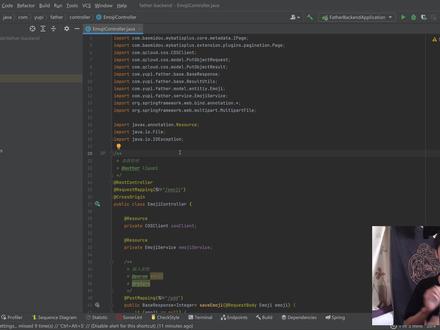 10:23查看AI文稿AI文稿
大家好,我是鱼皮,俗话说的好啊,这个工欲善其事必先利其器爱。第二是目前企业中最主流的加瓦开发工具,这个工具虽然本身就很强大了,但我们还可以通住安装各种各样的插件来增强他的功能, 事半功倍。那今天呢,我就给大家分享一波最最最实用的 id 二插件。其实之前在网上有很多类似的分享了,那我为什么还要做呢?一是这个插件中心换代太快了,很多的插件都失效了。 二十,网上的插件分享都比较零碎。三十,很多的插件分享就草草的描述一下就结束了,并不能带大家感受到这个插件到底有多强大,多好用。所以我也特地整理了一部 id 插件,并且把他们分为了几大类,并且从大量的插件中 又精挑细选了十几个插件,在这期视频中给大家一一介绍和演示,希望能够帮助大家提高开发效率。 那我也是很贴心的将全部的插件整理成了一份文档,放到了我的原创公众号程序员鱼皮中。还有一些第二,快捷键使用技巧,使用教程啊,都放在一起了,大家如果没时间看这个视频的话,可以先收藏起来,或者直接去领取文档 好了,希望小伙伴们可以把知识打在弹幕上,下面让我们开始吧。首先,我把精选插件分为了地品和天品两类, 地品就是一些简单好用,增强功能的插件,天品是提高开发效率和代码质量的插件。首先打开第二,哎呀,这个界面黑不溜秋,略显枯燥啊,那为了吸引大家看下去,我 换着背景好了,是不是穴位比长长好看一点了呢?那这个背景是怎么换的呢?其实很简单,打开 fal 塞挺一次,选中 plus 一次,在这里可以搜索插件,要介绍的第一个插件便是 babygrady maxplus, 有了这个插件,我们不仅能给编辑器换壁纸,还能随机换壁纸。进入啊 prans 啊 prans 这里有一个 barry max, 在这里就可以选择壁纸图片,还可以选择他的排版啊,透明度啊什么的,跟我们桌面换壁纸是一样的。 进入这个插件,我们可以选择壁纸所在的目录,然后呢,可以设置定时切换壁纸,比如说每折五秒切换一张应用。 ok, 现在这个壁纸就会自动更换。第二者插件是中文语言包哎,第二默认是英文的,那如果大家觉得看英文比较吃力,可以下载这个插件,用法不要太简单,安装之后直接拆洗就可以了。 好,现在我们的 id 二已经成功汉化,但是这个插件只能让工具本身进行汉化,我们写代码归根结底还是要面对大量的英文,如果看不懂怎么办呢?可以使用穿丝雷神翻译插件, 他非常强大,支持多种翻译引擎,支持多种语言,支持文档翻译,支持华词翻译。 比如我们选中一个不认识的单词,点击右键穿丝类的就能翻译了。哎啊,大家不要惊慌,我们墙外之人遇到这个是很正常的。可以 打开设置,搜索川思雷神,可以切换翻译引擎,然后点击配置,申请应用 id 和密钥,创建应用,选择文本翻译接入方式 api, 然后就能拿到这些信息, ok, ok, 再试一次选词右键翻译大中照成以后,遇到不认识的单词,也不用打开浏览器凡字典再去查了,非常方便。下一个插件是 kippoot 叉快捷键提示插件, 这玩意太有用了,你说说,哎,第二,那么多快捷键我能记下来吗?对吧?肯定记不住,但下了这个插件后呢?每当我们没有使用快捷键,插件都会提示说你可以用哪个快捷键来代替这个鼠标操作。我们甚至还能看到有 有多少次没有使用快捷键,像这个玩意,我二十八次都没用快捷键,所以我很有必要来学习这个快捷键,提高我的效率,也是可以帮助我们大大减轻记忆负担吧。 下着插件是 renbobrk 彩虹括号,假如我们写了这样一行烂代码,括号套括号颜色还都一样,很容易就懵逼了呀。 那如果拆起彩虹绰号插件,他会给你的括号上色,同级的括号颜色相同,让你阅读代码更加舒服,不容易找错签套关系。 下载插件是抽的这浪子代码小地图,当我们要阅读很长的代码文件时,一直用鼠标滚轮往下滑就很麻烦。大家看右上方,有了小地图插件后,我们可以很方便的对代码文件进行浏览, 还可以灵活跳转到想查看的代码,真的非常方便了。接下来是两个代码统计插件,先看挖叉探目,安装插件后,你要去官网申请一个 app, 之后呢?挖差探母会自动统计我们的项目和编写的代码,比如说我在什么时候写了代码,写了多少行代码,用了什么开发工具,修改了哪些代码文件,一看便知。 和他类似的插件有 spatstat, 也是代码统计,安装之后在下方菜单找到 spatstate, 做一番统计的设置,要选定哪些语言,排除哪些目录, 然后插件就会统计出我们的项目有多少种不同类型的文件啊,每种类型的文件他有多少行,有多少注视,有多少冲行,还有些汇总 什么的。那如果你要申请什么软助专利,需要统计代码行数的话,这个插件还是非常棒的。 下面是帮助我们提高开发效率和代码质量的甜品插件。首先是 sj mandeple, 雷神自负上岸处理, 安装插件后,选中字不串,右键可以看到各式各样的字不串处理方法,有什么转意加解密,切换风格,什么排序啊,对齐啊等等等等。当然了,你也可以在设置中增删改字不串处理的行为, 按艾奥特加栏目,还可以直接呼出菜单,配合数字键选择行为,实现无鼠标操作。 下着插件是 typen 人工智能代码,股权也是之前的床兜毯安装及生效。有了这 插件,我们可以获得比原来埃迪尔自带的更强大的代码补全能力,而且你还可以训练它,据说代码写的越多效果越好。然后是两款代码生成插件, 首先是 gsappapplus, 按 alt 加 s, 打开插件,粘贴一段,摘散数据, 然后插件就会自动帮我们把 gs 转换为对象,这些都是自动生成的代码。 另一个代码生成插件是 junit 战略 ret。 有了这种玩意,再也不用自己去编写又臭又长的单元测试类了, 使用前记得先在设置中修改生成的测试文件,位置路径要根据你项目的实际情况来设置,当然你也可以自定义生成的代码模板。 ok, 然后进入到你想要测试的类中,点击 右键詹纳瑞特双层单元测试,下着插件简直绝了。飞坤 stylem 可以根据代码帮助我们生成实序图,在代码文件中点击右键,选择 ctrl 带转,选择某个方法,然后得到实序图,可以查看方法间的调用顺序和关系, 还可以导出为图片或者 uml 类图,这在我们阅读原码和技术分享时特别有用。 下面插件是 resto two, 这是一套 restop 服务拆发工具集,我们大多数后台拆发同学的工作就是编写接口,什么登山摆茶 那如今非常流行的接口拆法规范,有了这个插件就可以很轻松的管理项目中的接口,大家看一目了然 然还能轻松查看接口的请求头,请求体,还有返回,甚至还可以在线调用,真的是非常的方便了。接下来是三款代码检查插件, 首先是拆除 style, 有了这种玩意,我们就可以指定一套代码规范,可以用现成的,比如主遮代码规范,也可以自己编写一个规范文件,在团队内部保持统一。 插件能够指出我们代码中写的不规范的地方,并且快速定位,从而优化我们的代码,指出我们代码的不足之处,帮助我们养成好的编程习惯。 类似的插件还有阿里巴巴、加瓦规范以及 sonant, 他们的用法和 chix 调很类似,检查出一些我们可能忽视的细节,给你一些好的建议,你也可以 在代码文件或者目录中点击右键主动扫描。最后这个插件真的拍案叫绝。买白题是差 是对加瓦知名数据访问框架买白提死的扩展功能包括美化图标,自动跳转以及最最最实用的代码生成。 选中数据表,点击右键打开生成器,然后配置一些生成的路径,指定一些选项,比如生成注视、生成注解和其他框架整合等等。 像这些加袜对象都是拿它生成的,没必要重复的编写。当然我最喜欢的一点还是因为它免费,虽然好用的买白提斯插件不少,但是免费的真的是太难得了。还有这个福瑞买白提斯 阿枕也是不错的,大家也可以试一下。好了,以上就是本期分享更多插件,大家可以在公众号后台回复 id 二获取,那如果本期视频有帮助,还请大家多多点赞收藏投币三连支持! 大家有什么好用的插件,也欢迎在评论区留言分享出来。我是鱼皮,一名分享编程章货的程序员,阿布主,我们下期再见!
1.4万程序员鱼皮 00:43查看AI文稿AI文稿
按浏览器的史诗级扩展插件 thanker monkey, 也就是我们常说的油后脚本,有了它才能解锁浏览器的逆天功能使用田巴巴最后会推荐你的神奇胶。 首先我们打开爱神浏览器,点击右上角的三个点,选择扩展,打开加载页,搜索 thanker monkey, 点击获取添加扩展,然后再点击扩展,选择 thanker monkey 获取新脚本,然后点击这里可以搜索想要的功能,比如视频解析就会搜索出来很多, 选择一个安装脚本,点击安装即可,然后我们就可以疯狂的在网上看视频了。另外还有很多逆天功能,比如时速加速、去广告饱含解析等等等等,大家可以自行搜索研究。
1.5万网心云 00:39查看AI文稿AI文稿
typer 后续的版本要收费了,小伙伴们是不是没有了白嫖的好机会?用这四个插件呀,五分钟让你从 typal 迁移到 vs code。 第一, ou in one 插件包含自动打开玉兰动一系列的功能,让我们更快方便的使用那个当第二,一键截图有了这个插件呀, 需要粘贴板,粘入到对应的目录,插件就会自动上传到阿里云 oss。 第三,自动编号功能,上面这两个菜单直接生成数字编号的是支持更新删除的,下面两个菜单是 形成目录结构的。第四,快捷键,安装完之后有非常方便的快捷彩单,再也不用担心记不住马克丹的那些复杂的语法了。
1225黑马pink


