汇川plc贪吃蛇教程
plc 实现贪吃蛇小游戏教程我们先来讲解贪吃蛇运动的核心逻辑,我们创建地图数组和蛇身数组,地图数组成的是蛇身、蛇头、食物的状态,触摸屏设置的地图数组是零为空, 一为蛇身,二为食物,三为蛇头。蛇身数组是存储蛇身在地图的位置坐标,并且设置数组第一个位置为蛇头,原理是先处理蛇身的运动变化,最后将蛇身数组映射到地图数组。 蛇身的运动逻辑是在一个运动周期内将蛇头蛇身向后移一个位置,最后将新蛇头的位置放到蛇数组的第一位。 接下来开始讲解功能的实现。我们用 case 语句来写游戏的当前状态,先默认蛇身长度为四,方向为零,按下复位后根据蛇的长度写入蛇身数值,写入的顺序是四、三、二、一, 然后将地图清空并且映射到地图上,按下启动,跳转至一的状态,然后使用宪性同语法实现。尾随基数 生成随机数后作为实物带入地图位置,判断该位置是否为零,若为零,进入下一状态不为零,从新生成新的随机数再判断。接下来进入蛇身运动的程序, 我们先通过触摸屏按钮来控制运动方向,分别是零、右一、下、二、左、三上。并且为了确保不与当前方向的反方向冲突,我们还加入了限制,如方向为右时不能向左。 得到新舌头位置后,我们先去判断新舌头是否超出地图范围以及是否碰到蛇身, 如果超出范围或者碰到蛇身,那就跳到停止状态。游戏结束,然后去判断是否吃到地图上的食物,如果吃到食物就加分,并且蛇身长度加一以及至为吃到食物的变量,反之则将消除地图上的蛇尾。 接下来将蛇身树组的直往后移一位,并且在首位加入新舌头位置。最后将蛇身树组映射到地图树组以及判断是否吃到食物,若吃到则生成新的食物。蛇的移动频率是根据西门子石中存储自己的闪烁来控制, 最后在按下停止后清空当前蛇树组并跳回最初状态。 启动后根据难度调整蛇移动的速度。吃到食物后蛇身长度加一并且生成新的食物。 碰撞到蛇身后,游戏结束,复位重新开始游戏。

粉丝3688获赞2.5万
相关视频
 01:12查看AI文稿AI文稿
一分钟教会大家会穿 plc 怎么接线,首先我们来看一下这个就是我们会穿的三二零的这个 plc 啊。首先这个是我们的 cpu, 这个是输入模块,这个是输出模块,好, cpu 这一侧有三个端子,这一侧有三个端子,分别这一侧是四八五 a、 四八五 b, 然后这一侧的话是模二十四伏电源正极和二十四伏电源负极,这个就是给 plc 供电,好,然后我们来看一下这个输入模块的一个接线, 然后我们来看一下这次我们的一个按钮的一端接到我们的这个输入模块上面,另外一端接到我们的二十四伏的正极的时候,那么我们的九号端子就接到我们的二十四伏负极。那如果说我们的一个端子,这一侧接的二十负极 接到开关这样进去的时候,那么我们这一侧的九号端子就要接到二十伏的正极上面。好,这个就是我们的输入端子。然后我们来看一下我们输出端子,好,我们输出端子接到我们继电器的线圈,好,一侧接到我们继电器线圈的十三角, 十四角接到我们电源的这个二十四伏正极,好,我们九号端子是公共端子,接到我们二十四伏负极,好,大家学会了吗?
108请叫我刘工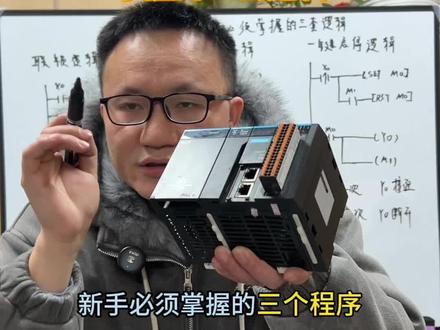 01:25查看AI文稿AI文稿
一分钟教会大家会穿 p、 l、 c。 新手必须掌握的三个程序,好,首先我们来看一下我们新手必须要掌握的三个程序,第一个是连锁,第二个是多重互锁,第三个是一键启停。好,首先我们来看一下连锁,什么叫连锁呢?也就是说 一个接通了之后,另外一个才能接通,也就是先按 x 零了之后, x 二按下去了之后, y 零才会通电。好,我首先我们来看一下这段程序, x 零接通, m 零自锁啊, m 零的线圈得电常开吸合,这里形成了自锁,也就 m 零常接通,只有 m 零常接通了,你按 x 二, y 零才会自锁, 我们来这是我们的啊。连锁,好,我们再来看一下我们多重互锁,什么叫多重互锁呢?也就 y 零通了啊, y 一 就要断开, y 一 通了, y 零就要断开。好,我们来看一下,首先 x 零接通, y 零通电, y 零的线圈通电,常开吸合常闭,断开,也就把 y 一 断开。好,当 x 一 接通了之后, y 一 的线圈通电, y 一 的线圈通电了之后,常开吸合常闭,断开。好,这个通了之后把它断开,它通了之后把它断开。好,这个就是我们多重互锁。好,第三个我们来看一下我们要一键启停啊,第一次的时候 y 零通电, 第二次的 y 零断开。好,那么我们来看一下 x 零上升沿好,自为 m 零, m 零接通的和 y 零这个线圈通电啊,那么一直通电。好,那么这个时候 m 一 没有接通,所以不会复位。当我们再来按第二次的时候啊,自为 m 零 啊,因为我们第一次的 m 一 接通了啊,那么走到这一步的复位 m 零, m 零断开了之后, y 一 断电,好,这个程序就变成了第一次接通,第二次断开,好,大家学会了吗?
117请叫我刘工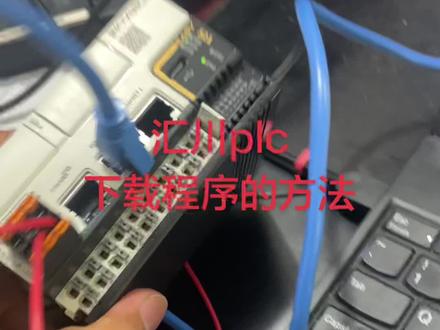 01:32查看AI文稿AI文稿
好,我们培训班呢,学习汇川 plc 啊,因为很多朋友都没接触过这个东西啊,目前国产 plc 里面汇川绝对是龙头大啊,所以我们培训班都要学习,而且未来市场可能会越来越大啊。首先简单看一下啊,这三个网口啊,下面是总线的,那不用管的,我们就插上面就行了 啊,另外的另外一端插电脑啊。啊,这个我们的几个简单程序,几个简单程序,然后呢?在哪里?在这个地方工具里面同一设置对吧?好,就点这个啊,点这个啊,随便选一个就可以了。然后你们搜索 搜索啊,这个点找到 plc 的 ip 地址对吧?点一点八八,这是我们 plc 的, 那我们就电脑上设置哎,我们电脑 ip 地址前窗那一样,对吧?后面一个不一样 哎,就每个电脑软件系统设置方法可能稍微有区别啊,就是设置这个 ip 地址,前面三个一样啊,幺九二点幺六八点一,对吧?最后面一个不一样,因为 p l c 是 八八,我这里就设成九啊,自己设置就可以了。 好,在这里啊,你测试一下也可以啊,测试连接对吧?确认 好看一下啊,下载 ok, 没问题了啊,约了我们监控一下啊,现在是一种监控状态啊,看着旁边蓝条,这是监控状态,说明已经连接到 plc 了,没问题了。
 02:26查看AI文稿AI文稿
啊,我会唱 p r、 c 定时器该怎么用?右边我们这个工具箱里面有它的指令啊,有一二三四四个指令,我们最常用的接通延时,我们以接通延时举例啊,整体的使用情况是这样的,那怎么用呢?我们把鼠标比如说放在前面这里,对吧?要双击 这个延时啊,那电视机主键就出来了,前面是条件对吧?什么条件都接通。 t, pt 就是 我们的设置时间,这里设置多少时间? l 就是 复位, 复位 q 就是 输出,对吧?这个 et 就是 当前运行的时间,我们整体运行来之后,整个操作调调一下,就这样啊,这个 前面要加 k, 我 们常数前面加 k, 而我们的分辨率是毫秒,比如我们现在设置十秒,那就设置十秒,后面加三个零,对吧?就一千毫秒为一秒,十秒对吧?就是十乘一千 啊,下面这 m 四就说我们这输出,这个这个地方 m 三有输出的时候,我们可以给它 m 三复位掉这个 q, 就是 就是当这个定时器的时间达到之后, q 点,也就是 m 三会接通,这个 e t 就是我们电视机当前的计时的时间啊,那我们的程序写完之后啊,可以,如果有 plc 的 情况下,就是可以下载 plc 啊,下载 plc, 编辑,下 载啊,编一下,好,下载,对吧?如果没有 plc 的 朋友可以仿真啊,这里可以离线调试,离线仿真,比如我们,我们当大家没有 plc, 仿真一下,给他看一下,演示一下啊,我这里电视机 啊,我都用的这个前面的条件什么对的,这个按钮什么对的,全部用的 m 点啊,我在这里协助,对吧?用 m 点 啊,新型运行是吧?新型运行好,新型。那这是一个新三角的案例啊,你看这运时间看到没有?这个不停的变,这个纸都不停的变 啊,原来现在新三角的一个控制啊,那我们这现在这个地方 m 三是接通,对不对?那如果说我要 m 三不接通怎么办?在这里,对吧?把 m 四的值, m 四的值啊,在这里接通一下,看一下看到没有?这强制把 m 三给它复位掉。
 01:26查看AI文稿AI文稿
大家好,今天给大家继续讲模式参数设置,这一节总线四伏轴和脉冲轴的设置是不一样的,我们先来看总线轴, 这个里面比较重要的是要选择编码器模式是增量式还是绝对模式,模式设置是限性模式还是旋转模式,增量式和绝对值式两种模式,给大家介绍一下。增量模式是电机自带的,要是选用绝对值模式就得额外加装电池盒,同时配套的编码器线缆也需要更换适配。 一般情况下我们需要断电记忆位置的话,是必须要选用绝对值模式的,这里需要什么模式直接在这里选择就可以了。同样的如果设备是三百六十度旋转设备的话,就可以在这里选择旋转模式, 可以看到这里会自动出现一个旋转周期,这两个设置是我们最常用到的设置,下面的好多时候我们是用不到的,比如说跟随误差阀值,如果一旦出现报警,我们可以把这个阀值适当的放大一些。还有就是轴的速度设置,我觉得默认值有些小,有时候程序会报错,有可能就是这个速度超过了这个最大值, 这个我们要注意一些。其他的当我们用到的时候直接设置就好了。开头我们说过了,这个分为总线轴和脉冲轴, 那么我们看一下这个脉冲轴是如何设置的,脉冲轴的话,它是跟这个总线轴是有不同的,有了这个探针功能的一个设置,还有就是输出方式的一个选择, 还有就是我们可以看到这里只剩下了模式的一个设置。好,今天的视频就到这里,感谢各位的观看关注,我只想汇川实战,少走弯路。
90蹬蹬噔噔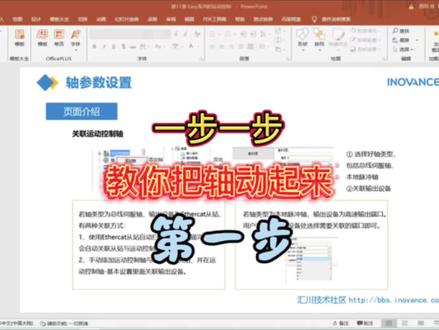 03:08查看AI文稿AI文稿
好,今天咱们来讲会穿 plc 里最基础也最关键的一步,关联运动控制轴,不管你是做包装机流水线还是自动化设备,轴控配置都是绕不开的基本功。 首先打开你的编程软件,在左侧的运动控制轴这里右键点击选择添加轴,添加完你会看到新生成的轴对象,双击它就能进入配置界面了。 接下来最关键的一步就是选轴类型,这里主要分两种,大家一定要分清,第一种总线四伏轴,也就是咱们常说的 eason c a t 总线轴,第二种,本地脉冲轴,这两种的配置方法差别可大了。 先讲大家用的最多的总线四伏轴,它的输出设备是 eason c a t 从站,也就是咱们的四伏驱动器,有两种关联方式,第一,懒人首选自动扫描, 先把所有四伏驱动器用网线串好,确保 plc 和驱动器都在线,然后在软件里找到 excel c a t, 点击自动扫描,软件会自动识别所有符合 c i a 四零二协议的四伏,扫描完成后会直接把从站和运动控制轴自动关联,连参数都帮你配好。新手首选 第二种方式,我们来实际操作一下,并稍待演示一下刚刚讲的添加运动控制轴, 在这里右击选择添加轴,我们看到这有了一个轴, 双击它我们就可以看到轴的配置了,在这个基本配置里面,我们可以选择是总线轴还是脉冲轴。 第二种关联从站的方式来看一下,打开右侧的工具箱,选择四伏驱动器,在这个里面我们找到六三零这个,我们双击它之后,我们发现这个从站就会出现在这里, 然后我们再进到这个轴的基本设置里面,将从站和轴进行关联。 除了这两种方式,我们还有一种简单快捷的方式,点击工具进入到系统选项里面,这里我们将新建从站时,自动创建轴并关联从站。勾选上, 我们再来添加一个轴试试, 我们可以看到轴自己自动添加了,打开这个轴可以看到已经自动关联。 再来说本地脉冲轴,这种轴是靠 plc 的 高速输出端口发脉冲控制电机的配置就更简单了, 在输出设备的下拉菜单里,直接选你要关联的高速输出端口就行,比如 y 零、 y 一 这类,一步到位,非常直观。关注,我只想会川实战,少走弯路。
37蹬蹬噔噔 00:41查看AI文稿AI文稿
教大家半分钟搞定一个会穿 p、 l、 c 项目,别以为是交替行图,话不多说,直接开干!先写一个两轴定位指令, x 轴坐标五十,速度一百。 y 轴坐标五十,速度一百。 新增一个输出指令,打开气缸。新增一个延时指令,再写一个两轴定位指令, 再写一个输出指令,关闭气缸,程序结束。标志项目程序已经写完,用时二十四秒,现在开始自动运行 x y 轴定位到五,零,输出气缸,打开 x, y 轴定位到零,输出气缸关闭,程序结束。
372工控plc肖工 00:39查看AI文稿AI文稿
半分钟搞定会穿 plc 项目?别以为是轿梯形图,话不多说,直接开杆。先写一个两轴定位指令, x 轴坐标五十,速度一百 y 轴坐标五十,速度一百。新增一个输出指令,打开气缸,新增一个延时指令,再写一个两轴定位指令, 再写一个输出指令,关闭气缸,程序结束。标志项目程序已经写完,用时二十四秒,现在开始自动运行, x y 轴定位到五,零输出气缸,打开 x, y 轴定位到零,输出气缸关闭,程序结束。完整项目案例我已经放在主页橱窗。
31艾文科技


