马维斯画cad教程
在画施工图时,你画窗户是不是先用 l 画一条窗户线,再输入 o 空格,输入偏移距离八十,再一根一根的往上偏移?面试时你不说精通 cad 吗? 回答我十秒,教你一个命令搞定!只需要输入 ml 空格,再输入 s t 空格,最后输入 c 确定,就可以直接一次性画四条窗户线了,你学会了吗?

粉丝1.8万获赞13.0万
相关视频
 04:03查看AI文稿AI文稿
马维斯,这个可以跑在你电脑里给你干活的,没有牛的 ai 码,今天来看看他到底能做什么。首先是安装,自己搜索到官网下载就可以了,然后就进入了这个页面,这里面有六只码,稍后会一一介绍他们的能干啥,直接下一步就可以了。这里入职的很快,之前还是要好久的,看他们的官方抖音,说是优化过了。 这里多说一句,安装的时候尽量选择固态硬盘,不然有些文件类型的功能无法使用。然后直接开始,现在看到这个和 ai 的 对话页面还是比较像的, 可以在这边新建对话,直接对话就可以。这里面有一个本地知识库,这个就是它自动解锁出你本地安装的应用以及本地存放的文档之类的了,这个就是后面可以操作的一些东西,这里面的 skill 就是 这些马能调用的技能,课图库就不给你们看了。 然后是办公室,这里比较有意思,这里可以先登录,登录后可以看到每天都有一千万的免费头肯,如果你是一个重度 ai 使用者,交给他的任务又比较复杂,那这一千万感觉是不够用的。 然后这里提供了一个选择,使用本地模型,你点击你左下角的头像,可以看到里面有一个 ai 模式,然后会根据你电脑的配置进行检测,如果可以的话,可以选择隐私模式,就可以使用本地模型了, 我这里没有就跳过了。然后可以看到左上角有咖啡,估计是你这老板给这些马准备的。然后是个跑步机,他们在空闲的时候会过来跑步,还有这个马桶,我看了一下,除了马维斯这个领导,其他的小马都会去上厕所和跑步,应该就是带心上厕所了吧。 接着可以看到这里有六个工位,一般情况下我们基本上只能看到三只马,其他几只估计在别的地方偷懒呢。然后第一个就是老马马维斯,他是整个团队的领导,主要的工作是分配任务,就是把你这个老板的任务先进行分析应该分给谁, 然后派发任务。小马完成任务后,老马会把结果汇总并呈现给你看,就是向领导汇报任务,然后小马不准越级,只能让老马给你汇报, 然后它还能写代码,但速度的话有点慢。然后是 app 小 码,就这活爹天天玩游戏,每次看他都在玩游戏,它是能帮你执行和软件相关的任务的。 然后是运维小码,它能对你的系统做一些修改,环境变量的配置之类的,这个操作权限挺高的,在上厕所的就是它。接着是网页小码,它能对网页做一些操作,能自动化登录,获取网页上的数据等等。文件小码,它能处理文件,比如将 word 转成 pdf 之类的,以后就不用开 wps 会员了。 最后是搜索小马,这个是对现有公开资料进行搜索的,就和你使用豆包的联网功能一样。然后我们看一下具体怎么才能让这些小马工作。先输入一个问题,看看他能不能解决。现在迁回到办公室,就能看到老马带着还在上厕所的运维小马在执行任务了,小马屁股都没擦就直接回工位了,有点离普通话挺有意思的, 对话界面也能看到是哪只在干活,我这边显示已经打开了,服务管理器是自动打开的,不过没录进来,这边处理的有点慢,我就直接结束了。然后可以看到消耗了一万八的 token, 用的还是挺快的,再看下怎么让其他小马干活,这里可以看到只是抓取一个网页内容,不会让网页小马干活。 再试一次,这样老马就开始派发任务了,不过这里用的都是英文指令。网页小马就开始干活了,他直接打开了浏览器,并打开了知乎,具体的可以自己多试试,通过这种方式就可以, 其他的不一一试了。然后是自动任务,可以新建一个,可以根据任务的目的作为名称,主要是要求说明这就你要派发下去的任务,然后如何执行,就是多少时间执行一次, 接着选时间可以直接点立即执行,就和刚刚对话方式一样了。最后看下技能广场,如果老马的技能没办法满足你的需求,就可以来看看这里的技能,里面有很多的开源库,获取好看壁纸,看看这些技能有没有问题的技能,把自己进行蒸馏的技能等等,感兴趣的可以下载一个玩玩。 动画挺可爱的,功能也有点类似于龙虾,但养龙虾成本还挺高的,这个每天都送一千万头肯还是很不错的,虽然对于重度用户可能不够,但帮你在本机上做一些任务还是可以的。这里是永不秃头的喵记花梨,用大白话拆懂科技,咱们下期见!
1.2万喵记花狸 02:36查看AI文稿AI文稿
别再养小龙虾,还是爱马仕了,我们看看腾讯公司新出的这个马维斯,他能力有多厉害啊。呃,我给他下载,同时下载几个任务,我用手机给他下载啊,我让他打开网易云音乐,播放一首歌,同时呢搜十张周杰伦的照片给我放在桌面上,新建一个文件夹放在里面, 然后再帮我写一篇一千字的这个文章,再这个帮我查一下飞机航班,然后给我规划一下这个去香港的游玩路线,然后再给我挑几个呃,口碑好的电影给我啊,我直接在这里点击发送, 然后我们看啊,他就可以直接在电脑上去执行了,我刚刚是在手机上下达的任务,我们看电脑上他在干什么?消息收到,五个任务并行推进,我们可以到这个办公室的界面看看,他们在工作啊,马维斯,还有这个 app agent, 这个 computer agent 刚才上上了个马桶,然后现在去工作了。 好,他打开了我的网易云播放器。啊,好,他已经放出音乐来了 啊,我们把这个音乐给它手动停下。啊,那我们看这个 computer agent 啊,他又又去上厕所了, 我们再到办公室看一下啊,这个马维斯啊,到这个地方把这个员工给他叫起来了,让他去干活,我们看看他在干哪个工作啊?文件夹已创建,他在搜索周杰伦的这个照片, 那他所有的一切啊,我们不光在电脑上,我们在手机上同步,他也在显示他在做什么啊?啊?他现在说十张照片全部下载成功了。确实啊,我的桌面上多了一个这样的文件夹,打开的话,这里面是有十张图片,我们一个一个的预览一下啊, 但,但是我管他要的是这个周杰伦的图片,他给我找的啊,有一个周杰伦啊,其他的,其他的,有的不是周杰伦啊,有的这个可能是周杰伦演唱会的啊照片,然后他说照片已经完成,继续处理文章啊,电影和行程的这个啊任务,然后我们看 他们还在工作啊,文章已经保存到了桌面,未来照亮现实,黑暗引领世界,他帮我写了一个文章,然后关于航班的,他也这个航班与香港游玩。六月一日啊,他还在生成啊。呃,六月一日香港的航班 有这些航班,然后他也给我们了游玩路线第一天,第二天啊,包括抵达哪里,然后去哪里,他也给我们列出来了 啊,口碑电影,呃,最近的这个,我让他挑五个口碑比较好的电影推荐给我,他这个后面这几个解锁类的。呃,工作完成的还是挺快的啊,我们一口气给他下达了五个任务,他虽然是一个一个完成的,但是完成的还是挺快的啊,整体用下来的感觉是不是比 open cloud 或者 hermes 都要强多了?
90戚向北 01:50查看AI文稿AI文稿
当这个小马出现在我电脑屏幕上时,我并没有感觉到有什么,但接下来他带来了五只小马时,我又注意到他的红围脖后,瞬间想起了一位故人,才意识到这事还真就不简单。没错,他就是企鹅最新放出的马维斯,当别人还在忙着养龙虾时,企鹅直接憋了一个大的,甩出了王炸。那么马维斯究竟是什么?说的直白一点,他 就是给你的电脑装进了一个 ai 大 脑,把平时我们接触到的复杂工作分成了六个类别,每一个类别设定一个角色,每个角色擅长一个领域,分别是红微博小马。马维斯团队的老大,负责二十四小时不停的接活和团队的整体部署、统领和协调。子微博小马数字资产管家,擅长将各类的文档整理归档一 以及文件处理和分析报告生成。轻微博小马,网页交互专员,擅长网页数据提取以及网页自动化操作,比如填写一些网页的数据和点击,以及数据的抓取。轻微博小马,电脑系统运维,你的电脑管理维护大师,擅长解决各类电脑的问题,像磁盘垃圾清理、系统优化等。 黄微博小马 app 操作专员,可以调用你的手机 app 或电脑软件自动化,利用软件处理工作,它可以代替你进行聊天,做你的聊天助理。蓝微博小马搜索专家,擅长网络搜索与信息聚合,能快速从公开资源中定位答案并给出关键引用。 由这六个角色组成一个团队,实现各领域 ai 自动化工作大规模覆盖整个团队,可以接管你的电脑,帮你自动去完成工作,比如电脑每天的清理, 比如把你的文档自动生成高质感 ppt, 再比如帮你做海报等等。团队可以直接接入 skill, 自动完成各项复杂工作。 所以啊,未来可能你只需要当个甲方,动动嘴在旁边指挥就可以完成工作了。当然,除了这些,马维斯还有一个很有意思的点,那就是当小马累了,他还可以偷偷的上班打游戏,甚至啊是蹲在厕所里当常驻嘉宾, 这像不像平时上班的时间都没有,只能趴在桌子上做个大梦。
6943辰星河✨邪修中 01:35查看AI文稿AI文稿
很热乎的刚上线的马维斯 a 阵图到底怎么样?我们一起来看看。这个界面和普通智能体界面没什么区别,现在来给他个指令看看。反应稍微有点慢, 用了三分钟左右时间总算结束。目前马维斯能做的工作主要有文件管理、系统操作、应用操作这三大类。我们先让他来进行一些文件整理,看看能不能完成。 这里可能给的指令不准确,所以给的结果没有输出。那我们再让他试试软件操控,看看结果怎么样。 目前来看,他不能直接操作微信进行消息发送,再尝试一下让他进行文件整理,试一试。 现在这个指令是可行的,也整理出来相应想要的文件。目前简单的处理一些工作基本没问题。如果想要操控各种软件,就需要各种权限和系统更新, 但是这种权限会不会恶意删除重要文件仍然是个未知数。从安全角度出发,建议不要安装在这重要的设备上,毕竟还不成熟。 另外就是使用现在是不是免费,马维斯目前安装给了一千万的 tokens, 现在是免费使用的,后面使用量起来后收费是避免不了的,大家想尝试可以去尝试一下,觉得好用可以回来做个反馈。
2453哥白尼 02:59查看AI文稿AI文稿
马维斯哈,好用,下载了。是的,非常好用,但是要注意这个 mac os 可能会拦截你,下载完之后你可能打不开。嗯,然后设置一下就能打开了,隐私要给他一个权限,非常好用。 然后我下载了第一个任务,刚开始让他下下一个豆包输入法,豆包输入法也是会被那个隐私的政策拦截,然后让他帮我解决。 解决了,非常好,你只需要点确认安装就可以了。现在豆包输入法也可以用,我觉得挺好用的。然后其他的功能我还没开发,现在的问题是不是工具好用不好用,就是你有没有有价值的东西要做,对吧? 就如果是纯线上的任务,对吧?你有想法,比如说你要是一个内容输出者,那就非常简单了,对吧?告诉你的创意,他帮你写文案,然后甚至能给你做成 ppt 或者 pdf 或者任任何格式输出, 你都不用动一下键盘,你用语音就知道他改每个字每个细节啊,完全可以出一个精品的内容,然后发布出去就可以变现啊。但是我们做实体生意,那就是啊, 需要大量的线下,线下是混沌的,就是我们需要测试验证,然后需要时间啊,时间这个参数不可忽略,空间这个参数不可以被忽略, 所以他就相对比较慢一些啊。我们知道我们的工作是有价值,但是他需要耐心,但如果你就是一个纯互联网工作者,或者在线上所有的工作在线上形成闭环,那现在简直是太幸福了,太幸福的同时也面临着巨大的无限量的 内卷和竞争。因为以前你可能还有一个技术门槛,就是以前,以前我,我记得我那个年代有一个叫表表姐,就是做 excel 特别擅长的,对吧?就有好多功能函数,你不会你找他,他帮你做啊, 啊?你的助理可能最擅长的是帮你做什么机票啊,什么乱七八糟,反正是一些软件啊,是有门槛使用的,有的时候老板不用,还得设置这么一个岗位 啊。内容创作,你首先对吧?你得有这个阅读习惯,阅读能力,然后或者是有有很多这个门槛。现在不需要啊,现在就是现在需要想象力, 现在需要想象力啊,如果你上学上太多了,反而是劣势,对不对?现在工具平权了,就是任何高深的工具,对吧? 我不知道他搞科研的有没有平局,我估计也会大大提提高效率。但是反对于普通人是工具平局了,也就意味着如果你是纯互联网工作者,纯线上工作者的话,那你的竞争是无限的,因为对于我们我们也能干了,我们也能输出内容 啊。如果是线下的话,那可能还不能忽略时空这个参数,线下还要去下苦工。
45奔跑的猪脚饭 01:16查看AI文稿AI文稿
哈喽,各位小伙伴啊,今天我们使用一下腾讯的这个马威斯啊,然后我刚才的话用这个他的这个技能广场,然后做了三个。这个技能。啊,我觉得还做的挺不错啊,第一个就是完成这个文,这个论文的一个 研读,这个 是论文的整体结构。 第二个是十五分钟的这个英文的它的一个这个语料。 然后第三个是 get up, 上面我们看一下啊,预览 get up 上面这个 ai 榜单 还是做挺不错。做挺不错。呃,速度也还可以啊,这是我今天那个做了一个操作。好,今天先到这里。
 03:22查看AI文稿AI文稿
马总的这个马维斯非常有意思啊,给大家看一下啊,这个界面的话就是我们这个马维斯的一个使用的界面了,这个界面的话还是相对于比较简洁的啊,使用的起来也比较简单, 这个界面有一些官方的自带的指示,你可以点一下,他就可以帮你自动啊生成,你只要点这个发送就可以了。马维斯的话他也可以做一个每日的一个任务,每天下午三点提醒我接孩子放学, 这个地方就自动变成了一个自动任务,每天下午三点自动会执行。然后比如说这个任务的话,它是官方自带的啊,你输入你的时,它自动给你生成一个进行的一个运行, 然后这个我已经生成好了,自己可以看一下。我们办公室里面的话,一共有三个员,员工这个是老板啊,他已经收到这个指令了, 说的这指定,他一般的话这个指定比较简单,如果这种复杂一点的任务的话,他会去找到他的员工。这个的话是马维斯,马总啊,他是主管这个队长啊,负责这个下载计划的,写代码一些重要的一个功能,你看他的 座位就是明显的不一样,是老板椅。这个时候他的员工负责这个网页啊,和一些文档处理的啊,现在在玩玩英雄联盟啊,消耗着我的 tiktok。 玩英雄联盟这个的话是一个负责文档处理的,文档处理的一个 小子,小子吗?现在在跑步,我直接用马维斯帮我读了一下我和我老婆的一个聊天记录啊,帮我分析我和我聊天对象的一个性格和一个人设,帮我做成一个可直观的一个分析,然后做成一个网页端,然后他帮我操作了很久啊, 他读取了很多次,但是他都读取失败了,因为微信的这个聊天记录的话,他其实是一个加密的啊,马克自己的 app 的 话,他也读取不了,后面他是直接采用了一个截图的一个方式啊,来来来,打开的给大家看一下,一个生成的一个效果 啊,这个的话就是我们市场后的一个一个网页啊,他帮我做的啊,一共读了一十二个月的一个数据分啊,帮我做成一些这种三维表格 啊,帮我分析了一下我的这个性格啊,拖延症,关心他人,然后我老婆的话是唠叨,注重关系,照顾他人啊,分,分析的还是挺准确的啊,分析的挺准确的, 然后一些性格,然后分,呃,我们聊天的一些话题啊,吃饭啊,孩子啊,家庭啊,嗯,看电影啊,照片啊, 分析的我们的关系应该是亲密朋友啊,这个的确没错啊,这个就是他做的一个网页段。我听说啊,我听说马哥的这个马维斯,他会自动下载这个 qq 浏览器和这个应用宝,我最开始还不信啊,后面我看了我这个记录,还真的安装了这个应用宝在我的这个电脑上,你看, 不愧是马哥,新手小白,朋友们的话,我推荐大家还是可以去下一个玩一下啊,接触一下这种 ai 的 模型,让他帮你们处理一些文档, ppt 上面一些工作。刚开始的话,他有一个一千万的 talking 是 免费使用的啊,这的话刚开始还是可以去试一下。
90张图图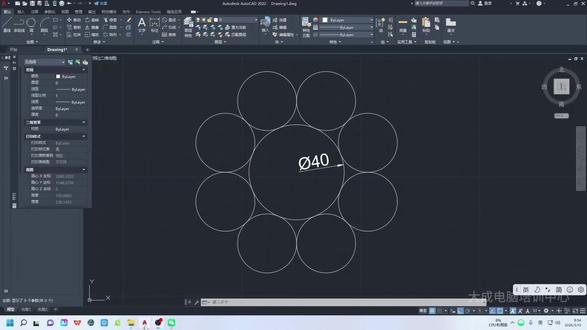 01:51查看AI文稿AI文稿
们来看一下这个图形是怎么画出来的,那它呢,好像只给了一个已知条件,就是这个圆的直径是四十,对不对?那么我们啊先把这个给它画出来,快捷键 c 空格,嗯, 指的半径为二十,直径就是四十啊,先给它画出来,我们呢看一下子,那么这是我们唯一一个知道已知条件的,很明显的啊,一个条件,那么我们接下来再来看 它周围的小圆一共有几个?有八个对不对?那么我们怎么才能够呃,画出一个?然后我们肯定是用阵列啊,就是给它画出一个,给它旋转阵列出来八个的,那么我们一个怎么画出来呢?我们先在这个圆啊,用圆心呢,在嗯, 圆心上面儿,像哦,画一条水平线出来,好,把这个标注删掉。一个水平线,那么我们要知道一个圆儿,它周围一共周长这个角度是多少?三百六十对不对?那么它一共八个,那三百六十除以八 等于四十五,对不对?那么就相当于啊,一个圆占了四十五的这个角度,那么我们需要把这条线选中啊,给他旋转,向上旋转四十五就可以了,对不对?好,选中指定一个基点的 c, 复制这条线向上旋转四十五度, 好,回曲。好了,那么我们圆儿怎么画呢?需要使用相切相切,相切啊,又是这个工具相切相切,我们找到它在这条斜线上面,在这套圆弧上面,在水平线下面,都点一下,好了,这个圆儿呢就切出来了,我们呢就可以把辅助线删掉了啊,再把这个圆选中, 我们选择环形阵列,好,在这个大圆的圆心好阵列,把六个改为八个。好,这个图形呢就做完了。好,我们需要知道一些数学知识啊,这个图呢就很简单。
38小鱼天天向上 08:03查看AI文稿AI文稿
好,今天我们来讲讲 cad 中圆弧线的十种绘图技巧。 我们先看第一种,三点画圆弧线,像这个图里面啊,这个圆弧啊,它不是通过输入 半径或者直径来画出来,它是通过捕捉三个单点实现的啊,那它怎么会制呢?好,大家跟我操作一遍啊,先把它删掉。好 圆符的快捷命令, a, 哈空格,捕捉第一点,捕捉第二点,捕捉第三点就完成了。 好,我们再看第二种,通过起点圆心点单点会制一个圆弧线啊,像这个图里边这个绿色线啊,它就是通过啊,起点圆心单点换出来的,那它怎么操作呢啊?快捷命令 a 空格, 这个时候我们点选一个起点啊,起点,这个时候我们怎么样?要输入圆心点是吧?要输入 c 空格啊,捕捉圆心点,再画一个单点,对不对?单点是我们自己控制的,对吧?啊,比如说我随便点一个地方的单点都可以啊,看他就会制出来了是吧? 好,我们再看第三种,通过起点圆心点角度画个圆弧线,向这个图里面准绿色的,对吧? 它就是通过这个方式绘制出来的。好,大家跟我操作啊,它的快捷命令,同样是 a 点显起点啊,输入 c 啊,点显圆心点把,再输入角度把角豆豆啊 a 空格,那这时候我们输入一个角度,对吧?比如说我输入一个六十度 啊,那它就会制出来了啊,那我们看看它是不是六十度哈, 看六十度,对吧?好,我们再看看第四种,通过起点圆心点长度绘至圆弧线, 像这个图里面啊,对,绿色的就是绘制出来的圆弧线,那通过长度什么意思呢?长度就是这个圆弧线的啊,这个单点到这个单点之间的距离啊,好,大家跟我操作啊,快捷键 a 空格 点显起点啊,输入 c 点显圆心点啊,再输入 l 啊, l 是 长度的啊, l 啊,那这个两点之间的长度多少呢?比方说我输入啊也是六十啊, 看它就会制出来了,算啊,我们量一下,它是不六十 啊,六十,对吧?好,我们再看看第五种啊,通过起点单点角度会至软辅线,这就跟刚才 lag 是 反过来的,对不对? 好,他的快捷命令,同样是 a, 大家跟我操作,输入 a 啊,我们点显起点啊,这个时候我们输入一 点显单点,对吧?这个是我们输入一个角度啊,夹度多少呢啊,角度是 a 空格对吧?好,我们输入一个角度啊,比方说这个角度是多少啊?比方说,啊啊,一百二十度 对吧?那它这个圆弧线就会织出来的,对不对? 好,我们再看看第六种啊,通过起点单点帮向来绘制一个圆弧线啊,像这个图单东啊,这个圆弧线就是 通过这个方式绘制出来,这个红线就是它的帮向啊,大家跟我操作啊,跨界命令,同样是 a, 好, 我们点选起点啊,输入一 点选一个单点,对吧?啊,这个时候我们要注意,我们要输入一个 d 啊,来控制他的方向,比如我是向上,那他是这样的弧形,我向下,他就这样的弧形,对不对?好,我们先上向上啊,啊,点选一个方向,比方说我输入啊六十度, 他就会制出来了,是吧?好,我们再看看第七种, 通过起点单点半径绘这个圆弧线啊,同样的快捷命令者 a, 大家跟我操作 a 啊,我们点显起点, 输入 e, 点显单点输一个 al 是 吧?用,我用半径嘛,空格,那这时我们输入一个半径多少啊?比方说啊,五十,那它就绘出来了,对不对? 好,我们再看看啊。第八种,通过圆心起点单点啊,会这个软浮线,比方说啊,这个圆浮就通过圆心起点单点会制的,那它的快捷命令同样是 a, 大家跟我操作。输入 a, 们这时要注意啊,因为我们是圆心起点单点,但这时我们怎么样?输了 a 之后要输入什么?要输入一个 c 是 吧?啊,点选一个圆心啊,我们再点选这里起点啊。 啊,这时我们再点选个单点是吧?单一点随你自己控制,你想要到哪里哪里是吧?啊,这是到这样的啊, 好,我们再看。第九种,通过圆心起点角度绘制一个圆符线,像这呢啊,这个绿色的就是通过这个方式绘制出来的 啊,这个线就它的角度是吧?这假角。好,它同样是 a 快 捷键,大家跟我操作啊,输入 a 空格, 这个时候我们还是是怎么样?要输入 c, 用,我们是圆心的是吧?输入 c 好, 捕捉圆心啊,再点选一个起点吧,好,再注意,没输入一个什么 a 又,它是角度控制的好,输入 a, 这个时候我们输入多少度?好,比方说输入六十度 啊,那它就会制出来,对吧?好,我们再看看底十种,通过圆心起点长度会制一个圆弧线啊,像这个图吧,它就是通过一个 这个方式绘制出来的啊,它的快捷命令同样是 a, 大家跟我操作 a 空格啊,用圆心输入 c, 捕捉圆心啊,好,再点写一个起点,对吧? 好,这时要注意,因为我们是通过长度控制的,这是要怎么样输入一个 l。 好, 这时我们要捕捉它的长度。输一个长度啊,这个弧形线的长度多少呢?啊?长度输入一个六十啊, 它都汇聚出来了,对吧?注意啊,这个长度,它不是这个弧形线的长度啊,它是这个弧形线这一单到这一单的距离,这个长度,大家不要搞混淆了 啊。好,这就是这十种圆弧线的绘制技巧,你学会了吗?关注我,每天分享一些 c d 干货。
59机械CAD老周 01:50查看AI文稿AI文稿
我们来看一下在 cd 里这个图形是怎么画的,首先我们观察它最外边的是长度为六十,对不对?那么这个呢是最好画的,我们直接选择矩形工具啊,然后呢再点中一个点,我们摁快捷键 d, 然后输入它的长度,也就是六十, 好,我们打上去 d 空格,六十好,这个图形呢就画上去了。画上去之后呢啊,我们再来看里边,它呢 以其中的这个中心点的这个矩形,它的长度为二十,对不对?那么我们要知道一个知识点啊,就是与而相切,相切半径, 然后靠近它的边呢,就可以切一个长为二十的这个四边形啊,那么同一个中心点呢,我们就可以画一个半径为十的圆,你看这个矩形的中心点,我们找到它,然后直接用快捷键 c 空格,然后画一个直径为十的圆,半径为十的圆,它的直径就是二十,对不对?那么这个时候呢啊,画出来之后,我们再选中直线,用角点四个边的角点连接圆的切点, 怎么给它连接上好,那这条线呢就出来了,出来了之后呢,我们不用四次连接啊,我们直接使用环形阵列选中圆心,把这个六个给它改成四个, 好,那么我们这个就画完了。画完之后呢啊,我们你看这个线,它现在是圆形,我们需要给它连接成正方形,对不对?那么我们首先呢,需要把这个环形阵列的这个四个线给它选中啊,选中 n 快 捷键 x 给它解开,解开之后呢,使用延伸快捷键 ex, 点击快捷键 e x 空格,两次分别选中四个边,给它进行一个延伸。好了,这个图形呢就画完了。画完之后呢啊,我们就可以把圆删除,我们再进行内部的给它进行一个测量,选中线性,好,这个图形就画完了。
29小鱼天天向上 02:14查看AI文稿AI文稿
今天教大家会制这样一个简单的平面图,右手边是我们绘图所需要用到的一些工具,我们先按住鼠标滑轮,十字光标变成一个小抓手,将它向上轻轻的移动,鼠标滑轮向上拖动,图形变大,鼠标滑轮向下拖动,图形变小,先将它移动上去,找到第一个直线工具,在绘图工具快键找到直线的命令 l, 输入 来了空格,鼠标左键指定第一点,向左边拖动,再去找到功能快捷键正交的命令 f 八,点击键盘上的 f 八,鼠标向左边拖动,输入一段距离二十五空格,向下拖动,输入三十空格,向右边拖动,输入四十空格,向上拖动,输入二十空格, 再向左边拖动,给他一个合适的距离,空格结束。再接下来会用到旋转功能,首先找到旋转的快键指令 ro, 输入 ro 空格,点击水平的直线,捕捉到右边的端点,给他旋转一段距离,输入下方的复制 c, 给它输入角度一百二十五,空格结束。再去看修剪工具,找到修剪工具的快键指令 tr, 输入 tr, 双击空格,点击任意你不需要的线段,空格结束。最后再来看原浆, 找到圆角的命令 f, 输入 f, 选择二级指令 r, 输入半径六空格,点击数值线,再去点击水平线,圆角完成。接下来是倒角,找到倒斜角的命令 c h a, 输, 输入 c h a 空格下方有个距离,输入 d 空格,那么上方这里的意思就是上面的水平距离和数值距离都是五,输入距离五空格第二段距离也输入五空格,点击数值线,点击水平线到斜角完成。再来看一下这个圆的位置,圆会用到临时追踪 t k, 找到圆的命令 c, 输入 c 空格,下方输入二级命令 t k 空格指定左下角的角点水平向右输入距离八空格,竖直向上距离输入十空格,空格结束再去输入半径四空格。那么像这样一个简单的平面图呢?就绘制完成了。 如果你是初学者,面临学习 cad 的 困难,记不住快捷键的命令,我给大家准备了 cad 二维加三维的快捷键大鼠标垫,这张鼠标垫当中很多的绘图工具都包含在里面,想要学习二维平面和三维建模全部包含,把它放在视频左下角的小黄车里,把它带回家开始学习画图吧。
20模界工匠 02:48查看AI文稿AI文稿
大家好,有粉丝问这个题啊,我讲一下吧,这个题其实有点意思哈,啊,简单是很简单, 嗯,有简单的画法啊,然后呢,效率可能不太高啊,也有稍微高端一点的画法,呃,效率会更高点,我给大家讲一个高端的画法,就是用布尔印算里边的差值印算来画它, 看一下会有多快啊。首先图看明白啊,就是这个图形里面呢,哎,画了好多槽,对吧?我们可以先把这个图形呢先搞出来,先把现有的条件呢,一个一个的给他画出来,比如说我要 画圆啊,里边的一个直径二十八的圆啊,然后再往外面画直径五十三的圆,对吧?然后外面还有一个什么,还有一个直径 啊,半径三十二,对吧?这样啊,三个圆,然后我们再画这个角度三十一度,对吧? l 画一条线,角度三十一啊,角度啊, 然后我们再接着再画什么呢?那看到咱们这边,那这个地方,然后我们可以把这几条这几个圆呢,我先给它刷一下,改下图层吧,分开的这样, 然后在这个小圆这个相切点位置,我们画一个半径三的圆,然后再连线往外面呢拉出来一条线,对吧?然后再使用 o 偏移,偏移多少直径的距离六,对吧?然后再连上一线条,把它闭合起来修剪一下 这样,然后在这个位置呢,我们再画一个圆啊,半径为九的圆啊,在这里画半径为九这样,嗯,好,得到这样的效果之后呢,我们再使用 r、 e、 g 面域一下,把 这些图啊这些呢,白色的这几个线条全部都面域啊,组成了三个面,这是一个面,这是一个面啊,面域完了之后呢,我们再选择 ar 命令啊,用 ar 选中我们这两个对象,这个圆和这个图形 极速正列中心点在咱们这里正列六个。好,这样就可以了,然后我们再 x 分 解一下,然后再使用一个命令叫 s u。 然后先选中什么呢?先选中里面这个大圆白色的,然后我们再来选啊。再来选择什么呢啊?空格之后呢,再来选择我们这里面所有的小圆, 那所有的这些小小圆和这个形状,对吧?大圆不要选,这样空格看一下就出来了,画好了,对吧?就这么简单 啊。当然这个图最终是布尔音算差值做出来的,它是一个面啊,我们可以再拆分掉了。拆分之后呢,它又是线条了啊。
 10:57查看AI文稿AI文稿
在十分钟不到,你就可以画一个截点图,我们就照这个图来画一下,你看很快啊,不用担心说老师我,你哪怕是没有接触过这个 cd, 你 用火狐 cd 去画都可以,这个功能比较简单哈,我们看一下, 你看这里面的功能,有中文的比较简单,对吧?好,然后你可以先去绘制一下这个柱子,就刚我们不是有个柱子吗?对吧?画用 l, 或者你点一下直线去把这个 线画出来,画出来以后你需要去偏移一下,对吧?那假设我这个柱子是这个五百的,那么你偏移的话,你可以在这输,哎,我输成便宜了,不好意思输成这个偏移 啊。输成偏移以后,你看,你点一下偏移,你注意看啊,他这有个保留原对象,就是你可以保留,你可以不保留,又可以,就是你,你偏移以后,他把原来都给你删掉了,但我这是保留的啊。好,现在我们把这个柱子画好了,画好以后,那么我要画横着这个梁,他有两根线,对吧?那么我们依然用 l, 或者你直接这输入直线,你看 你说 l 也可以,就是中文和英文,你可以怎么样?可以无缝去切换,看到没?无缝切换啊?好,我把这根线给画出来,画出来以后我又要进行偏移了,我又要进行偏移了,那我就直接输入你,你输入 o 也可以,你看我现在是 o, o 就是 偏移,对吧?好,偏移以后把它,我 这偏移五百,梁高一般是五百啊,我就以这个为例啊,五百。好,我把这画好以后,我们会去画什么?我们会去画这个,这个就是折断线,就这个折断线,你感觉好画吗? 你看我,我跟你说,很快捷的话,我们先用直线,你点直线也可以,你说 l 也可以啊,你点一下这个直线,你先画根直线,好画过来,画过来以后,你看他会向上去做一个弯折,对吧?但是他不是九十度的,那你要把 f 八把这个正胶给关了,你看再把正胶打开 好,再往下画好,这个时候很关键了,你看鼠标往左移动,他会出现一个蓝,呃,这个绿颜色的一个十字叉叉,你他就可以找到这个平衡线,这个时候你看右边智能吧,你点一下, 点一下这个地方,那么他就会自动的给你找到这个焦点,你看你再往右拖,他不是把这个画好了吗?对吧?很快的好画了以后,我,那么这个可能我们要重复用,对吧?那么我先把这个线给缩短一点,就是长哈,缩短一点, 先修剪一下,把它剪,你看这就是实时预览,你看他还没有剪,就把要剪的给你显示为了灰色,颜色变了,这是你修剪以后的效果,看到没? 好,然后修剪完了以后,那这个时候我们就要把这个折断线,把它新疆为一个块以后重复用,而且他会在我们的块的这个里边去呈现出来,你可以数 b 也可以,你可以再点这个创建块也可以。好,我们输入折线十吧,待会我们看折线十。好, 你看这,先看块,看这,这有个折线,你看刚我建的折线在这看到没?折线十,看到了吧?看到没?折线十哈, 这个就很很直接,对吧?我们自己建的就可以重复用,我们,我们现在需要复制一下哦,你看你可以不用输, ceo 你 点复制,你把它复制下来可以吗?可以啊,好,这个左边也需要这个折断线,对吧?那么我们把正胶关掉啊,现在开了正胶,你看到没?开了正胶啊,把正胶关掉 好,把它复制过来,虽然是横着的,无所谓。那么刚刚说的我们要进行什么?进行旋转,我记不住命令怎么办?点,直接点上面的文字,直接旋转好,旋转以后 好了吧。哎,好了没?好了好,旋转好以后,那这个时候我们中间的线是不要的,那么要我们要怎么办?我们把它给这个修剪掉,你看修剪也有预览功能,你看一下啊,看到没?预览颜色变了没?变了吧,不像以前你修剪什么样他不知道,你看剪,把这个剪掉啊,修剪掉 就是我们有预期的一个效果。好,这个时候我们再回来看这个图啊,那我们要干什么呢?我们去画钢筋线对吧?中间钢筋线把这个线给偏移下来,我们假设这个间距是二十五,我们就输一个二十五的间距,因为一般他的间距是二十五啊,输二十五,当然这我们这个是按照比例来的啊。 好,现在我们来会一个多段线,当然你可以输 p l, 可以 吗?也可以,你可以这样去输入我们的线宽,当然我先先把这个颜色改一下, 会至多段线颜色改一下好点,线宽你可以这儿竖,这个线宽也可以,但以前你你竖线宽,你不知道怎么办?这儿直接给你提醒,这个快吧,好,往左 找到焦点,但是我感觉这个比较细啊,那怎么办?我要改,你看怎么改?属性里边直接改权局宽度,你看一下, 你直接改权局宽度就可以了,这个线你,你想改多宽改多宽,比如说我这改成这个八吧,好,宽了没?看一下, 宽的呀,是吧?宽的呀。那么这个时候我们画什么?我们要去画这个横向的,这个就是垫铁的这个钢筋,他是一个点,实际上就是一个,对吧?那么我们先偏一下他的间距,我跟你讲,我们前面说了,这个间距他不是一定是五百哦,这个要根据你的要求来,但是目前软件里边是给你按照五百来算的, 那么我们为了固定这个依据,那么我们就把它这个偏移过来,它的电第一个位置就是第一个电机就是五百。好,偏移过来,我们再偏移一个一米五,因为图集那个软件里边就是一米五,我们要偏移过来啊,好,偏移过来以后我们往下拖长一点,这个线有点短, 我们为了找到焦点啊,我们就拖一下就可以了,这个因为待会会不用的这根线啊,它只是做一个参考。好,回来。 好,这个时候我们要去把它打印下来啊,打印下来三十三,为什么三十三?因为我们考虑了它的本身的直径。好,我们现在要复制中间这个什么复制中间这个圆点,这个圆点是什么?我们用圆来画,你看点一下圆就来了,不用去记快捷命令 啊。然后我们这输入一个十二点五,我们输半径吗?因为你这个键就是二十五,那么半径就是十二点五,对吧?好,这个时候我们来改一下,我们先看一下,我们把这个颜色要改一下,应该把颜色改一下,把颜色改一下以后,改了以后我们再来填充。填充的快捷名是什么? h, 记不住无所谓,你点什么点一下填充就可以了。 记不住无所谓,你可以输入填充也可以。看。这看到没填充啊,填充一下搞定。改颜色,把颜色改一下,改成黄色的啊。好,这个时候我们可以把它给移动过来,把它移动过来,反正我这移动呢,你可以输入 m, 你 可以输入这个移动。都可以啊,都可以,但是你甚至你还可以点中这个填充的图源,拖过来 就直接把它拖过来。好,定位好没?搞定了吧?搞定了吧,是吧? 没问题了吧?这个画好了,画好以后,那右边还有一个,你可以用,便宜,你可以直接把它拖过来,就是复制过来也可以,你看我输入一个 ceo 不, 不要输 m 啊, m 是 移动,对吧?你看有时候你会犯这种错误啊,一会用 m, 一 会用 ceo, 是 吧?好,你,你输 ceo, 把它复制一下,复制过来, 复制过来以后就是,甚至你完全不知道这些,这些快捷命令你都能马上上手用。 好,我们再来看一下。那这个时候我们要干什么?我们要去标注了,就是这个是五百吗?你,你审核方,他不知道你间距啊,你把这个间距给什么给标注出来,对不对?标注一下,五百,标注, 标注一下,这是红色,待会改颜色啊,把,这边我是连续标注,你看啊,连续标注好,我们现在把这个标注好。标注好以后我们来改一下他这个颜色啊, 很方便的。他左边有一个就是死死攰攰属性栏,你看你选中以后你直接改一下不就可以了吗?对吧?改一下颜色,改了,我觉得他这个高了怎么办?脱,直接脱,你看直接脱下来,你想放到哪放到哪,看到没?直接点中脱下来就可以了。这不挺方便的吗? 搞定了,绘制好了是吧?绘制好以后,那么这根线我可以删掉了,就参考线没用的,最终呈现的我是不需要这根线的,对吧?你看这有吗?这没这根线,但是我们现在基基本上就把这个画好了,我们先把它移动一下,把这根把缩短一点。为什么?因为这个本来我们的大洋土里边它没那么长,把它拖过来一点 对不对?你刚刚看了一个图嘛,就是你要一定要符合这个,我说了吗?你要符合算量和计价的要求,对吧?你不要凭自己感觉去画这个啊,你看别人原图是怎么样的,你按什么来画?删掉这参考线没用的。 好,删掉以后,那么这个时候我们就要去把这个钢筋线给它镜像下来,也是用镜像,那镜像的话,我我我,原来上面这根线我用这些什么用?偏移我,你看我就点偏移了啊?我偏移多少?我,梁高是 不对,三十三应该要输入二百五,因为,呃,因,因为梁高是五百,他一半就收到,一半就二百五嘛。那把它输下来,二百五 输下来。好, ok, 我 们就以这根线作为参考线来把它镜像下来就可以了。你看高清线,所以你一定要找到快捷的方法,不是每根线都需要你画的,看到没?镜像下来没?搞定了是吧?中间那根线没用,我们可以把中间那根线到时候我们会把它删掉的啊,删掉 搞定了啊,你看一半会完了,你会觉得他非常简单,没那么复杂。然后这个时候我们可以整体,这个整体,把它镜像一下,你看镜像好,镜像过来。咦,感觉这个基本上成型了吧? 成型的啊,好,成型,我把这个拖一下,把它这个拖过来,因为这是底部的钢筋,他没有这个断开的,他是通向通的,因为节点里边就是通的,当然中间这如果你还有这个,呃,这个电金的话,你在这画啊,你可以标注一下也可以,我这只是给你做个演示啊。呃,不是说就只有这么些电金啊,可能他还有其他的一些电金,明白了吗?这个要注意啊。 好,我们要去标注,你看用引线功能标注,非常快,你赶紧点一下引线最快的是什么?朋友们,他的文字编辑功能,我觉得太爽了,真的,你看一下,你改粗细,改文字大小 非常方便,改颜色也非常方便。你看我这输入上部电机,电机,你看,我可以点击下划线,你可以把你看看。点错了啊,点一下下划线,然后我下边我就不用了,我就用 ceo 把它复制下来, 把它复制下来,你看复制下来。好,我来拖一下,把显示位置。我可以拖一下啊,改成这个下部电梯。 好,改成下部电梯,改完好脱下来,你看显示的位置不就对了吗?好,整体。我现在是不是把这个图就画完了,你看快不快,你一定下来以后马上可以操作它。没有疑问, 这是没有疑问的,就是你哪怕记不住你命令都无所谓。我现在把这个图给他复制过来。复制哪?复制到我的这个变更的这个 单上,下边这个图是我画好的,我就不再画了。啊,你也可以画这个图,也是非常简单的。就是个铺面图吗?对吧?就这个垫贴的铺面图,而且我把垫贴的这个长度都给你列出来了。我想问你审核法,你现在要审我容易吗?不容易, 因为我的它是符合我们计算标准的,同时你看这是文字啊,朋友们,非常强大。功能文字来了,点击多排文字,可以直接输入文字,他可以把你文字的所有格式都给你显示出来,你看,而且最神奇的这点功能,我推荐你们用一用,这里边有一个 分难,你可以选择两难三难,你想怎么选怎么选,可以拖动右边这根线,你看你想拖多宽拖多宽,看到了没?快吧快吧。啊?当然我这就不给你这个显示多难了,比如说你在设计总说明的时候,有时候会显示显示这个多难啊?好吧, 好,这是我们关于这个节点,这个这个画法你可以放到任何地方,可以把这个图放到施工方案, 对吧?放到签证变更设计图里边都可以,所以它的应用场景是非常多的,可以重复用,懂了没?比如说你可以画一些砖台膜的节点,像这种你都很快了,你看到就能画很快的,像这种砖台膜的节点它没那么复杂,你画了尝试一下。 ok。
47CAD快速看图 01:53查看AI文稿AI文稿
我们看一下这个图形是如何画出来的,首先我们观察这个三边形,它三个角的弧半径全部都是十,对不对?那么这这个总的边长我们量出来了,是八十, 那么左边一个十,右边一个十,那八十减十,再减十,是不是就是六十呢?那么我们就需要用多断线啊, p o l, 好, 我们输入一个三边形, 然后长的还需要用 e 来定出来,就是六十,对,输入一个六为六十的这么一个三边形,那么三边形呢,我们再在它的三个角分别画上半径为十的圆空格。 c 三次 好了,那么这个雏形就出来了。我们再来看它侧边这个 r 半径为三百的这个弧, 但这个呢是用相切相切半径做出来的啊,我们找到这个工具,相切相切半径在顶端的与 r 切一下,下面的切一下,输入半径三百。好,这个弧那就出来了,我们使用快捷键 t r 给它修剪掉 好了,那么我们不用切三次啊,把这个选中是需要阵列环形阵列选择三角形,圆心给它阵列三个,把六个改为三个好了,那么这个呢, 你就已经画满一半了,我们把多余的线全部删掉,里边的羽儿呢?还是使用快捷键 t r 两次空格给它修剪掉好了,那么只差里面最中心的这个羽儿呢?我们不知道它的半径,那么呢就用相切相切相切去做三挑边,分别点击 好了,那么这个图形就换完了,还是非常简单的啊,我们测量一下,好三百,再切换为限性,测量一下底端长度。好,这个图形换完了。
36小鱼天天向上 01:58查看AI文稿AI文稿
这里是马维斯啊,我在使用马维斯的时候呢,发现了一个小问题啊,他这里是他的对话啊,过往的所有对话都记录在这里,但是他官方呢,不能使用右键去对他重命名啊,这样的话,如果我在这里和他聊过很多,聊过很多,聊过很多, 有很多的工作记录了,那我想找过去的曾经的某一个记录,怎么办呢?我还是需要用我的脑子去记住它啊,不然的话啊,它没有一个一目了然的一个目录啊,就给我看啊,所以怎么办呢?我就想改, 想改的话呢,它官方呢,又没有开放这个右键修改重命名的功能啊,它不像其他的对话式的 ai 工具啊,那怎么办啊?我就直接问了 我的马维斯啊,我让他去给我改一下啊,我说你把每一次对话都改成一个主题名,以每次对话的具体任务去命名。马维斯呢,把它安排给了 fire agent, 但是 fire agent 的 工作结果却是,他只给我返回了一个 txt 的 文档, 对这个软件界面没有做任何修改。他的理解就是对每次对话做总结,然后命名啊, 这是,这不是我想要的对吧啊,然后我想了想,我忍住没有骂他啊,我,我要好声好气地跟他啊,正面管教他啊!我说,哥啊,你把这里的对话改成中文名,我还贴心地给他截了个图啊,也是用腾讯家的 qq 的 截图做的啊, 然后用一个大大的箭头指向这个位置啊,这是原来的位置是吧,原来这个乱七八糟的啊,这根本就不知道里面在做着什么事情。然后呢,把截图发给他啊,他终于明白了啊,然后又拍给了他,然后更新,结果反应出来了啊,然后 这个时候这边还没有任何修改啊,我说你在应用界面刷新一下,于是他就给我刷新了啊,现在的话管理他的对话已经多了一个对话式的管理对话的方法。哎,马维斯干活还是可以的啊,很六啊。
26一舟AI 00:58查看AI文稿AI文稿
c d 画小人跳舞,我们直接用直线一次画上来就可以了,点击直线 镜像过去一半用圆来画脸和五官 全部选中。 c o 向右复制好。接下来呢,我们把小人让他跳舞,需要把他的这个腿和胳膊拖拽选中 好,选中之后快捷键 s 空格随意点击一接击点拖拽即可。好,找到击点拖拽即可。
13小鱼天天向上 02:01查看AI文稿AI文稿
好,来看一下 c d 这个图怎么画呢?先画圆啊, d 空格,二十三的圆啊,然后我们做一下它的 p o l 空格, 他是六边形。确定从圆心出发啊,内节延好多少啊?十四的总长,那么就是七啊,从圆心到我这个点啊,是七啊,我们可以测试一下 啊,从圆心到这个点啊,圆心到这个点他就是七,说你要出路七,好,继续。好,我们做一个线, 从哪里呀?我们可以做九弧度线,也可以用最终的方法,好,从这里往上十五的距离,对吧?然后画多少的圆呢?一个是四三,一个是四九。好,我们画一个四十三。 好,继续啊,找到这个大圆的圆心,一个是四十九,好,确定。然后再做一条瘦子的辅助线啊,我们让他变成中心线图层,让他。啊,哦,空格, 沿着这个圆心啊,或者这个点啊,沿着这个点啊转,复制来转,一个是三十五度,好,继续转啊,哦, 继续沿这个点哈转,复制转顺时针,负的五十逆时针为正吗? t r 空格啊,把它多余的给修剪掉,然后我们让 l 连接起来。 好,那么这两个就是我们的一个角度问题哈,角度问题可以留着,也可以删了,然后用相切相切,这边是十 c 空格, t 空格相切相切十一,然后 t r 两个空格修剪一下, 好,修剪一下好,那么这个图呢?就画出来了。
40一颗栗子 01:21查看AI文稿AI文稿
好,来看一下这个图该怎么画呢?首先我们先画条辅助线, l 空格 高四十,确定好,那么我们来看一下这个是六边形,它到底是内尖圆还是外切圆? p o l 空格 六边六,确定好,选中他的中心点。好,我们先来试一下内接眼,哎,看见没有,他是最顶部和尖尖的,对尖尖的,他是总长,试试,如果是外接眼呢?来判断一下中点外接眼,哎,你看他应该到, 因为到这它是尖点,最尖点吗?它不是,对吧?它是边上的中点到边上中点的距离。好,所以这个不是哈。好,那么接下来呢,我们用 p o l 空格 五边形确定它是什么?一边长,我们以一代表边长空格来画这里这个端点到这个端点。好,你也可以说我是镜像出来的。好,也可以说我是旋转出来的。 c 复制要旋转哈,到哪里到这个终点就可以了,不需要算距离啊,也可以说正列,正列是后面学的知识点哈,这个时候我们就用最原始的镜像吧。好,那么这个图就画出来了。
20一颗栗子

猜你喜欢
最新视频
- 252!