华为平板手机桌面图标怎么不显示图案
华为手机上面图标如何让他不要显示文字?今天我来教大家像桌面的图标文字,我们想让他不要去显示,怎么去操作。首先我们双指捏合,然后下面有一个图标,我们可以点击,你看这里有一个名称,然后我们把它关闭,你看是不是上面就不显示了,我们可以试一下, 这样看屏幕是不是显得干净多了,你学会了吗?关注我,带你了解华为更多小知识,记得点赞关注哦!

粉丝4158获赞1.7万
相关视频
 01:53查看AI文稿AI文稿
第一个,关闭桌面图标右上角的提示,点击设置 通知状态栏,桌面图标角标把不需要显示的关闭。第二个,关闭左上角通知栏的一个提醒,左上角下滑, 点击铃铛,点击批量管理,把不需要通知的全部关闭。 第三个,关闭锁屏杂志和负一屏,点击设置,点击桌面和壁纸,点击锁屏杂志关闭,再点击桌面设置 负一平,这里关闭让界面更加简洁。第四个,一定要登录自己的账户,点击账户,点击云空间,这里可以选取备份重要的一个联系人备忘录和笔记, 这里可以查找设备,当设备不见的时候,可以利用这个来查找找回。 第五个,如果平板是小学生使用的话,一定要开启健康使用平板,可以对平板进行时间管理,还有内容管理,帮助孩子合理使用平板 进行简单的设置,再配合华为的教育中心里面的内容,合理的一个应用。第六个, 如果平板是买给老年人用的话,一定要开启长辈关怀,开启后可以更方便的完成大字体大图标的一个设置。
729AQUN 00:17查看AI文稿AI文稿
如果你不喜欢华为上面图标显示的乱七八糟的一些东西,我教你怎么关闭它,把我们的 通知图标关闭掉,上面立马干净了。你学会了吗?关注我,了解更多华为小技巧!
 00:31查看AI文稿AI文稿
你的华为平板是不是还在使用默认的桌面?今天来教你桌面的个性化设置。双指捏合桌面,进入编辑点壁纸,可选系统高清的静态、动态壁纸,也能从图库选自己的喜欢照片,在这里还可以设置不同的服务卡片, 随意放到桌面,快捷使用。应用功能很方便,要是不想自己一个个去调整位置,就点击自带的布局,一下就变得整洁。还有更多桌面美化技巧在直播间,赶紧点关注来学习!
19平板电脑专场 00:46查看AI文稿AI文稿
我桌面的图标真的是超好看,你们还不知道它能自定义吧,它可以调出好多种样式,每一种。我的妈呀,它的颜值都在线, 来,我教你们。嗯,打开你的设置,在这个往下的位置搜索桌面,个性化看到没有?再往下这里有个图标就这么简单,你可以调出你喜欢的类型的图标。原本默认的话是这个, 我是调的这个,你们也可以根据你们自己的喜好调出你们喜欢的图标就 ok 了。那么你们会了吗? 会了吗?如此简单的操作,你们竟然还不会,哎,太简单了吧。嗯,赶快去设置一下。
362呆小符 00:27查看AI文稿AI文稿
大家拿到 gt 六之后会发现这些图标都没有名称,今天我来教大家怎样设置。 首先我们在列表顶部下滑,它会显示应用名称,或者我们也可以点开设置找到表盘和桌面,然后我们可以选择桌面,有新环模式的或列表模式的就可以了。关注我,了解更多玩机小技巧!
 02:51查看AI文稿AI文稿
今天来给大家分享一下华为手机如何更改桌面上默认的图标,就是说可以把一张图片设置为桌面上默认软件图标,感兴趣的朋友可以跟着视频一起来操作,看看是如何设置的吧。比如说这个信息功能, 我以一张美女的图片作为信息的图标,那这个是如何来设置呢?首先咱们在手机上打开设置功能,找到桌面和壁纸, 我们可以看到主题,接着点击主题功能,在手机的下方看到更多主题,点击它,点击右下角的我的, 然后继续往下滑动,找到我的服务。混搭 diy, 点击这个功能,接着我们把混搭的图标点击一下, 就会看到三种样式的预制图标,随意点击一个,然后打开自定义功能,点击上方的图标就可以递换成图片, 比如说你想替换拨号键图标,点击一下拨号键,在这里就可以选择一张你喜欢的图片。 如果说我们想选择图库里的一张图片,点击本地图库,你就可以在你的手机上图库中去选择你喜欢的这个图片, 然后点击这一张图片,选择这张图片,接着我们把这个小方框可以放大, 放大到合适的位置,点击打勾符号,选择保存,再一次点击打勾就会进行生效,我们点击返回键,那么你就可以看到你已经设置好的图标了。 如果说你不想使用这张图标了,选择默认的图标,你再次点击设置,然后进到桌面和壁纸,点击主题,点更多主题还是回到混搭 diy, 点击图标,任意选择一个图标,点击应用,那这时候呢,返回来拨号键又回到了手机默认的这个图标了。 好了,本期的视频就和大家简单的分享到这,朋友们可以在视频的下方强烈推荐点赞转发,可以让更多的朋友知道咱们下期视频再做分享,再见!
 00:20查看AI文稿AI文稿
这种简单没有文字的图标和这种带文字的图标,你更喜欢哪一种呢?这个功能怎么调出来的呢? 两个手指向中间的位置滑动,下面就出现一个图标的标志,把这个功能关闭,再点应用,应用点完了以后,图标下面的文字就没有了,这样看起来是不是更简单明了?
20一朵小花 01:12查看AI文稿AI文稿
你们在使用华为平板的时候有没有这样的烦恼?壁纸横屏竖屏切换不丝滑,桌面看起来丑丑的,研究了好久的华为平板横竖屏切换教程终于有时间跟大家来分享啦!跟我一起设置起来,就可以得到竖屏横屏完美丝滑切换的壁纸啦! 首先准备好三张同系列你喜欢的图片,然后打开醒图 app, 选择拼图功能,三张图片全部点击进去,中间这一张的尺寸稍微拉的大一点点,然后放大填满整个屏幕,再调节一下另外两张的图案,这样就会得到一张竖屏很和谐的壁纸。 存图片找到这张图片后设置为壁纸,设置成功之后呢,横屏就是我刚刚设置的中间那张壁纸, 竖屏切换过来就是一个三张拼图的小壁纸了,这样看起来就非常的和谐。 ipad 呢,还可以听歌 记笔记刷题,进行无纸化学习,现在二零二三款的 ipad 价格真的超级划算了,现在上京东就可以跟我一起 get 同款了,打开京东搜索惊喜折上折就可以进入活动页面了,国补还可以叠加多重补贴, 买手机电脑数码四折起,真的太划算了,趁着有活动快跟我一起拿下吧!
20无色无味。 02:30查看AI文稿AI文稿
华为平板的十个长按小技巧,你到底还隐瞒了我多少秘密?一手长按后,稍微移动软件,另外一只手滑动到其他桌面,松手就可以完成单个应用移动。双指捏合桌面,多选应用后,长按任意一个 app, 滑动到其他桌面,松开手就可以完成批量移动了。 在聊天界面,双指长按选择隐藏头像昵称,系统自动隐藏对方的头像和昵称。 你还可以直接点击屏幕进行手动打码,点击保存就存到相册里。在图片界面,双指长按,选择左下角的抠图,可以选择复制或保存。选复制的话可以直接粘贴到笔记软件里, 选择保存的话就直接保存。抠图到相册里了。浏览图文笔记时看到好看的图片,在当前图片,双指长按屏幕,点击左下的提取图片,勾选后保存到相册里,打开查看就是无水印的图片了。 双指长按正在阅读的文章,点击选词模式,可以滑动选中想要的文字内容,点击复制文字,就可以得到复制的文字内容了。 在人物图片页面,双指长按,选择十万物,就会自动识别图片上的人物,并且给出答案。双指长按不认识的植物图片,十万物也可以给出植物识别的结果。双指捏合桌面,选择服务卡片,下滑到底部的窗口。小工具,找到天气小组建, 选择倒数第二个六乘一的小组键,添加到桌面后,长按该小组键,然后往下一拉,就可以显示今天以及未来三天的天气情况了。如果你想改变壁纸上的文字, 双指长按后选择全屏翻译,然后选中对应的外语,就可以对图片上的文字进行翻译,可以支持翻译成英文、俄文或者其他的语言。 点击分享后选择保存即可得到翻译后的壁纸图片。双指捏合桌面,长按屏幕页面并拖动,即可调整页面滑动的顺序。 当然,刚才的很多功能都需要在设置的辅助功能里打开智慧石屏这个功能。
448wlone笔记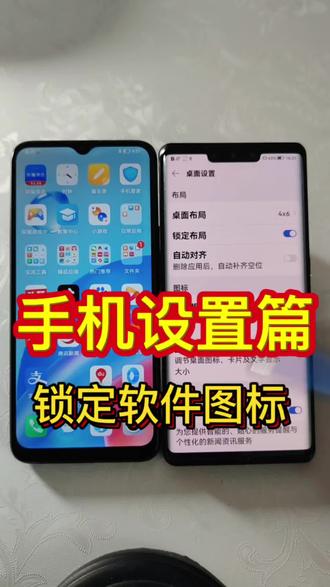 00:52查看AI文稿AI文稿
手机桌面的软件老是会移动,很难整理,教你打开这个开关,再也不会随意变动了。像这台手机,它是没有设置的啊,想移到哪里移到哪里。像这台手机它是设置了的啊, 你常按它,它也不让你移动,就是在哪个位置它就在哪个位置,一点都变不了啊。 那设置方法也很简单,我们两个手往中间缩一下,这有一个桌面设置,点开这有一个锁定布局,把它打开,然后退出来,现在去 他也拖不动了啊。现在去拖的话,他这里也显示的桌面布局与锁定啊,放在这个位置就一直在这个位置啊,他是拖不动的啊。你需要拖动的话,就需要把这个锁定啊,关闭啊,他就可以随便你拖。 ok, 收藏关注起来,要用的时候找得到。
7一线手机 00:28查看AI文稿AI文稿
我想来问一下,就是有没有人用的是华为 matepad pro 十三点二这一款平板,它有一个设置的问题,我想要问一下,就是它在上滑的时候,它会进入一个这个快捷应用的界面, 但是我通常都用不到这个界面,我上滑我就是想直接要进入这个桌面,所以每次都要滑的要滑的很长才能进入桌面,我就想问一下要怎么把这个快捷界面给它取消掉,这个界面在哪里设置?我就是找了半天都没找到,有人知道吗?
957琥珀川 01:10查看AI文稿AI文稿
给大家分享如何整理鸿蒙六平板这种使用桌面布局,让你的平板桌面简洁又实用。回到平板桌面,先把不需要的软件直接卸载了,在桌面设置中打开,桌面上划,不常用的应用就可以在桌面移除掉,桌面上划 就可以在应用中心找到。接下来把同类应用整理在同一个文件夹中,长按文件夹可以设置成大文件夹,文件夹大小还可以细微调节一下。 同样的操作,继续排版其他的文件夹。双指捏合屏幕,点击卡片,找到喜欢的小组件,添加到桌面。同样的操作,继续添加小组件。想要节约桌面空间,可以把相同尺寸的卡片叠加在一起 滑动就可以切换,既美观又实用。长按应用也可以在卡片中添加小组件到桌面,然后根据自己的喜好来布局。接下来继续添加不同尺寸的小组件, 让桌面布局更有层次感。底部的应用栏是可以拖入应用使用的,最后再把不常用的软件一除掉,这样简洁又高效的平板桌面就搞定了。
338是阿羽同学呀 00:33查看AI文稿AI文稿
我想问一下,你们都是怎么整理这个华为手机上桌面图标的?你们是不是也像这样一样,看一下像蜗牛一样爬爬爬放到这,今天教给大家一个方便的啊,你看华为的手机还能怎么整理?长按这个 划划,想放到哪就放到哪,非常方便。如果说你想组合整理几个图标,你看双指就更方便了,打开全选,选完之后哎哎,整体的就到这了,是不是方便很多?
24数码搬砖人 02:03查看AI文稿AI文稿
今天来分享一下红门六平板的四个桌面整理美化小技巧吧。一、桌面手势技巧一只手长按并拖动软件,另外一只手滑动到其他桌面,放开手后就可以动单个软件,双指捏合,勾选多个软件, 然后长按任意一个软件,滑动,切换到其他页面,放开手就可以完成批量软件移动。长按桌面的小文件夹,可以选择显示为大文件夹,继续长按大文件夹,将左侧或者右侧拉变成找文件夹, 或者像一个册持续收缩移动,可以变成三格文件夹,双指捏合,点击图标,拖动大小方向条来改变图标的大小以及是否显示软件名称。 二、互动雨滴主题打开主题软件,在官方主题这里往右滑动,找到互动雨滴。下载后点击自定义,系统预设了三种背景,你可以点击自定义背景图,用喜欢的图片替换,然后雨水的密度这里还可以进行三档调整, 以及打开按压的反馈,然后点击应用即可。这样在锁屏界面就可以看到雨滴哗啦啦落下的效果,用手点击雨滴的话还会有变化,但是在桌面的话就是静止的雨滴形态了。 三、桌面卡片叠放如果你在桌面添加了很多卡片附件,你可以长按一个卡片,拖动到另外一个卡片上,就可以形成叠放,直接用手向下滑动就可以切换叠放显示的卡片了。四、主题混搭技巧鸿蒙六的主题混搭方式跟之前系统是不一样的, 选择一个喜欢的主题,点击混搭应用下载后,在这里你可以自己选择混搭哪些元素,比如我喜欢这个主题的图标,在图标这里选择应用该主题图标即可,把其他的选项取消勾选,最后点击应用, 这样混搭后只改变了图标这个元素,其他的都不会变。好了,学会的话就快去试一试吧!
652wlone笔记 02:38查看AI文稿AI文稿
好,这个平板啊,大家应该已经都知道了啊, matepad pro max 啊,然后这个平板嘞,一个是它外面搭载了一个红风镜头啊,我们先遮挡一下就知道了, 哎,看提示啊,红风镜头有遮挡好,然后软件方面呢?我们知道有一个是这个,呃,电脑桌面啊, 进入到电脑桌面、平板和电脑桌面,然后呢他除了四指划到这个电脑桌面和平板桌面的一个切换呢,还支持这个教育空间的一个切换啊,他可以去打开教育空间,这个是和那个学而思那边进行的一个联合, 可以直接进入到这个教育空间啊。看我们进入到教育空间之后,教育空间里面的内容呢,就是一些学校方面的东西了,我们现在再切回我们的主空间去使用我们这个 平板啊,然后这一次呢上下了一个这个软件,音乐家,这是华为自己的一个音乐软件,然后这里面有什么呢?我们先退出啊, 首先是音乐厅里面呢,我们支持各种音乐的一个使用,比如说,我们可以啊去搞这些,比如说,对吧? 去做一些音乐方面的东西。然后工作室这里面呢,我们可以对音乐的一些内容进行调节,可以通过这里看通过这些怎么一个个音的音频的一个轨道去对内容进行一个调节, 这是那个华为自己的一个软件啊,啊, 在其他方面的话呢,我们看一下啊, 哎,页面还没加载出来啊,这个显示内容是支持星闪连接,我们看我们现在已经连接了这个星闪键盘,星闪的手写笔,这个就是三折叠上面那款 m pen 三,对吧? m pen 三,然后还可以连接那个星闪的鼠标,现在全部星闪连接了,这个延迟更低了,对吧? 然后键盘的话,我们现在也连接的是这个键盘,对吧?我们就可以用这个键盘去使用鼠标看,然后手写笔,这个啊?可以开启叉轴,对吧?
240理一埋


