用dism把windows安装到VHD
给大家分享一个 v h d 安装多系统的方法。 v h d 是微软 microsoft virtual hard beast format, 微软虚拟磁盘文件格式,平时电脑在使用中,某些程序不能在当前系统运行, 所以为了方便有些人就安装虚拟机,在虚拟机中换个系统用,有些人就装多系统,不管哪种办法都很麻烦。 今天给大家分享一种只要三条命令就能安装多系统的方法,零基础也可以。第一步,下载系统,建议下载官网的,我这里以 windows 十一为例,浏览器打开百度搜索 windows 十一, iphone 官方下载, 搜索结果出来后一般是前几条有 microsoft 保障的应该是 官网。点开 下拉至下载 window 十一磁盘印象 iso, 选择下载项,选择 windows 十一点下面的下载,再下拉,选择产品语言,选择简体中文, 点确定鼠标右键点六十四 bw, 点将链接另存为 保存的地方,自己看着办,我这里直接放到桌面。在等待下载的过程中,我们可以开始第二步了,创建 vh, 用键开始位置鼠标右键或者键盘按 wing 加 x 键,选择磁盘管理,等待电脑磁盘出来后, 点横排菜单。第二个操作,选创建 vhd, 点最下面的动态扩展,再点右上面的浏览,选择 vhd 文件保存的文件加输入要保存的文件名,我起的名字就是 windows 十一点保存 磁盘大小后面单位选 gb 大小数字根据你的需求填写,如果你的硬盘够大,最好一百 g 点最下面底确定,这时候磁盘管理里面就多出一个磁盘出来, 鼠标右键点多出来的磁盘,前面选初始化磁盘,点确定,然后在磁盘区域里,鼠标右键选新建简单卷,点两次下一页后出来分配以下驱动气泡,选 g, 方便区分。再点两次下一页,点 完成卷标那里可以输入,也可以不管,没什么影响,我输入的是不运动。十一好了,最重要的第三步来了,也就是三条命令,附属系统, 双击刚才下载的 windows 十一的印象文件,电脑会多出一个光区,看一下光区的驱动信号是什么,我这里是一盘。打开光区,选 sorce 存件夹,再点文件夹里的大小看一下,最大的那个文件的后缀里有的是 wim, 有的是 esd。 鼠标右键开始或者键盘按 windows 键选 windows power 是要管理员,如果你电脑系统是 windows 十一,这里叫 windows 终端管理员。输入命令,查看 install esd 或者 install, 不为你影像包里的系统合影, 这里显示就是印象里的系统版本。我要装无音的十一专业版,就是第四条,所以第二条命令你选择数。 第二条命令就是把光区预盘 do esc 里的所有影子系统部署安装到刚才创建的 vhd 区女剧盘部署的时间有点长,这里我就快进了。 部署完成后就是执行第三条命令,添加启动菜单,重启电脑,就可以选择 windows 十还是十一了, 现在就重启电脑了,我发现一个小秘密就是这样,安装 window 十一可以挑过规格要求检测老电脑也可以安装 windows 十一。 重启后选择 windows1 windows11, 这个过程中会重启几次。然后就是填写一些初始设置, 这里有简单设置语言区域,选中国输入法,根据需求选择。我书读的少,只有选五笔。 这里填写计算机名, 这里我选择的是针对 个人使用设置,如果你是单位或者学校,也可以选择下面一条。这里是填写网络 microsoft 账户,我这时演示就直接用本地账号拖机用户 填写用户名密码,密码可以不填。 由于我电脑配置差,整个过程用了四十加分中定位秘密没办法编辑到字幕里,请谅解。我可以发在评论区里。 好了, window 十一安装设置都完成了,现在演示一下,分别启动 window 十一和十 分享就到这里,再见。

粉丝362获赞1.3万
相关视频
 02:38查看AI文稿AI文稿
那有没有一款软件,既可以做到清理垃圾,又可以安装系统,又可以对系统进行优化,对系统驱动进行管理,安装,导出备份,又可以卸载软件,又可以去破解问系统密码,又可以修复引导。有, 那就是丁生家乡,百度上可以搜到第一个链接,就是他们的官网, 可以看到非常的简洁, 官网上还有他们的介绍, 下载后是一个这比亚索宝,我们把它解压, 然后根据你的系统架构来选 对应的版本,比如是六十四位系统就选六十四位,首次使用会有个协议,我们点击确定, 可以看到有空间清理功能,可以清除一些系统垃圾,这个功能也是爆赞的, 可以看到这里功能还是挺丰富的, 你可以利用他来备份当前在使用的系统,可以看到这里系统优化的选项还是挺多的, 在这里你 可以备份当前的驱动,例如这个 vn 显卡驱动, 然后就可以保存到别的地方,当然了你也可以导入驱动来安装,你也可以在这里来管理软件。 好了,接下来就来看实际应用吧, 很多币系统都自带了的,扔家家。 接下来演示的是安装系统功能, 系统安装完成,喜欢的话记得给一件三联哦, nice。
1227East网络科技 02:04查看AI文稿AI文稿
大家好,我是夕阳。上期视频的评论区好多不同的问题都出来了,今天给大家带来一期更全的视频,这里要感谢和我一起打游戏的哥们狙神, 他堪称所有问题的结合版,但依旧被哥们拿下。话不多说,直接开始。首先还是先教大家怎么找到这三个东西。 windows 十可以通过设置更新与安全, windows 安全中心设备安全性打开。 windows 十一可以通过设置隐私与安全性, windows 安全中心设备安全性打开。当然大家也可以通过设置内搜索打开,更简单的方式就是任务栏图标, 这个像盾牌一样的就是 windows 安全中心,直接打开即可看到设备安全。我们来看内和隔离的相关问题,第一种能打开就直接打开就完事了。 第二种就是出现这种不兼容驱动的情况,点击查看不兼容的驱动程序,以管理员状态运行 powershell 输入这段指令即可看到驱动,这条指令则是删除对应名称的驱动,修改这个地方则可以删除对应的驱动。当我们删除了很多驱动的时候,依旧有一小部分不能删除的话,进入这个路径我们就可以找到这些删不掉的驱动,手动删除即可。再来看 tpm 的 相关问题,我们需要进入 bios, 常见主板 bios 进入方法有 f 十、 f 十二 delete, 每个都连续按按,总能整进去的。这里不细讲了,网上也有教程。 以华硕主板 bios 为例,按 f 七进入高级模式, cpu 设置虚拟化技术,打开即可验证。依旧是 win 加 r 输入 tpm 点 msc 回车即可看到。最后是安全启动的相关问题, 依旧是高级模式 bios 点开启动其他主板可能是类似的内容, c s m 保持关闭状态,安全启动改为 u e f i 模式,下面的模式保持默认就行,不用改。验证依旧是以管理员状态运行这串指令。这张图中显示为不支持标准硬件安全性, 当出现不支持标准硬件安全性的时候,说明你至少有一个是不合规的。基本就这么多问题,网吧貌似是无法修改的。这个确实没啥好的解决办法,可以问问网管。感谢观看,有任何问题随时可以问我。
483黄泉上的夕阳 22:3966明明白白的虎哥
 04:51查看AI文稿AI文稿
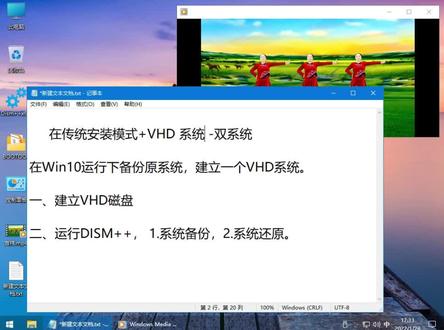
在传统安装模式下,新增一个 v h d 系统,做成双系统,在运营时下进行操作,先备份后还原,然后建立一个 v h t 系统。第一步, 建立 vhd 磁盘,第二步,夜行 dism 加加工具,先备份后还原。看我的操作,右键式电脑管理, 磁盘管理操作创建于此地,浏览 找到我预先做好的借口。文件夹,点进去取个名, 鸡蛋饼 vcd 就一十 vcd 吧。保存分配空间,你喜欢多大的?二十八 动态扩展这里,鼠标在这个地方,右键戳死化石盘这里,鼠标在这个地方,右键新建简单键,下页下页下页下页完成 好关闭。现在打开此电脑我们看一下,现在变成一个新 加件了,多了一个了啊,多了一个,等一下我们就是把那个系统写进了新的这个新加件里边,示范里面。好。 第二步,运行 vis in 加加小空气恢复功能,系统备份。 起个文件名就是在这起个名,这叫辈分吧。 保存确定好了,这里要好长时间,好长时间, 我们可以一边做其他工作一边来等待 我们在操作的过程中,我们看先看一下电脑的其中菜单 没做这个新的系统他是一个启动菜单的,等一下做好之后他会有两个菜单,好了备换完了, 我们做这样的工作。 配方完了,我们做。第二步,工作恢复功能,系统还原, 找到刚才备份那个文件,就是这个,这个备份特别爱用这个。打开 新家的新家建,写入这个新的是吧里面记得建一定要再添加引导店。打勾一定要打勾,不打勾呢,会没有 这个启动下不用不用格式化了,确定确定好了,尽在时放要比较长一点之间大概是五到十分钟吧。 好了,嗯,像已经还原成功。确定 好,现在我们来看一下其中菜单引导, 现在多了一个了,原来是这个的,现在多了这个啊,多了这个啊,原来是这个的,多了这个,那我们再去启动呢,就会进入新的那个 vip 系统了。决定好,我们启动电脑看一下啊,重启 这个是原来的,这个是新的啊,进入这个新的 v 七系统。 那现在呢?就是一个新的系统了。
57喜悦 01:19查看AI文稿AI文稿
首先搜索 msdn 下载系统镜像,点击温值, 点击忽略, 点击 vip 或者 vip, 已进入下载页面,选择零售版本复制链接,用磁力软件下载,下载地怎么加价? 点击下载 又见劫呀! 双击运行 x 六四, 点击恢复功能,在锐中运行,然后电脑会重启,重启后会自动进入这个界面,点击文件释放镜像,点击浏览, 选择下载好的镜像,选择系统安装位置,一般是 c 盘,选择系统版本,一般是家庭版或者专业版。勾选添加引导和格式化,这个很重要, 点击确定会有修复引导提示,点击确定即可。然后等待上方进度条走完,安装完之后,点击右上角的 x 重启就进新系统了。长按视频下方的点赞给我,强烈推荐,快来试试吧!
212体重的搬运工 03:25
03:25 01:52查看AI文稿AI文稿
大家好,我是做数据恢复洋洋,今天我们来教大家如何创建虚拟硬盘。创建的虚拟硬盘我们之后可以用到在虚拟硬盘里面去装系统, 或是在做镜像的时候,把镜像直接拷贝到虚拟硬盘里面。首先我们右键使电脑点管理,然后有一个磁盘管理,这个位置有个操作,我们点一下这个位置,点操作这个创建 vhd 文件, 我们选择位置去上镜, 我们创建一个十六级币的,那么就写个十六,然后创建点打开,选择一下名字,点保存这里选择 gb 十六级币, 确定等这个下面的镜条走完,走到百分之百之后就创建好了。这里我先暂停一下,已经完成了,可以看到多了一个次盘零,当然可以正常的出手画硬盘,也可以新建分区点,下一步 当然也可以增强到纯属文件、信件、文件夹之类的。 我们在做数据恢复工作时,主要使用虚拟硬盘的用处是存储坏到硬盘的镜像, 现在给大家演示看一下,选择我们刚才做的虚拟硬盘,可以看到软件是可以直接识别到的,包括创建的路径也是可以正常识别的,点一下下一步, ok, 创业好之后呢,我们就可以直接做镜像, 就可以把坏到损色杯里的山区拷贝到这个虚拟硬盘里面,看到这里大家就明白虚拟硬盘的用处了吧。好了,这又是本期的视频,我们下期视频再见。
241杨扬数据救援(博帆网络) 04:52254明明白白的虎哥
 02:13查看AI文稿AI文稿
这节课我们讲一下在电脑上如何装系统,那就要用到 dism 加加了,先打开 dism 加加所在的文件夹,然后双击运行 dism 加加,这里要点击接受,接着点击恢复功能, 然后点击在 red 中运行,最后点击确定,接下来他就会自动重启了,这里也要点击接受。这时候你看到的界面跟我们上节课在 pe 中看到的是一样的, 接着点击工具箱,然后点击系统还原,接着点击浏览,然后找到放在地盘上的系统, 接着点击打开,接下来还要点击浏览,这里要选择 c 盘,因为系统一般都是装在 c 盘上的,然后点击选择文件夹,这时候要装的系统和安装的位置我们都选 好了,接着点击这里选择你要装的版本,那我就装家庭版,当然你也可以装专业版或企业版等。接下来我们要勾选添加引导,还有格式化,最后点击确定,这里还要点击一次确定,这时候他正在释放系统, 我们稍等一下,现在系统已经还原完成了,然后点击确定,接着我们点击这个叉, 把 d 怎么加加关掉,接下来他就会自动重启,然后继续装系统的。现在他来到系统安装引导界面了,那接下来我们按照引导操作就可以了,安装完成后, 他就会自动进入桌面的。接下来我们讲另外一个问题,那就是在装系统之前,一定要把 dedim 加加和系统放在 d 盘上,只要你不放在 c 盘或桌面上,你放哪里都可以,你要是放在 c 盘或桌面上,那你装系统肯定是不成功的,因为装系统会格式化 c 盘的,不信?那你就去试试。最后讲一下 didim 加加如何下载。首先打开浏览器, 然后在这里搜索 dizm 加加官网,接着点击这个进入他的官网,然后点击这个找到下载地址,接着点击他就开始下载了。
89小指南 09:00查看AI文稿AI文稿
亲爱的小朋友们和大朋友们,我是菲菲,这节课我们又来装系统了,那么首先呢,我们在真实的机上面装,这次我就不去那个了,不去使用那个 obs 里面的视频采集了,好吧,我就直接 直接自己弄了一个这个东西, 好,我们插入 u 盘,然后呢开机,从 u 盘启动, 好,这个就是还是上次用的那机器啊,直接启动到老毛桃里面,上次我们已经分过去, 然后装过系统了,对吧?那么也打完了驱动,也做完系统优化,也装了软件,那么上次那个完整的系统呢,我们就不需要了,我们就把它删掉啊,首先我们去对它进行一盘分区, 硬盘分区大家还记得吧,这个对于大家来说不是什么难的事情了,对吧?那么还是一样啊,我们在这个里面不使用那个 mbmbr, 使用那个叫 guid, 就是 gpt 的那种分区,就这种啊,前面带两个 esp 这种引导分区的这种,好吧,还跟上次一样的不用 mb 啊。啊,好,现在我们在这个硬盘上面右键,然后呢 删除所有分区,那这样一来这个系统分区就全部都被删除了,对吧?好,保存一下更改, 保存一下更改,然后呢我们在这里面右肩 建立 espms 二,分区大小呢,我们给他一个记就行,一个记就是一零二四,对吧?一零二四 确定剩下的四百多个 g 右键新建分区全部给他,然后呢陕区自己选这个四零九六啊,四零九六,确定这样就只剩一个 c 盘,对吧?保存,更改, 保存,更改了之后呢,这个我们就可以把它关掉了啊, 把它关掉,按照上一次的做系统的过程,我们只需要把右派里面该复制过去的东西给它复制过去就行了。一个是系统文件,那个 不好意思啊,嗓子有点哑,把这个 system, 还有这个软件 soft, 还有这个驱动 diy 三个,给他 ctrl c, 然后呢,打开电脑,找到 c 盘,在 c 盘里建个文件夹吧,比如说建一个文件夹叫做 in store, 好吧,把它放在这个文件夹里面, 我没复制成功吗?来,重来一遍, system soft drv 复制到 install 里面来粘贴, 那这个过程还是很快的,对吧?好,贴完了之后呢,把这个系统啊加载到水灵光区里面,右键装载为 image disc, 然后确定 他如果这个界面保持在这边啊,他说,呃,通知应用程序以创建设备,这个界面没有关掉的话,我们不用管他啊,不用管他。然后呢,我们点开,开始菜单,点所有程序, 然后安装维护,里面有一个 win t set up, 把这个打开。 第一个呢是选择 windows 安装员,安装员好,找一下我们刚刚刚载入水泥光区的这个,打开它 里面呢,有个 sauces, 是吧?再往下拖有一个 install dnwim, 是不是跟上次一样的啊?这是一样的,对吧?引导驱动器呢,他选的是 theat 盘, then 盘呢?他就是这个我们留的一记的那个盘,就分区的时候留的一记的那个盘,零零九九,对吧?就这个盘啊。 好,这个我们不需要动他,好吧,选择安装驱动器呢,上次是直接选择一个 c 盘,对吧?那这次不是这样选的,这一次我们要选下面的这个 vhd, 点他啊, 点这个 vhd, 创建一个准备安装的 vhd 文件好点了。创建, 你要创建到哪里去呢?首先你点浏览创建在 c 盘,你要愿意的话给他建个文件夹也可以,比如说我就在里面新建一个文件夹,专门用来存 vhd 文件的,叫 vhdx, 打开它,然后我们存放的这个 vhd 文件叫什么呢? 就起一个 win 十一。好啊,保存 这个虚拟硬盘的大小应该是多少?你按照你的需要来,好吧,按照你的需要来,比如说我的需要大概是一百二十几个 g 就 够了啊。这个 vhd 呢,我们选底下一个 vhdx, 他是后来的加长版本,所以后面是 gb 啊,他就是一百二十个 g 就够了好吗? 分区对齐呢,就系统默认,然后分配单元大小选择这个四零九六,就是你们说的四 k 对齐,对吧?好,虚拟词盘的格式我们选择动态扩展, 也就是说这个系统装完,我们占用二十个 g 的话,那这个 vh 的文件就是二十多个 g 啊。 如果你是固定大小呢?我们这个盘是一百二十 g 的这个 vhd 文件的一个盘,所以你如果固定大小,他会在你的硬盘上一次性分配一百二十 g 的这样一个 vhd 文件,比较占地方,对吧?哎,没有必要,让他动态扩展就可 好。动态扩展确定 好,他说 c 盘下面的 vhdx 目录下,温十一点 vhdx 已经创建成功,分区挂载为 w, 也就是说刚才我们创建的那个 vhd 被挂载起来了,并且给他分配了一个盘符,叫 w 盘, 那么点完确定之后,这个 w 盘不需要我们选对不对?我们要做的是把这个地方装温十一的哪个版本呢?比如说我们装温十一的企业版, 然后点击开始安装,这边点击确定 好了,他说这个阶段的安装已经完成。从一启动后呢,这个 system preparation 步数阶段开始啊,这个就是后面还有个步数,跟前面装的基本上是一样的,只是我们这次把它装到了 vhd 里面, 我们点击确定,然后呢关机或者是重启,把优盘给它拔掉啊,把优盘给它拔掉, 那么后面就是正常安装系统的过程,对吧?好,我们重启把优盘给它拔掉 好了,那么到这里呢,我们就进入到桌面了,是吧?这样一个系统呢就已经装完了,非常非常的简单。那么接下来呢,我后面的这个系统的优化,还有这个 软件的安装,软件我们就暂时不安装,我们去打一下驱动,然后呢系统的优化做一做,那这个过程我就不录了,跟前面是一样的。好吧,好,那这节课就到这里,拜拜。
50繁體記憶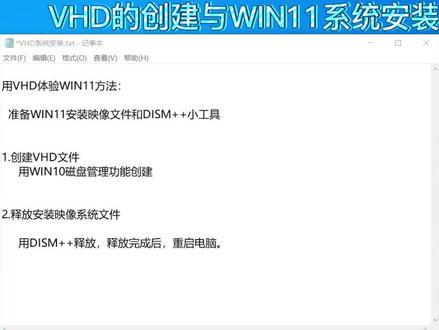 06:32查看AI文稿AI文稿
用 vipd 体验运营十一的方法,准备运十一安装影像文件和 us 加加小工具。第一步,唱键 vsd 文件,用觅食磁盘管理功能唱键。第二步,吃饭安装影像文件,用 这个小工具释放那个文件,释放完之后再重启电脑就行了。 我们在安装之前我们先看一下 我们这个系统呢,这个是原来的系, 这一个磁盘分了两个分期, 我们看一下启动菜单, 我们领导菜单原来是两个啊,我们做好了会多一个的。 好,我们下边来做第一步工作, 右键管理,食堂管理 操作参见。 这里是放 那个 vip 文件的地方哎,我是放这里,我一些做了文件夹啊,我放在这里起个名, 女士一起抵挡划船。 好,给多大的空间呢?三十到五十比五十吧,没问题,记得不要动他了,摸硬。这里呢是点动态,动态好一点。 好,那这里多了一个, 一个很艰难, 右键说着话不用动他什么不用弄他就行了。这边右键 新键,简单键,下一步,下一步,下一步,下一步,下一步,什么也不管他。好了,现在多了一个实盘了, 我们看一下,我再关掉这个看一下,这样多了一个了,多了一个新家,我们改开一下, 看一下,接下来就是 现在改了,我们等一下呢,就把那个文件释放在这里,其实这个文件就是这里的,这个文件叫这个文件,那你看一下啊,我看一下, 那我就把这个东西呢,这个弹出, 那就在这。好,我现在呢弹出是好的,不欠你的了,那弹出这少一个,我打开它,打开这个文件夹,我们这再装好了,现在呢又出来了,其实我们就是 把那些资料放在这里,这里一个临时的一个文件夹好,第一步做好了,做好之后呢,我们做第二步了, 用这个工具来把我们下载那个文件放进刚才做的这个 usb 文件里边,我们打开看一下,那这个是我下载的那个安装的密斯液,我先把它装载, 哎,我们其实我们就是用这个 esd 这个大的文件,这个文件好大的 啊,四个鸡那么大,我们其实真用借口跟其他的辅助的, 结果准备好了,结果一身准备好,结果我们用六 四位的,因为我们的车迷你十四六十四位的,打开看, 用文件示范影像借浏览找到刚才下载那个文件, 就是找到这个文件, 这三类文件的形啊,我们刚才下载的这个文件就是属于这类 无视特别爱音界内,打开好就进来了,这个文件进来了,好安装在哪里呢?我们告诉他,其实我们的是按压在这个地方,是吧?好是一旁 选择。 哎,我们又安装好之后,又能够引导我们这时候下去打个勾,因为刚才人说话了,我们现在不用打勾了。 好了,点确定啊,点确定再去确定好了,现在呢开始示范了,要,要长一点时间,其实你示范好之后呢,再次启动这个电脑嘞, 重新安装一个新的系统了。
29喜悦 05:2432明明白白的虎哥
 12:27查看AI文稿AI文稿
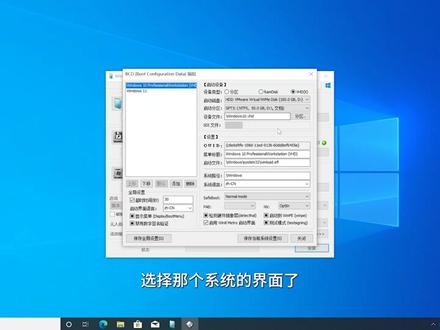
本期视频教大家创建 vhd 虚拟硬盘来安装 windows 双系统。首先我们来看一下这个 vhd 他的优点, vhd 的话他主要是他性能非常强,与你这个之前安装的那个系统的性能是基本差不多的,还有他就是简单容易上手,就是非常容易操作。还有就是他无需分区,他只是创建了一个虚拟的硬盘,他本身的硬盘分区是他没有动的, 还有就是他这个可以安装多个系统,只要你的硬盘购物就可以了,更换起来非常方便。这里用到的工具有这么一个,这么三个,第一个是温 ntc 他这么个工具, 你看系统安装系统像选系统,像编辑分区这些功能,还有如果问的司机和工具还有准还要准备的话,就是有 一个 windows 的这个系统,记下温八,问七问十这些根据大家的需求就选择好,这里就带着大家来演示。首先我们打开这个问 ntcr 的这个软件, 打开之后找到右下角,这里有一个安装上面的这一个 vhd, 这里他选择这个 创建这里的话选择你要创建这个虚拟硬盘的位置,建议大家选择一个容量比较大的硬盘,一个盘来放着这里的话来命一个名,就是你命一个这个啊系统的命名吧,就是这样,比如说你要按照问题,你就写问题就可以了,我这里按照问时就选择这个问时点击保存, 这里的话就是这个虚拟硬盘,就是你比如说你分区你创建了这个虚拟硬盘的容量,这里的话我根据自己情况,我的建档是五十个 g, 给他分四十个 g 来安装这个问时还有这里分区样式的话,这里选择问七问八问时间,选择这个 mba 就可以了,如果说是你要安装问十一的话,就选择这个 gpt 就可以了,下面这里硬盘格式的话选择动态扩展就可以了,点击确定。 这样的话我们就创建了一个 vsd 的这个虚拟硬盘,他其实这个硬盘还是在这里面的,其实只是创建了个虚拟的而已。创建之后我们这里选择安装系统,这里这里选择安装系统文件位置选,点击选择, 点击你准备好的这个系统镜像,打开这里的话不用管这个引导位置,不用管这里的话,下面这个话就是你按照系统的位置,你选择你装进的这个 vhd 和这个虚拟键盘,点击选择就可以了,你就 是要分清楚你创建的这一个是你,是你选择的,安装的位置是你选择的,你创建的这个 vhd 的虚拟硬盘,一定不能选错, 好,点击立盘,这里的话还选项,这里选择的是你安装的 windows 版本,这里的话选择这个工作站,这样的话你看下这里文件准备好了,领导准备好了,安装位置准备好了,版本准备好了,点击安装, 点击确定,这里的话就等待漫长的这个系统安装, 还有这些工具的话,这个安装工具以这个激活工具的话,我会放在这个视频下方的,简介于这个评论里面,大家需要的话直接去打开下载就可以使用了。 好到这里的话,我们的这个 windows 安装就已经完成了一半了,我们点击重启, 我这里是以这个虚拟剂给大家演示,我这里虚拟剂和大家的是一样的,同样的操作就可以了,他这里会重启几次,大家注意一下, 在安装的时候大家一定不要点击网络,要连接网络的话,他就需要你登录那个未来账户,如果说你要登录的话,你就点击网络,如果你不需要的话,你就点击把网络断掉就可以了,把网线拔掉就可以, 台下的成绩会稍微长一点。 好到这里的话,你看到没有,他这里就有一个温石 professor, 就是这一个啦, 是 vhd 的这么一个问题的这么一个引导,你点击选择就可以了,然后就进行那个部署操作了,看到没,刚才的话他是显示的是这一个 vhd, 名称特别长,我们以下需要用那个 vints, 他把那个软件进行修改一下, 他这里好像还会重启一下,大家注意一下, 他这个安装速度与你这个硬盘的速度还有性能你有一定关系,他家是他这个时长又快又慢, 他这里会重启一次,稍等一会,这里的话选择这个温室,这个选择你安装系统的版本,那第一个就可以了,默认的不用动也可以。 好到这里的话就开始到部署阶段了,就是一系列的下一步,下一步这个操作 好,这里的话选择是 选择,选择是挑过这里的话选择,我们有应通电台连接,这里选择继续执行有限设置,这里肯定是选择接线,不用说, 因为现在的话我没有安装这个,这个显卡驱动,所以说,所以说他这里会这个啊,分辨率会不一样的,如果说你自己安装也是会出现这样的问题的,大家一会连接上网络,更新一下 显卡驱动,连接上网络之后,他就会自动解锁这个这个显卡驱动了,大家不用操心,不用,嗯,操心这个问题,问题的话需要注意一下,需要用这个驱动总裁就按其下这个驱动总裁来安装一下, 他这里说几分钟可能也用不了多少分,多长时间,一会就好了。 这一个设置完成之后就把网络连接上,你们那边的话就把这个 wifi 和这个网线插上就可以了,他就会自动检索这个线卡驱动了, 你看到没有?他现在占不满整个屏幕,所以说需要那个显卡机动,安装了之后,他就可以把这个整个屏幕给铺满掉了。 好到这里的话,我们的这个系统就安装好了。这里出现这样的小屏幕的问题的话,跟大家也会遇到这样的,你直接 连接上网络,然后更新一下显卡驱动就可以了。这里的话我,我这里也是安,我这里安装这个 vmtos, 这个跟大家的这一个安装这个我显卡驱动是类似的,是一样的。 好,这里就类似于大家的显卡驱动安装显卡驱动的这么一个操作,这里让他弄着,这里的话我们选先把这个 windows 的电脑还有那些给他需要用到的调出来,我们选择主题,选择这个桌面图标设置,把你需要的这些给勾选掉, 把你需要的这些勾选掉,勾选上就可以了。 这里的话大家可以根据自己的情况,把这个这个显示的画面比例给大家调大一点还是调小一点?大家设置一下就可以了, 我这里再看一下我这个什么问题,这样的话就安装步骤就完成了,然后把大家再把这个,嗯,再把这个激活一下,就已经大功告成了 啊。这里给大家准备的是这一个一个这个走粉计划工具,非常容量非常像五百六十 kb 这样的 点击,打开 点击式这里的话我们选择一在键盘上按一下,一 好,这个的话需要连接网络,我看一下这里,我这里什么情况? 他这个激活这个的话需要连接网络,大家去激活一下,我再看一下我这里,嗯,有什么问题 我这里带给。先把这个 windows 的启动像的这里给他,并今天把我们打开这个 windstop 这个点击式,我们选择这个右上角的这个 windows 图标,然后选择这个 bood ice 这个点打开这里的话选择 bcd 编辑这个选择智能编辑模式,你看到没有,他这个就是开机的时候选择那个系统的界面了,这里的话我把这个后面的这一长串给删掉,这样的话就显示一个温室和一个温室一样的话就方便大家选择了。看到没有 点击这里的保存当前设置,这里还有问时和问时仪,就这样就可以了。点击关闭,点击退出这里的话没有网络,我重启一下,重启话给大家演示一下激活的这个步骤, 如果说你这个电脑连接不上网络的话,建议去去是原来的本地系统,下载一个驱动总裁来进行驱动的安装以升级, 这样的话就不会遇到网络连接的这个问题了。 好,这里我已经连接上网络了,我们打开此电脑,打开我分享给大家的这一个 windows 激活转换版本,这个打开再说一下,这个的话是放在视频下方的剪辑里面,和这个评论里面都有 已关联身份运行,这里点击室,我们选择一永久集合, 这里稍等一缓缓,他马上就好,这里的话一点击一数字一激活,正在检测你这个系统版本,我这里学到的,我这里的是温度,温度此时专 工作战吧,看到没有?安装了这个蜜亚, 大家可以记一下这个密药,也可以在这个这个电脑上可以使用的,直接在设置里面放入这个,填入这个激活密药也可以激活的。 好,这里再稍等一会会继续下一步操作。 好到这里的话,他就按照成功了,按扔一扔一键退出,这样的话点击擦掉,这样的话我们这个这个系统也激活掉了,我们看一下点击更新,这里 点击激活啊,这个激活他已经没有没有问题了,他也没有及时这一个激活了,这样就可以了,这样的话我们一个这个用这个维持的虚拟硬盘的话就安装好了,你看一下 他这个是,嗯,在这个里面看到没有这一个这个就是他的这个系统文件了,其实他并没有分区,他还是在原来的这个硬盘里面加了个文件而已,他这个性能已经点是比较不错了, 这是四十九个 g, 这个就是当前的分出来的这个盘,其实他这个是包含在这个里面的。好,这个视频就到这里,如果说有什么问题的话可以在后台留言,看的话会给大家及时的回复。
142小段师兄工作室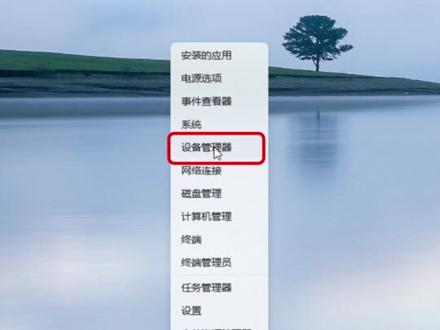 00:49查看AI文稿AI文稿
最近有粉丝朋友问我,能不能在重装系统后一秒恢复驱动啊?能,能!在重装系统之前,你就在地盘新建一个文件夹,起名叫驱动备份,然后以管理员身份运行 cmd, 在 这个黑色弹框中输入这段命令,后面这一段就是驱动的文件路径,可以点击这里复制文件地址,然后粘贴过来。现在你按下回车,系统就开始备份你的所有驱动软件了。 等这一步执行成功,你回到刚才创建的文件夹里,看看是不是都在里面。然后你在系统安装完成以后,右击开始菜单,找到这个设备管理器,在这个页面中右击第一个选项,点击添加驱动程序, 在弹框中点击浏览按钮,找到你在 d 盘备份驱动的文件夹,点击这个确定按钮,在这里一定要勾选这个选项,紧接着点击下一步,等进度条走完,你的驱动也就安装好了。怎样,你学会了吗?说话!
7207火鸡程序员


