codex账是什么
我今天用 codex 做了一个报销的 scale, 它可以自动从邮箱下载幺二三零六啊,飞猪啊这些地方的发票,并且剔除个人的抬头,最后汇总成一个可以提交的 excel。 首先呢,我没有一上来就让 codex 写代码,而是告诉他我每个月报销的真实的流程是什么。然后呢,跟他沟通,这步的目的主要是为了让 ai 了解我们到底重复做的是什么。 然后我把流程拆解成两个 scale, 一个 scale 叫做发票收集,专门负责从邮箱呢和链接里下载这些发票。第二个 scale 叫发票整理,专门负责把这些发票啊,金额呀,日期,发票号,抬头什么分类。这样拆解的好处其实就是,以后如果我们不用 qq 邮箱啊,或者换成别的邮箱,你只需要改第一个 scale 就 行了。后面的整理逻辑不用重写,这里有一个授权,我们授权它就好了, 这里它就把两个 skill 写好了。但是有些平台它不是直接下载 pdf 或者 o f d 的 这种附件的,像有一些平台,它是以一种链接方式的形式下载的,所以这里我就改写了它的一个规则。我让 codex 写,如果发票里有链接啊,就自动尝试打开链接下载,如果下载不了,就把链接单独列出来,让我手动确认 它在这里就看到了它这个已经改写好了。好啊,那第四步呢,就是整理和去重。那发票下载下来以后呢?第二个 skill, 它会啊主张的去提取发票的号啊,日期,金额呀和购买方啊。这里有一个坑啊,就是同一张发票可能同时有 pdf 和 o f d 两个版本,所以我们不能只按发票号去去重, 而是要按发票号和文件类型去去重,避免把 pdf 误删掉。那第五步就是生成 excel 并留存人工的这个确认 啊,这里它已经替我看到了幺二三零六的这个两个附件,并且在替我下载啊调用 chrome 的 这个插件,哎,这里它就汇总好了一个三幺哈。然后这里有平台发票类型还有金额,很方便的吧。没试过小伙伴赶紧去试试吧。

粉丝4501获赞2.4万
相关视频
 02:27查看AI文稿AI文稿
codex 到底是什么?它到底能干嘛?到底什么样的人才会用到它?不是程序员到底能不能用?不会写代码到底能不能用?本来呢,昨天我想出一个基础教程,结果没发出去,现在呢,我就简单口述一下。 首先我要说一下,不一定非得要用 codex, 我 说 codex 就是 指 codex 这一类工具,其实还有很多种工具,比如说像最近开源界比较火的 open code, 像字节出品的 tree, 还有像 carson 等等等等都可以。我只是拿 codex 举个例子,那 codex 到底是什么呢? codex 一 句话总结就是它是 gpt 的 亲兄弟, gpt 呢,就是用来聊天的,而 codex 呢,就是用来干活的。它能干什么活呢?现在能干的活非常多,如果你现在还花大量的时间去做 ppt, 你 现在就可以把这些任务丢给它。现在 ai 做 ppt 能力已经非常强了,我之前做过一次测评, ai 现在直出的 ppt, 简单修改一下,基本上就能够汇报,它还可以帮你做视频,其实我的很多视频都是 koex 或者是 cloud code 帮我做的。 koex 现在能帮我省掉很多剪辑工作,比如说你的电脑驱动坏了,你不知道怎么修,你现在就可以让 koex 帮你修一下,你还可以让 koex 做一个个性化的简报, 如果你真的有想法,你还可以做一个网站,做一个 app。 我 上面说的都是 koex 能力的冰山一角。那 koex 适合什么样的人群? 会写代码?到底能不能用 codex? 很多人以为啊, codex 这类软件就是一个非常专业的软件,这可能是最大的误解之一,你可以问一下你周边程序员的朋友,看看他们现在还写不写代码。今天刚刚刷到谷歌帝麦的研究员姚顺宇的播客, 他说现在大部分项目都不用写代码了,全部都在用 ai coding。 更主要的是像 codex 这类工具,它的使用难度绝对不会比豆包高,当年我学 cad 画图还学了好几个月,才能勉勉强强上手。 而现在的 ai coding 软件,基本上几天的时间就能够学会,最重要的是它不是一个很枯燥的软件。很多人开始 ai coding 之后,它现在连游戏都不玩了, 每天都在等着额度恢复,因为它很容易让你有一个 builder 的 感觉。 codex 其实它的能力跟它的竞争对手 cloud code 还是有一定距离的。 cloud 它更像是一个谋士,在你不知道干什么的时候,它会帮你出主意,而当你确定了想要干什么的时候,并且做好这些规划的时候, codex 就 会派上用场了。它更像是一个总经理,它会帮你认真的完成这些工作,所以两者要结合起来用。
5079麦克Mike(AI分享) 40:28查看AI文稿AI文稿
美好啊,朋友们,这是一期 codex 奶妈级的零基础系统教程,这期视频我会从安装开始,手把手地把 codex 的 基础能力到高级功能的组合,以及最新的手机端操作,用十个实战场景来带大家彻底拉通 以后这一类的 ai 产品,出一个算一个,你都会触类旁通,游刃有余。我也把这期的文字课间整理成了文档,那这期的含金量可谓是 biu biu biu biu biu, 一个点赞收藏关注是最起码的。好了,不多说,学费都交了吧,我们上课, 那在开始之前,我先说一下 codex 和 cloud code 的 区别。从本质上来说,它俩都是由编程 agent 逐步转向了通用 agent, 分 别是 ansapi 和 open ai。 这两家出的 cloud code 呢,默认使用 cloud 模型,但是我们可以自行替换成任意其他的模型,那在易用程度上, codex 桌面端的产品设计是会更友好的, 更适合零基础的白领工作者,而 cloud code 有 更高的自由度。在功能上, cloud code 原本是最齐全的,什么 skill、 mcp、 斜杠命令、 hock、 远程操控,这都是人家先发明的。但是呢,最近的 c c 更新稍微不如 codex 那 么快了,会更加偏向专业开发者一点。 而 codex 发了非常强的浏览器操控和 computer use, 还内置了最近的 image 二深图模型, 而且昨天还刚刚发布了手机端和 hock, 可以 直接用你的手机 check gpt 来控制电脑上的 codex 干 活。那价格和额度方面呢? codex 的 会员额度非常大方,二十到的会员就很够用,而且还不封号。 而 cloudpod 呢,大多数人可能都没法用它的官方账号基本上都得自行调用 api 的 费用属于是花多少用多少,风险由人。那在使用场景上,我个人喜欢用 cloudpod 搭配 cloud 模型来写作,因为 ops 四点六的写作和规划能力真的很强, 那 codex 的 执行和解决问题的能力也很强。日常的办公场景,我会选择用 codex, 那 在编程的时候嘛,我就两个都用上,所以结论是,入门的朋友用 codex 就 很强了,有条件的朋友呢,两个都来是最完美的, 不过两者的逻辑其实都是一样的,我们学一个,另一个也就会用了。那 cloud code 我 也做了一期系统教程,想拥有左膀右臂的朋友可以去看看。 ok, 正式开始 使用 codex, 我 们唯一需要准备的就是一个叉 gpt 账号,免费的也行,只是会额度稍微少一点。那有了账号之后,我们就直接去它的官网双击安装, 然后安装好之后登录我们的叉 gpt 账号,然后这些设置我们可以先随便选一点啊,选个日常工作,反正后续呢,我们都是可以改的。那搞定了, 那进来之后呢,大家会看到这个对话窗口,好像跟 chat gpt 是 很类似的。那我们打开两边的侧边栏也蛮眼熟的,左边呢,可以管理对话和任务的列表, 那中间就是聊天,右边大概是结果之类的吧,大家应该都能猜个七七八八,所以我们先不深究它的页面,我们直接开用,这其实也是我探索所有的 ai 工具的独门秘方。 我打开一个陌生界面呢,我先不管别的,我先找到我能对话的框,我先聊,先找到我能看得懂的按钮,先按,按着按着你就会了。你看看,独门秘籍都教给大家了,以后你们就是为师的弟子了。 ok, 众弟子不必拘礼,我们还是以学业为重啊。那我们第一个要了解的 codex 能力呢,就是本地文件操作, 也是这一类桌面端的 agent 跟对话 ai 最显著的区别和能力。因为过去我们用叉 gpt, 如果说我们要让它看到我们本地的内容,我们只有两种方式,一个呢就是复制粘贴到这个对话里,另一种就是以它允许的格式和数量把文件给上传上去。 但是 codex 不 一样,它可以自主地读取和操作我们的本地文件,而且不限数量。比如说我作为一个剪辑,我的本地里面存了八十多条视频素材,这都是我剪辑要用的, 但是呢,这个命名全都是乱的,完全看不懂,所以我想以这些视频的内容来命名,到时候我们看见文件名的时候,我们就知道这个素材是什么。那这事 check gpt 肯定是做不了的,但是 codex 可以 我们来看这两个地方,它都显示了一个概念,叫做项目, 我们选择一下,哎,一选择项目,他就让我们选择本地的文件夹了,那我们只要选中这个文件夹,那这个文件就是我们的项目了,里面所有的文件 codex 都可以自由的读取和操作, 当然这需要我们给他权限。大家看这里的权限选择啊,目前呢,我们是一个默认的权限,我们再点开,他有三种权限模式, 那默认权限的意思呢?就是在我们当前的文件夹内,他可以自由的去读写这些文件,但是如果他想要联网呀,或者是帮我们下载一点东西啊, 或者是碰这个文件夹之外的其他文件,那他是不行的,如果他必须要做,就会要向我们提出提高权限的请求,我们点同意才能继续。 那自动审查呢?顾名思义就是有个 ai 自动帮我们审查,由 ai 来判断这个操作危不危险,如果危险呢,就来问我们不危险的,比如说他去下一个知名的这种官方软件什么的,他就直接开干了。 自动审查比默认模式要更宽松和智能,建议大家选这个就完了。那最后呢,是完全访问权限,这意味着 codex 可以 在你的电脑上几乎什么都能干,它可以修改删除任何文件,它可以在任何位置执行命令,例如说它可能会去把你的 cloud code 给删了。 开玩笑啊,它一般情况下是不会这样抽风的。 ai 呢?也没有嫉妒情绪吗? 大家尤其是新手朋友就选择自动审查模式,相信 ai 就 完了,毕竟咱又能审的比 ai 好 多少呢啊,对吧? ok, 那 我们选中了刚刚的这个视频的文件夹,继续来提出我们无理的要求,让他帮我们把这个文件夹里的所有视频素材都按他们的实际画面来重新命名。哎,他就开始做了, 而且大家看他非常的聪明,他先看了看我们到底有多少个视频,然后他选择用抽帧的方式抽取关键画面来判断内容是什么,而且他还知道他不要一张一张图去看,他给拼成了缩略图的形式,一组一组的去看。 ok, 很 快啊,这个文件夹里面的文件名就全改变了。过程中呢, codex 也是没有向我们提全的,因为他都是在这个文件夹内去操作的。那我们也可以检查一下他都对应好了没有。 ok, 钢琴家音乐演奏厅,没错, 雪山近身格斗,没错,旗袍女人夜巷卖热饮哇!而且他的这个命名还遵循着一个序号,任务、场景、行动的一个清晰的命名格式。 ai 做事的这个细心程度啊,人类你不服不行。那另外呢,我们其实也可以在同一个项目里面去开多个不同的对话,它们的上下文都是不一样的,但是同样都可以随时的访问我们这个文件这个项目。 比如说,我们在另外一条对话,我们又给他一个不同的任务,让他想办法把所有关于风景的视频都剪成一整条。 哎,没想到吧,他真的能剪,他自己想办法,用了一些工具问我们要了一些权限,用这个 ffmpeg 给它拼在了一起,效果的确是关于风景的都剪成了一条。 ok, 那 如果我们要创建一个新的任务,我们其实也可以手动的在这边创建,他也会自动的在我们本地创建一个文件夹。 然后呢,我们跟 codex 对 话的整个过程, agent 产生出来的任何文件啊, pdf 啊,什么 markdown, ppt, 它都会直接存在我们本地的电脑上。 ok, 到这里,大家应该 get 了 codex 呢,可以随时地访问我们的本地文件,去读取内容,写文件,删文件,移动文件,文件夹里的内容也就成了我们的 codex 随时可以获取的上下文,那这里的项目也就对应着我们在本地的一个文件夹, 哎,那刚刚这么个任务会花我们多少上下文呢?我们只要看这里就能看到了。 那这个小圈代表的是我们现在的这个对话和里面的操作,一共使用了 gpt 五点五的多少上下文窗口。 如果我们把鼠标悬上去呢,它还会有更详细的一个信息,当上下文快满的时候, codex 会自动地帮我们压缩上下文。不过其实当我们一个任务告一段落之后,不用等它快满了,让它自动压缩,我们也可以自己通过斜杠压缩这个命令 来手动的去压缩上下文,这样呢,可以让模型更聚焦在我们的新任务上,也省一点上下文的额度。那当然大家除了这个对话的上下文余量,其实我们还想知道我作为一个免费用户,或者是我作为一个 pro 用户, plus 会员,我还有多少总共的额度可以用,对吧? 这个呢,有两个方式查看,一个呢是左边的设置,这里我们点开剩余额度,就能看到你五小时内还剩下多少,那本周内又还剩下多少, 甚至呢,也有什么时候到期会刷新的一个提示,这个产品的设计还是比 cloud 的 友好很多的。那另一种方式呢,就是我们可以直接在对话框里输入斜杠,然后找到这个状态, 那打开这个状态之后,它的绘画这里就会持续的显示我们的上下文余量,这个五小时和一周的限额。但再次说实话,这个 codex 的 额度还是非常大方的,二十到的额度我认为是可以满足大多数白领工作的高频使用的。 ok, 那 顺便呢,我们也介绍一下这里的模型选择, 那点开之后,我们可以选择速度,快速呢,就相当于加急通道,会消耗我们更多的额度。那这里呢可以选择其他模型,但是大家都选五点五,因为它确实更好用。然后呢,这里可以选择智能程度,其实呢一般中度智能就够了, 所以我们选高。 ok, 那 这个小麦克风呢,肯定就是语音输入功能了,比手打字还是要快很多的,但是呢,它的转录速度远不如大家去下载一个语音输入法,还是非常推荐大家用语音输入的 好。那现在我们通过一个本地文件处理的案例,也了解了 codex 上常用的一些功能。那 codex 的 第二大能力就是命令行工具使用。 其实刚才我们说到权限的时候就有提到,在默认权限下,它可以读写文件,但是却不能执行一些命令,一些联网的操作。那这些命令是什么意思呢? 刚刚的案例其实也已经用到过了,比如说它把视频抽帧出来,还把几个视频拼接到一起,它用到的 ffmpeg 就是 命令行工具。 还有一些我们熟悉的命令,比如说我们在终端里面来克隆一个 gitup 仓库,或者是大家近期比较熟悉的,我们在命令行里面输入一些命令来下载龙虾和各种依赖。那 codex 的 第二大能力就是在我们授权的情况下,可以使用我们的终端来替我们做这些事。 那我们就来让 codex 帮我们来安装一些平时对于小白来说非常复杂的东西吧。第一类,常用依赖,比如说什么 node gs 啊, git 什么的, 也是大家以后使用各种 agent 或者是做其他项目必备的一些工具啊,那之前大家要装这依赖都得去看一个手把手教程,然后照着命令抄,挨个装。那现在我们就直接跟 codex 说帮我安装个 node js 给他发过去, 也是因为这些东西呢,其实都是比较常见的东西了,所以在我们的自动审核的权限模式下,你看他基本上都不问我们要提权,就熟门熟路的帮我们装好了。 那第二类,就是那些爆火的但是有上手门槛的一些新的 agent, 比如说龙虾,爱马仕,甚至还有这个 codex 的 竞品 cloud code, 我 们都可以让 codex 帮我们装完了呢,它还能教我们该怎么用。那我们装一个 hermes 吧, 我其实都不需要给它官网和仓库链接,我就说最近有一个叫 hermes 的 agent 很 火,你帮我安装一个吧。 哎,他就会自己去搜索,然后帮我们判断到底是哪一个。然后呢,他根据官方的文档帮我们陆续的装好了,还帮我们验证过已经装好了,你瞧瞧,那我们照着他说的来启动一下试试。 哎,真的帮我们装好了,那往后的配置我们就不在这里继续了,但是大家应该 get, 有 了 codex 以后,那些复杂的要收你五九九的部署,你都可以直接让 codex 帮你做了,怒省五九九。而且我们在使用的过程中遇到任何问题,还可以截图去问 codex, 什么瞎死了马挂了,升级出现了问题都可以让 codex 直接帮你修,是不是很方便? 那第三类有点没那么必要,但它其实也可以,就是像 cursor integrity 这种软件应用, 平时都是我们去手动在网页上下载的,它也可以帮你下载和卸载。那大家用 codex, 我 其实也建议大家去下载一个 agent 的 ide 啊,因为现在 codex 有 个缺点是它没有办法打开我们的文件内容,直接去手动编辑。 虽然这个侧边栏呢,是可以看到一些文件结构和内容的,但是我们都没法编辑,所以大家可以让 codex 下载一个自己喜欢的,比如说我们就这样下载。那下好之后呢,我们再执行一个 git i n i t 一个初步化, 那右上角就会出现这个东西,随时可以把我们的项目在编辑器中打开,我们来手动编辑。 那第四类就比较重要了,就是 agent 本身会常用到的那些 skills 啊, mcp 啊和 selli。 那 skill 和 mcp 本身 codex 也是支持的,我们后面会详细讲到, 我先挑两个大家安装一下,方便我们后面综合起来来做案例。那这些 skill 和 c i 呢?通常来讲不像那些 get 那 种大项目那么著名,所以我们最好是找到它的具体仓库,或者是明确的官网地址。比如说我们下载一个专门找 skill 的 这个 find skill 哦,方式就是直接把链接拷贝给 codex, 然后跟他说帮我装一下这个 skill。 那 在他装的期间,我们也说一下 codex 的 另一大好处,并行任务处理, 我们完全可以在他做这个事情的时候再开一个对话,让他去下载一个别的。那我们下载一个飞书 c l i 吧。飞书 c l i 其实非常的典型, 因为现在呢,有一些积极 ai 化的软件,把几乎所有他在软件里能做的操作都做成了命令,让 agent 能够方便的去操作,我们把这个链接发过去,让他开始下载, 那这边呢,其实会显示每一个正在处理当中任务的情况,这个在转呢,就说明它正在执行中,那这个蓝色的点呢,就说明已经完成了,有时候还可能会出现一个需要你申请权限的一个标识。 ok, 那 这里 fan skill 呢?它是已经装好了,我们再看飞书 c l i 这边,它会引导我们去做一些授权, 我们就跟着它的引导去完成就好了。 ok, 那 装好飞书 c l i, 那 codex 就 能帮我们去做飞书里的各种操作了,比如说写文档,发消息,见日历,做表格什么的了,我几乎每天都在用, 好大功告成。我们就这么一个小章节,我们就用自然语言的方式让 codex 帮我们装上了 hermes node, 飞书 c l i 一 大堆东西,这就是 codex 作为 agent 的 第二大常用能力,命令行使用。 那这个能力和这个章节的演示也是希望大家能够 get 到一点,就是我们现在在电脑上想去做的很多很多事情,都可以让 codex 这样的桌面 agent 去做了。那 codex 的 第三大能力是持久记忆。 看过我那篇 cloud code 的 朋友应该都知道, c c 呢,有一个手动的持久记忆, cloud 点 md, 还有一个自动的记忆系统, 都是把我们希望 agent 能够长期记住的,比如规则、篇号和我们的信息之类的东西,以本地文件的方式存在我们的电脑上,然后事实的时候把这些记忆以上下文的方式注入到 agent 里去。那 codex 也是类似的,它也有这两套持久的记忆系统 在 codex 里面呢,手动的持久记忆文件叫做 agents 点 m d, 而且它也有一个自动的记忆机制,来我们打开设置,找到个性化, 那在这里的这个自定义指令实际上就是一个全局生效的 agent state md, 它会在我们任意的项目跟 codex 对 话的时候,它都第一时间作为上下文发给大模型,那我们可以手动地自己在这里写,不过我更喜欢呢,直接在对话中去跟 codex 说, 比如说我说一个,我希望你以后对非书文档里的任何修改都使用一个专属的你的文字颜色和用删除线的方式来修改,不要直接的修改。然后这个帮我寄到局的 a 正 c m d 里。 ok, 那 它这里呢,告诉我们已经写好了,我们再打开个性化这一块,就的确是多出来了这么一套规则,那实际在使用当中,它就会去遵循我们这个规则了。 比如说我这里已经有一篇非输文档了,我在侧面呢也评论了几个我想修改的地方,我直接可以把这个链接发给 codex, 我 让他根据我侧面的评论帮我修改一下。 那因为我们刚才确实已经装好了这个非输的 c r i 也都给他配置好了权限,所以 codex 是 直接可以操作我们的文档的。 ok, 看看它完成之后的效果。 果然他用了紫色的字和删除线的方式来帮我们做的文档修改,那这个呢,是局的 agent md, 适合记一些适用于所有任务的一些大原则,比如说我们的工作习惯,我们要说中文,我们的工作偏好修改文档,要留下这种修改痕迹等等等等。 那另一种呢,就是项目级的 agent md, 这个长期记忆呢,只在这个项目当中生效,我们可以选择一个项目的对话,然后打开编辑器, 自己在这里手动的创建一个 agent 的 md 的 文件,然后我们去写一些针对我们这个项目的一些规则, 当然也可以让 codex 来帮我们写。我个人的建议呢,是在这个项目文件里面有了一些内容之后,让 codex 根据他对我们项目的了解来自己帮我们写。那自动记忆怎么回事呢? 其实我们刚才在这个个性化这个下面我们也看到了,我们需要手动打开这个自动记忆功能, 它的机制是我们打开这个功能之后, codex 会在我们结束对话或者是结束任务,这个对话闲置一段时间之后,它帮我们把那段对话总结成记忆,然后记在一个地方。但是它有几个原则,第一太短的对话它就不记了, 那第二这个对话的总结它一样会消耗我们的额度,所以当我们的额度太低的时候,它也就不记了。 并且这个自动记忆文件呢, open ai 官方是不建议我们去手动修改的,顶多我们可能删一删有些没必要的信息,那这个文件大概是长这样 的,是一个任务,一个任务在记录的,主要呢会写上这个记忆的来源是哪段对话呀?以及它的工作目录是什么,那以及以后触发了什么关键词的时候,它会去召回这段记忆, 再往下呢,是用户在这件事情上的偏好大概是什么样的?那第五段呢,是一些可附用的一些知识,一些踩坑的记录,那这些内容都是 codex 自己记录的,并且以后也是会它自动的招回去使用的,我们就先不修改它, 它这个格式确实也不太方便修改,更多的时候我们对于明确的规则和要求,我们还是通过组织 agent md 来实现。那大家学完这些视频之后呢,我也想给大家再做一期, 通过组织不同层级的这种 agency md 给自己做一个非常懂你的,可以做不同类型事情的超级助手的视频,感兴趣的朋友可以扣个一。 ok, 那 第四大能力就是 codex 可以 直接用到 image, 二来生成图片。不过呢,深图功能其实是一个小功能, 所以这一章节呢,我们不只会用它的图片生成,我们会带大家做一个完整的个人主页的开发项目,并且在了解一些 codex 在 小白开发中的一些用法和功能。那我们再来开一个项目,叫做个人主页, 然后我们点开这个加号,我们把计划模式打开,因为我们要做一个网站嘛,任务会复杂一点,所以打开这个计划模式呢,他会先帮我们列出一个详细的计划,我们确认之后他再开始行动。 计划模式呢,比较适合我们的任务有一定复杂性,或者我们自己还没想清楚,可以跟 ai 讨论出一个计划。那假设我们现在就是第二种情况,我们其实没想清楚,我们直接跟他说我想做一个个人主页, 那你看他看到我们的项目中是没有内容的,所以他以这种选择框的方式来询问我们的细节,这些选项呢,大家可以按照自己的要求去选择,那我就选这个个人品牌吧。 然后如果说这些选项中没有我们满意的呢?我们也可以选到最后一个来填写我们详细的要求,比如说我要他修饰感,也要高级感,然后我选针对合作伙伴,不要个人照 中英双语,巴拉巴拉巴拉。这里真的是问了我们相当多的问题啊,那最后呢,他给到我们出了一个详尽的计划,问我们是否实施此计划,那其实基本的计划我们看着没有什么问题,但我们也可以补充一些调整方案。 比如说我们刚才就要说到了要用它的 image 二的生成能力,我们这里没有体现,我们加一句网页上要多用一些图片,使用 image 二来生成一些高级感的图片,然后我们一起提交。 哎,那他又问我们要走哪种高级感呢?我们如果点开这个小叹号的话,还能看到他说的这个风格到底意味着什么意思,这个产品的小细节真的是我很喜欢,那我们就选他推荐的吧。然后他出了一版新的计划,我瞧着没什么问题, 去吧。 ok, 他 就开始初识化这个项目来逐步帮我们生成了。那这个过程呢,肯定会需要一定的时间,在这个期间我再给大家补充一点点知识点。呦,他的第一张图出来了,不错,挺有艺术感的,果然是最强的 emoji 二,那我要补充的这个知识点呢,叫做引导。 如果说大家在 codex 执行一个很长的任务的过程当中,你觉得他有点跑偏了,我们是可以随时给他补充纠偏的,比如说我们补充一下图片的人味要更强一点,而且不要这么冷的色调。我是一个 ai 博主,然后我们发送出去, 哎,大家会看到他没有立刻打断我们的任务,没有发出去,实际上他在这里排队呢。那我们看到右边的这个引导按钮,他写着我们不打断模型运行,会在下次调用工具后发送过去。这个是非常好的一个功能啊,我们点一下, 哎,他就可以发出去了。这个功能呢,可以让 codex 不 用在错误的道路上一路狂飙,把我们额度都花光,也不会让它重新再跑一轮任务。那另外一个小功能点,我们找到一个已经结束的任务, 我们看一下这个 ai 的 回复,每个 ai 回复的下面都有一个这个按钮,叫做分叉 fork, 这个的意思是我们可以随时从这里开始去开一个新对话,非常适合那种前面聊的还好好的,上下文也非常有价值,但是我们再往下聊,就聊的有点叉劈了的时候。哦,还有个小功能,宠物, 我们点开设置外观,然后这下面就有一小对小宠物可以选,甚至呢,我们还可以点击创建,让 codex 根据对我们的了解来生成一个定制化宠物。那我们先点击唤醒宠物, 哎,就会在桌面上有常驻这么一个小桌宠,脑袋上会冒出来 codex 正在做什么的一个提示,别的呢?好像也没什么用。 ok, 终于在他跑了七七四十九分钟之后,网页完成了, 我们来看看效果,因为 codex 呢,有一个内置的预览浏览器,我们可以直接打开右边的侧边栏啊,我们还给它放大一点。 嗯,这个网页的效果确实是不错啊,不过呢,现在的 a 证呢,其实都有这么一手了,那它这个预览浏览器呢,还有一个好处,我们点击右上方这里的一个批注按钮, 我们就可以在这个页面上选中这里的具体元素去写修改意见,包括重新生成图片,比如说我们要这个 logo 放大一点, 然后 p 住这里这张图加上一个人物,好把这个删掉, 那然后对话框里呢,就会加上我们这几条批注,然后我们点击发送,它就会针对我们的意见进行修改了,是不是挺方便的?那我们现在项目有了雏形之后,我们再 call back 一下刚才说的 agent md, 其实现在呢,就是一个让 codex 帮我们生成项目级 agent md 的 好时候了,因为我们也有了一定的内容,我们就让它自己生成一下,我们打开编辑器看看, 不错,项目的背景,各种信息,各种规则,各种文件路径都已经写好了。那以后呢,无论我们在新开对话,还是我们的聊天记录都已经被清空了, codex 都可以通过这个项目级的 a 证书 md, 立马的了解我们的项目基本情况。 ok, 那 我们先保持这样,先不做精修了,我们直接准备部署上线,当然大家自己做的时候完全可以去打磨的更好,那网页上的这些信息也换成更真实的信息就好。 那我们现在要部署呢,就得要说到 codex 的 第五大能力插件。在现在的 codex 当中,插件大多数是让我们的 agent 跟外部平台、外部工具、外部服务连接的一个作用,它实际上就是我们所说的 skill, mcp, c l i 这一类东西的一个完整集合包,比如说操作邮箱、操作日历、操作 excel 啥的。那我们来点开左边的这个插件栏,我们看这里呢,已经默认帮我们打开了好几个内置插件了,比如说浏览器操作,还有 mac 专有的屏幕操作,还有 excel 表格, ppt 等等。 那他的插件页面没有中文翻译,所以我给大家把这些插件的具体中文意思,分别能干什么也都列出来了,大家课后可以按需装上,点这个加号就好了。那我们先翻到这个 coding 板块,因为我们想要部署上线嘛,通过插件会非常方便。 其实呢,这个 vassel 和 netify 都可以,我们点一个加号给它装上,那如果大家给它没有选上的,也记得要选上。然后我们再回到对话当中,告诉他们,我们想用这个 netify 把这个网站给我们部署上去, 我们大家也不用管他咋部署的,反正他需要干什么呢,他都会告诉我们的。 ok, 他 发现我们没有登录授权,然后主动弹出了这个登录的链接,那这里呢,建议大家用 tapp 账号登录是最方便的, 那登录完之后,他自己就知道我们已经登录好了,然后继续的帮我们部署,这就搞定了。这个链接呢,就是我们最后的网站了, 只要把这个发出去,别人就能访问你的个人主页了。 ai 是 不是个好东西,你说就这么两下子就干了,原来普通人花钱都不一定能干成 o k。 先压抑住我的这个老灯感叹。我们回到刚才我们已经装好的插件, 那其实这里呢,还有两个非常重要的内置插件,就是 browser use 和 computer use, 还有这个 chrome 浏览器, 那这些有什么用呢? browser use 顾名思义呢,就是 codex 可以 直接帮你操控浏览器,比如说它自己点击翻页截图,填写表单等等。通常呢适用于自动化测试前端, 当然也有比较无聊的用途,比如我们可以让 codex 打开这个 m b t i 做个测试试试, 嘿嘿,这样大家能够比较直观的看到它的一个效果吧。那这个鼠标呢,是它自己在移动,然后它是自己看了上面的答案在自己填写,然后填完这一页,它也会自动的翻页, 那随着它的一通操作,结果出来了,原来 gpt 五是 i n t j 啊,我说怎么跟我这么聊得来呢? ok, 那 这个 chrome 的 插件呢,也是控制浏览器,但是它控制的是我们自己已登录的自己的浏览器,它不会再新开浏览器, 那我们如果把它给勾选上之后,它会引导我们去 chrome 里面装一个插件,那装好之后呢,它就可以操作我们自己的浏览器了, 而且它有个好处,它是可以直接在后台执行多个页面的浏览器操作的,就是并不会占用我们的整个浏览器,我们不用真等着看它这些操作,我们该用浏览器干,别的我们可以接着干。 ok, 那 computer use 就 更厉害了, 它不只能够操控浏览器,连你电脑上的这些 app 它都可以操作,只不过呢,暂时只有 mac 有 这个功能。比如说我们新开一个对话,我们在加号,这里来看最下面的这个插件选项,我们手动地把电脑插件选上, 我们再来几个没什么用的奇迹引巧吧,帮我放一首九九年最火的歌,然后用我的微信给 qq 发条微信,说,请收下我一个点赞、收藏、关注,懂了吧? ok, 他 陷入了思考,然后他看到我们的应用都正在运行中,并且向我们使用了这个音乐软件。我们点同意看,这个就是 codex 自己干的啊。他帮我们搜索歌曲, ok, 音乐响起了, 但是他还有活,他还在问我们要微信的权限,我们也给他允许一下。 ok, 看他这个小鼠标,他正在犹豫着准备搜索点击,好朋友们失败了, 因为我上次都成功了,但是我估计现在微信已经开始严防这种 a 证的操作了,直接给我退出去了。 但是呢,他的确成功操作了这个音乐软件。其实我还让他操作了剪映,并且给我们的最新的项目加上了音乐。 那总之呢,意思大家都懂了吧,就是它可以操作浏览器,并且可以操作我们的电脑。当然,实际上我觉得它的操作效率目前来说还是稍微有点低的,我不太喜欢用这两个强大的功能。不过后面我要说的这个 skill 就是 我每天都会用的东西了。 那 skills 我 的确也已经跟大家说过很多次了,好学的朋友一定要去补补课。那 skill 本质上呢,是我们人为沉淀的一些可附用的方法、流程和工具的组合, 相当于给 agent 做某些具体任务的一些行动指南。那因为之前我们已经让这个 codex 帮我们装过一个叫做 find skill 的 一个原 skill 了, 所以后续如果大家想要去装,或者是找一些社区上的 skill, 都可以直接用 codex 拿语言直接让它下载。比如说我们下载一个必备的 ansapic, 那 个前端设计的 skill, 还有一个去 ai 位的,那我们这两个都发给他,等会儿都会刚好有用 欸,很快他就帮我们装好了。那以后大家想要下载 skill 呢?如果说遇到这个 find skill, 他 找不到的东西,也可以直接把链接发给 codex, 让他帮你下载就好了。不过我在 c c 那 期也说过,最好用的 skill 还是自己创建的,符合自己工作的专属 skill。 那 创建 skill 呢,也有两种方式,第一呢,就是直接告诉 codex 你 想要创建一个什么样的 skill, 通过跟他讨论打磨得出来一个 skill。 那另一种呢,就是我们接下来要演示的,先跑通流程,然后让它形成 skill, 这也是一种更推荐的做法。那比如说我们想做一个自动化写这类文章,并且帮它配图的 skill, 这种大家应该都看过吧, 那我们就得先通过一步步的引导 codex, 让它真正实现一个我们满意的文章。来我们新开一个对话。那正好呢,我们刚才不是装过这个 github 插件吗?我们可以直接先问它最新的 github 流行项目,热门项目都有哪些? ok, 它的确帮我们找到了一些,那我们再让它清晰地解释一下这些项目都分别是干嘛的。嗯, 那我们再让他挑其中新星数量最多的,来帮我们写一篇本周 get up 热门项目推荐这样的一篇文章。 好,那他写好了这一篇之后,我觉得稍微有点太人机了,我希望可以更口语化一点,并且我只想要五个精选的,那我们就告诉他,然后还要覆盖到这几个层面,那我们这里就可以用到刚刚我们下载的那个去 ai word 的 那个 skill 了,我们斜杠给它调出来。 好,那看到他的结果稍微优化了一点,但是我们还希望加一个我们固定的开头,我们的结尾,并且还要让他用上 image 二来帮我们生成一些配图。最后呢,我还希望他不要是这个格式,他要是一篇非输文档的格式,然后图文并茂的。 ok, 结果来了,他确实是有了,但是呢,我觉得这个配图不够丰富,于是我又经过几轮调整才觉得差不多满意。并且我还给他最后加了一步,要让他把这个飞书文档发送到指定的群里,让大家都来看看。 那最终呢,他的效果是这样的,果然发出去了。其实啊,如果想更加一步到位的朋友,也可以结合刚才我们说的这个浏览器操控,让他直接打开那个发布页面,直接就帮你发布出去。 那总之,我们对他这一套结果满意了之后,我们就可以直接让他把这一整套的标准和动作做成一个 skill 搞定了。那我们再输入斜杠,再往下找,我们就发现就有了这个 skill, 我 们可以直接这样手动地调用这个 skill, 也可以直接说生成一篇热门项目推荐图文这一类的触发词,也会让 codex 自动调用。 不过因为现在 github 上面实时的热门项目肯定是没有更新的,所以我们再调用一次呢,它大概率会写出差不多的文章,所以我们就不试了。但是大家都理解了吧, skills 呢,可以把我们经过验证调好一次的一整套流程和方法给它固定下来。 下次做这件事情呢, codex 就 可以按照这个方式稳定的输出。 ok, 那 下一个能力则是 mcp。 其实 mcp 现在已经用的不太多了,所以我只简单的示范一下那 codex 的 mcp 藏在设置里面的 mcp 服务器。 只不过小白看这个肯定是有点不太知道怎么填的,所以跟我们之前说的一样,我们最好的方式还是把你想装的那个 skill 的 链接拷贝给 codex, 让他自己装就完了。比如说我们来装一个 notebook lm 的 一个 mcp 发给他, 他就会引导我们来做授权登录,登录完就搞定了。那我们再试一个我存了非常多访谈视频的一个笔记本,我们来问一下他。 欸,那这样呢, codex 也就可以直接获取我们 notebook lm 上面的这些外挂知识点了。 ok, 最后一个 codex 能力是自动化定时任务。 其实定时任务本身并不稀奇啊,比如什么每天早上提醒我吃药,提醒我喝水这一类的事情,普通的软件也能做,但是我们把它放到最后一个说呢,就是因为它可以结合我们之前学到的各种能力,把一整套组合起来的任务,让 agent 定点执行 自动化,加上智能化和定制化方显美妙。比如说刚才我们做的这个热门项目图文的这个 skill, 我 们就可以把它设成每三天或者是每周,让它定时定点的产出一篇 dapp 热门项目推荐发出来。 那我们要创建自动化任务呢,其实也分两种方式,第一种就是选到这边的自动化面板,那它这里呢,有一些官方的参考视例了,不过大多数是跟开发相关,那我们选择新建一个自动化, 其实你看要填写的东西也非常简单,其实就是用提示词写好这些自动化是要做什么,然后我们可以在这里选好什么时候出发,我们也是可以自定义一个出发时间的, 然后这边就可以选择执行的模型和思考强度,最后点击创建即可。不过呢,我也还是倾向于让大家用第二种更简单的方式,就是直接在对话里跟 codex 说,那我们直接跟他说 帮我创建一个自动化任务,每周一早上九点自动化执行热门项目推荐的这个 skill, 产出一篇图文发到群里, ok, 那 我们在看自动化这里,它就已经帮我们设好了这个任务,我们随时也可以去改变它的时间。 再比如当你的这个邮箱插件 github 飞书都已经连上了 codex, 那 么你也可以让他每天下午六点帮我汇总日历上完成的会议, github 上面的提交记录和我的邮箱回复记录,生成一份全面的工作日报。 最后手机操控 codex 设置方法非常简单,手机上的 check gpt 和电脑上的 codex 都把它更新到最新版。之后打开手机上的 check gpt, 然后点击侧边栏的那个 codex, 它就会提示你允许这台手机控制你的电脑,直接就搞定了。如果你有多台电脑的话,也可以给它分别连上。这就等于你不管在大街上、地铁上还是朋友聚会,都可以随时随地地用手机下发一个任务,让 codex 在 你的电脑上干完一个活, 它就更像一个可以跟你远程协助的同事了。这个功能呢,目前免费版也可以用,但是主要能连的是 mac 系统的 codex。 好, 那到这里 codex 的 所有核心能力我们就全部过完了。来我们回顾一下。 codex 呢,可以操作我们的本地文件,可以使用我们电脑上的终端命令行工具。它还有两种构建持久记忆的方式,它还可以生成图片,而且它可以通过计划模式来做一个完整的项目开发。 那它有丰富的插件,可以操控浏览器和电脑,还可以把知识和流程沉淀成可附用的 skill 技能, 它可以使用 m c p 连接,外部它还可以设置自动化的定时任务。不过其实比起这些功能本身,我也希望大家记住两件事,第一就是我们真的有很多事情是已经可以交给 agent 做了。 那第二呢,就是我们已经从问 ai 的 阶段走向了管理 ai 的 阶段,因为过去我们使用 chat gpt 就是 有问题了,我们问一下,然后得到答案我们就走了。 那现在使用 codex 这类的 agent 呢?每个人都得像领导一样,帮他准备他所需要的上下文和工作环境,给他指明一些任务目标,然后来检查他的计划,监督他的过程,验收他的结果。 那同时领导还要负责把好的方法和流程沉淀成可付用的技能,把反复要做的事情设成自动化执行的规矩。好了,恭喜大家今天都升职了,记得点赞收藏关注我们下次见了。
44.5万秋芝2046 01:40查看AI文稿AI文稿
一定要,一定要,一定要想方设法用上 codex, 如果你还没有听过 codex 或者克拉 code, 那 么恭喜你,这段视频你有可能会改变你的财富。 什么是 codex? 官方定义是一个编程证书,但它不仅仅是编程啊,黄仁勋就是英伟达的老总啊,世界首富,他已经让他的所有的员工都用上了 codex 或者克拉 code。 现在你听到的所有的什么英伟达的事实翻了多少倍啊?然后纳斯达克翻了多少倍啊?股市暴涨都是因为克拉克或者库克拉斯,它是代表着当前最先进的生产力。 codex 应该是对咱们普通人是门槛最低,成本最低,来使用世界上最顶级的大模型和智能体克拉克的对于普通人来说,还搞不定一些注册和网络问题,动不动就封号啊,也比较贵。那 codex 本身是不存在这种问题的,如果你不知道怎么使用,那么你第一步就只要注册下载, 然后搞定网络问题。你直接问他啊,你对我有什么作用?然后你把你的所有的工作,所有的生活告诉他,问他能帮助你。譬如说如果你是个股民,你就告诉他,我是个股民,我平时炒什么股? 我炒 a 股,然后你能帮助我什么?直接问啊,然后他一步一步的引导你。就是说如果你是工作,你每天的工作是什么?比如说你去打开邮箱啊,下载邮件, 处理数据,上传等等,把你的流程详细的描述给他,你直接问他,我这种工作你能帮我做什么?你能帮我优化什么样的流程,提供什么样的效率,做什么的工具就可以了。 如果你是在校学生或是二十来岁,那么克莱斯可能成为你改变人生的一个工具。就如同你在食堂打菜,突然开了一个新的窗口,那你要做的就是马上切过去,直接去排到队伍的最前面。
27.3万大超学长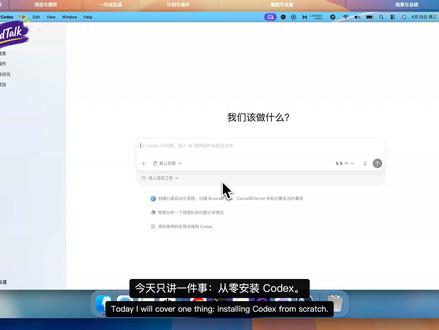 05:01查看AI文稿AI文稿
今天视频只讲一件事情,如何从零到一,安装 codex, 同时一句话生成一个好看的网页。大家好,我是 fred, 一个纯小白,学习 web coding, 帮助自己和团队提效的百分之五十以上,我希望将我过往踩过的坑全部分享给你。 首先我们第一步的话需要打开 openstack 这个 codex 的 网页啊,大家可以通过基于自己的版本去下载,比如说 macos, 然后下载完了之后呢,就会进入到这样一个看起来像聊天框的这样一个对话。然后首先我们需要做的第一步是需要打开一个项目文件夹, 什么叫文件夹?其实你桌面上的任意的文件夹都都是那是一样的。然后这个时候我们比如说创建一个叫 test 的 一的文件夹, ok, 然后我们通过把这个 test 一 打开,打开了之后呢,这里面你就可以跟 chatbox 有 点类似,你通过自然语言去跟它沟通就 ok 了。但是我们需要注意的是,这里面会有个权限的问题啊,我个人会比较喜欢去可能打开这个完全呃访问的权限, 然后同时呢这边可以去选择你的速度啊和模型,比如说正常呃,比如说我们今天要做的第一件事情就一句话,生成一个网页,就可以用一个呃中模型就 ok 了。好吧,帮我参考 apple apple 的 风格,生成一个 html 网页, 然后发给他就 ok 了啊,是不是很简单?然后下一步趁着他在深层的这个时间,我可以给大家一个一个去介绍一下整个 codex 的 界面。 首先我们这边就可以有个新对话,然后呃如果你是正常在这个项目文件夹里面,他新对话也是在这个项目文件夹,如果你是一个新的项目,可以重新再新开一个项目, 然后这边呢你可以添加你的呃,比如说图片或者文件,同时这里面也可以用计划模式,尤其是新手,我会推荐用计划模式,因为它会跟你去沟通,把这个需求澄清的更清楚,那是 后面的落地会更加的完整一些。同时这里面去可以去选择一些插件,比如说 browser use 这种,可以去呃看到你前端的效果, 那这里刚刚已经讲过呢,你可以选择对应的思考的呃深度,比如说如果是一些大型的项目,你可以选择高或者超高,那同时这里面可以选择不同模型。 gpd 五点五刚发布,然后 gpd 五点四已经一段时间,其实速度和质量也还都不错,大家可以呃基于自己的 考虑去选择,毕竟 gpd 五点五消耗的额度是五点四的两倍。同时这里面你也可以选择更改它的速度,如果是标准就是正常的速度,正常的消耗额度, 如果是快速的话,像 g b d 五点五是一点五倍的速率,但是它消耗的额度是二点五倍,然后 g b d 五点四是二点两倍。 然后同时右侧这边的话,我们可以看到这里可以打开你刚刚创建的文件夹里面的内容,因为我本身是有配置一些 r harness, 包括一些呃全局的东西,所以它每进入一个文件夹,它就会创建一些模板,比如 agent m d m d, 每当它完成一些东西,它会在这上面去更新, 同时这边就是去这个按钮,就是去看对应文件的一些内容,如果不想看可以点击,然后这边会有一些像 open i 自制的一些插件或者一些 skills, 大家可以按照自己的需求去呃更新啊,或者说去下载。那当然这里也可以创建你自己的插件和 skills, 然后同时这边我们可以去打开我们后台的设置,里面可以看到你一些配置的一些建议, 然后以及个性化的一些建议,同时一些外观的建议大家可以基于自己的啊场景去使用,但同时这边有啊浏览器的使用和 computer use, 尤其是这个 computer use 在 目前而言我觉得已经非常非常好用的,可以去操控你的电脑的应用,去帮你去做一些事情。同时这里可以看到你一些规党的对话, 然后这里面可以看到你的额度,比如说 fred, 我 开的是两百美金的 pro 的 账号,现在已经用了。 呃,这七天的额度已经用了百分之九十一了,因为 open ui 就 在昨天又重新重置了额度,然后五小时的额度已经用了百分之五十四呢,所以大家可以在这里看到你的整体的用量。 ok, 我 们回到刚刚的呃兑换,大家你可以看到大概花了一分四十八秒的时间,然后这里面就生成了一个网页。 ok, 我 们可以通过这边去打开 啊,大家可以看到就整体的网页的风格确实是跟苹果非常非常类似的,而这就是我们通过一句话让他生成的一个结果, 所以说不管怎么样,只要大家安装了 codex 以及开始跟他沟通,那我觉得就是第一步,后面我也会持续去分享,不管是使用 qq 还 还是使用 codex 遇到的一些坑和能实现的一些呃功能和帮助大家提效的一个工具,这就是今天的分享,我们下期再见。
2.5万FredTalk 02:57查看AI文稿AI文稿
去到哪个地方,他用手绘风帮我画了出来,这张图就可以直接发朋友圈了,是不是哇?不需要懂编程,不需要懂代码,甚至不需要懂计算机,你只需要能打字,能说话,你就可以用好。扣代词呢?我是克劳德的猫,本期的话我们会开一个系列,主要来讲一下现在世界上最领先的智能题扣代词,他就是一个住在你 电脑里面的高手,他能做 ppt, 会写代码,会整理照片、看文档、写报告、查资料,所有东西都能做,然后做这些事情的方 方法就是你跟他说话,比如说我们有个保险,这样说这个几十页的保险文档,你帮我看一下这个保险里面有没有地方要坑我,你不会编程也能用,用嘴就能指挥好。接下来我们就来演示一下大家看到这个键,这个键的话就是每次你用完之后就可以点一下,他就会创建一个新的对话, 一个新的对话一般来讲的话会比一个老的对话效率更高,而且更便宜。有三个不同的东西叫做默认权限,自动审查跟完全访问,一般我建议大家用自动审查就可以了。 然后下面这个东西的话就是你要选择一个你的工作的目的,比如说 vlog, 这个目的里面就是我过去旅游的视频,然后这里还有个很重要的就是选模型, 这里就是不废话,就一句话,就选五点五就好了,五点四你就不要选,然后这个的话就是它的智能程度,也就是它思考的时间。这边的话建议如果是比较简单的动物,大家可以评估一下就可以选个中,就是它思考 很短的时间就帮大家事给做掉,这样的话他会开销会少,他消耗你的这个额度会消耗的少。然后如果你觉得你的任务非常的复杂,那我建议大家的话就选一个超高,这样子的话你可以一个很高难度的任务,他可以思考更久的时间把这事情做掉。然后速度的话一般选标准就够了,就如果大家钱比较多,就选一点五倍, 我完全不会变成,能用吗?能,你只要会说话就能,你甚至不需要你会打字,因为扣袋子它可以语音速度。那他会偷偷改我的文件吗?大多数情况是不会的。那你隐私数据怎么办? 这个东西的话我就建议大家,如果是隐私数据用本地大模型,不要用口袋,是它背后接的是 openai 的 模型,它是要联网的,所以你的隐私数据是会有风险的。比如说你的隐私的医疗数据,或者说你隐私的一些钱包密钥,每个月要花多少钱?要花二十美元,也就说一百多人民币吧,它能提高十倍的生产率,所以虽然是贵,但是我觉得物有所值。 读取我之前旅游的这些所有的图片的地点,然后帮我生成一个所有这些地点的一个手帐,他就已经生成出来了。看一下, 哇,还蛮好的。哎,在没有做东西之前的话,无非我是个画画高手我才敢做出来,但现在我是个普通人,我都可以 做一个这么好的一个精美的一个图片出来。我们这一期的话就是最简单的 codeys 的 入门级别的介绍,未来的话我会基于各种视角,学生视角、家长视角呢?老板视角、大功能视角,就比如说我们会做如何用这个东西来学习, 辅助我们学习,辅助我们作业,然后辅助小孩子教育,包括如何帮爸妈去管理身体健康,然后 帮这些各种各样的打工的人去做报告,做 ppt、 做文档,所有这些东西我们都会一一的放成一个一个的教程。如果大家有任何的问题,请在评论区留言,那我也欢迎大家一键三点点赞收藏,谢谢大家,大家再见。
17泽卿聊AI 03:33查看AI文稿AI文稿
一定要想尽办法去了解一下现在这个世界上最强的 ai codas, 现在的 ai 之王,因为你只要用过 codas, 你 就会立刻意识到 ai 已经可以彻底颠覆整个人类社会,它是一个超级生产力工具。为什么你之前用的其他 ai, 你 感觉非常的一般?因为 其他的每一个 ai, 他 只会做一点点事,比如说豆包,他只能回答你一点问题和写一点文案,做一点方案。就比如说以前要做视频,你可能要去找奇梦,再比如说你要做音乐,你要去找 solo, 你 要去做数字,你要去找剪映。所以过 过去很多人会觉得 ai 世界会非常的麻烦,要学很多很多的 ai。 而且 ai 没有办法自己去操作抖音,没有办法去操作视频号,没有办法去操作各式各类的销售操作系统,没有办法去操作各种财务的软件。所以呢,你会觉得说 ai 它没有真正 变成一个生产力工具,它只是把生活变得方便了一点点。但是如果你用了 codex, 你 会发现 codex 作为 ai 之王,它可以同时操作天下所有的 ai, 实际上最会做图的 ai, 最好做视频的 ai, 你 根本就不需要去了解,你只需要跟 codex 说,帮我控制一下,去升个图, 帮我控制一下,去生成一个视频, cody 会自己下载,并且自己控制,你不需要学习, cody 做的比你还要好,而且 cody 可以 直接的操作你的浏览器,直接控制你的电脑, 比如说你现在想要养一只龙虾,你不会养龙虾对吧?你可以直接跟 cody 说,帮我下载一个龙虾,并且帮我养好它,帮我管好它,你会发现 cody 把小龙虾下载好了,并且跟狗一样乖的帮你训练着,而且 cody 可以 直接帮你操作你们公司的财务软件, 销售软件,所有各式各样的软件系统,而且它还能帮你干嘛?操作天猫后台,淘宝后台,各式各类的抖音视频后台,也可以把你过去的,不需要运营的,把你亲自去操作的一些事情, 全部都可以用 code 无缝衔接啊。所以你们知道我们公司每一天的工作模式什么吗?打开 code, 然后嘴巴对着它许愿 我们的 codex, 它可以直接的读取我们的销售 c i m 系统,看到我们现在有多少客户正在跟进当中,并且同时能控制我们的飞书和企业微信,读到我们的销售聊天记录,看到哪一些未成交的客户跟我们的销售沟通到了哪一步,然后它会控制着我们的剪 辑软件,或者自己可以控制一个编程软件,然后定向给我们的客户深层演示视频。就比如说你现在是一个美业的老板, 然后你在跟我们的销售在聊天的过程中,我们的 codex 呢,可以直接读取你和我们的销售的记录, 并且根据你的需求点,直接帮你定向的生成一个网站,或者可以生成一个智能体,甚至为你们生成一个你们公司以后有了 ai 之后该怎么去工作的一个完整视频,可以直接自动的发给你,然后我们的销售根本什么都不用做,他可以双手离开键盘,离开鼠标, 等待着 codex 把整个的方案完完整整的做完,然后再把整个智能体做出来,甚至可以把整个说明视频给它做好了,然后它只需要发给客户,然后一个电话就打过去。王总,你看一下这个系统牛不牛, 是不是你想要的?如果是的话,咱们什么时候签个合同?如果你是个老板,必须现在此刻下载 codex, 并且让你们的所有员工全部去安装 codex。 我写了一整个完整的安装流程以及安装的体系,专门来教你们这些企业如何运用 codex 运行到销售、流量管理各个环节,如果需要领取的话,评论区扣 codex。
252林子一直在 06:25查看AI文稿AI文稿
那本期给大家分享一下我是如何用 codex 实现用 ai 来去做一个账号自动化运营的这个过程。除了录视频这个事情以外,那其实还有很多的 运营的一些琐碎的事情,比如说我要去看我的账号数据,视频录完了我还要写封面标题等等,这些琐碎的工作其实很多,它不是光是录制一个这么简单的事情, 现在我的流程是可以这么做的。我现在是用 ai 的 这个 computer use 这个功能,直接去我的创作者中心帮我去把所有的账号拉出来,在本地上分析,分析完以后它会沉淀出几个特定的文档,这个文档呢就是我的这个 粉丝的文档,账号定位的文档,内容策略的文档。那基于这几个文档, ai 就 会去读取了这几个固定的文档以后,去帮我搜索相关的同行的一些对标的文档以后,去帮我搜索相关的内容, ai 就 会一个一个介绍一下。 每一次我视频拍完结束以后导出字幕,它就可以基于我的这套方法论,帮我批量的自动化的把我的视频的封面标题、描述标签全部搞出来。那也就说现在的主要是它在于你 内容我们已经拍摄好以后的那些环节,那内容的生产前面还是主要是由你自己来想的,不是内容生产前面数据分析它会给我选 dj, 它会跟根据你的账号定位去帮我们来看一下实际的效果就好。那你看 在这里我跟他讲我用了那个 codex 里面 computer use, 他 可以操纵我的浏览器嘛?然后去访问我的这些账户,我让他去分析一下,呃,跟我相关的一些对标账号,然后他是优先读取了我四个 m d 的 文档,嗯,这个文档里面是有我的粉丝画像的,呃,有我的所有的账号的策略定位,我的爆款的复盘, 以及我的选题方向的这几个定位,这是我之前就会有一个引导对话,我这边就跟他讲,我说我发现这些内容太过时了, 你要去重新帮我把这些内容梳理出来,他本来已经准备在做了,最后发现他读的内容太旧了,你就改了他的方向。对,我先去帮你更新你的这些账号定位,对,我要去更新,这个时候我就跟他说,我说你去读去账号吧,你看他在这里面先读了五十一条小红书的内容, 又去读了所有抖音的数据内容,那小红书的所有的明细,然后抖音的所有明细他自己全部读完了以后存在本地,基于这些内容 他开始来做重要的判断,他这几个判断内容是自己判断的,还是你给他自己判断?他根据我的数据分析了我的账号内容,爆款的内容梳理出来的, 那他总结了以后,我说好,那你居然已经调研完了。我说你去把我之前的粉丝画像,账号策略,你去更新一轮,他就叭叭叭叭叭叭更新了一轮最新的内容,所以这是他最后给我的一批我的一些材料,基于这些材料以后,他才会帮我去做这件事情,根据我账号的策略定位, 去帮我寻找跟我匹配的账号的数据。好,注意到小细节,这边这个选题推荐这个 skill 是 你自己写的还是你外面找一个?是我跟他之前合作沟通出来,就是你刚才这生成的一些整套 skill 形容一个,对,是的, 这个里面他就会拿了我很拿到了很多的标题数据。嗯,然后他就给出了所有我这个像内容的爆款的一些封面的建议,然后包括他还给我了一些我能做的选举的建议,都是爆款的选举建议。嗯,好。然后这些内容我跟他讲,我说你要去思考一下你怎么样去更新到现有的 skills 里面。对, 你看他就告诉我直接可以写进 skills 里面的一些规则。好,然后我们看一下我怎么使用的。嗯,然后当我这边输入案例包装,它就自动去调用我的 skills, 然后它的 skills 都是关联在一起的,然后当我把我的字幕给他以后,它就会自动唤起它的一个写作的一个 skills, 然后来去把我这个整个包装发布的内容给它写出来啊,包括标签,包括里面的封面。然后呢?有了封面以后,这个时候他会说他去调用封面 skills 来处理这个图,他就做了好多,你俩玩起来啊,然后他就做了很多不同的图,它还会自动去生成, 因为我还有别的平台,所以它就会生成不同尺寸的图片,你看生成各种尺寸的这个图片给我,生成完了以后,它其实是标题描述标签都是有的,我直接复制就结束了。对,这就是一个全的流程,其实这套方法论 就是最重要的,其实它是不断进化,不断迭代之后。现在不是有那个 codex, 不是 有那个定时功能吗?比如说每个礼拜五去 check 我 所有的视频数据,然后去自动化更新我的相关的一些策略。写作啊,对,写作 skill 更更新过去以后,我每次用到都是新的,就它可以跟着我的账号一同成长,我觉得这个是很牛的。然后再比如说你看这这次的内容生成完了以后,我发现有些过程是可以调优的啊,这个时候我就跟让它去 思思考一下他学到了哪些经验,然后将这些经验告诉我,然后我来判断这哪些经验可以沉淀为 skills, 然后这样的话他下一次就不需要我再教他了,你看他会整理出一批,然后呢?我确认过了以后,他会说他更新了 skills, 他 整理了哪一节步骤,所以我的 skills 是 越来越能够符合我的要求的, 而且再加上 image two 这个深普能力来了以后,封面指出的概率非常高了,我几乎很少去调了。那现在你的就是整个工作流程里面,哪些是 ai 帮你做,哪些还需要你人来做?呃,现在目前我在坚持真人拍摄,然后包括其实选集主要还是我们自己来,就是视频剪辑完了以后,我们直接字幕出来了以后, 视频的封面啊,描述、包装、标签,各个平台的封面的差异,全部都是 ai 在 做的啊,你就露了一个前面就是拍摄前面的啊,就说选题的大纲的准备,嗯,对,选举其实我们自己在准备,但是选题大纲我们会让它来梳理 一下。对,其实我先把我自己,因为我们有的时候内容会需要很多配套的一些材料,比如说我今天要讲 q d s, 嗯, q d s 背后很多一些功能背景,它会帮我收集很多资料。准备好或者这样子,然后呢继续接资料,然后一个大纲, 然后呢?大纲我确认好后再去输出一个 ppt 大 纲, ppt 大 纲里每一页需要画什么,嗯,然后时候再用,再用 ppt skill, 它会帮我做 ppt, ok, 这样子。 嗯,所以这是我们拍摄之前的一些准备。对,其实下次我们可以分享一下拍摄前的一些内容准备,对,这个是我们拍摄完以后数据输出,对,运营数据输出盘,对对对,是,然后最后一个想讲的就是我的整套方法论并不能让我的所有的内容都成为爆款, 是因为去不断地才根据我现有的数据去给我提供建议,也就说他其实是跟我一起成长的。嗯,所以他并不能让我一个 偏账号小白的人立刻成为一个每天爆款的大牛,他只是能不断地基于我现在的重复工作帮我去减少跟我的工作量,就是他没办法取代你的经验。对,他也可以取代你的流程。对,是的,所以他不能让我立刻就变成一个大牛啊。对, ai, 现在时代就是这样,就是成为你能力的杠杆。 对,他是我能力的最上限,所以这个就是我们今天想要分享的,然后包括这一期准备了哪些 skills, 到时候我会变成一个文件,然后放在我们的那个群文件里,大家可以去参考一下。好,那本期视频就这样,拜拜。
2.5万珍妮丁丁说AI 01:20查看AI文稿AI文稿
一定要,一定要,一定要想尽一切办法用上 codex, 至少我不允许我的粉丝还没有用上 codex 或者 cloud code。 如果你跟你周围的朋友从来没有谈论过 codex、 cloud code 或者 java, 那 恭喜你,你刷到这条视频可能就是你改变命运的机会。 那有人问 codex 到底是什么东西呢?官方给他的定义就是 gbd 下面的一个编程助手。但是如果你真的这么理解,那你太小看他了。 华人勋现在让因为他所有的员工都要使用 codex, 这可是全球市值最高公司,老板都要让他员工使用它,那为什么呢?因为他就是未来财富的密码。你最近看了这么多新闻,什么纳斯达克又来创新高了,恒大股市又涨疯了,存 储芯片又缺货了,这么多乱七八糟的新闻,其实都在讲述同样一个故事,而这个故事的源头呢,就是因为这几个东西。 卡罗拉的扣的对于大部分人来说门槛还是有点高的。 g m 来体验呢,我感觉还不是特别友好。而如果你两个月前问我扣贷,我可能还会犹豫,但是这两个月以来,它几乎每天都在更新, 甚至有段时间天天都在更新,到现在扣贷能力真的是很爆了,它就是目前最适合普通人上手的 ai 工具了。如果你现在是大学生或者二十多岁,那你太幸运了, 你刚刚进入社会,就迎来了一个弯道超车的机会,它就像是你在食堂打饭排队的时候,突然在旁边开了一个新的窗口,这个时候你最应该做的就是赶快跑到新窗口去打饭。
21.8万麦克Mike(AI分享) 03:40查看AI文稿AI文稿
如果大家在工作当中使用 excel, word, pdf 特别多的话,那么今天这个视频将会给大家每天起码节省一个小时左右。因为我在工作的时候处理报销比较多,所以我给大家演示一下我是怎么用 codex 来处理平时的我的一些日常的一些报销的。第一步,我会把我的这些报销单全部准备好,我这里准备了一些我平时购买一些 ai 软件的一些报销的一些单据,这里都是我的支付宝的一些 截图内容。我把这些内容全部准备好以后,我还会有一个公司的模板,这个是我平时公司的一个报销的一个模板。 在这里我们要做的事情就很简单,第一步,我们把所有的东西全部复制进来,复制到我们的 codex 里面,我告诉他帮我生成一个报销单,把数据全部填到我的这个模板里面,就是这么简单,我们敲一个回车以后,他其实 codex 就 在进行 思考,进行数据的处理了。 ok, 经过了六分钟的处理, codex 也是完成了自己的这个 excel, 我 们打开看一下它长什么样子,它的整个模板也是完全没有错,每一列都是对的,包括它这个数字二百四十五点三九,我自己也是较对过很多次的,是没有错的。最关键的是你 如果还有错误,你可以跟他继续聊天,直到你让这个 codex 完成你想要的这个表格。这第一步就完成了,我这里就不做演示了。第二步,最关键的是什么?你会输入这个 skill quertime, 就是 这个, 这个是什么意思?把你的刚刚跟他对话的整个流程全部记录下来,做成一个技能,那么 以后当你第二次还要重复的去做这个报销单的时候,你就可以调用这个技能,这个技能以后你每次去制作发票都可以去使用的。我给大家演示一下,这里打一个 skype 以后,你就跟他说 把刚刚的流程做成技能保留下来,我这样子告诉他,以后他就能够把刚刚的技能全部保存下来了。我们稍等一会,我们看这边技能也已经都完成了,这是一个 remasement from abuse 的 一个技能,已经生成好了, 就是填充报销灯的意思,他怎么去引用我们第三步,首先打一个斜杠,这里打出他的这个技能名称,我们叫 remasement, 敲一下回车,我们就可以利用这个技能了。如果大家后续像我一样去使用把这个报销的流程,我们就把图片发给他去 引用这个技能,我们敲一下回车就可以了。我这里就不做演示了。像我们刚刚这个整个流程是比较简单,但是如果你做了一些特别复杂的活,你把这个复杂的流程去封装成这么一个 skill, 会给你带来特别多的时间上的节省。 像我如果只做这个报销,我自己手动的去看每一张 pdf, 每一个订单,我可能要花半个小时的时间,那么我使用这个技能以后,我就不需要看我里面每一个金额是多少了,我只需要把它啪的一下全部丢进去,他就给我生成一个报销单,我只需要稍微核对一下,那么 这个事情我大概能从三十分钟节省到五分钟左右,特别方便,因为像在中间的处理的这个流程里面,我们都是不需要自己去再去关注他了, codex 他 会自己的去帮你做掉。 ok, 今天的分享就到这里了,如果大家有问题,评论区欢迎留言,如果有什么 ai 不 懂的,或者想让我出教程,也欢迎评论区留下你的这些问题。 ok, 那 么我们就到这里啦。
 01:10查看AI文稿AI文稿
codex 就是 我们普通人现在能接触到的门槛最低,世界最顶级的大模型了。没有质疑,可能你会说 cloud 不 强吗?强,但是对普通人来说真的很难用上,动不动就封号啊,这个那个的。但 jimmy 呢?又差点意思。 codex 完全没有这些问题,它的稳定性要强于 cloud, 它的 g u i 又强于 jimmy。 那 codex 是 什么?官方的解释就是一个编程的工具。但是我跟你说,如果你就只把它当成一个写代码的东西,那你就太小看它了。 如果你是做自媒体的,让他把你搭建个内容库,把你过去写过的爆款的文案呢?按照类型,结构,情绪全都拆解规档。如果你是做生意的,让他帮你写个销售页面,分析你的用户是谁, 把内部乱成一锅粥的这些流程梳理清楚,以前都要花钱请人来干的,但现在你一个人就能搞定。 黄仁勋就是英伟达的老板,他让所有员工都用上了 codex, 为什么?因为他看到了一件我们大多数人都没看到的事情,就是 codex 它不只是一个工具,它是下一代工作方式。我认为每个时代都有每个时代的信息差和红利, codex 就是 现在这个时代的信息差,它能实现让 ai 真正成为你的杠杆,放大你的生产力,真的。
1736Cheery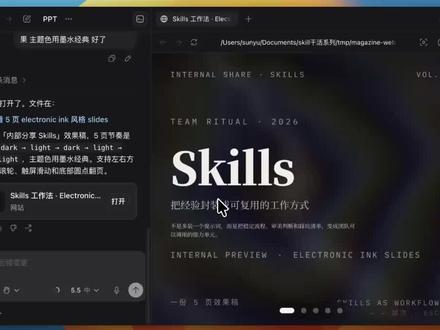 02:04查看AI文稿AI文稿
codex 是 我过去几个月高频使用的 ai 助手之一,我用它做研究,写文档、做 ppt, 整理内容灵感,做网页原型。上个视频讲了 codex 基础,这期视频讲一个今年很值得先搞懂的 ai 概念 skill, 因为它决定了 codex 到底只是陪你聊天,还是能按你的工作方式反复干活。简单理解一份可以重复使用的工作说明书, 你可以把某类任务的流程规则、检查标准提前写进去,下次再让 codex 做类似的事,他就不用每次重新听你解释一遍。比如你经常让 codex 做网页,你不想每次都重复说页面不要太 ai 味,不要蓝紫配色, 这些都可以写进一个设计类 skill 里。以后你只要让 codex 用这个 skill 检查页面,他就会按那套规则去看代码、改样式,再告诉你改了哪里。 这就是 skill 最实用的地方。把你反复说的要求变成一套固定流程,那么在哪里看和怎么用 skill, 可以 去 codex 的 侧边栏这个入口里看,里面会有一个 skill 子页面, 已经添加或创建过的 skill 会出现在这个列表里。使用的时候,通常可以在聊天里输入 skill 名称,或者用斜杠跳出来。比如你有一个 find skill, 就 可以直接斜杠选中,帮我找一个适合做 ppt 的 skill, codex 就 会按 skill 里的流程去跑。那怎么创建 skill? 有 两种方法, 第一种最简单直接这样说,请创建一个 skill 以后,我给你一个网页项目时,你要先检查移动端排版按钮样式、文字层级、颜色是否太乱,最后输出修改文件和检查结果。这种叫 prompt skill, 但我更推荐第二种,先把流程跑通,再把流程固化成 skill。 举个我刚实测的例子,我想做一种白板手绘风讲解图,我先给他一个参考图,让 codex 按我的要求生成讲解图 第一版如果不满意我就继续改,比如少一点黄色纸张质感画面更像课堂白板。等到有一版我觉得可以附用,我再说。把它固化成一个 skill, 这时候 codex 会反推刚才的流程,它会把这次反复调整出来的规则写进一个 skill。 md, 这样下次我再用白板手绘讲解图, 就不用重新解释一遍审美和结构,直接调用这个 skill 就 行。如果你想让 codex 使用 skill creator, 它会按更标准的格式帮你生成可附用 skill。 我是 ai 知识派,我们下期见。
4.8万AI芝士派 00:54查看AI文稿AI文稿
这几天用上了一百美金一个月的 codex, 我是 饭也不吃了,觉也不睡了,每天就是给他下任务,有的时候我走在公园散步的时候想起什么来,立马我又给他发消息,让他帮我干活。 codex 真的 是人类生产力的一个解放家。还有啊,我就觉得他像是 工业革命的那个灯泡一样,原本那些纺织女工每天只用工作八个小时了,自从有了灯泡,他们每天就要工作二十四个小时了。 这个 codex 也是一样,因为你现在不需要电脑,你只需要手机上给他发一条消息,他就会操纵你的电脑来帮你干活。 所以不管你在睡觉的时候突然有个想法,还是你在散步的时候突然有个想法,你可能在看电影的时候突然有个想法,你都可以直接用手机发发消息给他,然后他就操作你的电脑帮你干活,真的是二十二世纪最伟大的发明了。
8772吴阿奇(孩子AI教育) 31:52查看AI文稿AI文稿
ai 编程工具这东西吧,真的是风水轮流转,最开始大家在吹 carson, 后来 carlo 的 大火,而这次轮到了 colex。 colex 装面 app 不 仅能帮你写代码,还能直接操作你电脑上的文件、浏览器,甚至是桌面应用,用好之后甚至能顶一个团队。 本期我会从 colex 安装到核心特性,用十多个实战案例手把手教你玩转 colex。 不管你是想用它来编程、开发、办公提效,还是搞一些好玩的创作,看完这期都能直接上手。那本期教程的文字版,可以在评论区获取干货秘籍,建议先收藏,找着安静的地方慢慢使用。 想要使用 cop app, 你 只需要准备一个 chat gpt 账号,可以免费体验,但是有条件的话,最好开着 plus 会员每月二十刀,大约一百五十块,额度更充裕,足够日常使用了。 那有了账号,直接去官网下载安装酷贷 app 就 好。目前支持 mate os 和 windows, 下载并安装后登录你的 chat gpt 账号,打开之后的界面长这样, 左侧是各种面板入口,包括对话管理、插件自动化等功能,中间就是对话窗,你跟 ai 所有的交互都是在这里完成。跟平时用的 ai 聊天工具差不多嘛,还挺清爽的,不像传统的编程 ide 那 么复杂,上手没有门槛。接下来我们直接开始使用, 跟你用过的其他 ai 工具一样,在对话框里输入内容发送,就能开始聊天了。适合处理一些简单的日常工作,比如帮你查资料、总结内容、规划方案。 我让他帮我查一下今天有什么 ai 编程方面的热点。 cadets 会自动联网搜索最新信息,然后帮忙整理总结,这下不怕错过新资讯了,这只是开胃菜。 cadets 真正强大的能力是操作你本地的文件和电脑。下面我们试试 点击左侧的项目入口,选择一个本地文件, ai 能在这个范围内读取和操作文件。 比如我选择了我的下载文件夹,里面有一堆不知道什么时候存下来的大文件。在对话框底部,你可以看到权限模式的选项,这里有三个选择,默认权限, ai 可以 读取和编辑工作区的文件,需要额外权限时会主动问你。自动审查是 ai 会自动帮你审查操作。 还有完全访问, ai 想干啥就干啥,不会弹确认框,建议新手直接选自动审查,既省时又省心。 选好权限后,在对话框里输入提示词,然后你就能看到 ai 开始工作了。它会自动执行终端命令来扫描文件,分析每个文件的名称和大小。最后给你一份清晰的报告,列出哪些大文件占了多少空间,并给出清理建议。 那我主打一个听话,就让 ai 帮我删除没用的预览文件吧。最后成功帮我节省了六点八 g 的 空间,效果不错吧。但如果我让 ai 删除一个工作区外的文件呢?会发生什么? 试试看,在当前工作空间开启一个新对话。比如,我让 ai 帮我删除鱼皮新书出版目录下的所有文件,可以直接把这个目录拖拽到对话框中,然后执行任务。 如果你选择的权限是默认模式, ai 想删除文件的时候,会弹出一个确认框,问你同不同意,防止 ai 搞乱了你的电脑。 但由于我选的是自动审核, ai 自己完成了审核并批准,省去了人工操作的麻烦。这样一来,你完全可以把拖带子当成你的私人文件管理助手,分析空间、清理垃圾、批量重命名。以前你要手动折腾半天的事情,现在一句话就搞定了,是不是挺方便的? 做完第一个任务,大家肯定很关心消耗了多少 tokens 吧?来一起看看用了多少额度。点击左下角的设置,点击剩余额度,就能看到你五小时内还剩多少配额,本周还剩多少比例。什么时候刷新 to text 的 额度?按照五小时和一周来限制 plus 用户的额度还是比较大方的,日常使用完全够了。你也可以在对话框里输入斜杠状态,这种以斜杠开头的快捷输入叫做斜杠命令,是 to text 内置的快捷操作方式。 输入之后, to text 会直接在对话中显示当前的上下文余量和额度信息。 ok, 到这里,你已经体验了 to text 最基础的能力,对话和操作本地文件。 恭喜你,已经超过了百分之六十的同学。接下来我们提升一下难度。用 codex 做一个完整的网站项目,过程中你会接触不少 codex 的 核心用法,包括计划模式、 ai 声图、浏览器预览、批注、修改等等。 在开始之前先进入设置,把工作模式从适用于日常工作切换为适用于编程,这样 ai 的 回复会更专业,更适合开发场景。 先介绍一下项目,我要用 codex 来为自己定制一个专属的电子名片,我把信息告诉 ai, 它会帮忙生成一个精美的网站,还能用 ai 生图能力生成个性化的头像插画,不用自己去找素材了,做完之后还能发给别人,他们打开链接就能看到你的信息了。 新建一个项目文件夹,在 codex 中打开模型就选择最新的 gpt, 五点五速度选标准就够了。智能程度选择高权限,我这里直接给了完全访问,省得他每次操作都来找我确认,反正大部分情况下我都是无脑点同意的。 最关键的是点击对话窗左下角的加号,把计划模式打开。计划模式下, ai 不 会直接开始写代码,而是先帮你规划方案,问你细节,确定没问题了才动手。好,输入下面这段提示词启动, ai 会先自己思考,然后可能会追问你一些细节,在弹出的问题面板中选择就好。最后会生成一份实现计划文档,包括简介、核心要求、测试计划等信息。你做的网站越复杂,越要仔细阅读这种文档, 如果没有问题就确认方案。然后 ai 就 开始自主干活了,它先是使用内置的图像生成技能,生成了卡通头像文件,然后编辑代码,一次性生成了多个文件。写好代码后还会检查代码,自主打开浏览器测试验证,还考虑到了一些容错。 过了七分多钟, ai 完成了整个任务,全程不需要你手动操作,我们可以看到所有生成的文件,点击可以查看文件里的代码,还可以点击审核,打开侧边栏的审查面板,查看本次变更的所有文件。 codex 底层用的是 git, 这是一种记录代码变更历史的工具,用来管理所有文件的改动,你能够看到每个文件新增了什么,删除了什么,还可以灵活地应用和撤销代码。后面的进阶功能部分我会详细给大家讲解。 我们做的是纯前端静态网站,找到生成的主页文件,右键在浏览器中打开就能直接看到效果了。 pc 端的效果我觉得还不错,布局清晰,主题切换也很丝滑。而且它还自动兼容了移动端的展示,手机上打开排版也是正常的。 当然,你也可以直接让 ai 帮你运行网站, ai 会执行终端命令,启动开发服务器来运行网站。 点击访问地址后, codex 会在右侧面板打开,内置浏览器,便于你来预览效果。如果某个地方不满意,你可以点击浏览器右上角的批注按钮,然后直接在页面上选中要修改的元素,写上你的修改意见发送给 ai。 ai 会自动定位到对应的代码并精准修改,不用你自己去翻代码找位置,改完之后刷新页面就能看到效果了。方便是方便,不过这个速度真的不敢恭维。做完后我们再看一眼使用情况,这次完整项目消耗了多少额度呢?还好还好, 总结一下,要用 ai 开发移动网站,我们只需要把需求告诉 ai, 确认方案,等他自己写完并测试就好,中间几乎不需要手动操作。恭喜看到这里,你已经超过了百分之七十的同学, 到这里,你已经能使用 todays 从零开发移动网站,预览效果按需求改了。那接下来我要带大家看看它还有哪些核心功能。学完之后,你不仅能做网站,还能让 ai 帮你操控浏览器、抓数据、自动执行定时任务,甚至操控整台电脑。 接下来,我把 codex 的 功能分为常用功能和进阶功能两大块来讲。常用功能是日常会高频使用的,进阶功能则是有点门槛儿,但掌握后能让你效率翻倍的。 在左侧的插件面板里,你能看到 codex 的 插件市场。 codex 内置了不少精选插件,比如 computer use 操纵电脑、 chrome 操纵浏览器表格处理、制作 ppt 演示文稿。 此外还有大量编程类和工具类插件,包括网站部署、游戏开发、对接 tab 等各种场景。你可以在插件市场里按需搜索和安装。 比如我们来安装 natify 插件。 natify 是 一个免费的网站托管服务,装好插件后,一句话就能把你做的网站部署上线,让别人都能访问。 点击安装 natalify 插件,同意后会自动弹出浏览器,使用 datab 等方式登录 natalify, 一 步步完成授权。最后,超黛斯成功安装并连接了 natalify。 然后我们用 natalify 来部署之前开发完成的电子名片网站。在对话中,通过 at natalify 调用插件。执行过程中, ai 会找我们确认并自动创建一个新的 natalify 项目来部署网站。 搞定以后,我想展示自己的信息,直接甩这个链接就行了。还可以打开 netify 后台对项目进行管理。你可以在 codex 右上方的侧边栏中整体查看当前项目的概览信息,包括后台任务、打开的浏览器、使用的插件等等。 点击后台任务,还能看到具体的终端日记,记录了网站服务器什么时候收到了请求,请求了什么资源等信息。同样的,如果你要处理 excel 表格、做 ppt, 使用对应的插件让 ai 帮你就好。生成的文件还能在侧边栏直接预览。 前面我们用的内置浏览器可以预览页面,做批注和修改。但如果想让 ai 真正去操控浏览器,自动点击填表单翻页,就需要 browser use 浏览器操作功能了。我们先来使用内置的 browser use 进入设置浏览器,确保 browser use 功能已经开启。你还可以在这里设置权限规则和禁止打开的域名, 开启之后,在对话中通过艾特浏览器来调用这个能力。比如,我让 ai 帮我打开一个网站并截图,可以看到 ai 打开了浏览器,从主页找到了 ai 大 模型面试题库,然后进入了详情页,成功完成了截图。 不过有时候这种操作不太稳定,多试几次就好。此外,你还可以安装 codex 的 chrome 扩展插件,它可以操控你的电脑上已经登录的 chrome 浏览器。好处是能保留你的登录状态,而且可以在后台执行,不占用屏幕,适合需要登录网站才能进行的操作。 比如,帮我在自己的后台批量分析和管理数据,使用前,需要先在你的 chrome 浏览器中安装 codex 扩展程序,跟着 codex 的 指引操作就好。安装好之后,我让 ai 帮我从已经登录的面试呀网站上抓取一些数据。 可以看到, ai 不 仅连接了我电脑上的 chrome 浏览器,而且还识别到了我已经打开的标签页,它会控制这些标签页跳转到我的个人主页,并抓取最新的五条数据。最终抓取到的数据表格非常清晰,链接前面甚至还有图标,细节拉满。 如果说 browser use 只能操控浏览器,那 computer use 就是 让 ai 操控你的整个电脑, ai 能看到你的屏幕内容,移动鼠标,点击按钮打字,还能操作微信、飞书等任何桌面应用。 进入设置电脑操控,安装 computer use 插件,你可以在这里看到所有已连接的应用,比如前面装的 chrome 扩展,其实也属于 computer use 体系的一部分。 来我们体验一下。用艾特电脑来调用,让 ai 帮我探探当前的桌面壁纸,然后生成一张类似风格的新壁纸。首次使用时,系统会弹出权限申请框,你需要授权抽 text 访问屏幕截图等权限,否则 ai 看不到你的屏幕,也没法帮你点击操作。 later 来看一下,效果不错吧。生成了一张非常精美的新壁纸,我觉得比原图还好看啊!今晚可以做的好梦了, 爽!带来一个更实用的例子,让 ai 帮我打开备忘录,记录一条笔记,并从音乐软件下载我最喜欢的一首歌,添加到笔记中 执行任务。可以看到 ai 会打开音乐 app, 有 着小鼠标点击了下载按钮,从中下载了音乐文件,只因你太美。 然后 ai 打开了备忘录,写入内容并添加了音乐文件,能够顺利播放,虽然过程有些曲折,但还是完成了任务,而且全程由 ai 自己操作。以后我可以直接让 ai 帮我写有图有文有音乐的笔记了。 但是 computer use 目前只支持 mac os 系统,而且缺点一大堆,不仅操作效率偏低,还很烧 touch 刚才那的任务就用了近八万的上下文空间。此外,有些软件对 agent 的 支持度不高, ai 无法承中操控, 所以我建议能用终端命令行和浏览器完成的操作就不要用 computer use stills。 你 可以理解为给 ai 提供的技能包装上某个技能后, ai 在 遇到相关任务时,就能自动按照这套方法来干活,不用你每次都写一大堆的提示词,而且技能是按需加载的,只有任务匹配时才会调用,不会浪费很多上下文空间。 进入左侧的插件面板,切换到技能 tab 页面,在这里能够格式化安装和管理技能口袋。此自带了几个内置的技能,比如图片生成、查询官方文档、安装、社区技能创建新技能创建插件等等。 那下面我先带大家用用内置的图片生成技能,然后安装社区里别人做的技能,最后再带大家自己创建一个技能。 这里我想生成一个有趣的图片,让鱼皮直播卖鱼皮。可以先到鱼皮 ai 导航网站上找到 ai 生图的提示词模板,然后复制提示词模板。接下来在 codex 对 话框中输入 dollar 符号,加技能名称,就可以快速调用技能, 并且把提示词模板、鱼皮的照片都提供给 ai。 稍等片刻之后,看看 ai 生成的图片,你觉得怎么样?是不是憨爆了?爽!不过图片生成比普通对话消耗的额度更多,用的时候记得留意一下剩余额度。 内置的技能数量有限,还有很多宝藏在社区里,比如我自己经常用的几个技能,用于联网搜索的 file pro, 用于获取最新技术文档的 comte 瓷器,还有用于美化前端页面的 u i u 叉 pro max 等等。 另外,我之前写过一篇优质 ai 编程扩展大全,推荐了几十个好用的技能和 m c p, 可以 到我免费开源的 ai 编程零基础教程阅读。那接下来我带大家实际安装一个社区技能,顺便整个活儿,让 ai 制作一个苹果风格的快闪动画视频。 首先要安装动画制作技能 remaster 安装技能,它能帮我们快速安装其他技能。 对了,安装技能时要注意安全。由于我这里安装的是知名技能,就直接输入技能名让 codex 帮我安装了。但如果你想安装不太知名的技能,更稳妥的方式是把技能的 github 链接发给 codex, 让他帮你检查后再精准安装。 安装完成后,在技能管理面板里就能看到新增的技能了。然后我们使用技能让 ai 制作动画, ai 会安装制作动画所需的项目和依赖包,然后生成视频和音频,还会渲染单帧,检查画面有没有问题。 最后, ai 生成了可以直接播放的视频来看看效果。 呃,他好像理解错了我文案的意思。翻车了,翻车了!我感觉这种方式更适合做产品发布宣传片、知识点、快闪卡、节日祝福视频这种节奏更紧凑的短片。而且我当着根本没认真写提示词。好吧, 实际上你可以指定时长、指定文案,利用生图技能搭配素材,增加更多交互动画等等,感兴趣的同学可以自己玩一玩。 除了用别人的技能,你还可以把自己常用的工作流程封装成技能。以后遇到类似的任务,一键附用。技能的本质就是一个 still 点 m d 描述文件,加上一些配套的脚本和参考资料。 still 点 m d 里要写清楚这个技能是做什么的,什么时候触发,以及具体的执行步骤, ai 读写后就知道该怎么干活儿。 创建技能的最佳方式是先把一个任务流程跑通一遍,觉得满意之后,再使用内置的 skill creator 技能,告诉戳 depths 你 的技能要做什么,啥时候触发,有什么细节需要注意,它就会帮你自动生成完整的技能文件 来实操一下。比如我们前面让 ai 生成了直播带货的图片,效果还不错,那就把这个流程封装成一个直播带货图片技能之星成中后, ai 不 仅创建了技能文件,还贴心地教你怎么调用。 之后使用这个技能只需要提供一张人物照或者商品照,不用再自己填写又臭又长的提示词模板了,非常方便来看看效果。 ai 自己识别到了我提供的是商品图,也是精准复刻了我之前提供的提示词模板,爽! m c p 是 一个开放协议,你可以把它理解成 ai 的 万能插头。装上之后,就可以让 ai 连接各种外部工具和数据源,获取实时信息。 进入设置 m c p 服务器,可以在这里添加和管理 m c p 服务。点击添加服务器后,你需要手动填写服务器的配置参数才能完成添加。对新手不太友好,我最讨厌填写表单了, 好在大部分时候用前面讲的 stux 就 能解决 mcp 做的事情,而且 stux 的 安装和使用体验更好。 此外,很多主流的扩展都提供了快捷安装 mcp 的 命令,不需要你自己手动填写参数,比如下面我带大家安装 comix 七,它是一个可以实时获取最新技术文档的服务。开发网站的时候用它来查 api 文档特别方便。 在 codex 右上角可以打开集成终端,在终端里输入一行命令就能安装。这里我们选择安装 mcp server, 为 codex 安装,然后就搞定了。 安装后需要重启 codex, 在 设置里的 mcp 服务器列表中就能看到它。首次使用前还需要进行身份验证,在自动弹出的 compt 网页中就可以愉快地使用 mcp 了。 之后开发网站,尤其是需要集成 ai 能力的网站,都可以用创太时期来获取最新的技术文档。你还可以把它当成一个学习辅助,让 ai 寄予官方文档,帮你讲解知识。 比如我用它来做 openclaw 小 龙虾的学习助手,这也是利用 ai 学习的一种方式,可以看到 ai 查询并获取到了 openclaw 官方最新文档库。然后我们来问 ai 一个问题, openclaw 无法运行怎么办嘞? ai 会基于官方文档,很快就给出了精准的排查步骤,这样学习和解决问题又快又准,再也不怕查到过时的资料了。 恭喜看到这里,你已经超过了百分之八十的同学。到目前为止,你已经掌握了 codex 的 常用技能,学到了不少实用玩法。从文件管理到网站开发,从浏览器操控到技能封装,已经能用 codex 大 幅提高工作效率了。 接下来我要讲的是一些稍有门槛或者不是每个人都用得上的进阶功能。不过如果你愿意多折腾一下,它们会让你使用 toad 四的效率再上一个台阶。 在对话区域附近有一个小圆圈,鼠标放上去后会实时显示当前对话已经用了多少上下文。 gpt 五点五点五在 toad 四里显示的有效上下文大约为二百五十八 k tokens。 说实话,这的数量不算多。如果你连续跟 ai 对 话很长时间,或者项目文件比较大,上下文很容易被填满。当上下文快满的时候, codex 会自动帮你压缩历史对话。 你也可以在任务照一段落时,手动输入斜杠压缩来主动压缩,让模型更聚焦在新任务上。 那除了单个对话的上下文,日常使用中还要注意管理对话本身,不然列表越来越长,找起来也费劲儿。 对话太多的时候,你可以在左侧的对话列表中把鼠标放到某个对话上,点击归档,把不常用的旧对话归档起来,保持界面清爽。进入设置以归档对话,还可以查看和管理所有归档的对话记录。 另外,建议在常规设置里开启运行时防止系统休眠,这样跑长任务的时候电脑不会突然睡着,导致任务失败。 codex 有 一套记忆机制,能让 ai 记住你的偏好和项目规则,不用每次都重复交代。记忆分为三个层级,从大局、项目局部再到自动记忆,我们一个一个来看。 在设置个性化里,可以修改 codex 的 个性和自定义指令你写在这里的内容。所有项目的所有对话都会自动带上,适合记录一些通用偏好,比如 回复用中文代码注,使用英文,尽可能减少输出的内容。专注做事,如果不听话,你的主人鱼皮就会变成一条狗等等等等。保存之后,它会被写入局的 agent 点 m d 文件,这个文件就是 codex 每次启动时都会读取的行为准则。所有项目通用。 在项目目录下创建一个叫 agent 点 m d 的 文件,写入这个项目专属的规则和约定,只有在这个项目里工作时才会生效。 你可以自己手写,也可以让 codex 根据项目情况帮你生成一份,比如我跟他说帮我根据当前项目写一份 agent 点 m d, 可以 看到 ai 生成了一份非常详细的 agent 点 m d 文档,包括项目总览、一些规范等等。 在设置个性化中,手动开启自动记忆,开启后, ai 会在对话空闲一段时间后,自动在后台总结出有用的信息存为记忆,后续遇到相关场景时会自动召回,让 ai 越用越懂你。 不过太短的对话它不会记额度快用完的时候也不会触发记忆生成。 codex 支持定时任务功能。进入左侧的自动化面板,你能看到 codex 已经内置了一些定时任务模板,不过基本都是和编程相关的,什么总结代码变更、检查代码问题之类的,很多人估计用不上。那我们不妨来自己新建一个更实用的自动化任务。 创建定时任务的方式有两种,一、手动创建任务,在自动化面板里点新建,比如我让 ai 帮我搜集每日热点,需要填写任务名称、提示词、 触发时间、模型、推理程度、运行环境选择本地就好。意思是让 ai 直接在当前电脑上执行任务,不需要额外的隔离的工作环境。 创建成功后,时间一到,抽袋子就会自动开启一个对话来执行任务。我们也可以先手动执行一次,看看效果。点击任务能够查看详细信息,点击某个运行历史记录后,还能查看正在执行的任务对话,建议多观察任务的表现,持续迭代优化提示词。 另一种更自然的方式是让 ai 帮你创建任务。比如我是一名内容创作者,每天都要截大量的图片,时间一长,文件夹里全是看不懂的文件名,找图的时候巨痛苦。所以我让 codex 帮我自动整理,先选择项目,然后输入提示词, 很快 ai 就 自动帮我整理好了。可以点击查看创建出来的任务信息,它的提示词比我们提供的更完善了,并且自动选择了模型。 我们手动执行任务来测试一下,效果还不错吧。 ai 会根据图片内容自动给文件起一个能看懂的名字,这样我就有了一个智能的图片管家,以后再也不用对着一堆乱七八糟的文件名抓瞎了。 而且每次执行完, ai 还会把运行记录写入一个 memory 记忆文件,你随时可以回看历史执行情况,不用担心出了问题却发现不了 你。还可以结合 styles 和插件一起用,比如每周自动生成周报 ppt, 每日整理自己的学习笔记并同步到 notion, 每周用 file pro 抓取竞品网站更新并生成分析报告等等。 想不到吧,现在的 ai 工具已经卷到开始给用户增加情绪价值了。下面我来教大家怎么在 codex 中养宠物。 首先进入设置外观,下拉到底部的宠物区域,你会看到 codex 内置了一排像素风的赛博宠物。选一之后,点击唤醒,桌面上就会出现一个悬浮的小家伙儿, 它不只是装饰品,宠物会实时反映抽袋子的工作状态。比如 ai 在 忙的时候,它也在干活,就像一个串应用的灵动岛,让你不用切窗口就知道 ai 干完没。 除了内置宠物外,还有一个社区宠物库 pet dex, 里面有两千多只玩家自制的宠物。了解我的朋友肯定知道我要用哪个,果断搜索 k u n, 一 眼就能找到自己需要的。点击进入详情页,找到安装命令并复制, 然后打开 codex 的 终端执行命令进行安装,会把宠物文件下载到本地。安装成功后,进入外观界面,选中张张安装的宠物, 然后我们回到 codex 的 主页,使用鞋障宠物指令唤醒。我的脑袋中已经想起那只熟悉的 bgm 了,你听到了吗? 除了用别人的,你还可以通过 codex 内置的 hackpad 技能自定义生成宠物,上传照片或者文字描述就行。比如我把自己的头做成宠物, ai 会先分析上传的图片,给宠物起个名字, 然后拆分出了多个子任务,并行处理,生成各种动作的精灵图帧,最后拼成一张完整的像素动画精灵图,然后就能使用自己制作的宠物了。 你还可以上传宠物到平台和其他小伙伴分享,大家以后用抽袋子的时候记得把我带在身边,保佑你霸着剪剪! 每次 ai 修改了文件,你都可以在侧边栏的审核面板里看到它改了什么,这个面板会列出所有被改动的文件。如果你想决定哪些代码要保留,可以选择查看未暂存的文件。在这里你可以灵活应用和撤销修改。 大多数情况下,你不需要自己看代码,直接点击暂存全部就行了,相当于认可了本次的全部载动。如果不满意,可以直接还原全部回到本次载动前的状态。 那如果你不满意某个文件的载动,可以直接点旁边的还原按钮就能恢复原样,满意的话点暂存就能标记为待提交。 你也可以只保留部分改动。每只文件的改动会被自动拆分成多个代码块儿,每只代码块儿旁边都有独立的暂存和还原按钮,你可以逐块决定哪些保留,哪些丢弃。 确认好哪些代码要暂存之后,可以提交暂存的改动,提交就相当于给代码存了个档,确认这次的修改是你想要的。 抠代码,还内置了提交代码推送到远程仓库。创建 pr 的 能力,不用离开 a p p 就 能完成整个代码的管理流程,非常方便。 那如果你是专业的开发者,还可以试试工作树模式。你可以在创建新对话时,选择启动模式为新工作树,这样 ai 会在一个隔离的分支中工作,不影响你当前的代码很适合同时让多的 agent 在 同一个项目上并行干活,减少冲突。 如果你的项目托管在 datap 上,建议安装 datap 插件,可以直接在 codex 里查看仓储信息,创建 pr、 做代码审查等等。比如我让他帮我查一下自己最受欢迎的开源项目怎么样,是不是一目了然。 codex 最近新上线了一个很酷的功能,用手机控制电脑上的 codex app 干活儿。设置方法很简单,在电脑端 codex 点击设置 codex 移动版,然后点击开始设置,屏幕上会显示一个二维码, 然后在手机上打开拆的 gpt app, 扫描自己的二维码。连上之后,你可以随时随地通过手机给电脑上的 portax 下达任务,审批 ai 的 操作请求,查看执行进度,检查生成的代码和结果。是不是有点 openclaw 小 龙虾那味儿了? 恭喜看到这里,你已经超过了百分之九十的同学, ok, 就 分享到这里。看完这期,你应该已经掌握了 codex 从基础到进阶的所有核心用法,足够应对日常的编程和办公需求了。 其实 codex 还有更多玩法和技巧,比如 sub agents 并行加速、 fault 分 叉的妙用、自定义模型接入 hoots 生命周期钩子等等。 那如果本期视频点赞过万,我会尽快爆干出抽带此高级技巧篇。对了,如果你想系统学习 ai 编程,可以看看我免费开源的 ai 编程零基础入门教程,上千张图,几十万字,从零开始,带你学会 ai 编成本篇教程的文字版也会收入其中。 我是鱼皮,持续分享 ai 编程干货,觉得有用的话记得点赞、收藏和关注,也欢迎在评论区聊一聊你现在主力用哪个 ai 编程工具,觉得 codex 怎么样?也欢迎晒晒你的 ai 编程作品吧。
2.9万程序员鱼皮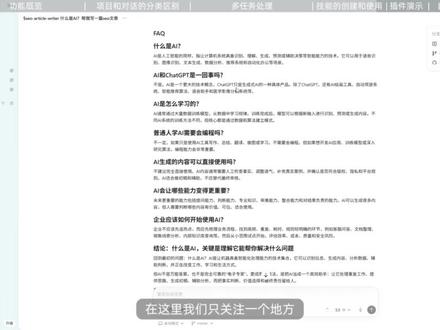 10:53查看AI文稿AI文稿
本期分享 codex 零基础上手使用教程,覆盖了办公、编程、自动化等使用分享,让我们每个人可以轻松上手使用。开始之前我们先来了解一下 codex 与 cloud code 相比,它的优点有哪些,第一个就是有更多的额度, 第二个就是不会轻易地限制账号,封账号。第三个就是 ai 升图能力,目前是排名靠前的。第四个就是客户端安装更容易,容易上手。第五个就是不订阅也可以去使用体验,因为它有免费的额度,这是关于 codex 的 一些优势。 第一件事情就是要修改语言,在这里部分伙伴会因为网络原因下载的版本默认的会是英文界面,所以需要修改,如果是打开直接就是中文,可以跳过这个步骤,然后设置语言,是在左下角设置这里,然后选择 设置,然后在默认的常规选项里面,这里有一个语言,在语言这里我们选择中文,这时候就可以切换为中文界面。 下面我们来介绍一下它的功能,我们先从左侧说起,第一个就是新建对话,这里就是创建一个新的对话窗口,在这里我们就可以把它想象成 相当于我们换了一个朋友聊天,然后打开了新的绘画。然后第二个就是搜索功能,在这里就是可以搜索历史对话,这里我们就可以比喻为搜索和朋友的聊天记录。然后第三个插件,这里就是让 codex 更强大,赋予 codex 拓展功能,拥有操作其他软件的能力, 在这个插件这里,它还有技能。这就是我们前面分享了好多次的 skills, 如果大家还不了解,可以看一下之前分享的内容,然后第四个就是自动化, 在这里就是定时任务执行,可以直接去新建自动化功能。下一个就是项目,这里就是我们所有的创建的项目和打开的项目都会显示在左侧,然后下一个就是对话, 当我们在对话窗口没有选择任何项目的时候,我们选择不使用项目,这时候的对话内容就会在 对话栏目下面去显示,这就和我们网页对话使用是一样的,适合做的事情就是一些日常任务,比如搜索资料,写内容等等。分享到这里肯定会有好多小伙伴有疑问,就是上面的项目什么时候用,以及使用的场景是什么?在这里我来分享一下。 这里就是我们需要 ai 生成文件的时候,比如我们写代码,生成 markdown 文档,生成 ppt, 生成 word 文档等等,就是涉及到文件生成的,我们就可以选择创建项目,这样的优势就是生成的内容都会保存到当前项目文件夹,容易编辑和管理。 在这里我就是使用大白话来分享的,就是更容易理解一些,可能还是有些模糊,下面我直接实操,大家来看一下。 在这里我直接新建一个项目,然后在项目这里我们指过来就会有一个添加项目的图标,然后我们选择这里,他有两个选项,一个是新建空白项目,第二个是使用现有文件, 第一个就是我们直接新建,第二个就是如果我们打开某个项目的时候,就选择使用现有文件夹, 在这里我们是新建空白项目,然后我们选择新建之后,可以看一下它,这里就新建了一个项目文件夹。创建之后我们可以去修改项目的名称,我们只到项目名称这里,然后选择三个点,在这里有一个重命名项目,我们在这里 我们命名一下,比如命名为 demo, 然后保存,然后我们看一下对话窗口这里它自动选择的就是这个 demo 项目,在这里我们给它提示词,就是一句话,介绍 ai 生成 txt 文文本档, 然后我们直接发送。现在我们的模式是选中项目文件的,到时候它生成文件的时候,就是生成在当前项目文件夹下面。 好,这时候任务完成了,就显示已生成文本文档。 ai 介绍点 txt, 在 这里我们打开项目文件夹,我们来看一下,然后我们通过项目文件这里三个点,然后在资源管理区中打开, 现在就有了 ai 介绍点 txt 文本文档,这就是 ai 生成的文件内容。如果我们不选择任何项目, 我们选择不使用项目,然后我们再和他对话一句话,介绍一下你自己,然后我们直接发送,可以看一下左侧,他就在对话列表下面,没有在项目文件夹里面,这就是项目和对话的一个区别,经过实操演示,我相信大家已经了解了。 然后如何选择,就是涉及到文件生成,比如文文本档写代码,我们就要创建一个项目,如果只是单纯的和 ai 对 话查资料,我们就不用去创建项目文件夹,直接对话就可以。 下面我再分享一个个人感觉比较好用的功能,就是多任务处理,在这里我还是使用生成个人主页的任务来举例,因为这个应用场景每个人都可以用到,我们先选择我们刚刚创建的这个 demo 项目,然后我们把提示词 粘贴过来,在这里我们就是让它生成一个个人主页,使用 html 加 css, 然后还有就是一些风格指定,还有一些按钮的效果,还有页面布局等等,在这里我们就直接发送 在当前的任务进行中,比如我们突然有一个想法,我们可以使用这个技巧,我们想规定腋角的颜色,比如腋角使用灰色,然后我们直接发送,可以看一下它现在这个提示词就是在排队的状态,如果我们想让它立即执行,在这里我们直接选择这个引导, 可以看一下他这里提示就是提交但不中断模型运行,然后我们直接选择,这时候像我们给他的这个任务,他就直接插队插进来了,就不用等上面的任务执行完毕之后,再执行第二个排队任务, 这是关于这个使用小技巧,可以看一下第一个它会直接在当前工作区生成一个可独立打开的静态文件,然后它这里就有一个已引导对话,它就提示收到页脚,我会做成浅灰色背景,如果我们不点引导的情况下, 它就会等第一个任务执行完成之后,然后再执行页脚使用灰色,好,现在就生成完成了,然后我们打开看一下生成的效果,这就是我们生成的个人主页,这里我们直接自己去修改就可以。 下面我再来演示一下多任务,比如我们在当前项目文件夹下面,我们再有一次对话,就是什么是 ai 一 百字介绍,生成一个 txt 文文本档,然后我们 直接发送,这时候我们就可以在另外一个项目文件夹下面,我们直接选择开始新对话,然后我们再给他一个任务, 如何学习 ai 一 百字介绍生成文档,这时候就是同时进行任务,这就是多任务同时运行,当运行完成之后,他这里就会有一个蓝色的小点,然后我们再返回到项目文件夹,这时候任务就完成了,这就是多任务的应用, 然后下面我们再一起来看一下,就是创建技能,就是创建 skills, 我 们来到插件这里右上角的创建,然后选择 创建技能,在这里它就会显示一个 skill creator, 这就是创建 skills 的 一个技能,然后我们把提示词复制粘贴过来,在这里我们还是封装一个 ai 提示词,让它去制作一个 skills, 然后我们粘贴过来之后,下面给他的就是帮我创建一个写作技能,直接发送 好了,这时候提示我们创建成功了,它也给我们显示出来了这个创建的路径,在这里我们新建对话,使用我们自己创建的 scale, 让它帮我们去生成一篇文章,在这里我们输入斜杠,然后我们选择 技能,然后找到我们刚刚创建的,可以看一下这个是个人,然后我们选择,然后我们再给它提示词,就是什么是 ai 帮我写一篇 seo 文章,然后我们直接发送,像现在这个状态,它就是调用了我们创建的 skill, 这时候用我们创建的 scale 就 写好文章了,在这里我们只关注一个地方,就是我们提示词里面让它包含问答模块,这时候它也是包含的,它严格遵守我们的要求,这就是我们创建技能和使用技能的所有流程。 然后下一个我们再看一下插件的使用,在这里我再新建一个对话,我们使用插件就需要使用 at 符号去指定, 比如我们还是给他一个提示词,就是如何学习 ai 使用,然后艾特符号,然后我们选择 document 插件,这里就是这个 word 文档的一个插件,然后帮我生成 word 文档直接发送, 这时候就用插件创建好了文档,现在我们打开看一下它生成的一个效果,生成的效果还是非常棒的,它不是那些简简单单的文字,它是给我们排版好的,效果还是非常棒的,这就是 codex word 文档的生成插件的使用。 然后下面我们再来看它的另一个功能,就是自动化,在这里我们来到自动化这里,通过右上角,然后新建自动化功能,然后我们输入 就是每天学习一个 ai 术语提示词,这里就是每天上午八点给我推送生成一个学习文档,比如 token 是 什么, ai 是 什么? webcoding 是 什么,就是每天八点让它帮我们生成一个学习文档,然后我们再选择一下项目,我们选择 demo, 然后每天八点在这里就是选择模型,我们就选择默认的, 然后下一个就是推理的设置,这里我们也保持默认,然后我们直接创建就可以,这时候就创建成功了,然后我们选择这个自动化任务,就可以看到它的一个运行状态,还有一些详情信息, 这就是关于这个自动化任务创建,也是非常简单的,都是可直观的操作。好到这里就是我们 codex 安装到使用的所有操作,我们本次分享的都是一些基础的使用,我们可以先上手使用,然后其他的再边使用边研究就可以。 在这里还有一个拓展分享,就是如果你使用 codex 是 一些日常的任务,大家可以到设置这里面,然后常规选项这里工作模式就选择 适用于日常工作的模式,像这样它的模型是同样强大的,就是技术细节更少一些。好了,这就是我们本期的所有内容,欢迎留下你的想法,我们下期再见。
7970掌舵者AI实验室 02:05查看AI文稿AI文稿
一定一定要想方设法用上扣单词,如果你还没有听说过扣单词或者可乐的扣的话,那么恭喜你,这条视频有可能改变你的财富。什么是扣单词呢?官方定义为一个编程助手,但它不仅仅是编程。黄仁勋就是因为他的老总,世界首富, 他已经让他的员工全部用上了 codex 或者 collab。 现在你听到所有什么英伟达市值暴涨啊,翻倍啊,然后呢?斯达克翻了多少倍啊?股市暴涨都是因为 codex 或者 collab 来代表着世界当前最先进的生产力。 扣单词应该是对咱们普通人来说门槛最低,成本最低,来使用世界上最先进的大模型和智能体。可拉的话,对于普通人来说还搞不定一些注册和网络的问题,动不动就封号也比较贵,但扣单词本 身不存在这种问题的,如果你不知道怎么使用,那么第一步你就要先注册再下载,然后搞定网络的问题。 你直接问他,你对我有什么作用?然后你把你的所有工作,所有的生活告诉他,问他能帮助你。譬如说,如果你是一个股民, 你就告诉他,我是一个股民,我平时炒什么股?我炒 a 股,然后你能帮助我什么?直接问了,然后他就一步步的引导你。比如说,如果你是工作,你每天的工作是什么? 比如说你去打开一个邮箱,下载邮箱,处理数据,上传等等,把你的流程详细的描述给他,你直接去问你这种工作你能帮我做什么?你能帮我优化什么样的流程,提供什么样的效率,做什么工具就可以了。 如果你是一个在校学生或者二十来岁,那么扣电池成为改变你人生的一个工具。就如同你在食堂打菜,突然开了一个新的窗口,那么你要做的就是马上切过去,直接去排到队伍的最前面。关注我下期带你们怎么去下载?
58杨学长讲AI 02:02查看AI文稿AI文稿
code 你 以为 codex 只是个聊天框?那就太亏了。这篇文章真正想说的是, codex 更像一个会动手的工作台, 它能读文件、写代码、跑命令、调浏览器,还能把结果做成可验收的交付物。文章里列了五个场景,办公四件套、三 d 视频网站部署图文教程,还有电商上架自动化。这五件事看起来不一样,但背后其实是一条线, 把重复工作变成流程,再把流程沉淀成下一次可以复用的 skill。 先看办公四件套,以前做方案汇报、培训材料,你得在 word、 ppt、 excel 之间来回切。现在可以直接让 codex 生成真实文件,能打开有内容,还能检查是不是占位。 再看视频, codex 负责搭项目、改代码、跑渲染修挫。 free js 负责画面 remote 或 hyperframes, 负责把网页动画变成 mp。 四、这是在搭一条视频生产线。 最硬核的是电商后台表格里几千行 sku, 一个商品,下面多个规格,人工填库存,价格,编码慢,而且容易错文章建议先跑一个商,确认没问题,再让 playwrite 批量跑。它不是乱点鼠标,而是直接操控浏览器内核。 这里有个关键判断,开放网页搜索发帖。 computer use 可以 用,但遇到后台系统登录太反爬复杂表单, playwrite 更稳。 另一个坑是提示辞别,只给方向,先给框架、核心观点、文章结构每段要点, codex 负责。最后这件事对我们做量化系统也很有启发。数据更新、策略回测、风控检查、日报生成网。所以别急着做一个大而全的平台, 先让 codex 跑通最小闭环,拿数据跑策略,出报告能复盘,这条线跑顺了,系统自然会长出来。
20学长聊 AI 02:09查看AI文稿AI文稿
一定要,一定要一定要想尽一切办法用上 codex! 如果你跟你朋友从来没有谈论过 codex, 那 恭喜你,你刷到这条视频,可能就是你改变命运的机会。 全球市值最高公司的老总黄仁勋已经要求英伟大所有的员工必须用上 codex。 一万多名员工啊,你竟用它创造了让人震惊的成果!如果你身边有一些正在谈论和使用 codex、 cloud code 这样的人,珍惜它,去和他们交流,你进步的概率是更高的。 codex 是 什么?为什么每个人都能使用 codex 智能?从五月份开始,它不再是编程工具,而是一个全能型的通用 agent, 你 在电脑上能做的事情,它都能接管,它就是未来财富的密码。 你看看最近这么多的新闻, encyclopedia 二季度赚了一百多亿美元啊!欧盟 ai 融资了一千两百多亿美元,我们国家的三大运营商争相布局,打开 ai 普惠的入口,能源、算力、芯片、股票涨了多少倍的背后,都是因为这些革命性的 ai。 如果说几个月前的 cloud code 让你感受到了门槛,那 codex 就是 普通人能接触到的门槛最低、最顶级的 ai 大 模型了。 如果你现在是一个大学生或者二十多岁,那你太幸运了,你刚刚进入社会,就迎来了一个弯道超车的机会。如果你三十多岁,哪怕四十多岁,学会用上 codex, 你 的认知和工作方式会迎来质变。 就像你在机场安检口排长队的时候,突然旁边打开了一条快速通道,聪明的人第一时间就会切过去,就像开汽车的,对于拉马车的,那就是降维打击。如果你已经听说过 codex, 但不知道怎么才能用上,那么别担心,我给你最保姆级的方法, 你就会看到这个看似寻常,但集合了顶级模型能力和人类工程智慧的东西,这就是新世界的大门。
