cc switch高级选项怎么用
各位小伙伴大家好,如何调用 switch 大 气层系统的高权限模式,并且高权限模式下有什么作用?本期视频本人就以自己的使用经验分享给大家。 调用高权限模式的意义就是在于有一些插件程序在使用过程中可能会由于权限不足,不能完整地使用此款插件的全部功能, 并且还有着闪退或者报错的情况发生,有些严重的情况就是会使你的 switch 突然死机的情况。为了正确的使用这些插件,也能让我们有更好的 switch 体验,所以各位小伙伴也应该学会如何调用高权限模式,也有称此模式为增强模式的, 但是调用方法都是一样的,跟着我的操作,你也可以学会如何调用高权限模式。首先你要知道平时打开相册工具的时候为普通模式,这个操作很简单, 选择相册打开即可。但在这个界面下,我们能使用的插件都是常用功能,但有一些插件,比如我们的视频插件或者全能模拟器插件,使用这些插件的时候就会提示报错,这里的错误提示并不一定是你的插件程序错误,也可能是你的权限不足所造成的。 所以如何调用高级权限就是我们能正常使用这些插件的必要手段。其实调用高级权限很简单,跟着我的操作来,你也可以开启你 switch 高级权限等。 首先我们回到主界面下,任选一款游戏,然后按住 r 键不要松开,我们点 a 键进入游戏,然后继续选一个用户,记住整个过程中 r 键不要松开,稍等一会后,你就会进入到了相册工具的界面下,在这个界面下,你运行所有插件都是在高权限模式中使用的, 比如你打开 dbi, 会发现 dbi 是 黑色的界面了,如果再去运行视频插件,你发现也没有报错提示了。最重要的一点就是 你使用全能模拟器的时候也不会报错提示到这里,恭喜你又学会一项新的操作技巧,还喜欢什么?请点赞、关注评论区交流,你们的支持就是我更新的动力!

粉丝3200获赞1.4万
相关视频
 05:05查看AI文稿AI文稿
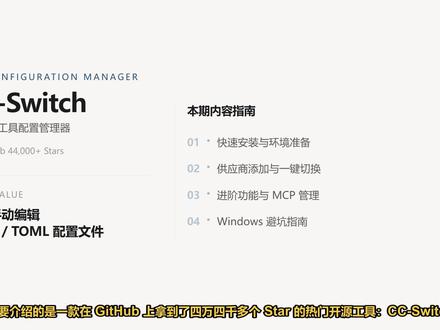
今天要介绍的是一款在 github 上拿到了四万四千多个 star 的 热门开源工具 cc switch。 它的核心作用是统一管理 code code code 这些 ai 编程工具的 api 配置,让你不用再手动去编辑 json 或者 t o m l 文件了。 本视频会带你走完从安装、添加供应商到进阶功能使用以及 windows 避坑指南的全流程。 c c switch 本质上就是一个 a i c l i 配置管理器,它基于 rust 和 troy 开发,运行起来非常清亮。 为了保证配置安全,它用了本地 s q i 数据库,并采用原子写入机制,能有效避免手动修改配置文件时可能导致的损坏。 有了它,你就能轻松解决频繁切换供应商以及原子写入机制,能有效避免手动修改配置文件时的损坏。有了它,你就能轻松解决频繁切换供应商以及统一管理 m c p 服务器和系统提示词的需求。 在功能方面,它内置了五十多个供应商预设,也支持自定义配置切换,非常方便,不仅可以在主界面操作,还支持系统多盘快切,特别是 cloud code, 甚至可以实现热切换,不需要重启终端。此外,它能实现配置的一键同步,一次设置就能应用到所有支持的工具。 最后,它还集成了 m c p 服务器管理、 skills 一 键安装以及用量追踪等辅助功能。推荐使用 m s i 安装器。 直接从 github 的 releases 页面下载最新的 msi 安装包,双击运行,按照安装向导一路点击下一步就行。安装完成后,勾选启动选项,点击完成就能直接进入软件。如果安装过程中 windows 弹出 smart screen 提示无法验证发行者, 直接点击更多信息,然后选择扔掉运行就可以正常使用,这是正常的开源软件验证流程。如果你想临时使用或者不想安装,可以选择便携版。下载 zip 压缩包后,把它解压到你想放的地方, 这里有个关键点,解压的路径里千万不要包含中文或者空格,否则可能会导致软件启动失败。解压后直接双击里面的 x e 文件就能运行。如果以后不需要了,直接把整个文件夹删掉,就能彻底卸载。 如果你想最快完成配置,直接用预设功能,点击主界面右上角的加号,在弹出的窗口里选择预设,然后在下拉框里找到你想用的供应商,比如 deepseek 或者 kimi。 这时候 api 端点会自动填好,你只需要把你的 api key 粘贴进去,点击添加,供应商就进列表了。 如果预设里没有你要用的供应商,就选自定义。你需要填写供应商名称、 api 端点、 api 秘钥以及模型名称。这有个非常关键的细节,填 api 端点的时候,末尾绝对不能带斜杠, 比如地址是 h t p s 冒号双斜杠敲 o m 点。 win 你 填的时候千万别在后面多加一个斜杠,否则请求会直接失败。 切换成功后,只要供应商状态变成了 active, 就 说明配置已经写进去了。不过不同工具的生效方式不一样, cloud code 支持热切换,你直接在终端发指令就行,不用重启。但如果你用的是 codex 或者 gemini c l i, 一定要先把当前的终端窗口关掉,重新打开一个新的窗口,配置才会生效。 如果你同时在使用好几种 ai 工具,可以用顶部的标签页来实现配置隔离。比如,你可以切换到 cloud 标签页,给 cloud code 配一套 api, 再切换到 codex 标签页,配另一套。每个工具的配置都是独立的,互不干扰。 对于 closedco 的 用户,可以用这个 skills 一 键安装功能。在顶部的 skills 标签页里,能看到很多来自 get up 的 公开资源,你只需要勾选需要的,比如代码审查或者规范化提交,点击安装,软件就会自动把这些配置同步到 closedco 的 目录下,不用再手动去下载和配置了。 最后是 mcp 服务器的统一管理。在 mcp 标签页,你可以管理所有支持 mcp 协议的扩展功能。 它支持 s t e h t t p 和 s s e 这三种协议,你可以手动新建,也可以导入已有的配置。这里有个很方便的操作,如果你拿到的是以 c c h 开头的 deep link 链接,直接点一下配置就会自动导入,非常省心。 如果切换了供应商,但配置没生效,先检查两件事,第一,确认 api 端点的末尾有没有多加斜杠。 第二,除了 cloud code 之外,其他的工具像 codex 或者 gemini 都必须关掉当前的终端窗口,重新打开一个新的终端,才能读取新配置。 如果你是在 git bash 环境下操作,建议执行一下 unset 命令,把之前的环境变量清理干净,防止产生干扰。 如果软件启动不了或者出现白屏,通常是这三个原因。首先,如果你的 windows 用户名里带中文,请务必改用便携版,并把它解压到没有中文或空格的路径下。 其次,如果提示缺少某个第六文件,去安装一下微软的 vc, 加加运行库就行。最后,如果怀疑是配置文件损坏了,可以直接去用户目录下把那个 db 数据库文件删掉,然后重启软件重新配置。 最后,有两个提醒,首先, cc switch 是 社区开发的开源工具,不是官方出品,它只负责配置管理,不负责 api 的 服务质量。另外,根据目前的反馈, codecode 可能会检测是否开启了 cc switch 来进行风控,请大家根据自己的实际需求谨慎使用。
418AI信息差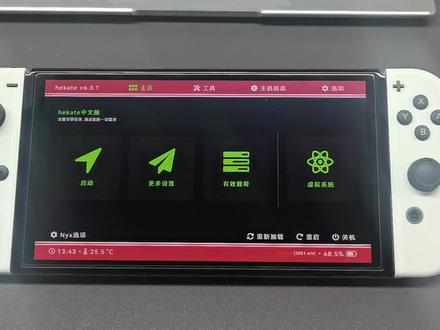 00:51查看AI文稿AI文稿
今天来教大家 switch 双系统设置,开机跳过选择界面直接进入系统,特别是家里有小朋友的,一定要这样设置,可以避免小朋友乱按导致系统崩溃和扳机。首先我们开机来到选择界面,这里我们点选项 选择这个自动启动,选择我们想要开机直接进入的系统,这里我们选择虚拟系统,然后点保存设置就可以了,这样我们开机就会跳过选项直接进入虚拟系统了。 如果想要重新到选择界面也非常简单,我们重启或者点开机键,开机后直接按住音量键 就能回到选项界面了,如果不需要自动进入系统了,只要把自动启动关闭就行了。以上就是全部内容,谢谢观看,记得点赞关注哦!
891青山电玩(全国上门回收)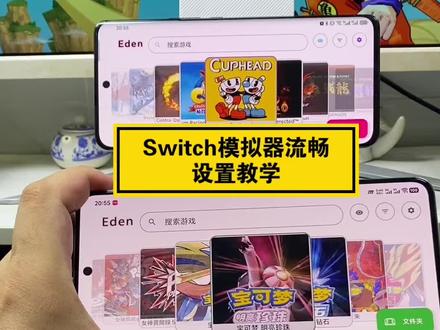 01:35查看AI文稿AI文稿
哈喽啊,大家好,今天给大家带来的是手机一电 switch 模拟器保姆机流畅设置教程,不管你是中低配或是高配的手机,照我这一套餐速设置啊, 告别卡顿、掉帧、闪退,绝大部分的 switch 游戏都可以让你稳定的去跑啊,话不多说,直接上干货啊。首先你进来设置界面这里啊, 你需要点这个高级选项,有一个东西系统这里啊,限制速度百分比,你可以稍微给它拉高一点,这个的话它会使你的运行帧率流畅,之后有个图形返回来一次有个图形这里 往最后面划,这里有个使用一不着色器,你可以把它给打开。还有一个就是有的人反应声音没问题啊, 还有一个就是有的人反应有的游戏会没有声音,其实很简单,你更换声音引擎,选这一个啊,最后这一个不要让它自动,全部游戏都会有声音。还有一个重要的设置就是驱动啊, 你点到设置这里,你在 gpu 驱动管理器这个位置的话,你选了这个驱动之后,全部游戏他都是用这个驱动,但是有个别游戏他兼容不了这个驱动怎么办呢?其实那也没关系啊,你常按住游戏,你可以进来这里面重新更换他一个, 整体来说的话就是有问题,你可以尝试更换一个驱动,假如说有的游戏你换了五六个驱动,他实在进不去,那就是没办法运行,毕竟这个是在手机上运行,并不是真机啊,能运行绝大部分游戏。
336游戏时光洞(主页安装) 01:09查看AI文稿AI文稿
欢迎来到库房电玩拍期视频教大家切回到原机系统,手柄先取下来,先关闭电源,咱们从虚拟系统先退出去电源选项, 关闭电源,这个是个关机的操作,然后咱们按一下开机键,按住减号键不松手,直至出现一个 hack 的 引导界面。 我们看一下启动里边, 里边有虚拟系统跟正版系统,插卡带的就是正版系统,咱们点一下。另外还有个真实系统被我们隐藏掉了, 我们设置的是开机默认自动进这个唱完的虚拟系统啊。如果进原机系统需要像我视频这样去操作一下,那么原机系统里的序号号就是咱们的真实序号号。
283酷凡电玩冰姐(常州) 02:24查看AI文稿AI文稿
哈喽,大家好,这里是飞哥电玩,嗯,咱们手上有双系统的 switch, 或者是最近刚刚入手的双系统 switch 的 朋友们啊, 一定要把机器里边的两个选项一定要设置好。嗯,咱们耐心的把这条视频看完啊。昨天呢,有一位老顾客来店铺来找到咱们,说之前在咱们这里买了一台机器,虚拟系统突然进不去了啊,问一下是什么情况联系到咱们。 嗯,左边呢给大家看一下,是顾客拍照的进虚拟系统报错代码,右边是他昨天联系咱的时间,我问了一下是什么情况,他说最后一次玩这个游戏机是进的正版系统,连接了网络,然后呢, 关闭的机器啊,没有及时的开启飞行模式或者是断开网络。嗯,导致自己的正版系统更新到最新的。好,咱们开始操作啊,第一个操作,咱们先进入正版系统开始操作啊,到启动那一面选择正版系统。嗯,我现在已经进入正版系统,咱们点开设置 好上方的选项,飞行模式啊,咱默认把它打开好第一个选项好了,往下找到主机。 好,这边有一个软件自动更新啊,它,它有时候也是开启的,咱们把它关闭好,这样正版系统的设置咱们调整好了。 好,刚才第一个操作已经完成了,接下来是第二个操作,嗯,在正版系统内长按电源键三秒啊,选择电源选项重新启动,然后呢又会到启动这个页面。好,嗯,咱们找到上方的选项,左边有一个自动启动啊,咱们点开它。 呃,上方,呃,这边会显示真虚拟系统,真实系统或者是正版系统啊,我这边显示的英文。呃,咱自己的机器一般会显示的是中文。呃,需像第一个 emu mmc 啊,这个就是虚拟系统啊,咱们默认选这个啊。选虚拟系统啊,第一个就是 选择它好,选择完之后咱们选择保存选项好确定好,这样设置好了,下一次机器关机重启它会自己进入啊,虚拟系统就不需要再担心,就是会进错系统或者是呃误操作一些其他的,导致虚拟系统进不去。 哎哎,好,今天的分享就到此结束。
2348飞哥电玩 00:34查看AI文稿AI文稿
做了虚拟系统之后呢?每次开机都要手动选择吗?能不能默认进虚拟系统?今天教你怎么设置好?我们正常开机,按一下电源键,就会进入引导菜单,在菜单里面点启动,选虚拟系统或正版系统,就能自由切换。如果你想开机,直接默认进虚拟系统,可以在引导界面里找到选项, 自动启动,选虚拟系统,点保存选项,下次开机自动进,不用再按任何键。想进正版系统怎么办呢?我们开机的时候按住音量减号,就能临时进入到引导菜单界面,很方便。怎么样,学会了吗?你现在每次开机都是手动选吗?评论区打一个手动或自动关注我, so easy, 玩法不迷路!
28昆明极速电玩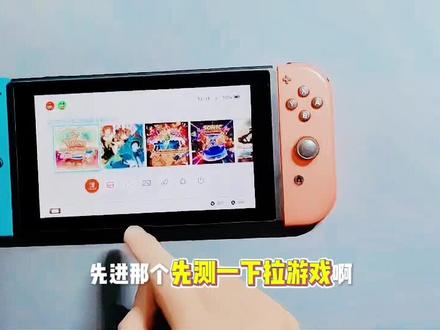 00:52查看AI文稿AI文稿
先进那个先测一下拉游戏啊,就是原来拉游戏不行的啊,然后选择 mtp 这个选项啊。 mtp 啊,按 a, 然后通过一根数据线连接到电脑去, 然后这就读到那个数据了。呃,我打开这个盘符,就是游戏的那个盘符,五号盘啊,五号盘,然后这边拉一个游戏测一下。我们拉个拉个小一点的吗?合金弹头啊,拉个合金弹头五吧, 点着投过来。投过来啊,这里有个安装进度啊,这样装着啊,我看这边游戏的一个进度啊。啊?游戏装好了啊,你装进去了,完成按 home 键,那刚刚那个合金弹头就装上去了啊,已经能这样装游戏了。
11恩浩电玩维修 01:14查看AI文稿AI文稿
就在今天,任悦堂推出了 switch 二的最新系统更新,其中有一项非常重要的功能,能够彻底改变玩家的游戏体验,就是这次推出了掌上增强模式,那我也推荐所有玩家都打开这个选项。那在 switch 上其实有两套运行模式,分别是掌机模式和底座模式,因为它们两者的侧重点不同, 因此啊,在画质上会有明显区别。首先掌机模式它需要平衡、续航和发热,因此啊,会在画质上有牺牲,而底座模式啊,就没有这些顾虑,画面质量会更好。那在 service 一 代上,掌机模式最高就是七二零 p 的 分 频率,底座模式啊,最高一零八零 p。 而在这次更新之前啊,你使用 cisco 二掌机模式运行一代游戏时,它只能以最高七二零 p 分 辨率,也就是 cisco 一 代的掌机模式来运行。而 cisco 二掌机的屏幕啊,已经升级到了一零八零 p, 那 用它显示七二零 p 的 画面,因为没有点对点,在肉眼观感上甚至还不如 cisco 一 代的屏幕 观感。所以啊,这次更新推出了增强模式,就是解锁了 n s 二掌机运行 cisco 一 代底座模式的效果。那我也测试了几款游戏啊,文字和画面的清晰度都有比较明显的提升, 因为你不需要完全关闭游戏,切回主页,直接打开增强模式开关就能启动增强。那对于玩家来说啊,就是海量的 n s 一 代游戏免费获得了增强补丁,所以我也推荐各位一定要试试手上的老游戏,相信会给你不一样的体验。
112逸峰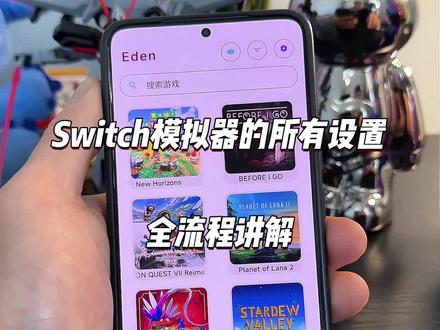 03:54查看AI文稿AI文稿
一条视频讲透 switch 模拟器的所有设置,游戏文件夹选举方法以及游戏存档的管理操作,看完就能上手。 首先我们来讲模拟器的核心设置,点击右上角选择高级选项,再找到系统选项,这里能看到主机模式,开启后就和 switch 原声的掌机主机模式完全一致,大家按需开启即可。接着找到模拟器,选择中文语言,改成简体中文, 再返回设置,点击图形。重点说一下分辨率设置,以往枭龙八至尊处理器需要把分辨率开到一点二五倍才能运行流畅思维,且游戏 现在安装最新驱动后无需再调整。大家要注意的是,分辨率设置越高,手机的发上程度和性能消耗也相对应的增加,根据自己的手机性能合理选择就行了。 往下翻找到此盘,着色器缓存打开,同时使用异步着色器也开启,能有效减少游戏画面错误、贴图错误,还能缓解游戏运行卡顿的问题,提升整体游玩体验。 再来说屏幕纵横比,他直接决定游戏画面的显示大小,如果想要全屏玩游戏,直接选择拉伸窗口模式,设置完成之后返回即可。 接下来是悬浮窗设置,悬浮窗主要显示游戏运行的各类参数信息,大家根据自己的使用习惯需要开启,不需要关闭就行。 然后是小程序相关设置,把飞行模式打开,部分需要联网验证的游戏开启后无需联网就直接能进入游戏,适配离线游玩需求。 讲完基础设置,再来说游戏文件夹的选举方法,进入设置界面,找到游戏文件夹选项,点击右侧加号,在手机文件里找到存放游戏文件的对应路径,选择游戏文件夹后,模拟器主页就会自动显示所有游戏了。 重点说一下大家最关心的游戏存档管理,所有的模拟器操作步骤都是通用的,找到管理数据选项,点击管理存档数据, 点击上传按钮,就能一键保存当前所有的游戏存档数据,确认保存即可完成备份。如果后续更换或升级模拟器,同样进入管理存档数据界面,点击向下箭头, 选择之前备份好的存档文件,就能自动完成存档还原,不用担心游戏进度丢失。 游戏 dlc 的 安装操作也是同理,点击向下箭头,按照安装提示完成操作即可。另外固件密钥的更新也特别简单,拿到最新的固件密钥后,在对应的界面替换原有的文件就可以了。 还有很多人疑惑的手柄连接问题,手机并不是只能连接一个手柄,这款思维器模拟器最多支持八个手柄, 具体的连接速度取决于你的手机蓝牙支持。连接方法也很简单,点击玩家一选项手柄,连接手机后,找到控制器自动摄,选择你的手柄型号, 再把输入摄也选择你的手柄,之后按照自己的操作习惯自定义设置按键即可。最后说一下驱动,选择天机麒麟的处理器无法改动,直接使用系统驱动即可。 肖龙老款处理器,用户点击获取驱动,优先选择模拟器推荐驱动,也可以使用专属驱动库安装。肖龙八一系列使用最新的专属驱动即可,安装完成后就能流畅运行游戏啦! 以上就是四维奇模拟器的全套设置,游戏文件夹选举以及存档管理的全部操作步骤清晰易懂,跟着设置就能轻松玩转。感觉这个视频对你有帮助的话,请多多三点支持,我们下期再见!
 01:16查看AI文稿AI文稿
哈喽,大家好,今天给大家讲解一下如何使用虚拟系统和正版系统。首先按一下电源键, 稍等一会儿就会出现这个界面,点击启动,这里我们会看到有四个选项,这里我们只用到第二个和第四个,第一个和第三个不要点,我们先进入虚拟系统,虚拟系统需要注意不能联网 打开飞行模式,这里都是下载好的游戏点所有软件,这里可以看到所有游戏。接着我们回到主页,教大家如何在虚拟系统使用蓝牙。 首先我们进入设置,找到飞行模式,在这边有一个蓝牙选择使用,下面我们来切换到正版系统,长按电源键,点击电源选项重新启动,这样我们就又到了启动界面,这次我们选择第四个机身正版系统, 这样我们就进到了正版系统,正版系统就是可以正常插入游戏卡玩游戏了,同样也可以购买数字版游戏,咱们进入正版系统需要注意的是一定不要更新系统。好, 今天的视频就到这里,如果还有不懂的欢迎大家在评论区留言,那我们就下期再见吧,拜拜。
25玖越数码官方店


