吕布挥刀卡点剪辑教程
粉丝76获赞489
相关视频
 01:53查看AI文稿AI文稿
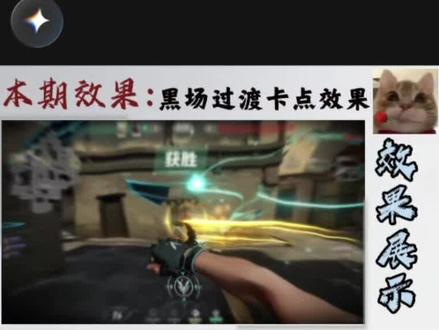
本期教大家制作这种瓦高手必备的黑场过渡风格。 先导入一段录制好的素材,添加一首自己喜欢的音乐,我们点击音频,找到节拍功能,在适合卡点的高峰位置添加节点, 添加好后,回到开始挥刀的位置,再开始挥刀的位置,分割后面有挥刀特效的位置,再分割一次,分割好后,把后面多余的删除掉,双指放大,找到刚刚分割的那一小段,点击,然后使用下方的定格功能,再把刚刚分割的那一小段删除掉。 我们找到与敌人碰面的位置分割视频,再把刚刚与敌人碰面的那一小段视频变速零点一倍,记得添加智能补帧。把变速的视频调节到一秒左右, 然后我们点击右边的大加号,点击素材库,导入黑色背景图,把黑色背景图也调节到一秒,然后再把卡点的音乐移回到那段对齐,我们再复制一张定格的那张图片,再把刚刚复制的图片切换到画中画,与主轨对齐。 使用抠像功能,把画中画图片里面的手臂、挥刀特效和击杀图片都抠出来。我们再添加模糊特效,模糊度调节到十五,我们再添加丁达尔发光特效,发光特效参数调节发光十五,大小二十。把特效放到音乐卡点位置, 发光作用对象选择画中画,后面添加一个关键帧,调整参数,发光五大小五, 在卡点位置打入关键针,发光零,大小零。再添加一个贪流冲击特效,把特效放在挥刀特效的前面, 贪流冲击特效作用对象调整为主视频,在调节功能里调节饱和度,时光感负四,锐化二十,阴影负十五,亮度负五,按脚十,调节好以后导出就可以了。
2795意界剪辑 00:14
00:14 01:00查看AI文稿AI文稿
小白照抄就会的慢放卡点,先看效果, 首先将素材导入,将击杀处分割并分离音频,保留挥刀动作,其余删掉。来到变速,选择慢放,拉至最慢,使用光流补帧,补帧完成,右键选择新建复合片段。再次来到变速,选择最慢,使用光流补帧,给击杀处使用收缩抖动转场 时长调为零点二秒,找到特效,选择震动频闪,将时长缩短,这个我们留着有用。找到发光 hdr 特效,将锐化调为零。找到我们想要卡点的音乐, 将卡点处打上标记并对其击杀处。将刚刚调短的震动频闪复制并粘贴到每一个音乐高频部分。将发光 hdr 拉满, 给视频挥刀部分添加滤镜。这里我选择浓郁日落,给前面的视频添加一份调色,不会调可以参考我的。最后再给视频开头添加一个果冻闪入入场动画,大功告成!
1287疯狂艾特 00:16
00:16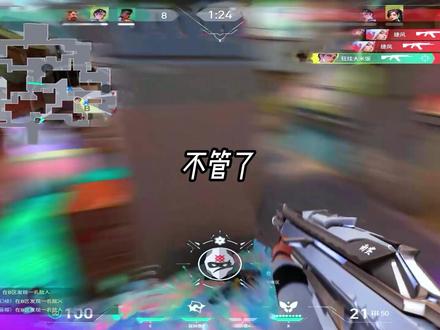 01:53
01:53 00:23
00:23 01:19查看AI文稿AI文稿
当你手里面有一段斑马开大乱砍素材,而你对传统剪辑效果又不是很满意时,那不妨来看看混的斑马剪辑效果,准备好两段天下无双素材,工具栏点特效添加特效交叉震闪 点交叉震闪工具栏点调节参数,速度调节成七十。三、拖动交叉震闪对齐挥刀处工具栏点复制,每一段挥刀处都添加上交叉震闪, 挥刀转圈处连续添加三份交叉震闪,再开启天下无双处添加特效扭曲吸入点扭曲吸入工具栏点作用对象选择全局返回操作界面工具栏点调节参数,速度调节成一百。 在吸入处打上关键针,当标记针,使用拖地标记针对齐卡点处添加特效吞流冲击 添加特效微震闪黑添加特效发光。 h t r 工具蓝点调节参数模糊调节成零。返回操作界面工具蓝点调节点 h s l 选择红色,把饱和度调节成七十,滤镜选择 v h s。 三、添加音效,出来单挑阿玛添加音效,叮的一声, 来看看混得入剪辑效果如何,出来单挑啊!
807灰的剪辑之路 02:10查看AI文稿AI文稿
你要的教程来了,五秒到达战场,请做好准备。 我们先从素材库存导入一张黑色背景图, 然后将黑色背景图的时长拉到四秒左右,再添加文字,在字体里面选择霸然手书,给它添加一个淡黄色的阴影,将阴影的距离拉到十五左右,给文字添加一个循环动画,选择颤抖二,然后在这段文字下面添加十五个角色的名字。 我们先写一个字体,选择飞驰体,在花字的发光里面选择一个你喜欢的样式,再添加一个入场动画,选择发光模糊,然后我们把这段文字的时长拉到二点五秒左右,也就是八 f 的位置,然后把它复制十五个,再双击每一个名字 进行更改,这样我们前面的文字就做好了。接着在黑色背景图后面加入十五张图片,我们可以先添加一张图片,把图片的时长拉到零点六秒,然后复制十四份,再点击每一张图片,选择替换就可以了。接着我们点击这个白色的小方块,给图片添加一个转场效果, 我们选择特效转场里的放射,然后把时长拉回到零点一秒,再点击全局应用,接着再点击图片,点击动画,添加一个入场动画,我们选择轻微抖动二, 时长为零点五秒,然后给每张图都添加一个同样的入场动画。接着我们给每张图片添加上他们的名字,这里的文字样式可以选择自己喜欢的,但文字的大小一定要一样。然后再添加一个颤抖二的循环动画和模糊的入场动画,名字的时长要比图片短一 点点。做好了一个之后,我们就复制十四份拖动到相应的位置,然后双击名字进行更改,最后添加上音乐。好了,如果你有任何问题都可以在评论区留言,我都会一一进行回答,让我们来看看效果吧!敌军还有五秒到达战场,请做好准备。
81星星侠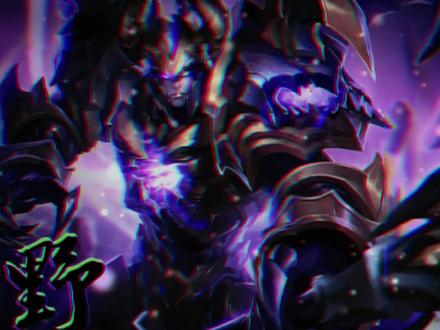 00:25
00:25 03:27查看AI文稿AI文稿
这种破碎的画面是如何制作的呢?这是群里的小伙伴发过来的视频,我们首先分析一下画面的构成,前面呢是一段过度刀痕的画面, 后面呢是画面从刀痕的轨迹进行破碎,然后有一定的画面抖动,从破碎的位置可以显示出眼睛的色彩,再加上眼睛发光的效果,最后还有一个类似于玻璃光照划过的效果。 好了,分析完之后呢,我们就开始制作,我这里呢准备了两段视频素材,前面一段呢是挥刀的视频,后面呢是眼睛特写的视频, 我们就使用这两段视频进行制作,中间这段刀痕呢我们可以直接使用原画面的素材,今天呢我主要讲的是画面破碎的效果。首先呢我们标记一下两个关键的点,将参考视频截取到,只保留刀痕, 然后将眼睛的特写呢对齐到刀痕画面的后面,裁剪一下两段视频的长度。前面的视频呢是不需要进行处理的,我们只需要制作眼睛这里的视频,将会到的视频复制一份进行预合成。 进入预合成,要制作破碎的效果,我们就需要使用到一个破碎脚本,点击窗口扩展 break, it 破碎数量呢就保持为一,因为画面只需要一个破碎点,我们点击破碎就会进入一个 break 的 合成,在项目中显示此合成,将 break 合成拖入到会刀的预合成中,下面两个就可以进行隐藏了。 时间放在第二个标记点上,进入 break 合成,将这里的破碎时间标记移动到标记的时间点上。 下面呢就是制作破碎的范围,选择图层,使用钢笔工具画出这样一个大概轨迹的范围,我们可以播放看一下。是不是从这里开始就进行破碎了呢? 下面呢,我们调一下破碎的参数,碎片样式,这里开启投影和岸边的效果,将碎片的数量改为二十个,厚度呢改为零点二,阻力为零点一,粘性改为零,抖动呢就保持为二,播放看一下效果。 要调整破碎范围的大小呢,可以修改蒙版的路径。好了,我们接着返回主合成,将会刀合成这里进行截断,只保留后面,下面的视频也进行截断,只保留前面可以看到碎片,这里呢太亮了,需要暗一点来凸显眼睛的特写。 进入预合成,选择下面图像的合成,点击进入,添加一个曲线,进行压按,返回破碎的合成,发现碎片也会变暗, 我们进入博瑞克合成,关闭消隐的开关,选择下面的合成,在效果窗口将灯光选项中的强度提高到二点五,返回主合成,这次呢就能好一点,因为有抖动,我们将画面稍微放大一些, 添加投影,颜色呢为白色,不透明度百分之百,角度呢负四十五,距离十, 柔和度呢改为七十。再添加一个镜像蘑菇类型改为缩放,数量呢十五。好了,破碎的效果大概就是这样了,我们可以预览看一下效果。这期呢我们先学习到这里,后面的效果我们下期接着进行学习。
8754姜投投


