toolbox标准件汉化与驱动
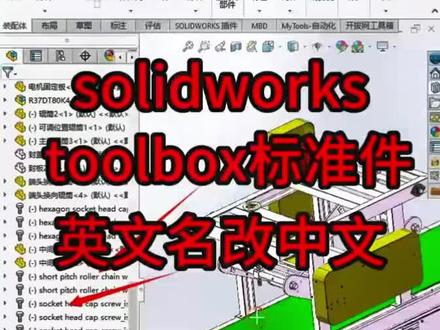
hello, 大家好,我是楠楠。今天带大家解决的问题是,我们 two box 库里面的文件插入到我们这个装配体之后,它的显示是英文的,我们应该如何让它转换成中文?点击系统, 找到异形孔向导秃噜 box 库,点击配置, 找到用户自定义设定,将在 feature manager 设计树中显示为零部件名称,配置名称更改为标识保存更改确定。 这样我们再次插入一个零部件, 这时候我们在设计术中就可以看到同样的名称更改完之后就可以显示为中文。关注我,带你了解更多 solux 小 技巧。

粉丝1275获赞7967
相关视频
 03:30查看AI文稿AI文稿
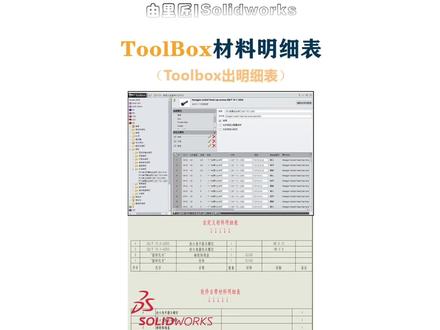
上期视频讲解如何将标准键名称显示为中文,这期聊聊出工程图的时候,如何在材料明细表中将 two box 标准键的名称、代号、规格分开设置,记得点赞收藏起来。首先进入 two box 设置, 选择第二项自定义五金件,找到那六角圆柱头螺钉的设置界面,这个是已经更改好的状态,我把设置删掉,重新操作保存。需要重新添加自定义属性,找到这个按钮,添加一个名称属性。 输入名称,记得勾选下面的添加委。配置特定的属性,先确定,点击常规,复制该标准键的中文名称。 重新进入到名称属性的编辑界面,粘贴中文名称,确定添加代号自定义属性。在常规界面先复制该标准键的代号, 添加一个新的自定义属性名字。填代号同样记得勾选下面的添加为配置特定的属性,在下面粘贴刚刚复制的代号。最后是添加规格, 一个系列的标准键规格不止一个,这里只需要填写规格名字。勾选添加为配置特定的属性,直接确定勾选激活新添加的三个属性, 发现规格这一列没有数值,需要我们自己添加规格规格并不需要我们一个个去填。 two rocks 本身就有规格参数,只不过他的关联 属性是标准。找到这个下拉框,选择输出数据,将改标准键的所有的信息输出成 excel 表格。打开表格看看,这三列分别就是我们添加的自定义属性, 这一列是 two box 自带的规格参数,直接复制这些参数,粘贴到规格属性保存表格。回到设置界面,点击下拉列表, 这次选择输入数据,选择刚刚更改过的表格,可以看到规格的参数已经自动更新到属性里面, 检查下有没有完全输入。最后找到 two box 设置的第三项用户设定,将在材料明细表中显示 为零件号,设置为 two box 自定义属性下的名称保存设置。由于我的自定义明细表名称这一栏关联的属性是零件号,所以会显示我自定义的名称。 如果需要对其他系列的标准键进行设置,可以在该标准键界面下激活自定义属性。但需要注意的是, 需要重新按照前面的操作输出数据,在 excel 表格中更改正确的名称、代号和规格, 再重新输入数据。记得保存。重启软件,打开模型,重新添加刚刚更改设置的两种螺钉,看看。 打开工程图,现在的标准键已经是按照代号、名称、规格分开关联了,你学会了吗?
912由里匠 03:10查看AI文稿AI文稿
大家好,我依然是妮可,来点赞收藏,这是一条非常有用的视频教程,我们在工作当中到后期去装配这个标准键的时候,我会发现我们的设计术全部都是英文状态, 那么像这种英文其实对我们来讲非常的不友好。好,这里呢给大家看一下来尼克老师装进来的标准键,从突破克斯里面去找到我们的这个螺钉,来看一下 螺钉,凹头螺钉,那么我现在对这一个螺钉孔去装入我们的内六角圆柱头螺钉,你会发现来这边装进去,好,我们装一个, 这个时候你可以看一下我的设计术,他是中文的,他是中文的,所以我们应该要如何去做,来 我们学习一下,其实这个设计术英文要变成中文的设计术名称非常的简单,我们找到我们的这个螺钉啊,从这个位置我们点击配置, 打开配置之后,我们可以看到从这个位置啊去配置这个位置,他是有一个叫自定义零的五金键,我们点打开,这个时候我们可以从列表中去找到我们的 gb, 去找到我们的螺钉,去找到我们的凹头螺钉, 非常简单的一步啊,再去找到我们的六角这个圆柱陀螺钉,我们需要去做的是什么呢?来这边可以看一下,现在当前我们这个标识他是英文的,他是英文的,英文啊,那么我们可以去勾上我们这 一个叫允许自定义标识,把它打勾,打勾之后我们手动去修改,将这个标识英文手动修改成中文,如果这个内容比较多的话,我们可以从这个地方将它输出出去 啊,教我们这个输出数据为 excel 表格,打开 excel 表格之后,从这个位置去将它的英文全部手动修改成中文, 然后点击保存,再从我们这个位置点击输入数据,是的,将我们的数据输入进来,那么他这个标识就是全部都是中文的了。接下来最后一步非常关键的一步啊, 那么我们再点击主菜单小房子这个主菜单之后,我们选择用户定义用户的设定,非常关键的一步,给我们这个设计数显示为零部件名称, 把它由原来的说明改成标识,我们点击保存, 那么我们从这里去装入我们的这个标准键,他就是中文菜单了,你学会了吗?公共榜线上线下都有开设我们的专业培训课程,大家需要学习系统学习的可以来私信报课。
 01:27查看AI文稿AI文稿
很多朋友喜欢使用 two box 里面的标准键,但设计数中会显示英文名称,工程图出明系表的时候,名称也是英文的。这期视频讲讲如何将英文名称显示为中文。 在右边的任务窗格选择 toolbox, 随意选择一个文件加或零件,右击选择配置。在弹出的 toolbox 设置窗口中 选择第三项,定义用户设定,找到显示选项,将在设计书中显示为零。部件名称设置为标识,将在材料明细表中显示为零件号设置为标识,将在材料明细表中显示为说明。设置为说明, 记得保存。完成设置后,需要重启软件,打开模型,删掉更改设置前插入的标准键,重新进入 two box, 选择需要的螺钉,插入到模型中。 左边设计数的标准界名称已经显示为中文,打开工程图看看 标准键,零件号名称也显示为中文。正常出工程图需要将标准键的名称、代号、规格分开设置,正常不会使用软件自带的材料明细表模板。 如果是自定义的材料明细表,应该如何更改设置呢?记得点赞关注下期出视频!
1300由里匠 01:38查看AI文稿AI文稿
今天我们来分享的 sloga 技巧是 top box, 标准键怎么显示中文名称? 我们看到在设计数这里呢,标准键显示的是一串英文名称,怎么显示中文名称呢?我们来讲一下具体操作。首先我们单击工具菜单,选择 top box, 然后再选择配置这个菜单命令 弹出了这样一个对话框,我们找到第三项定义用户设定, 弹出了用户设定,这个对话框在这里呢我们将显示选项,这里呢我们都更改为标识, 更改完成之后,我们单击保存,退出 当前这个对话框。然后呢我们再重新插入一个标准键,我们在右侧的这个 top box 这里插入这样的一个螺钉,把它放过来, 这个时候呢我们将它的大小更改一下,那么大小呢是 m 五,长度更改为八,单击确定, 现在我们看一下,在设计处这边,这里呢就显示了是一个中文的这个国标的标准件名称了,这样呢就更直观一些。 更多关于 sloga 的技巧,请大家关注二幺工业网,谢谢。
407张老师机械设计课堂 00:38查看AI文稿AI文稿
今天我们来看一下招子自带的突破个子怎么设置中文名称。首先我们调取一个突破死的文件,在这边点击确认之后,我们可以看到突破死默认显示的名称为英文, 接下去我们来设置一下,点开右边设计库,选择上方配置突破死按钮,然后点击上方首页, 在这里我们选择第三项定义用户设定,然后将最下面的显示选项全部设置成标识,设置完成之后点击保存,然后回到 sos, 我们再调取突破 s 标准键的时候,这时候显示就是中文名称了。
591SOLIDWORKS邹 03:36查看AI文稿AI文稿
toolbox 是 soldbox 中一个非常强大的插件,它可让我们通过异形孔向导快速建立安装孔,也可以为装配体快速装入标准键。 这么好的功能要用好的前提是要个性化的设置。现在就来介绍一下我的 two box 设置。 首先依次点击选项,系统选项,异形孔向岛 two box 在单机配置正式开始配置 two box。 看系统已经给出了分五步设置的大纲。第一步,开始配置异形孔向岛,这里你可以只勾选 g b 国标, 也可像我一样把 d i、 s、 o, j, i, s、 k s 留下,因为根据我的经验,这四个标准有时也会用到。然后单击 g b, 打开国标,根据实际 工作情况筛选里面内容。比如这个沉头孔,我们做飞镖的用的最多,像我所处的行业用的螺钉百分之九十是内六角,所以我只留内六角沉孔。这样好处是打沉孔时螺钉类型就不用找了哈。还可以点击打开具体的某沉孔类型, 这里可以增减螺钉型号,具体方法可看我以前视频。同样的道理,精减埋头恐吓, 这里我留下了三种,后面的直孔螺纹孔、锥形螺纹孔我没有变,大家也可根据行业需要来精简。 这样第一步,异形孔向导配置好了哈。然后我们点选窗口顶端的二,开始自定义五金键,这里同样的,我们可只勾选 g, 不过我还勾选了德国标准、日本标准和 iso 标准哈,这标准里的五金件我就默认了哈,以后也许会用到在单机窗口顶端的三、设置用户设定 对于 two box 零件,建议如我这样选生成零件,并设置一个文件夹来放置这些 two box 零件。这个圈出项目我是默认的,没有如其他人介绍的键自定义属性,这个我后面会讲原因,有兴趣的可先继续看下去。第四步,权限不用改变。 到最后一步,设置智能扣键,这里基本也是默认,就是最后一项,与非异形孔向导孔合用。扣键我设为内六角,因为我们飞镖就喜欢这个哈,最重要的别忘记保存设置,这样全部设置 就完成了哈。最后来简单的验证一下设置的效果。首先异形孔类型处很简明了, 再来看一下 g b 的内六角尘头螺钉,最小是 m 六,但是 i s o 标准下有比 m 六更小的内六角尘头螺钉,这就是我为什么异形孔向导要留下 i s o 标准,对 j i s 和 k s 也是同样道理。 最后说一下我为什么没有弄标准键自定义属性,一般为了偷懒和模型刷新快些,模型中一般的紧固螺钉我都是不装配的, 那些有功能需要螺钉会装入,但是一般公司为了采购方便和成本控制需要,会统一螺钉类型。 所以我会把 toolbox 中相应标准键提取出来,建立自己的标准建库。这里面的标准键会用中文名称,有自定义属性,所以就没必要改变 toolbox, 你以为呢?
544剑鱼闯海 00:50查看AI文稿AI文稿
大家好,今天分享一个小技巧,我们装配时用自带的标准键 two box, 先随配合复制,调出的标准键是英文的,就像这样看也看不懂,那么怎么设置才能是中文的呢?打开工具,点击 two box, 选择配置,点击定义用户设定,在显示选项里第一个在设计数中显示文件名改为标识,在材料明细表中显示零件号和说明,改也为标识,点击保存。再回到骚乱的 works 中, 选择工具,零部件选择选取 two box, 这样不管有多少标准键都一次选中。然后右击编辑 two box 零部件,确定什么也不用做,这样就变成中文了,你学会了吗?
1020多才教育 00:35查看AI文稿AI文稿
分享一个好用的 solidworks 红文件,一键将 toolbox 标准键转为普通零件,直接上操作,打开一个装配体,这里有几个 toolbox 零件,最好先将 toolbox 零件名称设置为中文,直接运行红,找到分享的红文件, 一秒搞定。按照提示,先保存模型,再重新打开装配体,看看效果。之前的 two box 零件已经成功谱画了,需要的朋友评论区六七八走起来。
651由里匠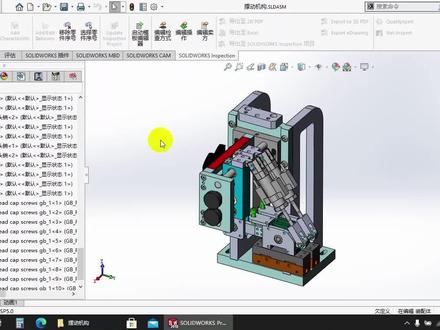 10:01查看AI文稿AI文稿
哈喽,大家好,我是魔方,现在我们来分享多巴克斯标准键在设计术与在材料名气表中显示为中文的方法,我们没有设置之前,它显示是这种英文的效果,这是设计数。我们再来看材料名气表,材料名气表 这里也会显示成英文。我们来看一下他这几个列,这里是零件号,我要让他在名称图号这列自动添加相应的型号跟名称。我们来看一下如何设置,这里现在是空的,我们设置以后,他这里就会自动添加进来。 选择选项,异形孔项到 doubox 选择配置,在这里我们就可以对 dobox 进行设置。选择自定义零点五 清件,这里我们以内六角圆柱头螺钉为例进行设置。选择国标, 找到内六角圆柱头螺钉,这里就可以增加自定义属性。点击添加新的自定义属性,这个我要显示到设计处理的项目,这里我输入零件名称, 确定,我再添加名称,这个名称我是链接到材料名气表,还有图号也是链接到材料名气表,图号 确定叠加完成,我们勾选这个复选框,勾选以后,这里就会添加这些列, 把它全部勾选。现在我们可以在这些列这里输入他的中文名称,但是这里的数量是非常多,我们可以把它打到一个笑表格,再进行修改。输出数据,这里我放到桌面保存, 我们到桌面来修改这个一个笑表格。双击打开这里,我们看到刚才我们添加的列, 调整一下这个名称,这里我输入内六角圆柱头楼梯, 我们拖动单元格这个小点,将它批量添加到下面这些单元格, 这里我们可以使用公式的方法来批量添加, 这一壳也是空的,这个刚才搞错了,把它删掉,这里都是空的,跟这边对应过来,选择这个第一个单元壳,然后选择公式插入函数,这里选择类型,我们选择全部, 我们使用这个函数,这里有备注。将多个文本字符串合成一个, 确定第一个文本框,我们选择这个名称,再点一下这个第二个文本框, 这里我们直接选择这个规格,也是选择第一个,这里可以看到这个计算结果,确定 这里没有显示是刚才我们没有把它的格式改成常规,我们再次选择这个列,把这个格式改成常规,这个也改成常规这个读号,这个 我们先删除,再进行添加,选择这个单元格公式插入函数,找到这个函数, 确定第一个文本框,我们选择这个名称,第二个 文本框,我们选择这个规格,选择第一个确定现在名称跟规格就组合在一起,我们还是拖动这个小点进行添加, 我们再来添加这个图号,图号我也输入公式,等于这个规格,选择这个规格。回车,选择这个单元格,多动这个小点批量添加, 现在添加完成。保存这个表格关闭,我们再到这个都报个市,这里来 选择输入数据,将刚才我们的表格导入进来,选择打开,现在就开始导入,我们看到这里已经自动填填入这些数据, 导入好了以后我们保存,点击这个保存按钮保存更改,我们再点击这个主菜单,选择定义用户设定, 这里可以修改他在设计秀中显示他默认是文件名,我们更改成我们自定义的,都包括是自定义属性,我们修改成零件名称, 在材料名字表中显示为零件号,这里我们修改成我们自定义的名称。保存,现在保存好了,我们再到 收的 boss 装配零件,这些是事前装配的,但是没有效果的,我们把这些删除,再进行添加,这里我先把这两个零件进行透明,方便我看螺钉的长度, 选择这个内六角元素,导螺钉拖动装配,调整一下它的长度,拖动这个箭头也可以调整。调整完成,确定我再装两个, 对出,我们看一下这个设计数,这里就会显示成中文,这里我再装两个, 调整一下 长度,拖动这个箭头,对着这个标尺调整长度十毫米,确定 继续装配,这里我再装两个吧,对出按 esc 键。现在这些楼梯装备好了,我们看一下这里都是中文的,这里是他的规格跟名称组合,我们可以把这个楼梯打开,看一下他的属性有没有变化, 选择文件属性,我们看到刚才我们店家的这些属性都会自动添加到这里来,名称图号都会自动添加, 这个属性自动添加了,那我们的材料明细表也会自动添加,我们看一下材料明细表, 我们看到这里 会自动添加。 这里有一个问题,大家要注意一下,现在我们这个名称,他是 m 五乘以十六的这个规格,我们再用这个箭头进行调整,比如我调成 m 五乘以十二,调成短一点的, 现在我们调整,调整好了,但是这里并没有变化,他是 m 五乘以十六的,这个是 m 五乘以十二,我们点击这个螺钉,可以看到他的配置是 m 五乘以十二,说明他的长度是十二的,我们可以打开量一下, 选择这两个面,我们看到是十二的,但是在装备体中他的名次是 m 五乘十六,这样修改 的名称跟他的规格不对应,我们要使得对应,我们可以这样修改,把鼠标放到这个螺钉,单击鼠标右键选择编辑都报个十零部件, 我们在这里修改,比如我们已经修改好了,我们单据确定,这样修改他这里就会有变化,五乘以十二的,我们点击看一下,他的配置也是对应的,看一下他的属性, 但是属性也是对的,说明在材料名师表他是对的,我们再来修改一个, 这个现在是 m 四乘一十,他的位置也是 m 四乘一十,说明他是对应的,我们再来修改一下,我们拖动现在是 m 四乘以十二,他这里并没有偏化,所以 我们修改的时候右键单击选择这里修改。还有一种方法就是我们现在不知道他对不对,我们不管, 我们可以选择这个总装备体,单击鼠标右键,然后选择更新都 boos 零部件选择,仅限于顶层装备体。确定,我们再来看一下,刚才我们修改的是这个楼梯, 他是 m 四乘以十二,他的配置也是对应的,我们可以利用这两种方法来修改,这个大家一定要注意一下,否则你修改的时候有可能这个设计术是这个规格,然后你的材料名气表又是另外一个规格, 我们看到这些材料名气表也会自动的更新。今天的内容就分享到这里,如果大家感觉我的视频有意双击加关注,谢谢!
342摩方机械前线 00:32
00:32 01:32
01:32 02:22查看AI文稿AI文稿
大家好,我依然是妮可,来点赞收藏,刷到这个,那咱们就一起来学习一下, 当我们在上这个 doubles 标准键啊,调用标准键的这个课程的时候,学员提到了这个问题,是我们的标准键 啊,加载到装备体里面,他的设计书的名称都是英文,如何将它转化成中文? 能不能转换?当然是可以的,但是怎么转换?我们一起来看一下,其实非常的简单。首先我们现在这个它是一个英文的一个名称啊,我们把这个 topbox 打开之后是吧,你可以在这个上方啊有一个配置 topbox, 这个时候我们就会导入这个 topox 的一个配置的一个框,呃,进来之后呢,你要调用哪个你就去调用哪个就可以。 呃,他这个里面要设置的其实就是这个主页,主菜单就是这个小房子的图标,点开点开之后呢,这个下面有一个叫第一用户设定, 我们可以看到下边有一个在设计书上显示你们的名称,这里的话显示的是说明啊,如果你们没有做任何的设置啊,想要他直接就能写成中文的话,你把它改成标识好,然后点击保存, 这个时候保存之后我们再来看一下,现在这个是英文的,我们重新保存之后看一下螺钉,凹凸螺钉,我们来装装配一个螺钉来看一下实际结果, 在这个上面的话,我就装一个螺钉啊,用一个圆柱头的装到这个里面 来,点击确定,看一下这个现在设计书上面名称他就显示的是内六角圆珠陀螺钉 啊,然后这个就是啊标识的一个名称,你只需要做一个简单的修改,这个问题就迎刃而解了 啊,困扰到很多同学很多年啊,原来就是这么的简单。咱们是公控帮职业学校,来,我们十二月份马上开兴班哦,还没有报课的同学可以来系统学习一下,学习到怎么样去解决实际的工作问题。 专业课程必须要学习专业的这个专业知识,必须要学习专业的课程。
 03:07查看AI文稿AI文稿
如何进入中卧室的 tw boss 中标准键设计飞镖的零部件呢?从设计库中加载 tw boss 插件,从 tw boss 库中选择一个零件插入,这时候呢,我们再去做一些选配置选择,根据需求选择需要的尺数尺型,生成一个传动链接, 那么生成后呢,我们根据设计需求修改某部位的尺寸,完成定制化的设计。当完成设计之后,我们需要将这个零件另存为新的零部件,那么飞标的这个传送链呢?很快时间内就设计完成了, 我们新建完成这个传送列龙,在插入到新的装配题中时,我们发现这个零件还是被识别为了标准件,那么标准零件的图标仍然存在关联,也就是说 twitterboss 文件的属性 还是在的,那么如何使得呃自制的零件断开这个关联呢?那么在这里呢,小曹和大家分享一个技巧,也就是首先我们要打开自己的做万斯安装目录, 在我们的 c 盘的 profile 是这个路径下找到这样的一个 es 一文件,那么我们通过双击激活这个 es 一的程序, 那么大家就可以看到这样的一个界面,那么我们需要修改零部件的属性,那么首先呢,在这里我们需要把 修改是哪个零部件,把它先添加进去,我们可以通过拖拽,那么也可以通过下面点点选添加,将我们需要修改属性的这个零部件添加进去,那么可是先通过显示所选属 信观察这个传统猎龙现在的属性,哎,他会弹出这样一个对话框,那么他意思是说他还是一个做二 boss 的标准键。那么随后呢,我们要将设定文件的属性中改为属性状态为否, 然后点击更新状态,那么这个提醒大家一定要注意,关必须要修改的零部件才可以,否则会弹出错误。 那么再次呢,我们再来查看文件的属性啊,那么这里显示为哦,他不是,他已经不再是一个托儿 boss 的零件了,那对话框显示修改成功, 那么更改后呢,我们再将零件插入到装配体中,这时候呢,我们就会发现零件的图标已经由之前的标准件变成了我们常规的零部件的图标。好,那么我通过 以上的演示呢,大家知道了如何将托 boss 库中的标准键来变为我们非标的零部件, 那么有可能就会就有人会问我们可不可以逆向来操作,我们将我们的常规键来变成 tour boss 的标准键呢?其实方法是一样的,大家可以自己试一下。好,那么通过上述的方法,我们就可以快速简单的得到我们想要的非标零部件, 谢谢大家。
 02:50查看AI文稿AI文稿
大家好,在装配题当中,我们从这个设计库当中调用的这个标准键,他这个名称显示的是英文名,我们有没有办法让他显示成中文名称呢?其实他是有办法的,我们只需要设置一下就可以了,我们来看一下是如何设置的。 我们单击右侧的这个设计库,打开之后我们可以看到这个右上角这里有一个螺栓,这里点击下,这里是配置 topos, 我们单击他一下, 好,那么我们他就会弹出这样一个界面,弹出这样一个界面之后,我们这里选择第三项,我们从这里可以看到这里第三项是定义用户设定,我们这里选择第三项,可以从这里选,也可以在上方这里选择三,单击一下,单击一下之后,我们就可以 从这里可以看到显示选项,这里在这个设计数当中显示为零件名称,这里我们把这个配置名称给他改成这个标识,下方这个在材料明细表当中也是一样显示标识好,这里同样的都给他设置为标识, 设置好了之后,我们把它关掉,他这里提示我们是否要保存。杠杠,我们单击四, 好,这样就设置好了,我们来试一下,看看他更改的好了没有。我们单击这个设计库, 找到这个突破十,这里我们找到这个国标,找到国标之后,我们先任意添加一个螺栓试一下,我们添加个六角螺栓,我们找一下,我们就用这个五七八幺, 这个我们来试一下, 我们这里给他添加一个 好,添加了好了之后,我们这里直接打勾 好,我们可以看到最后一个这里它现在显示的就是中文六角图螺栓,全螺纹,我们把它拉长一些,它这里就会显示这个国标号,还有这个规格 m 十二乘二十五,它就变成了一个中文名, 前面已经设置好的,我们有没有办法让他变成中文的呢?他也可以,我们这里右键单击 选择这个编辑 top boss 零件,我们这里编辑它一下。 好,编辑好了之后我们这里什么都不用改,直接这里打勾确定好,我们可以看到他这里现在就已经变成中文名了,念轮,然后这是标准号 s o 六零六, 他就是一个标准号,他已经改过来了,还有不会的打在评论区一起交流讨论,本期视频就在这里。
 02:38查看AI文稿AI文稿
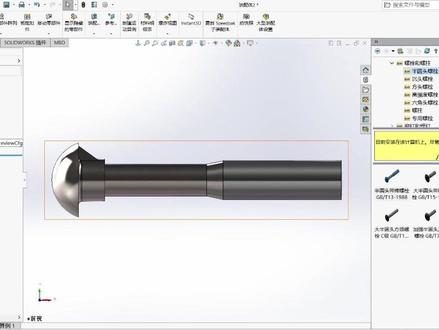
solidworks the two box 插件中包含了大量不同种类的标准件,为我们的设计工作带来了很大便捷。但是有时会遇到一些问题,比如像以 two box 零件为基础生成自己的标准件库时,无法编辑其尺寸或属性信息, 或是将其插入装配体后打包发送给其他工程师,文件却被本地默认的 two box 零件所替换。为了解决这一问题,首先可以将选项设置中的将此文件加设为 two box 零部件的默认搜索位置选项关闭。 如果还是无法解决问题,可以尝试将 two box 零件转换为普通零件后使用。我们来看看具体是如何操作的。 首先,从设计库中调用 tobox 零件, 将其重命名后保存至本地 新建装配体,并将刚才所保存的 two box 零件插入。 可以看到设计术中的图标依然是 two box 零件样式的。 这时我们打开 two box 的本地文件夹,默认安装路径如下, 点开如视频所示的程序,添加刚才保存到本地的 two box 零件,并将文件的属性状态修改为否。 这时我们再在装配体中插入刚才所保存的 two box 零件, 可以看到设计术中的图标变成了普通零件的样式,这时我们就可以随意修改零件的尺寸或者属性信息了。
904南京东岱信息技术有限公司


