ae输出文件尚未指定,它存在哪里
怎么在 ae 中直接导出 mp 四格式? ae 自带了很多输出格式选择,但 ae 导出的文件体积大的吓人, after codex 只需一键安装即可支持输出 mov、 mp 四等格式渲染,输出速度也比 aa 自带输出更快,且压缩的文件更小,画质更佳。喜欢的宝宝们粉丝群自取。

粉丝1.1万获赞6.1万
相关视频
 00:43查看AI文稿AI文稿
ae 文件丢失怎么补救?首先查看丢失文件内容,在项目板块寻找丢失文件, 鼠标右键单击丢失文件,鼠标左键单击替换素材文件, 确定丢失文件所在位置, 找到丢失文件,左键单击导入。
450火星时代教育(成都校区)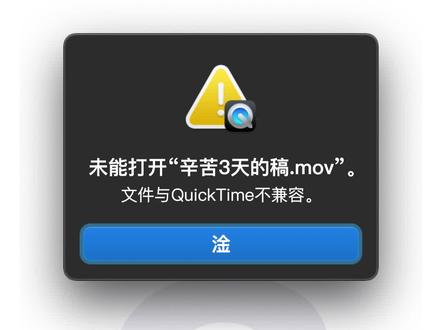 00:35查看AI文稿AI文稿
使用苹果电脑的同学很可能被这个问题困扰,在 ae 导出 mv 格式视频后,出现令人头疼的弹窗窥探,无法正常播放,而且通常是一台电脑可以,而换到另一台电脑就播放不了了。明明是一样的格式,为什么不兼容呢? 这是由于前后两者虽然格式相同,但是视频编码不同。解决方案如下,修改视频编辑码器为 apple pro 导出后的 mvp 即可正常播放。具体位置在 ae 的渲染队列 输出模块格式选项。视频编解码器。学会了记得点赞。下期讲讲如何解决视频体积过大的问题。我是瑞,下次再见!
2193RAY MOTION 03:11查看AI文稿AI文稿
昨天有个粉丝求助, me max 的 ae 报错怎么处理啊?我这里打开了一个包头网下载的 ae 模板也有这种报错 啊。解决方法也很简单,就是在这个素材浏览器这里把他的素材重新重新替换一下就行了啊,替换的路径就在你下载的那个 a 模板的素材包里面。 这个红色的 x 应该就是缺乏某种效果或者是效果插件过期了或者没有注册之类的,你就一个一个的去开关小眼睛,看看是这个效果是作用在哪个图层的,找到了把它关掉就好。 我们这里知道他是路克斯,是那个红巨人调色插件里面的,你知道他是什么插件,你就把他重新安装一下就好了,不知道你就只有把它关掉。 那是这种简单的图文展示啊,我建议在苹果下面,直接在魔性屋里面做,直接可以导入到这个他的卡台里面来,直接可以进行很快速的套模板,比 a 快捷方便多了。 之前做项目的时候留下许多人一个自己做的模板啊,如果大家有兴趣的话啊,在评论区留言需要人比较多的话,我就出一期 a 模板转化成发现 car 的模板的一个教程。 好,我这里给大家演示一下,非常方便啊,直接点一下就可以应用。呃,照片视频都可以。 嗯,还有像这种多张照片的,带通透的也是点一下就可以放入 照片或者视频片段,然后背景自己再添加,下面叠一层背景就完工叠背一块多了,当然文字信息也是随便修 随便调整啊。背景因为带通道背景,你随便做什么都可以 做了,一个照片墙的模板。哇,也是,虽然看起来照片很多,其实只有二十多张照片。来操作一下。 我自己做的, 简易了一点,粗糙一点,动画没有模板那么流畅,但是快速高效,方便修改。好,今天的分享就到这里,感谢大家收看。
306大鱼先森Media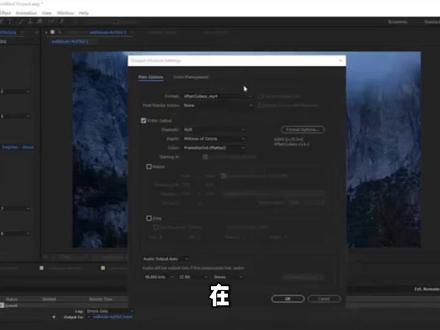 02:18查看AI文稿AI文稿
在 adobe after effects 中, ae 输出模块是用于设置和导出最终渲染结果的模块,它决定了输出视频的格式、边、解码器、分辨率、帧速率以及其他可选设置。要访问 ae 输出模块,需要执行以下步骤, 一、完成合成在设置 ae 输出模块之前,需要确保合成已经完成,包括添加图层、调整效果、编辑动画等。二、选择合成面板确保合成面板处于活动状态在 ae 界面的右侧窗格中 可以找到合成面板选项卡,如果找不到他可以通过选择窗口菜单,然后点击合成选项来打开。三、单击合成设置在合成面板中将看到一个叫做合成设置的按钮,这个按钮位于合成面板的右上 角,上面有一个图标,类似于一个方形油漆板。点击这个按钮,将打开合成设置对话框。四、配置输出模块在合成设置对话框中, 将看到一个成为输出模块的选项,它位于对话框的左侧面板中,点击输出模块选项卡来展开相关设置。五、添加输出模块一旦展开了输出模块选项,将看到一个加按钮,通常位于输出模块面板的右上方。点击这个按钮 将打开一个菜单,其中包含了不同的输出模块选项。六、选择输出模块在菜单中将看到多个选项,例如合成 every、 quick time 等。根据需求选择适当的输出模块类型。七、配置输出设置一旦选择了输出模块,他将会显示在 输出模块面板中,在这里可以设置输出的文件名、保存路径、格式、编辑码器、分辨率、帧速率以及其他可选设置。八、导出渲染结果完成了所有的输出模块设置后, 点击对话框底部的确定按钮,返回到主界面后,可以点击菜单中的组合选项,然后选择渲染对列来导出渲染结果。综上,访问 ae 输出模块的过程包括,选择合成面板、点击合成设置 配置输出模块、添加输出模块、选择输出模块、配置输出设置以及导出渲染结果。
17会思考的画家 01:47查看AI文稿AI文稿
哈喽,大家好,最近有人遇到问题, mkv、 lv 等格式的视频文件放入 pr 或者 ae 中,格式不支持 解决问题。之前容我给大家扯个犊子,有很多大哥有一手的幺零八零 p、 二幺六零 p 等的电影资源,那他们用来做视频剪辑当然是最佳的选择了。 当然,这些视频资源分享的形式和咱们普通的视频格式是不一样的,大都以 lv、 mkv 等之类封装格式,这些文件不是单独的视频文件, 而是将多个文件压缩在同一个文件格式中的一种封装格式。就拿 every 视频格式举例, every 格式支持多个音视频流,意思就是将多个音频或视频压缩放在一个文件里面的,就像这个视频,普通话和粤语是 两个不同音频流,有的时候是中文配音和英文配音两个音频流。当然字幕的话也是另外的一个文件夹,这样就使你的剪辑解说十分的方便,不用给字幕打马赛克。 而 mkv 格式也和 iv 差不多,他能够将多种不同编码的视频和音频及字幕放在同一个文件夹中。然而在我们的日常剪辑中,接触到视频的格式基本是 mp 四, 当 l、 mpv 格式放入在 pr 或者 a 当中,就会出现这样的提示,那么他来了就是这个插件 influx, 将它解压之后放在这个文件夹中,然后我们再试一下,哎,可以了,插件我放在评论区了,需要的话 自行领取。看在老弟这么善良的份上,给我点个赞吧!
111哨唬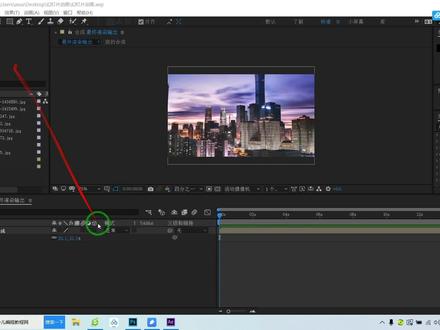 04:30查看AI文稿AI文稿
本节课我们来学习如何渲染输出,做好的动画 点击合成 添加到渲染对页,这里会出现一个渲染对页的窗口,其他多可以直接按默认。我们直接看这边输出模块,点击无损, 这边点击选择,直接选择 quick time, 然后格式选项直接选动画,点击确定, 然后这边是自动音频输出, ok, 其他都不用调整,点击确定,然后在最终渲染输出 这里单击 选择你要保存的那个文件夹,然后单击保存就 ok 了,然后点击渲染, 这边有一个进度条 好,渲染完之后,我们找到 纯属的那个文件夹,这里就会有一个 m v 的文件,我们单机打开, 嗯,没错,我们一般呃 a 一软件直接输出的文件,我们一般电脑都是打不开的, 我们还需要对他进行一个转码,我们下载一个格式工厂,格式工厂打开, 然后将刚刚输出的文件拖拖到这里,点击确定,然后单击这里的开始。 好,这里输出完之后,这里就会有一个 n b 四的格式,我们来看一下 a 一输出的文件格式, 他有二点三三 g 才十七秒的视频拍那么大,然后转码后的视频 剩下九点一四 n b, 嗯,这里有几个软件可以对 a e 输出的文件进行转码,有 pr 软件, medianco 的,还有小文工具。最后一个就是我刚才使用的这个格式工厂, 我们点开这一个转码后的文件看一下, 回到这里 哦。视频输出之后,我们还需要对整个 ae 工程文件进行打包,打包方法就是点击文件,然后 整理文件,收集文件,首先要保存项目保存,然后点击全部 收集,然后直接点击收集。我们工程打包的作用就是将呃视视频所用到的各种素材,比如声音、图片、 psd 和视频等等全部都打包到同一个文件夹里面, 点击保存,后面我们打打开这个工程文件夹的时候,所有的素材也都会在这个文件夹里面, 里面是我们所用到的所有素材。 今天的课程到此结束。
690小才一碟 01:26查看AI文稿AI文稿
a e 怎么导出 m p 四视频文件?这里点击 after codex m p 四即可。这个需要下载 a e 插件 after codex, 点击搜索 after codex 下载空格 mark 就可以找到这个下载地址。 三 w 点三二二点 com 斜杠 so f t 斜杠四七三六二点 h t m l 滑动可以查看详情。最下方有一个下载地址, ae 里制作好动画视频之后,点击添加到渲染队列,点击输出模块设置, 这里就可以选择导出 m p 四格式,全名叫做 after cardex m p 四, 设置一下其他参数, 比如透明底色 r g b 加 off, 点击确定 就可以导出 m p 四的视频文件。
135豆飞侠 01:40查看AI文稿AI文稿
ae 导出的文件那么大,一分钟的视频就三十多集,还有一个问题,有时间能不能讲讲导出格式问题,觉得视频太大了。在这里我们先知道一个概念, ae 这个软件呢,是用来制作特效合成类的视频, 而这部分工作呢,只是庞大后期制作中的一环,所以他也就没有设置最终交付的小合适编码,而都是所谓的中间文件。 而什么是中间文件呢?我们都知道,在后期制作中,偷笑、特效合成、调色、剪辑、包装等每一个环节都会对原始素材有一定的画质损失。而中间文件呢,是一种接近于无损的编码格式, 比如最常用的普利斯四四四四四等等,虽然数据量巨大,但是可以把这种损失降到最低,所以各部门之间的文件交付呢,多以这类巨大的中间文件为首选。那咱们用 ae 做个小片子,能不能像 pr 一样直接渲染 小容量的 mp 四呢?这里我推荐两个方法,建议收藏起来仔细研究。第一个方法,在 ae 里边按 ctrl m 调出渲染面板时,别着急点渲染, 点击旁边的这个 ame 队列,耐心等待一会,系统就会自动打开 adb 自家的媒体编码器,接着就可以像在 pr 里一样设置参数渲染 mp 四了。第二个方法就是安装渲染器插件,这里给大家推荐两个 aepr 都能用的渲染插件,一个是 a f t r 什么什么 可以支持输出 s 二六四、 s 二六五和普瑞斯这些编码?旋转压缩轴的文件容量非常小,画质更佳,可设置的参数也很多。 另一个是维欧优胜,旋转速度非常快,如果你的显卡具有硬件编码能力,则编码速度号称要比自带旋转器快四到八倍。好了,这回你就直接可以在 ae 中渲染 mp 四了。
5.9万夜不眠Lost 01:11查看AI文稿AI文稿
大家都知道 ae 的输出是快捷键 ctrl 加 m, 在这里你可以把它设置成一个默认的一个输出格式啊,比如我经常用 rgb 加阿尔法,那我按快捷键 ctrl 加 m 的时候,这里直接就是透明通道,这里我就不需要再进行一些设置了,当然也可以在这里啊选择 不带通道,这是我自己给他命的名啊,这样我可以快速的进行切换透明通道和不带透明通道。哎,怎么样进行设置呢?我们可以单击这里的右下角创建模板啊,比如我们在这里新建 新建一个选择你经常用的一个模式啊,比如 qq time 啊, rgb 加二法,现在我重新给他设置一个, ok, 然后我给他命一个名带透明通道,我们单机,确定好单机这里你就会看到有一个带透明通道这样的一个选项,我们单机的时候,他的这里就是我们刚 才设置好的。那怎么样把这个设置成一个默认的呢?也是需要进到这里进行设置,创建模板,在这里影片默认值,我们把它选择一个在透明通道,也就是你刚才设置好的那个格式,然后单击确定 啊,现在要把这个线列对取消,我们重新按快键 ctrl 加 m, 好,这样他默认就是带透明通道的一个设置。
85剪辑之王 02:38查看AI文稿AI文稿
那这个第一步的话呢,是我们第一次去安装这个耳朵笔软件,或者是你电脑是一个全新的电脑的时候呢,需要安装。那如果说你已经安装了,第一步就是这个东西, 那如果说你已经有了,那么我们就不用再继续安装了,你直接进行第二步就可以了。那接下来的话呢,我们还是给大家演示一遍。这里的话呢,打开之后我们双击这一个选择打开,我们输入我们这个开机密码, 然后的话呢这里一样选择打开,这里的话呢,有着三个选项。我们一般情况下,这里的话呢,选择这个 app 账户进行一个授权登录,那这个授权有没有什么影响?没什么影响,这个东西就像一个微信授权登录是一样的道理。那这里的话呢,输入 我们这个 app 的账户和密码,然后进行一个登录这里的话呢你保存也可以,不保存也可以,这个是一个自己的一个选项,然后的话呢选择继续,这里会弹出一个准备就绪,然后这个小窗口的话呢,就会重新再弹出来一次,我们把这个后面窗口关掉。 这个时候的话呢,我们会注意啊,就是有时候的话呢,他会卡在某一个进度,有时候的话呢他会一直在这里转圈圈,那不管是卡在某个进度或者是转圈圈这里的话呢,只会有一个问题,就是说你的网络不是很好,那网络不是很好的话呢,怎么办 啊?一般的话呢,我们可以在这里把它关闭掉之后重新再来一次。那如果说他卡在某一个进度的话呢,你要多等一下,比如说多等个十分钟,十五分钟的样子,是吧?但在十分钟之后他还是卡在 那个进度的话呢,肯定是有问题的,我们这个时候的话呢,重启电脑再来一次,那如果说你重启电脑之后再来一次他还是啊一直转圈圈,或者是卡在某个进度,这个时候的话呢,可能跟着你这个网络,或者是他这个 耳朵笔的一个服务器的话呢,还是有点关系的,你换一个时间段,比如说你,你一个小时或两个小时之后呢,再进行一个尝试就可以了。然后我们进行安装之后的话呢,会得到这么一个小窗口,那这个时候的话呢,我们要把它关闭掉,这里会有一个首选像, 打开首选像之后呢,我们会看到这里的话呢,是打开的,我们把这个关闭掉,然后的话呢选择完成 这里的话呢,再打开是这里会有一个退出,对吧?退出之后的话呢,我们再打开我们这个安装包,然后的话呢进行断网,然后的话呢去操作第二步,这样子就可以了。那这一期的视频就到这里结束,那么我们下一期再见。
135幕客创作


