shoost预设歌词
粉丝1051获赞5828
相关视频
 04:141480𝓐.KK
 10:33查看AI文稿AI文稿
哈喽,大家好,欢迎来观看我的教学相视频,我是奥德森虚拟社的运营 k k, 如果你刚刚看到的画面像是一个音乐 p v, 其实它并不是后期视频, 它是袖子实时渲染出来的直播画面。今天这期视频我会带大家从零搭建,实时歌词的捕捉, obs 的 设置,袖子调色 以及简单的运镜效果,最终你也可以做出像刚刚这样的直播画面。好,那么我们直接开始。 在开始之前,我们先准备好本期需要用到的软件,第一个是 no play 二点零,然后第二个是要用到 obs, 然后我们要用到我们的 shift, 然后本校用到两个 obs 的 浏览器工具,一个是来自索拉里斯新老师开源的三秒指出的 pv 歌词的一个工具,另一个是环球十二宫老师做的歌词捕捉扩展。 本期使用的赛博朋克的背景素材呢,来自江油好世家,也非常感谢各位老师提供的开源工具和素材支持。本期用到的 no play in 二点零的工具,以及三秒指出 p v 歌词的 浏览器源,以及做的浏览器源捕捉的扩展源。我已经整合到了这一期的素材里面了,大家可以自取。接下来呢,我们先来配置歌词搭建, 我们这里打开一个 no play in 二点零运行程序。之后呢,我们先选择音乐输出通道, 然后点击识别,让软件捕捉当前播放歌曲的歌词,打开歌词主键,这个时候你会发现歌词已经开始正常滚动了, 如果出现一点延迟呢,可以切换一两首歌曲去重新同步,一般就可以解决,或者在浏览器源的后缀修改数字也可以增加他的那个延迟可以加快或者调慢。 这里呢我们打开我们的 obs, 首先第一步呢,我们先新建一个场景, 命名为 pv, 因为我们这边在用 shift 做搭建嘛,然后要把我们的皮套导进去,所以呢我们这里先勾选 spot 输出和输入,这里呢我们选一下我们的背景, 然后这里搭建用到了江佑好世家的那个脑内禁区的一个背景,然后我们用到的是无效果的, 然后这个时候我们把人物放进来,接下来就到我们 obs 的 设置了,首先呢我们先正常捕捉一个 sport, 二捕捉一遍设置,然后我们选择我们的设置点确定, 然后开始加我们的 u i l。 首先第一步呢,我们要先将那个 pi 工具加进来, pv 工具是在我们那个须知里面,然后给它已经整合在一起了,我们就复制这个网址到我们的 obs 里面,我们先复制在这里把 u i l 改成它,这个 这个方法同样呢也可以在 vts 里面使用。然后我们用到另一个老师做的小工具,还全十二宫老师做的一个扩展工具,我们也给他复制下来, 它是做那个 no play in 歌词的一个捕捉,然后我们先捕捉一下 no play in 这个歌词的 u i l, 然后我们先复制,然后点回来,我们点加号 点到浏览器里,这个是 no play in 的 歌词, 然后也是一样的,我们给它删掉,替换掉那个 u i l, 然后我们这些可以给它隐藏掉,然后我们再加那个捕捉的工具,我们这边重新复制一下, 然后还是选择浏览器原这个是 p v 捕捉, 我们把它替换掉成我们的那个 ui, 这个时候呢稍微等它加载一下,我们刷新一下,等它把我们的歌词捕捉上去, 这个时候呢我们的已经看到歌词已经捕捉上去了,对不对? 然后这个手机它还有很多强大的预设的,我们先把其他没有用的禁用掉,然后这个调色呢,我是用到了 sport 捕获,进到了我们袖子里进行一个调试,所以这里我加了一个 sport 捕获的圆。 然后怎么样修改它的样式呢?我们点交互,然后我们点一下字母中间的 h 键,然后这里有一些 预设,然后今天我们用的是一个赛博朋克风一点的背景,然后我们可以找一些我们适合的一些效果,比如说是赛博废墟啦,然后我们点一下他这个是什么样的,我们看一下好像还是蛮搭的,然后我们可以稍微给一点故障什么的, 然后给他移到屏幕之外, 因为其实我们已经做了 sales 的 sport 补货,然后我们进到 sales 的 这里有个叫做 obs 开头的一个补货,然后跟以前的操作一样,我们用到了混合模式里面的商家的一个功能, 然后这个时候发现背景太亮了,怎么办呢?我们开始做我们第一步的调色,首先呢要让画面干净呢,我们就降低饱和度,拉对比度, 然后就是背景暗人物量,我们降低一点背景的暗度,把人物突出为一个主体,然后这个时候我们可以看一下这个大概的构图位置, 然后我们先把人物往下挪一点点,大概定在这个位置,我会用鼻子和眼睛来做一个简单的参考物, 然后我会开一个镜头的晃动,让画面更有沉浸感。首先在调之前呢,我一般会先定一个光源,这是我一个个人的比较偏好的一个调试的方法。这边我们就稍微调整一下光线, 然后我们就开始找合适歌词来排版,我们会发现左边一直在动,然后右边就黑漆漆的,那我们就可以把歌词挪到右边来看一下,补缺一下整体的画面的一个空间感。 然后我们开始稍微做一些光线,首先呢,我们先可以把排除背景以及隐藏光束勾选,然后我们把这个光打在人物的身上, 是不是简单,这一打光就很快很好看了,我还没做很多的效果,包括其这里有很多效果啊,大家都可以去研究一下,这就是一个很简单的 pua 歌词搭建的一个全教程哦。 然后我们下期再见了,拜拜,不会以为到这里就结束吧。还有很多人问我的运镜是怎么做的,我这里呢也来讲下,这里其实有个镜头切换器, 我们切到手动,一般我个人呢,我会自己去定他镜头的一个位置。首先我们先从 a 点选到 b 点,可以看自己喜欢的样式来调整, 从右往左,从左往右,从上到下,这样做了一个简单的运镜。我们这边调整一下位置, 大家调运镜呢,可以凭感觉,也可以从上到下,从左往右,从前到后,这里又简单调一下自己喜欢的一个感觉,就这样把人物定在中心来运镜就好了。 这边我们从左边到右边,我们再挪回来,然后放在人物的脸上,然后五和七我正常会干掉,也可以自己打开去做更多的扩展。这里我们切到我们的秒数, 然后点击第二个混合模式,我们点开始,然后再关掉它,这样简单的一个运镜效果就做好了。 好的,那我们下期再见喽,大家拜拜。记得点赞关注三连投币领取素材呢,也记得点赞关注三连之后领取喽,拜拜。
263𝓐.KK 07:12查看AI文稿AI文稿
哈喽,大家好,欢迎来观看我的教学相视频。我是奥德森虚拟社的运营 k k, 今天想跟大家分享一期 我用 sos 做 vip 氛围感调色的完整思路,这套方法呢,嗯, 不仅能让你的微皮在直播间里更有辨识度,最关键的能让你的直播切片自带高级感,传播力直接拉满。我会从分层思维想到特效点睛,一步步拆解,不管你之前有没有用过袖斯特, 听完都能直接上手。不过在动手之前呢,我想先跟大家同步一个很重要的调色思路,千万不要一上来呢就直接调色,我的习惯呢,先把整个画面拆成四个层,首先第一个是我们的背景 层,第三个是我们的前景层,第四个是我们动态元素层, 每一层都各司其职,最后再用特效把它们串联成一个整体,这样调出来的画面才会更有层次感,更有呼吸感。好,首先我们先来看一下我们的背景层,我先捕捉的其实是一个蓝色的背景, 但是我把它调成暗红色了,我打开了白平衡色切和色彩矫正,把原本偏染的背景呢,慢慢调成了暗红色。 这一步呢,其实是在定我们整个画面的情绪底色,暗红色呢,会给人一种温暖深邃的氛围感。 调完之后呢,我又开了一点点模糊,因为背景的任务是衬托,不是去抢戏。模糊处理之后呢,观众的视线呢,会自然而然的被吸引到人物身上。 对啦,如果你想让直播间更有画面感,可以把网易云的歌词叠进来,调整颜色和透明度,让它和背景融合在一起。 咱们讲到第二层人物层,我捕捉的 level 模型。第一步呢,我给他加了一层,是边缘关,这一步的作用呢,是把人物的轮廓从背景里勾出来,让人物瞬间立体,顺便降低人物的对比度。 其次我打开了一个色彩矫正,这是在特效里面的,我简单压低了暗部,同时提亮了面部。这样做的目的呢,是让五官更立体,更清晰。最后呢,我会把人物定在整个的画面中心, 现在做一个中心的象形构图, 以及再加上歌词的斜对角的对称构图。我们讲到第三层前景层, 接下来就是我们的前景了,其实可以看到上下各有一个前景素材,如果我们不加前景呢,很多观众可能就会觉得画面有点平。这里呢,我准备了一些玫瑰的素材,是来自猫猫老师分享的无料素材。在这里呢,也特别感谢猫猫老师的分享。 先把上下的素材对称放好,我做了一个居中的处理,然后也把它调成了暗红色,保持跟背景的统一风格, 就让它有装饰感,然后又不会挡住脸,这样的画面呢,就形成了前有装饰,后有背景的层次感,视觉的丰富度呢一下子就上来了。 然后讲到我们第四层啦,动态层,歌词众生。最后,如果想让画面更有空间感,我把第二组的歌词呢,复制了一份,放在了人物的身后,对,就是这里, 这个是放在前面的歌词,这个是放在后面的歌词。其实我一开始的灵感是,哎, 后面空着这一块应该放什么好呢?于是我就把歌词放在背后,制造了画面的纵横与交错,这一步呢其实就是人为的制造的,前后众生观众一眼就能看出来人物是在前面的,歌词是在后面的, 画面不再是平面,而是有深度了。好啦,现在我们整体的构图就做好了,接下来看一下我们的特效层,我们把用到的特效先关掉看一下。 第一步呢,我会先用屏幕特效,这个是袖子自带的一个效果, 我用了一些扩散的感觉。之后呢就是简单的色彩矫正啦,让画面变暗,同时提亮人物的对比,人脸的对比, ok, 我 们给他打开,然后就是光晕锐化, 接着就是边缘光提,再次体谅,我们再次体谅整个人物,给人物打一层光,让人物更在中心。之后是光照,我给他一个斜向的构图,然后就是中心矫正, 这个功能呢是在 s 更新十六点零之后新增的,能较准面部,我个人感觉还是蛮实用的。 最后呢就是 led 面板了,因为我发现如果不去加 led 面板,整个画面会有点空,我就在想用什么能够代替,然后就开了它,这样呢就有了前后的对称,跟歌词的前后呼应,形成了一体的空间感, 这就是我整体的一个调色思路。最后呢我们把镜头散光打开,再把运镜打开, 这个时候呢就是一个很适合歌士小宝用的直播间的画面效果啦。 好啦,最后呢我再跟大家回顾一下我的整个调色逻辑,核心就是呢, 先分层定调,再用特效点进。最后呢感谢莫林浪老师的出镜,也感谢猫猫分享的辅料素材。 这里是奥德森虚拟社,专注让每一个微皮都闪闪发光。我是运营 k k, 期待我们下次再见,拜拜。
756𝓐.KK![[VTS四款百搭免费滤镜预设]不需要shoost也可以给直播间带来不一样的直播风味#vts #虚拟主播 #vup#滤镜 #免费](https://p3-pc-sign.douyinpic.com/image-cut-tos-priv/757243610d635bea37197a12fb2f60b6~tplv-dy-resize-origshort-autoq-75:330.jpeg?lk3s=138a59ce&x-expires=2095196400&x-signature=5BUCPaS9fEWfYOkIr%2BVpmIqZY6o%3D&from=327834062&s=PackSourceEnum_AWEME_DETAIL&se=false&sc=cover&biz_tag=pcweb_cover&l=2026052707135929BF5D683D9041BCEF0F) 02:34查看AI文稿AI文稿
02:34查看AI文稿AI文稿hello, 大家好,我是聆听社的参会老师,本 期视频呢将为大家带来仅 v t s 就 能使用的滤镜预设。为了让每一位虚拟主播都能拥有更好的直播效果与氛围体验, 也防止部分主播朋友们因为后台开的太多或者因为设备问题无法打开 sos 的 软件等等原因,所以本期视频我们将仅仅使用 vts 软件。接下来我会一步步带着你如何来增强自己直播和录播的氛围张力, 让你的直播间更加有趣,更加的吸引人。那么我们打开 v t s, 确保我们的模型与背景已经加载进来了,如果没有我们同款背景的话,大家可以找颜色相近或者相仿的背景,也是可以搭配我们滤镜使用的哟。 接下来我们双击左键,召唤出我们左边任务栏,点击设置按钮,找到我们的资源文件夹,打开 effects 文件之后,我们把我们分享的滤镜效果拖进来 之后关掉就 ok 了。然后接下来我们点击我们的摄像头按钮,找到我们的视觉效果,点击这个加载视觉效果按钮,找到我们的分享滤镜。 看现在我们的效果就出来了,但是因为每个人的模型,每个人的风格是不一样子的,我们可以调整一些细小的效果,用来更加搭配你自己的模型。点击选择效果,找到我们的调色面板, 一些色调的偏移呀,饱和度啊,还有我们的明度,亮度,这些都是可以根据自己的风格进行调整。 灯光啊,模型的颜色深浅,背景的颜色深浅,然后反光的颜色, 这些都是可以根据自己的喜好进行调整的,希望大家可以开开心心的使用我们的滤镜效果哟,祝愿大家直播开心哦!
 01:02查看AI文稿AI文稿
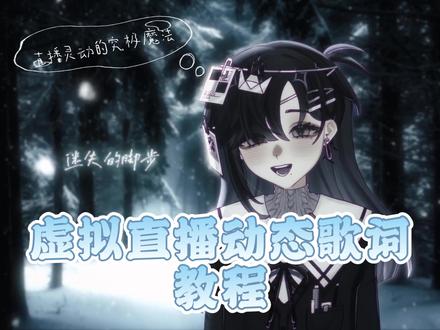
我们先进入 sales 的 软件,在这里添加一个新的图层,再选择窗口捕获,在里面找到一下我们的音乐软件,我使用的是酷狗音乐,采集进来后呢,我们可以先给它裁剪一下, 再使用射度键吸取一下我们的音乐软件的背景颜色,这个时候它就已经是一个透明底的歌词了。我们为了让画面更好看,更有氛围感的话,可以给我们的歌词添加一个发光, 可以去找一点我们的背景颜色,这样的话跟我们的背景会更贴合啊,这个时候我们的一个背景歌词就好了,然后这个时候我们直接把画面采集到 obs 里面就可以了。 这种好看又有氛围感的动态发光歌词是不是非常简单呢?如果宝宝们下次还有什么想看的话,都可以后台提提我。
119阿迅|量子玫瑰 28:56查看AI文稿AI文稿
晚上好,这里是教程发,本次给大家带来的是一个有关于我前几天发的视频研究出来的一个袖子的玻璃碎片的实验效果的一个教程,本次教程会重点讲解整体的设计的思维逻辑以及实现方法, 我会根据我现在小鱼的这一个这一个预设来跟大家讲解整体的设计思路以及如何去具体实现的。最后还会拓展一下关于我现在这个不同的表情以及这个歌词插件的内容。 而本次的教程内所用到的素材以及预售文件这些相关的教学课件的话,我会上传到公访供大家购买使用。首先本次这个 sos 的 场景搭建,首先用到的软件有 sos 零点一六版本,我现在用的是零点一六点一,其实你 只要搭建的话,只要有图层属性和添加图层的更新就可以了,不一定非要到零点一六这个版本就 ok。 其次就是我们的一个 vts 的 这个软件捕获我们的皮套。然后再其次的话就是网易云 这个播放歌词的音乐播放器以及网易云它有的一个插件叫做 beta ncm better ncm 这个网易云的美化插件可以把你的歌词变成现在这个样子,同理的话你也可以去 使用其他的,比如说是酷狗之类的软件, qq 音乐的话它比较难抠,像我就不推荐了。然后我们所需要的软件的话就这三款软件。其次我们所需要的素材就是玻璃碎片,需要有这样子, 需要有这样子一个单独的玻璃碎片,分别准备几块不同大小形状的以及波纹裂纹的就 ok 了,这就是本次教程所有所需要用到的素材。 好,接下来我们需要讲解整体的设计逻辑以及画面结构,我们先把滤镜关掉, ok, 好, 现在就会看得比较清楚这几个效果了。大家可以看到图层这边我添加了非常多的图层,但实际上我们整体的设计结构的思路它只有 三大块。首先跟大家讲一下我觉得一个画面结构的完整性,除了画面的一些设计以外,还有一个就是因果的关系在的,就比如说我们这次设计的是一个玻璃碎片的一个效果,那么玻璃 碎了同时玻璃是怎么碎的,在哪里碎的,这个还是需要有一个因在的,所以我特意在前景 添加了一个玻璃被凿碎或者说是被击碎的一个前景的裂纹来作为一个视觉的源头,并且作为一个阴缝的这里,这大家看到后就会发现哦,这边玻璃碎是因为这边被击碎了一个效果,这样的话会让人感觉整体的画面结构 内容更有逻辑,更完整。其次就是我们的一个主要核心,就是我们的模型皮套,模型皮套它是一个关键点,也是大家需要主体是展现的部分在的。然后最后一层就是第三层,是我们的一个玻璃碎片的一个构成, 然后我这次的玻璃碎片的话,我没有设计非常多的零碎的效果,因为我个人还是比较喜欢比较简洁的一个画面,太零碎的话反而让人抓不到视觉的中心点,所以我是选择了三块 大小规则不一的玻璃碎片,采用了一个翅膀对称的一个布局,在左边、右边以及上面各放了一个, 这样的话画面的完整性会更强,更有结构对称性,观看者会感觉更舒服一点。而且并且它的指向也是都指向我们的画面中心,也就是我们的模型皮套。然后当我添加完这些之后,其实最开始我是没有放歌词的,我是没有放歌词是是这样子的,是这样子的, 包括我的第一版歌词就是放在中间的,是因为我发现它的所有就是这个虽然很好看,但是我会感觉这上面两块地方空空的,有点空空如也, 然后想加点什么东西上去,所以我才想到了更加实用性的内容,就比如说大家直播或者说可以直接录那些歌切啊,或者说歌曲,简单的歌曲 p v 动画的话,我们可以加上歌词画面对 歌词效果来让整体的画面更加丰富,并且有它的实际应用效果在的,而且也可以用于直播的时候,大家唱歌的效果也会更强一点。然后至于为什么我的底部是黑底, 首先一点就是黑铁会更凸显我们整个画面的一个结构和画面内容。其次就是我的所有的,我的所有这个块状的展现效果都是通过图层的图层模图层模式来进行叠加叠上去的。 所以如果说我的底部不是黑底的话,他可能会穿帮,就比如说我们现在这个模型,这边这块模型我现在是用柔光底的,我们换成正常的他其实是这样子的,他其实整个图层是这样子,我是通过一个柔光的属性叠加 把他叠出了这样的效果来,如果说我的背景换成其他类型的话,哎,你看他的穿帮就会非常穿帮了。 所以这边的黑底一个是为了画面美观,二是因为他只能用黑底。是这样子的 好整体的,我的一个设计的结构和逻辑已经跟大家讲清楚了这样的一个前中后的关系,以及画面的导向,以及观众的一个更加好的观看,观看视角以及直播需求的实际运用, 这几个重要点就在这了,这是我整体设计的一个思维的逻辑和想法思路。对,然后接下来我要需要跟大家讲一下整体一个我刚刚提到的,比如说图层属性以及它整体的一个呃搭建方式。首先啊,我们可以看到我会把三个碎片, 三个碎片玻璃碎片放到了最下面三层,因为这是便于前面的模型来叠在上面的。嗯,在三个中我是加了一些,就是比如说模糊高斯模糊,大家可以看到这边这一块,这边这一块如果把摩丝模糊关掉, 大家可以看到我这边的边缘棱角是非常清晰的,我觉得这个不太好看, 而且这个会比较,我会觉得这个很突兀,特别是在我们这个呃整体氛围感中,突然来这个锐化的东西会比较强视角而比较突兀,所以我会把所有的玻璃都会加一些模糊感,让它边缘更加的羽化,而且更加的融入我们黑底的背景, 不去抢我们的视觉中心。除此之外的话,我们看到这个图层我还调了一个色彩矫正,这个色彩矫正其实是 啊,我调整了它的一个亮度和对比度,因为我们整体的人物模型它其实用了一个柔光模式。关于柔光模式的解释的话,如果用 photoshop 比较多的话,应该大家应该理解是什么意思,但我根据这个关键点给大家讲解一下。柔光属性是使我们这个模型叠在这个亮度 的一个上面,一个亮度的素材上面,就比如说我们越浅的地方它就会越浅,然后越黑地方它就会越黑。如果说我们把它亮度调亮点 调到最亮,它显示的就会最清晰,如果我们要觉得它太亮了,我们把它调暗, 他就会越模糊,效果就会越模糊。包括说我们的对比可以拉大,进行对比和亮度一个调,这是最简单的调整方式,但是这个整体的逻辑大家应该是能理解的,大家可以根据这个逻辑来拓展,实际上大家需要去用到一些效果在的, ok, 这就是我们的玻璃碎片需要用到的两种效果。除此之外的话,如果说是你想要去调其他的颜色也没问题,就比如说大家通过这个白平衡 这边来调,可以调出不同的颜色的一个对应效果来的。当然显然我还是觉得白色会比较舒服一点,那我就只调白色好,这就是玻璃碎片它会具体运用的一个图层效果。接下来的话就是把我们的模型叠上去了, 对,模型叠上去了,大家可以看到我现在三块碎片它是不同的表情,比如说我这边是流泪的,这边是这个大嘴巴的,但是我的人是正常的反应的,这是为什么呢?是因为我在 vts 里添加了两个挂件, 也就是说我们可以把我们这个模型将当前模型作为 love to d 加载,对,通过这个来加载,然后我们可以加载到这个时候就可以同步面部效果了。而为什么大家看到我这边挂件是流泪,但是我的本体模型却没有 没有动,是为什么呢?是因为,呃我上了一个挂件插件吗?就比如说我按下按键,我按下按键哭了,但他但,但是 再按回来,他也哭了,然后我按这边的哭,哎,我哭了,但他们没变,所以我这个呃 快捷键按键的使用,它是只影响模型不影响挂件的。当大家也可以设置不同的一个呃快捷键,就比如说是你看这边设置挂件表情, 我们可以在这边去调整你这个模型的一个效果,对,根据这个来调整的都没有问题。 ok, 当你在 v t s 中摆放好这些之后,别忘了打开你的 support two 的 输出。 对,这边 suppose two page 的 这个输出,我们打开之后在这边新建图层,对,新建一个图层,在这边选择 support to 补货,然后选择你的 vts 就 ok 了,然后我们这个就已经加载进来了。然后如果说没有的话,大家可以看到设置这边你是否选择了 support 补货和 support 输出,只要勾选完之后应该刷新一下,多点一下就可以点出来了。 ok, 我 们把这个删掉。 刚刚补充一下,我前面漏说一点,就是因为我这个是做了三重表情的,所以大家可以看到右边左边是有这个 v t s 里面是有这个挂件在的嘛,所以这个这个地方我们也需要加一个裁剪, 我们也需要加一个裁剪,也需要加一个裁剪来达成这样的效果。我不想重新录,哈哈哈,我不想再重新录了,已经录很多遍了。好,我回到这边这个图层,图层这边来,接下来就是大家的一个呃,摆放了,大家要摆放了,我们就开始 开始在这边就选择一个适合的角度摆在这边,比如说我要眼睛,我可以旋转一下在这,然后我们再把它放大一点, ok, 在 这 就 ok 了。然后我们再添加我们这个柔光模式,如果有其他喜欢的模式,就比如说叠加呀,颜色简单啊什么的,大家可以去试一试。这边的图层模型还是蛮好玩的, 大家可以去一个个点开试试,看看效果,这样会更直观一点,光靠嘴巴上讲可能都不太能理解。对,然后因为我是通过涂色模式的,所以它本质上还是存在的,就比如说大家可以看到我这边 本质上会存在上面这块地方,有可能会穿帮到其他地方,可以看到上面这一块玻璃,它其实是有穿帮到这一块的, 有穿帮到这一块的可以看到吧,所以我稍微要往下踩一点,踩到这里,避免一些穿帮的角度出现,只能简单的裁剪一下,把它裁一下。然后接下来也是同理,我们需要去把我们的三块都分别的去把它对准一下, 对一下角度,然后把它这地方踩一下。当然如果说你不需要展示这种不同的表情的话,大家只需要添加一个 e t s 就 好了,然后去根据你的眼口鼻那样子去同理去裁剪,去挪位,然后添加它的柔光属性就 ok 了。当然如果说你为了更丰富你的画面内容的话,你也可以给它进行调色,发光色值,这样的效果进行调整都没有问题的。 我们按照这个逻辑把我们三个碎片都调好,你看这边很明显的会有穿帮效果在这的,所以我们需要去剪裁一下效果,裁一下, ok, 哎,你看这边裁了就不会叠到下面这块地方了。 ok, 好, 当我们把这些图层还有我们的碎片都添加完之后啊, 听完之后我们就需要添加我们的一个歌词效果了,然后我们这次的非常用到网易云,我其实个人不怎么用网易云,所以我没有网易云的黑胶,黑胶会员,对不起,我是我是,我是忠实的 qq 绿钻,绿钻 的,是的,但是我发现网易云本身它是有一个大神制作的一个美化插件,对吧?叫这个 better m n c m, 然后这个的话大家需要自行去下载去安装就可以了,然后这个插件它是不适配于最新的网易云的,但是你安装后它这个插件里面会有一个将你降级版本的,一个就是逻辑在的, 对,反正这个的话很多教程安装话可以在,不管是在 b 站还是在抖音都可以找到,大家去安装好之后, 然后去设设计你一个黑底的一个歌词的展现方式,大家可以看到这边的齿轮这边有很多,我们反正是要设置成这个黑底的暗色的, 然后把些歌词的字体啊,还有一些动画呀,背景啊什么都调整一下,我字体和动画话根据大家需求调整就可以,唯一需要去固定的就是我们需要去黑底, 为什么要黑底呢?是因为我们这次这次歌词我也是用到了图层属性排除,哈哈哈, 所以我们其实整个搭建的使用只有一个,一个关键点就是图层属性,擅用图层属性,大家可以看到这边会有这种叠在这边的一个效果,根据它的一个明亮度来进行一个排除法的, 就越黑的地方越亮,然后亮点地方就稍微黑一点,这样的一个效果在的,然后同时因为我是做一个弧形的效果,而且我这个镜子是有一点非对称中带着一点对称,所以我的歌词在左边也进行了一个镜相对称,对,就比如说这边 我加了一个这边的一个镜相对称,同时我加了一些模糊和裁剪在这的 是这样的,为什么呢?是因为,呃,两边的歌词它其实比起说它实用性、观看性的话,我更加会偏向于它的一个美化程度,它不再是作为一个歌词需要去让大家去辨别。说啊,我唱到了这一段它更像是一个装饰性的元素放在这里,因为一旦你把这个歌词关掉 很空,非常的空。对的,当如果说大家换一个布局,也可以就是说我们把这个模型啊,我们放到左边来,放到左边,然后说把我们的这个玻璃碎片, 哎,如果说你换个布局,比如说因为我原来那个布局它是一个呈对称的一个翅膀的一个布局,我们这边换个布局我就不需要左边这个歌词了,同样这个布局也是没有问题的,刚刚说是我还有这边,这边可能还要改一下吧, 稍微往下挪一点,不要尽量不要挡住,哎,这个效果也是没有问题的。然后就是一个整体的搭建就已经结束了。 对,然后接下来的话我们就需要加一些魔法了,加就是特效魔法了。这次我选择的图层模式是扩散, 它会整体有一个发出那种模糊的光晕,灰光感,它有一个光晕感,它会强化我们整体的一个呃,玻璃的打光的材质,让画面质感更加的 强一点,光感更强一点,所以我们这是用的是扩散,然后因为我们本体是做了一个,这个是刚刚也说了它有个前后关系在,它是个结构立体感非常强的一个构图,所以我在这边是加了一个摄像头,这边加了一个相机的抖动效果,它是一个多层面的抖动效果,我可以拉大点看效 果,大家可以看到它其实有一个就是,呃,整体的立体感, 三微感会更强一点,他整体的三微感会更强点,但我晃太大也不太好,所以稍微就拉一点,拉一点就可以了,拉一点可以加一点这样的一个多层面的一个三 d 感,三 d 的 动感会更强烈一点。然后其次的话就是我个人比较常用的这几个 色彩矫正,光阴锐化、发光和暗角,这几个我觉得是比较作为基础滤镜比较常用的几个,分别属于是色彩矫正、 四 s 矫正,它是一个整体的画面以及图层的一个颜色的调整,可以在这边整体去调整你一个画面色系,你就像偏向暖色调、冷色调什么的这种,它会调一个整体的一个画面的一个色系感, 当然如果说你不想要这个颜色这么重,我们可以花往旁边拿拉一点,拉到白色这块地方,他就会有点亮亮的感觉,但是没有那么色系偏向重的感觉。如果说你想要他的一个倾向偏向色感更重一点的话,我们把这个颜色拉的稍微再深一点,再饱和度亮一点的话,他效果更强烈一点, 我们这个换一个这种暖色系的,然后同时的话可以看到这边有一个图层的亮度,因为我们背景其实就是这样的一个亮,背景其实黑的,所以他这背景亮度还是反射在我们的图层属性上的,我可以把模型人物再亮一点, ok, 在 这哦,大家这个时候就会发现哦,感觉左边这块玻璃太暗了,怎么回事呢?我们看一眼 这块吧,什么时候绣的时候可以出一个图层命名啊?哈哈,我图层加太多了,我根本就看不到啊,我根本就看不到,我们看,因为我这边这一块它这个地方是半透明的,所以不管怎么样都是暗的,什么就稍微往下挪一点,或者说我们给它对称一下, 然后旋转一下,这样子, ok, 旋转一下,哎,这样的效果,然后同时我们还需要把模型再调整一下, 嗯,这样就好了,这样就好了, ok, 然后其实是光晕,光晕它其实是我想做一个打光的效果,大家真的一定要看一下这个入射光,就这边入射光这一块, 它会打出一个光的光感的,大家我们看往下往下拉,它会有个头顶一个射光啊,来的我特别我本人是非常喜欢上帝光线这一个感觉的,非常的强烈,我们可以 我们调白色,你看这个神圣感会非常的强烈的,当然我们不需要这么强的光啊,我们稍微调冷色系一点, 对,然后把它缩放放小一点, ok, 但这种头顶光会让你的会让 观众的视线聚集到那个打光的点,它其实有点有点像是舞台上的那种头顶投射灯的下来的效果,更加丰富你画面的内容性和光感, 然后更亮一点,让人更看得清一点,然后也跟人家让观众把视觉聚焦到你这个亮的地方了,因为毕竟大家人是有趋光性的吗?月亮地方大家会下意识往那边去看啊,对吧? 其次的话是每次必备的锐化啊,因为你毕竟大家可以看到刚刚画面其实是有点模糊的,他是因为扩散的他这个光感啊,他是有这种效果的,所以我都会额外再加一个锐化来去 增加他的清晰度,因为很多大家如果说是直播要用的话,很多主播的一个,呃,除了排除网络性这个电脑性能的话,经常会吃掉一部分你画面清晰度,导致观众看到你的画面他其实会很糊很糊, 所以我只能尽量做到滤镜上,再加上月画和清晰度, ok, 然后接下来就是发光,发光的话这个其实也是加颜色,也是加颜色的一个效果,你看我这边加了一个蓝色的效果, 整体也是有一个调整了一下一个色系的感觉,我是一个很喜欢用光效叠的人,然后就是暗角。 对,安总,可能大家看不太出来,我稍微拉一点这样子,因为如果说你整体的四个角边缘都很亮的话,还是会有一点,就是,呃,有一点,嗯,四边没有重点性的,所以我们可以稍微拉暗一点点,拉暗一点点, 让观众去视视觉中心聚集,对,稍微加一点点,然后其次就是色彩矫正,这是属于零点一六新出的一个效果吧,我觉得这个还蛮有意思的。中心色彩矫正大家可以看到,我把这个调的稍微,你看稍微大一点,大家应该就能看到一个效果了, 对,他其实相当于一个中心点,会根据你选的颜色来进行一个, 进行一个就是叠加效果。叠加效果这个效果其实也就是说跟暗角一样,暗角把周围压暗来突出中心点,而这个地方是把中心变亮变暗,或者说变成更加的其他的颜色来提高它的融合和中心点,所以我们可以稍微挪一下,因为我们现在中心点在左边一点, 然后我们把它的对部把它调一下,然后我们把这个 饱和度拉大一点, ok, 大家可以看一下效果,哎,人物再亮了一点,人物再亮了一点。是的,当然也可以我们点击反向,反向的话我们把旁边拉大, 亮度调低,哎哎,你看就会有种聚光灯的感觉,他比那个暗角要更加的就是,呃,自由度更高一点吧,自由度更高一点,我要调的呀,调一下 a k, ok, 你 看这个效果整体还是会倾向于左边的这个视觉中心的人物和歌词。好,接下来话就是 r g b 分 离,有点类似于就是颜色色散的一个故障感, 对不起啊,外面小区在装修,他的声音还蛮吵的,虽然现在其实已经是十点五十了。哈哈, 好,然后我们加一点这种 rgb 效果,让整个效果会更加的出彩一点。这个效果其实你不管是用在滤镜还是说 大家绘画 procreate photoshop 里面给你的那些画面,呃,绘画的手稿加一些 rgb 色散的,这种效果都会很丰富你的画面镜头的一个色感的都蛮好用的,不管是滤镜都可以的。最后就是个胶片感了, 胶片感它其实就是有一种复古的感觉吧,这个其实是你看可加可不加都可以,没有问题的,就算我不加其实也很好看,不是吗?对吧,不 加也很好看。刚刚补充一下,我前面漏出了一点,就是我整体的玻璃的反光,再加上头顶的光,所以我们需要给这个模型还是需要加一个边缘光的,一个边缘光的,这样的话可以更加的拉伸前后的关系以及它的光感的,要不然你不加的话, 就感觉就是会融为一体的,还是要突出你的模型的。然后如果需要的话,我们可以加一个,就是阴影 投影,我们可以改一下,我们把这个角度改到左边去,对,左边, ok, 这样的话还还可以拉拉开你的模型和背景的一个区区别感的,是可以加拉开的。对的,同时我也加了打光。是的,加了打光,因为我觉得就是要在冷色系中藏一点,暖色系会好看一点,这是我个人想法, 你看我现在都是冷的,我加一点暖暖的感觉,这种感觉也就是感觉会更加多彩,但是也不是那么的突兀吧,这就是一个整体的一个逻辑流程了,大家可以把它运用到,呃,不管是 我现在用的是横版,包括我前面还出了一个竖版,竖版的也是这样的一个对称的效果也很好看,就大家根据同理来,只要你理解了整体的一个搭建的逻辑思维感,再去搭建,这个都非常的都小, easy 说, 在妈妈在,我不用担心我的学习了,好,然后这是一个整体的效果,同时大家别忘最重要一点就是需要保存,另存为,我先另存为一下, 好,这就是这就是一个整体的效果,大家可以不管是截图录像什么的都非常的好看,我们可以放下音乐感感受一下。 然后我们总结一下其实整体的一个设计思路,他是遵循了一个视觉的逻辑性,然后通过分层结构明确我们的主体内容以及他的一个装饰元素的一个主次关系。然后留白处的话,我们也可以需要去平衡画面, 丰富一些它的丰富度,以重点突出性,避免过度的复杂或者说什么之类的。因为其实最开始我想过要不要在黑底的底纹上加一些玻璃碎片的感觉,更加的就是前后呼应嘛, 因为我,嗯跟前面说的一样,我觉得有因必有果,前后呼应一下玻璃破碎的感觉,显示你是在玻璃里面,但后来发现就是,嗯,太丑了,玻璃裂纹加上去太丑了,所以就保留了它一个黑底的效果了。然后其次我们本次教程最关键还就是图层属性, 对,用的是柔光以及排除两个属性图层模式的属性对这个非常好用,大家可以去不断的去排除两个属性图层模式的效果来,对的, 然后这些来讲的话,这个实现起来的话不是非常难,还是蛮简单的,因为主要就是那两点重要点,然后整体需要去大家去理解他一个设计思路的逻辑和结构。在的, 而我本次的设计思路逻辑和结构还是就是是我个人观点啊,是我个人观点, ok, 我, 呃,大家仅供参考,就如果有我说错的话, 请不要骂我,谢谢。这是我的个人爱好,我的个人喜好,我的个人偏好。对的,我的个人偏好,对,是的, 好,非常感谢大家收听,这就是今天的教程了,如果喜欢的话请点个关注,关注打发老师每天一个直播哦,现在每次一个关注打发老师每次一个直播小技巧,我们下期教程再见 哦!如果说大家有什么想问的问题可以在评论区指出,也可以加售后群询问,都没有问题的,拜拜!晚安!
402Moe.打饭如来 05:09查看AI文稿AI文稿
大家好,我是慕斯甜,今天给大家带来的教程是数斯特运镜,相信很多唱歌的主播啊,也有刷到一些直播间一边唱歌的时候,他会有一些运镜的效果,对不对?我们来放一首歌来给大家演示一下啊。 ok, 刚给大家示范了一下,一边唱歌一边手动来进行一个运镜,这样我们直播间的画面效果也会更美观一些,观众看起来更有内容一些 啊。那我们接下来来教大家如何用 sos 去搭建一个这样可以运镜的直播间。这个是镜头切换,其实这个镜头切换的效果 sos 的 话,它可以自动去进行运镜,那我们怎么去设置呢?选中这个运镜,往下拉那个摄像头切换器 切换的类型。剪切指的是什么?就是他是一一个画面一帧一帧去切换,他不够丝滑,那我们第二个混合是剪切,混合是剪切和这个, 嗯,运镜他是混合在一起的,所以我一般会选择混合会比较多一些,如果大家你会发现这个他是自动去进行切换的,对吧?然后,呃,这个机位就大家可以理解为人物的位置,就是你把它切到是左边右边变大还是变小, 这个他是默认的,如果大家想要自己设置的话,可以往下拉,他会有一个自己设置的一个效果,手动就是这个计时器, 我给大家讲一下,这计时器一个是秒数,就是他这个是你可以设置一下几秒切换一次,对不对?比如他这个默认的是四秒切换一次,那我们往右拉第二个,他是 bpmbsm, 是 什么呢?是一首歌的节奏, 一般是,嗯,其实我也不知道每一首歌的节奏到底是多少了,我也有去问过,像我们的相关的歌是他说这个,其实, 嗯不太好去,嗯,实现啊,所以我们不用这个 bpm。 我 们第三个是什么音频,这个也不使用,主要是用到的是这个手动,你切换到手动这一栏里边的时候,你会发现它有很多 镜头,对吧?一二三四五六七个镜头其实就够使用了,那我们需要去手动给他设置每一个镜头,你人物在哪个位置,对不对?我们来点这个右下角,这个看到没有?编辑摄像头,那你这个时候你在拖动你的画面,比如说 我希望他往这边一点,一个镜头在右边,对吧?啊?那我就把这个位置给他记好,我们下一个镜头, 我希望他是固定几位啊,我们把他选成固定几位,那我们第一个镜头在这,对不对?那我们第二个镜头,大家在编辑镜头的时候,我希望大家是切记的原则就是一左右大小特写, 哎,这样去编辑就可以。那我们第一个在左,第二个镜头我们让他在右,好不好?这是第二个镜头。第三个镜头我让他放大一点,我希望他是个特写,那第四个镜头我希望他再大一点,哎,就是这样的效果。第五个镜头我希望他放大再左一点, 在这边一点,让他人物更大一点,就是大家根据自己的自己的习惯去设置就行 啊,你觉得哪样好看,你就怎么样去移动这个画面。第七个我希望他回到中心位置,那我们这个镜头就每一个镜头的位置,对吧?一看二 三四五六七,那我们在设置每一个镜头的时候,我们希望他干嘛呢?我希望他是通过快捷键自己控制的,我不希望他自动,因为大家在自动的过程当中,他跟你的 歌词跟你唱的歌是不匹配的,那我们往下拉会有一个热键,我们热键比如说我把它设置成数字键盘一,那我第二个镜头把它热键设置成数字键盘二,第三个把它设置成数字键盘三,大家以此类推就行,那我就设置好了,对吧?大家来看一下一二三 四五六七,对不对啊?我们在切换的这个过程中,他就可以是这种手动的效果去进行切换的,他可以去感受一下啊。比如说你在唱歌的时候,一般就是一句歌词切换一次吗? 第一句,哒哒哒哒哒哒,第二句、第三句、第四句、第五句、第六句,第七句,对吧?如果你想要唱到一个重点的时候,我们就让他切特写,特写 根据自己的喜好,然后自己去操作就行啊,就这样就是有点忙。但是这个运镜效果呢?是现在很多歌是很喜欢用的,大家也可以去尝试一下,也可以结合 v t s 的 那个运镜和直播伴侣的运镜,大家可以看一下我之前的视频, 然后这样的话直播间的画面效果会做的更好看一些,大家可以多多尝试。 ok, 那 这个我们讲到了啊。
1548彧琛文化—穆思甜🍩(运营号) 09:34593𝓐.KK
 03:14查看AI文稿AI文稿
哈喽,大家好,我是奥特森虚拟社的运营 kk, 今天呢我们的袖斯特更新到了零点十七的版本,然后这次更新的功能呢,使用的还蛮多,我就直接快速带大家看一遍我们这次的重点,这次更新呢就是能让我们做滤镜能更方便一点。 首先第一个功能呢,就是我们图层的复制粘贴和图层什么意思呢?比方说等下我删掉这个图层, 你把这图层删了,比方说以前我们要去把人物在后面再垫一层去做柔光就很麻烦,现在我们就可以直接点复制它就会有两个图层出来了。 好,我们像复制,那我们像下面这个图层呢,我们就可以开发光,它就可以去做很多的那些发光效果啊,或者做叠层啊什么就更方便了,就不会影响到我们本身这个皮套。 第二个呢就是我们的图层是可以命名了,我们右键点击图层这个重命名的,比方说这个是我们的柔光 柔光,那这下面这一层呢,我们就可以备注成为是人物。这样子呢,我们下次给大家做预设,或者大家需要导入预设的时候,就不会出现认不清的情况了。 之后呢还更新了一个功能,叫做看锯齿,他能把你身上的有的那些锯齿啊什么的给他取消掉,然后还新加了我们图层锐化的一个效果,但是这个锐化呢,我不建议大家拉太多, 然后呢还加了我们的阴影模糊,就是我们人物身后本身这个阴影呢,他就只能是个纯黑的阴影,然后删掉几个没有用的图层, 以前这个阴影呢,他就是纯黑的,现在呢,他可以直接用控制大小来控制他后背是否是模糊的,应该之后能做很多很有一丝氛围感的背景。 然后呢,这一次呢,就是我们的秀斯特呢,可以支持到五十个图层了,以前最多是十个图层。然后呢,我们也可以有很多新的玩法和新的功能, 这次呢, shift 十七点零的更新呢,重点就只有几个点,就是我们的图层和效果更好管理预设呢,可以让滤镜更好附用,更好给大家用到,然后看句子啊,锐化阴影,模糊这些是对画面的细节来做那个提升的。 然后呢,我们就是图层的上限提升到五十层,然后我们的复杂场景呢,就可以更好做一点。 但是呢,就是要提醒一下大家,就是 just 十七点零保存后的滤镜版本呢,旧版本是打不开的, 所以我们重要的滤镜文件呢,其实一定要备份一下。然后呢,我是 kk。 之后呢,我也会继续分享 just 和虚拟直播间搭建的相关内容,我们下期见啦!
131𝓐.KK 06:59查看AI文稿AI文稿
你是否有个疑问,为什么我的直播间看起来平平无奇,层次感不强?别人的直播间装修华丽,光影效果拉满?这正是因为你没有用一款专门美化虚拟直播的滤镜软件。 哈喽,大家好,我是 c 物社运营小运,今天教大家来如何从零调试色色,让你的直播间和别人一样华丽有层次感?那我们就开始吧。首先我们把所需要的前景、中景、背景放到哨条里,一个画面想要有层次感, 前景是必不可少的,比如花、桌子等素材都是前景中景,顾名思义就是形象,我们在挑选的时候也要时刻根据自己的人设来选哦。 接下来我们来选择主体滤镜。舒服的滤镜有四大种,分别是无正常扩散、曝光。我调试的时候比较喜欢选择扩散和曝光,扩散会让整体风格有朦胧感、 神秘感,比较适合人设演绎。歌系类型的直播间曝光会让整体发光的地方变得更亮,增强观众的视觉体验。我们这里举个例子,就以曝光为例, 选择曝光后,稍微降低曝光强度,拉高反光,神秘感立马就展现出来了。这时候再调一下皮套的整体色调以及屏幕滤镜,那么我们大体想要表达的效果就已经出来了, 接下来就直接细化就可以。这里咱们先对形象进行调整,首先选择形象的图层,打开色彩校正, 稍微拉高饱和和亮度,再打开边缘光,拉高对比度,让人物更加立体,适当调一下光照角度和光照颜色,调色和整体色调相同即可。我们再打开图层的铺光键,拉低预值到合理期间, 这一步需要反复长些,慢慢找感觉,然后再微调一直平滑和泛光半径,这样人物的大致感觉就调整好了。然后我们来打开背景图层调色板,因为本次滤镜想要调出清冷御姐的效果,所以我们先把饱和度 亮度拉低,开启高斯模糊。这时候我们想要的感觉已经出来一些了,但整体画面还有很多需要打磨的地方,这里可以看我操作学习, 所以继续对特效页面开始精调,打开锐化,提升画面整体清晰度。调试一下整体色彩校准, 拉高整体饱和度,让色彩稍微鲜艳一些。微调亮度,凸显立体感,降低背景曝光,让背景光源不抢占主体。这些步骤主要看自己的审美理解,总结起来就是凸显立体感,让画面更生动形象有色彩。 接着我们再来调试入射光光线特效,我喜欢用第二种和第三种,那么本次就用第二种来看看效果吧。首先跳至闪光,光线透明度拉低, 拉高缩放,如果透明度不拉低,会显得光线非常生硬,所以这一步咱们一定要注意。然后微调角度,打开,打开光照,直接默认强度,不需要调。 再打开中心色彩校准,凭自己感觉微调画面丰富度,这一步小白可以省略。接下来我们打开光圈模糊,调整至合适大小,凸显色差强度和角度拉低,凸显清冷感。 细节调完后,我们重新观察整体画面,看看有没有需要优化的地方,比如饱和度太高,人太艳,或者背景太亮亮,主体都是我们最后需要经调的地方, 到这一步咱们的整体感觉已经很好了,稍微再修改一下画面参数,让效果更好。最后我们来调前景,前景我一般会这样调,首先先加阴影提升立体感,再加一层曝光 调整,一直让前景有活灵活现的感觉。然后再拉低前景饱和度,和画面整体色调相近。第二个前景我们跟第一个调整相同即可。 到这里呢,我们这一整套都已经讲完了,如果你还想看更进阶的搭建, 比如更复杂的调色,更复杂的动态效果,以及 shoes 调色的原理,我们下一期可以继续讲。那我们下期再见了,拜拜。
 01:06查看AI文稿AI文稿
是否还在为找不到合适皮套颜色的挂件而感到烦恼?一个视频教会你如何 get 皮套同色系挂件,还可以按自己叉 p 换成不同形式的寿耳哦。我们打开 v t s, 首先点击已加载挂件, 点击其中一个寿耳,选择设置颜色, 正片叠底颜色拉浅一点,绿色可以拉深一点,另一边的耳朵也是同理。 然后我们点击前部往上拉位置,把挂件放置在前发的后面,会更自然哦。调整一下就差不多结束了,滤镜展示一下, 快去试试吧!
 00:44查看AI文稿AI文稿
宝宝们,今天教大家一个调试滤镜小技巧,我们先进入 shift, 现在这个是我想要调试的背景,可以看到背景以黄色调为主, 这个时候打开大滤镜,人物色调会很奇怪,但我们只需要先在人物图层下加个图层,把想要的背景导入, 再去原来的背景图层加入色调适合皮套的背景,这个时候皮套颜色就正常啦,在这个基础上去调试效果就会更好一点。 调整完就是这样啦,宝宝们学会了吗?还有什么想了解的都可以后台滴滴我哦!
42阿迅|量子玫瑰 01:32查看AI文稿AI文稿
在 obs 里就可以搭建出这种类似真实世界,眼镜里清晰但是外面很模糊的效果。接下来是打点介绍。 首先我们拖入动态背景,选中这个背景,选择滤镜,我们给他添加眼中有你的这个模糊又蒙版。然后选择第二个阿拉法通道,再添加一个高斯模糊 强度的话我建议拉到四,然后把我们的手持眼镜拖进来。接着把 v t s 透明推流过来,放到这两个图层的中间,我们复制这个已经加好模糊背景的滤镜看复制滤镜粘贴给我们的 v t 眼睛外面模糊的世界就做好了。清晰的部分呢,我们再透明推流一个人物过来,这个时候我们再次点击滤镜, 添加一个人物蒙版,同样的类型,选择阿拉伯通道。好啦,这个眼中有你清晰的世界就达成啦!图走顺序就是这样的,大家可以看一下。 我们还可以在此基础上丰富这个画面,让背景变成黑白的颜色,加一个色彩校正, 甚至是调色或者其他功能。好啦,感谢你的观看,如果喜欢的话,请给猫猫一键三连哦,拜拜!
889心动电波量贩设计 00:15查看AI文稿AI文稿
这首音乐太有氛围感了,收藏起来,日常碎片就用它记录。
12Me兔同学


猜你喜欢
最新视频
- 18.3万CORTIS_BIGHIT
- 3445笑不活林同学