联想小新air14c壳怎么拆

粉丝297获赞4354
相关视频
 11:06查看AI文稿AI文稿
联想小新十四寸的笔记本目前是键盘坏掉了,他这种键盘是嵌在这个 c 壳上的, 这款机器是单独换键盘还是换整个 c 壳呢?我们一起来看一下,现在我们来看一下这个机器的故障,现在我们按三, 这个三键是打不出来的,然后这个一 d 这一排都是打不出来的,那我们直接开干,把机器给他关机,我们可以来看一下这个机器的型号,是联想小新 l 杠幺四 ar 一二零二零款的一个笔记本。我们现在把机器拆开,这个螺丝我们拧到一半的时候可以让他在这里,因为这个螺丝是固定在滴壳上的,前面的这四颗螺丝是可以 卸下来的,现在我们把机器拆开,机器拆开之后,我们先把电池的电给他断开,因为这个机子一开盖他就会开机,我们再把主板电池上面所有能看见的螺丝给他卸下来,现在我们把屏着两边的螺丝 取掉,再把这个平轴给他立起来,这边一样的这个平的排线拔下来,这样的话我们轻轻的往上翻 上半部分,这样就拆下来了,现在把主板拿出来,上面这里些排线全部要拔掉,卸掉螺丝之后我们就可以把主板取出来,左边的位置还有一个 usb 小板也要卸 下来,这里需要注意,这里有一个开关,开关的这个排线小心一点把它取下来,这个是鼠标 触摸版的,也要拆下来,剩下的就是一块 c 壳,就是一块 c 壳和这个键盘了,这个键盘 他设计的是嵌在这个壳上的,所以他更换起来是很麻烦的,一般这种东西拿到售后就直接连这块壳一起换,这样的话费用好高,客户也拿到售后问了一下,大概要七八百块钱,所以我们这样跟他更换的话,费用就会给他节省一点。这里每个 铆钉一样的要给他削好,不能削太低了,削太低等下焊不回去。我们花了点时间把四周的还有针尖的 全部削好了,我们用一把翘刀直接塞进去,轻轻的把每个卡扣都卸下来,这样的话我们就把这一块固定的板子卸下来了,剩下的 这四周还有一点点需要修饰,需要修饰一下,这样才能卸下来。把每个都要清理好,清理到位,我们手伸下去把这个键盘 往上拖,这样的话我们就能把这个键盘轻松的取下来,取下来之后我们检查一下像这样的 有没有被我们打断,我们把四周的这种小卡子给他清清理一下, 抖音毛刷,把那些塑料碎给他清洗干净,我们把在泡沫上的塑料碎给他清理干净。卸掉了键盘之后,这个壳子就是这样的 一个镂空的一个状态。把我们定过来的键盘给他安装上去,我们要检查每个孔位,因为等下没检查好,等下固定上, 那你要卸,那又是一个很大的一个工程,每个月让他按到位,我们这个键盘扣上去之后啊,就可以把这一块,我们就可以把这一块板给他固定上去了,一样的我们对对准每一个孔,最好像我一样用螺丝刀 每个孔上面戳一下,这样的话让他每个都接触到了,我们四周都要让他全部安装到位,对好位之后,我们就可以用烙铁对每个孔位 把那些塑料溶解一下,这样的话他这个就不会脱落了。我们对每个孔位 隆一下,我们落体的温度不能太高,太高的话这个塑料直接会被我们隆断掉,我们在隆的时候要确保 孔位都对到了,而且都已经安装到位了才能进行溶解,变浓的时候我们要用手指给它按压, okay, 好,我们花了点时间把四周 的溶解点和中间的溶解点都已经给他融好了,我们来看一下我换好的的,如果我们没换好,这个按键是会直接从这里陷下去的,这样更换好和原装的 没有什么区别。现在我们就往回装这个开关,首先要给他安装回去,这个是带指纹的,这里有两个螺丝固定 排线给它插回去,这块是 usb 小板,给它安装 主板,我们主板上可以看到这里也有三角形,也标到螺丝的型号,说明我们这个螺丝一定要 安装上去,像这个没有标三角形的,这个是不需要装螺丝的,这个螺丝是固定在外壳上的,我们再把这个开关板,这个是指纹的给它插上去,这个是键盘的背光, 这里我们可以看到这个键盘我们需要折一下 才能对准这个排线的位置,我们先把那层双面胶给他撕开,我们对准键盘的这一根线对折,这个键盘的位置一定要对折好,不然话后续可能会出现一系列的问题,我们在 对准这个位置也有也有一层胶,对折好之后,我们这里还有一条线对准这条线我们再进行对折,这样的话这个键盘就刚刚好插在主板这个位置好,我们主板部分就已经给他安装好了,我们电池是最后装, 我们把屏上半部分给他装上去,这个排线的位置一定要注意啊,按照他原来怎么摆放的,要怎么摆放,如果你放到这里被这个屏着 上下翻盖压压断了,到时就麻烦就短路再把这个压下来。这边一样的,这两个是 wifi 的天线,一定要插好,如果不插好就等下我们的 wifi 就会上不了网, 或者是信号好弱,再把平着的螺丝给它固定好,我们确定把所有配件装齐之后, 我们再来装电池,这一步相当重要啊,如果你先把电池扣上去,那么你的主板就带电了,如果你带电去操作 是很危险的,很有可能就是说你螺丝刀一碰就短路了,就把某个配件给烧了,所以我们 电池一定是记得是在我们所有配件装齐之后再来装电池,像我们正常的 规范的操作就是这样的,包括螺丝我们都先装好,把外面那个扬声器的线给他摆放好,再来确定一遍所有的螺丝,这些东西都装好之后,我们再把电池的线给他扣上去,扣上去之后就不要轻易的去动主板了, 因为带电了,这个时候我们就可以开盖试机了,像这种机器我们断了电之后开机, 第一次开机他是比较慢的,他不会说一开机就立马显示出来,这时候不要着急,我们先等一下,等一下之后我们可以看到键盘的背光已经亮起来了,电脑也开机了,我们确定没问题之后,我们就可以把这个后盖 给他扣上去,把螺丝给他锁定,下面有四个螺丝,你给他装, 装回去,装好之后我们再来开机测试,我们再打开一个文档,我们可以试一下刚才坏的键三可以正常了,切换一下输入法,一正常了, d 正常了, c 正常了,刚才是这一这一 速度没用,我每个按键都给他测试一遍。好,经过我们的测试,机器已经功能全部正常,这个时候我们就可以关机叫客户取机子了。好,这期视频到这里,有电脑相关问题可以私信我们。
882吉安光明电脑维修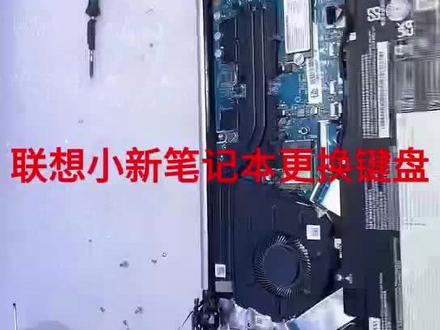 01:49查看AI文稿AI文稿
大家好,我是 r t 老炮,今天我们继续来维修客户的笔记本,这是一台联想的小心 i 杠十四故障,原因是键盘失灵。 好的,开拆。首先卸掉底壳的所有螺丝,并取下后盖,拔掉电池排线,再依次取下电池和风扇。 接下来卸掉主板的所有螺丝,拔掉所有的排线,并轻轻取下主板。 先卸下小板,再将机身的上下半身轻轻脱离,小心撕掉衬板上的贴纸,再用撬棒轻轻撬开 c 壳衬板,并取下键盘。 接下来进入安装环节,先装上新键盘,把排线牢牢固定好,再将衬板放平,用烙铁固定好衬板, 菜板固定好后切回贴纸。现在该装主板了,先把主板装好,再依次连接好所有排线。接下来就把风扇和电池依次装回去并固定好。 接下来将机身的上下两部分拼接好,接好平线并固定好两侧平轴。 先将无线天线接驳到位,再把电池排线小心连接好,随后固定好底壳,开机测试。 ok, 感谢大家观看,再见!
 03:15查看AI文稿AI文稿
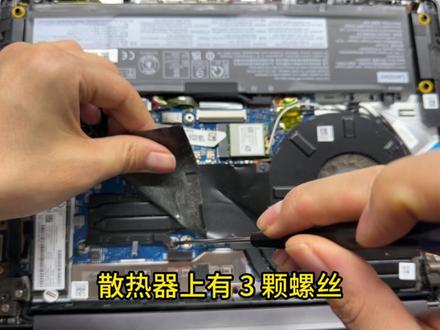
hello, hello, 我是 小张,今天我们来看一台联想的机器,它这个机器是风扇坏了,风扇在开机的时候风扇有异响,机器关机,底壳一共有六颗螺丝,螺丝拧掉之后从左上角就可以扣开, 这一根是电池排线,要先把电池给拔掉, 电池是往前抽出来的, 这个是风扇,用手拨的话就感觉明显的很不正常了。 我们先拆一下散热器, 散热器上有三颗螺丝, 风扇上有两颗螺丝, wifi 天线给它拆下来, 这根是风扇排线,风扇排线拔的时候要慢一点,要不然容易拔断掉。 放入我们新的风扇, 插入风扇排线, 把 wifi 天线顺着它这个槽给它捋进去, 我们拆开不是换风扇吗?然后这个硅脂也要给它擦干净, 只插晶体上面的就行了,塞在片上的也要擦干净,铜管上的 插入电池。 本次维修到此结束。
66小张Repair 02:05查看AI文稿AI文稿
小心 s 四进水必看清灰加储水,两步救回你的本电脑!进水后千万别慌,第一时间必须紧急断电,立刻拔掉充电器,长按电源键十秒,强制关机。 不可拆卸电池的笔记本直接跳过扣电池步骤,绝对不能开机测试。拆开电脑清理或用吹风机热风荡吹,避免短路烧主板。接下来跟随胖哥的视角一起来体验电脑进水后的操作吧!先拆掉电脑 c 壳总成, 将主板取下来,用气泵强大的气流控干键盘,水分 温度设定到一百度,加热十分钟。经过一段时间的等待,电脑中各个元气间的水分基本控干。装回电脑,风扇 涂上全新的硅脂,装回散热模具,装上蓄电池, 来点泡沫清洁剂保养,内部 键盘测试全部触发。将 d 壳擦拭干净,装回后盖螺丝 外观开始大保养,擦拭干净 a 壳键盘的清理也必不可少,免费送同学一个键盘膜,接下来继续干活!
11胖哥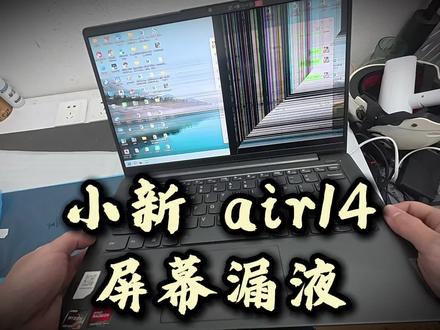 02:44查看AI文稿AI文稿
屏幕漏液损坏, rather 更换一下新的屏幕, 拆开后盖第一步,先断电源,把屏幕模组从主板上拆下来,取下屏周盖加热一下。把,把壁环从屏幕上取下来,屏幕的壁环是卡扣加平胶的,内置固定的。 取下旧屏幕, 把闭关之前的胶条撕掉。


