飞机划开屏幕开场电脑教程
像这种无比猖狂的飞机,划开开场的效果是怎么做的?看似很简单,其实并不难。首先我们点击素材库,将一个黑场素材库呲一下子给他拖入轨道,长度拉到六秒多,然后将时间线给他拉大一点, 然后点击文本,将一个文本层哐哐一下子就拖到这旮沓,长度和下边素材一样,这里再输入你城市的名字,点击字体,选择一个延颂体字,间距给他拉到五, 再将文本给他放大一点,然后点击动画,选择缩小动画时长,给他拉到一秒,然后再全选这两个素材,鼠标右键选择新建复合片段,然后再给他嘎巴一下子扔到第二层上去, 再点击素材,点击导入,将一个准备好的素材库呲一下子就给他拖入主轨道,然后点击复合片段素材,点击画面,点击混合, 混合模式,选择正片叠底,这样你就得到了一个无比 beautiful 的 镂空文字,效果相当的得到了,然后直接拉到一秒这旮沓,摁 ctrl 加 b 进行分割,再点击画面,点击蒙版,添加蒙版,选择高阶,选择内圆四角形, 然后往下扒拉,点击蒙版反转,哎,这样你就得到了一个四角星的效果,再给他拽到最左边去,宽度输入零,高输入零,再点击蒙版参数关键帧,然后指真再拉到四秒这旮沓 宽输入八千,高也输入八千,哎,这样你就得到了一个神奇的尖形拉长效果,这个形容词相当哇塞。然后我们再点击贴纸搜索飞机,将这个样的贴纸窟呲一下子也是拖到一秒这嘎达,然后给它缩小一点, 再给它往左边移动,让它消失,再点击位置大小关键帧,然后指这拉到三秒这嘎达,再给它向右边移动,还是让它消失,这样一个飞机拉线的效果就已经做完了,相当猖狂了。然后再全选所有的素材,鼠标右键选择新建复合片段,然后再点击素材,再将准备好的音乐 嗖呲一下子给它拖入轨道,再点击自动采集开二,指着拉到音乐高潮标记点的这旮沓,点击上面素材,摁 w, 把多余素材删掉,然后再将其他的素材 嘭呲一下子就拖到它的后边,长度拉到它的第五个标记点,那后边就是以此类推,你就苦苦的添加素材,五个标记点一段,然后我们点击专场搜索云朵,将它嘭呲一下子拖到素材交接处这旮沓, 再点击应用全部,哎,这样后边的所有素材交接处都有了,这个转场,相当神奇了。然后我们再点击贴纸,搜索文字排版,将一个喜欢的文字排版哐哐一下子就拖到这嘎达,然后给它缩小一点,移动到下边,这嘎达 长度对齐,素材结尾。最后我们再点击音频,点击音效库搜索飞机飞过,将一个喜欢的音效哐哐一下子就给他拖到这嘎达欧了,放。
粉丝23.8万获赞116.0万
相关视频
 00:57查看AI文稿AI文稿
一分钟教会你除了飞机,划过赛场效果。先导入一张黑底素材,输入地名, 选择喜欢的字体导出备用,再重新导入拍摄好的素材。画中画导入刚才的素材,双指放大至全屏,不小心点到混合模式,手一滑又点到了正片叠底文字镂空效果就有了。这时候聪明的你想到在贴纸里面添加飞机, 手一抖,在开头添加关键帧,又把飞机向左移出屏幕,在中间再打一个关键帧,将飞机向右移出屏幕,就得到了飞机从左向右飞行的效果。点击画中画素材,添加内圆四角形蒙版, 调整参数,反转蒙版,将蒙版移动到飞机尾部,打上关键针,飞机飞出屏幕,再打一个关键针,放大蒙版对齐飞机尾部向后移动一点,再打一个关键针,把蒙版放大至全屏。恭喜你解锁了飞机开场效果。
1377臟不䝬的@小情绪 01:33查看AI文稿AI文稿
一分钟学会最近爆火的飞机滑屏开场!首先将黑底素材拖入轨道,接着新建文本,输入你需要的文字,调整合适的字体大小, 右键选择新建复合片段,拖入自己的素材,删除多余片段,选择复合片段,找到混合模式,选择正片叠底,高级文字镂空效果瞬间就出来了。接着找到飞机贴纸, 调整合适大小,将飞机拖到左侧画面外,再开头打上关键针,再从素材中间将飞机拖到右侧画面外,打上关键针,这样飞机划过的动画就完成了。选择复合片段,找到蒙版, 选择内圆四角形蒙版,再点击反转,把蒙版拖到最左侧,缩小, 在飞机尾部出镜的位置添加关键针, 等飞机即将飞出画面时,把蒙版放大,对齐飞机尾部打上关键针, 在偏后的位置添加关键针,将蒙版放到最大,飞机划开屏幕效果就制作成功了。最后选择飞机飞过音效,再添加喜欢的音乐, 飞机划过开场就完成了。
6穷游行 01:32查看AI文稿AI文稿
一分钟教会你这种飞机划开屏幕,开场效果。你就先导入一张黑色素材,不小心点击文本,新建文本,手一滑输入文字,放大到合适位置, 选择一个你喜欢的字体,又不小心导出备用。再重新导入一段素材画中画,导入刚才的备用素材,裁剪至与视频对齐,双指放大至合适位置, 不小心点到混合模式,手一滑又碰到了正片叠底文字,镂空效果就出来了。这时候你碰巧从贴纸中搜索飞机贴纸,导入一张飞机贴纸,对齐放大到合适位置,对齐本视频, 手一抖,在开头添加了关键帧,又把飞机向左移到中间,将飞机向右移出屏幕, 这样就得到了一个飞机从左往右飞行的效果。找到画中画素材,添加内圆四角形蒙版,反转蒙版,将蒙版移动到左侧屏幕外并缩小, 然后在飞机出现的位置打上关键针,飞机飞出屏幕外的位置,再打一个关键针,同时将蒙版放大,对其飞机尾部 再向后再打一个关键针,再把蒙版放大到屏幕外。恭喜你解锁了飞机!划开屏幕开场效果。
379世界和平 01:25查看AI文稿AI文稿
一分钟搞定全网超火的飞机划破屏幕开场效果!先导入一段纯黑背景素材,点击文本新建文本框,输入你喜欢的城市文字,选一款适配的字体,字间距一般为八和,字号大小三十五, 同时选中文本和黑色素材。右键创建复合片段,并移到上层轨道,再去官方素材库选择你喜欢的视频,拖入主轨道,裁掉多余的时长。选中复合片段,将混合模式改为正片叠底,就能得到文字镂空效果。 接着点击贴纸搜索并添加飞机贴纸,然后把飞机大小调整为四十后,再拖到左侧画面外,打上第一个关键针,把时间轴拖到主视频中部。再次选中飞机贴纸,将它拖到右侧画面外,系统会自动生成第二个关键针,飞机从左到右的飞行动画就做好了。 重新选中复合片段,点击画面蒙版,选择高阶蒙版里的内圆四角形蒙版,在参数面板勾选反转, 把蒙版缩到合适大小,并拖到左侧画面外,对其中线,将时间轴移到飞机刚要出现的位置,给复合片段的蒙版打上关键针,再把时间轴拖到飞机刚好飞出画面的位置,慢慢拉大蒙版,直到完全覆盖屏幕。 然后将时间轴往前移动一点,再把复合片段里的蒙版大小全部调到九千九百九十九,然后加入飞机起飞音效,这样超酷的飞机划破屏幕开场就完成了。
74漫妙解说 00:58查看AI文稿AI文稿
六十秒教会你抖音最近爆火飞机划开屏幕开场特效首先导入官方的黑底素材,然后新建文本,输入想要的文字,挑选一个心爱的自己,将时常对齐全选轨道,右键选择复合片段,导入素材,选中复合片段,打开混合模式,选择正片叠底。然后在贴纸里 搜索飞机,添加一个自己喜欢的飞机,将贴纸对齐,调整好飞机大小,点击位置大小关键帧,把飞机拖到左侧屏幕外时间轴拉到两秒的位置, 将飞机拖到屏幕另一侧,点击位置大小关键帧。再次点击复合片段,选择蒙版,选择高阶下拉列表,找到内圆四角形,将蒙版拉到最左侧,填写大小数值, 直到铺满屏幕。然后打开关键帧,预览一下效果。最后点击音频,搜索飞机,添加音效,将音效拉齐,咱们就制作完成了。恭喜你又学会了飞机划开屏幕的 v 开头。
30不想刷碗. 03:05查看AI文稿AI文稿
一分钟教会你这种飞机,划开屏幕开场效果,我们点开剪辑软件,点开始创作,找到素材库,导入黑色素材,添加素材导进来,我们点亮,拖至六秒时长这样,好, 接着我们再返回工具栏,我们找到文本,新建文本,输入我们要的字,深圳字体的话,选择自己喜欢的字体,我选择这一个,然后把它稍微的拖大,打对勾好, 字体要布满视频条,我们往后拖动好,我们就剪辑完了,把它导出来,留备用好导入,接着我们再返回, 点开始创作,把刚才导出来的视频点击添加,这一段是我们先准备好的,添加进来,好,添加进来。首先第一步我们关闭原声, 好,往后拖动,点亮第二段视频,找到下面工具栏里面的切画中画好,把它切下来。第二段拖动到前面,以第一段对齐,第一段视频过长,我们把多余的分割删除掉, 好点亮。第二段我们找到混合模式,找到变暗,打对勾好,字体的镂空效果就出来了。 再返回工具栏,再找到贴纸,我们选择飞机贴纸,我选择第四个好,打对勾好,贴纸导入进来了,我们往后拖动, 贴纸要布满视频条,好把飞机拖动到合适的位置好,我们在开头这里打个关键针,然后把飞机拖出视频画面,再拖动到 三秒,这样我们再去拖动这个飞机从左飞往右的画面,好飞出画面。 接着我们再返回下面工具栏,我们点亮第二段视频,在下面工具栏里面,我们找到蒙版,选择内圆四角星点参数反转好,把蒙版稍微的缩小, 拖动到飞机的后面好,打上关键针。好,我们开始拖动的视频条, 然后双手双手把这个蒙版扩大,再往右再拖动,飞机飞出画面,我们继续扩大蒙版,好,再继续扩大蒙版,撑满画面,好,我们打对勾,好, 接着我们再返回工具栏,找到音频,找到音效,我们找到飞机飞行音效好,点击使用,好,我们试听一下,好到这个画面就可以了。把后面多余的分割删除掉,视频我们就裁剪完了。 最后一步,我们高清的导出点右上角的幺零八零 p, 分 辨率不变,真力拉满,马力拉满导出,我们一起来看效果吧。
45一诺教拍摄 00:59查看AI文稿AI文稿
今天我们六十秒学习剪辑飞机滑屏开场视频,小白也能轻松上手。首先在剪映官方素材,导入一张纯黑底素材,接着新建文字,输入自己喜欢的词语,调整至间距为七,放大到合适大小,挑选自己喜欢的字体。 随后将文字和素材时长对齐,在右键新建复合片短,拉到上方空白层级。把准备好的视频素材拉下来,裁剪掉多余的素材,选一张自己喜欢的飞机贴纸,添加到轨道,缩小到适合大小,再把飞机往左边移出画面,打上关键针,在两秒处移出右边画面,它会自然打上关键针, 然后选中符合片段,打开混合模式,使用正片叠底。最后打开蒙版,在高阶蒙版位置选择内圆四角形蒙版,把蒙版移到最左边,在飞机出镜的位置缩小到合适大小,添加关键帧。等飞机飞出画面时,把蒙版右边肩部放大到飞机尾部,如图所示。 再把时间线往后移一点位置,将蒙版参数宽和高调到最大,点击反转,最后添加个飞机声音音效就好了。这样氛围感十足的旅行开场就制作完了。
76噔噔噔邓 01:21查看AI文稿AI文稿
爆款飞机滑屏开场,小白也能轻松学会!首先在官方素材导入一张纯黑底素材,新建文字,输入喜欢的名字,选你老婆喜欢的字体,字号设为三十六字,间距调到六,把文字和素材时长对齐, 选中素材,新建复合片段,然后移到主轨道上方,再把准备好的视频素材放在复合片段下方轨道, 选中复合片段,打开画面混合模式,选择正片叠底,非常高级的文字镂空效果就做好了。点击贴纸选项,搜索飞机贴纸,再找一个你喜欢的飞机样式,添加到轨道,调整大小,再把飞机移到最左侧,在贴纸开头打关键针, 时间线移到末尾,把飞机移到最右侧,关键帧自己就打好了,飞机滑行动画就完成了。选中复合片段,点击右边蒙版,选择高阶,添加内圆四角形蒙版,点击蒙版反转, 把蒙版移到左侧,把宽度设置为一,高度设置为零。在飞机出镜的位置添加蒙版关键帧,飞机飞出画面时,把蒙版宽度高度设置为四千, 这样就对齐飞机尾部了。再往后拉一点时间轴,将门板宽度高度设置为九千九百九十九,就会铺满全屏。是不是很简单?一起来欣赏一下成品效果吧!
 01:21查看AI文稿AI文稿
爆款飞机滑屏开抢保姆级教程,小白也能轻松学会!首先在官方素材导入一张纯黑底素材,新建文字,输入喜欢的名字, 选你最喜欢的字体,字号设为三十六字,间距调到六,把文字和素材时常对齐。选中素材,新建复合片段,然后移到主轨道上方, 再把准备好的视频素材放在复合片段下方轨道,选中复合片段,打开画面混合模式,选择正片叠底,非常高级的文字镂空效果就做好了。点击贴纸选项, 搜索飞机贴纸,再找一个你喜欢的飞机样式,添加到轨道,调整大小,再把飞机移到最左侧,在贴纸开头打关键针,时间线移到末尾,把飞机移到最右侧,再打关键针,飞机滑行动画就完成了。 选中复合片段,点击右边蒙版,选择高阶,添加内圆四角形蒙版,点击蒙版反转,把蒙版移到左侧,把宽度设置为一,高度设置为零。在飞机出镜位置添加蒙版关键帧,飞机飞出画面时,把蒙版宽度高度设置为四千,这样就对齐飞机尾部了。 再往后拉一点时间轴,将蒙版宽度高度设置为九千九百九十九,就会铺满全屏,这样好看的开场动画就好了,一起来欣赏一下成品效果吧!
 01:06查看AI文稿AI文稿
今天学习飞机,划开屏幕效果,一分钟教会你!首先导入一段黑墙素材,点击文本,新建文本,输入你需要的文字,选择合适的字体,调节字间距和字体大小,选中文本和黑墙素材,右键新建复合片段, 移到上层,接着拉入素材至主轨道,裁剪掉多余部分,点击复合片段,将混合模式改为正片叠底,就得到一个文字镂空效果。随后点击贴纸,选择一个飞机贴纸,调整贴纸大小,将飞机向左移出屏幕外,在开头激活位置大小关键帧。接着在两秒处将飞机向右移出屏幕, 就得到了一个飞机从左向右飞行的效果。再次点击复合片段,点击蒙版,选择高阶蒙版,点击内圆角矩形蒙版, 在三秒处移动蒙版至左边屏幕放大至铺满全屏,激活蒙版关键帧。随后在飞机出现处将蒙版宽调为一,高调为零。最后在飞机尾部即将消失处,将蒙版宽和高参数改为四千,再加上飞机起飞音效, 恭喜你解锁了飞机,划开屏幕开抢效果,你学会了吗?来看看成品!
1廖宗优 01:24查看AI文稿AI文稿
手把手快速教会你超火的飞机滑屏开场,毫无基础的剪辑小白也能轻松制作。首先导入一个黑底素材,添加文本内容,输入你喜欢的城市名字,挑选一款好看的字体,把字号设置成二十六 四,间距调整为四。随后将文字和素材时长对齐,选中素材右键新建复合片段,然后导入提前准备好的视频素材,选中复合片段,把混合模式改为正天叠底,瞬间就做出精致镂空文字效果。 随后点击贴纸,搜索飞机图案,选一款好看的飞机贴纸,然后调整大小,在初始位置打上关键针,将飞机滑动到屏幕左侧外面, 把时间轴拉到素材中间,再把飞机拖移到屏幕右侧,初步的飞机滑屏效果就出来了。最后单机选中复合片段,点击画面,打开蒙版,选择高级模式,选择内圆四角形蒙版,点击一键反转, 拖动到画面最左侧,把蒙版调到最小。然后在飞机出现的位置打上关键帧,滑动时间线 移到飞机离场位置,将蒙版宽高数值都调整为四千。最后滑动时间线,在视频末尾处把数值修改成九千九百九十九。高级氛围感飞机滑屏开场就制作完毕, 一起来欣赏成品效果吧!
5小茶花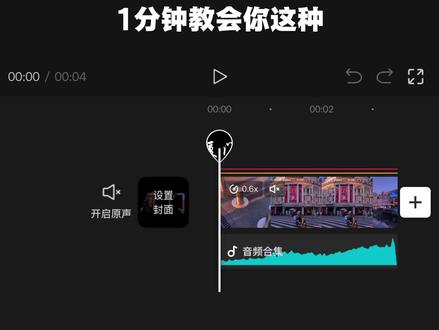 01:32查看AI文稿AI文稿
一分钟教会你这种飞机划开屏幕,开场效果。你就先导入一张黑色素材,不小心点击文本,新建文本,手一滑,输入文字,放大到合适位置, 选择一个你喜欢的字体,又不小心导出备用。再重新导入一段素材,画中画,导入刚才的备用素材,裁剪至与视频对齐,双指放大至合适位置, 不小心点到混合模式,手一滑又碰到了正片叠底文字镂空效果就出来了。这时候你碰巧从贴纸中搜索飞机贴纸,导入一张飞机贴纸,对其放大到合适位置,对其本视频 手一抖,在开头添加了关键帧,又把飞机向左移出屏幕,将飞机向右移出屏幕, 这样就得到了一个飞机从左往右飞行的效果。找到画中画素材,添加内圆四角形蒙板,反转蒙板,将蒙板移动到左侧屏幕外并缩小, 然后在飞机出现的位置打上关键针,飞机飞出屏幕外的位置,再打一个关键针,同时将蒙板放大,对齐飞机尾部, 再向后再打一个关键针,再把蒙版放大到屏幕外。恭喜你解锁了飞机!划开屏幕开场效果。
957清洒 01:45查看AI文稿AI文稿
零基础剪辑教程之飞机划开屏幕开场。首先在官方素材里添加一个黑场视频, 来到文本面板,添加一个默认文本,修改成自己想要的文字和字体,拉大一点字间距,把文字调整到喜欢的大小,对齐一下素材,选中全部素材,右键新建复合片段,把它拖到上层 主轨,再添加一个素材,按 w 切掉后面多余素材,选中复合片段,混合模式改为正片叠底时间线回到开头,在上层添加一个飞机贴纸,调整一下大小,打上位置关键针,把它向左移出屏幕, 按住 c t r l 滑动鼠标滚轮,缩小一点画幅时间线,放两秒左右的位置,对齐素材。然后把贴纸从左到右滑出屏幕, 选中复合片段,打开蒙版,使用高阶蒙版里的内圆四角形时间线来到三秒的位置,把蒙版挪到屏幕最左边,再拉大撑满全屏,打上蒙版关键针,把时间线放飞机尾巴即将出来的地方, 蒙版宽改为一高为零,再找到飞机即将滑出屏幕的位置,蒙版的宽和高都改成四千,大家看屏幕是不是还是黑的呢?我们来到这里,有个反转,点击它就好了。接着添加一个飞机的音效,调整一下位置,听着合适的地方给他裁剪一下, 最后放个背景音乐,喜欢什么音乐就放什么,这样就完成了,我们看效果。
19剪辑师小王 01:22查看AI文稿AI文稿
今天学习飞机,划开屏幕效果,一分钟教会你,零基础也能学会。首先导入一段黑底素材,点击文本,新建文本,输入你中意的城市名字,选择合适的字体,调节字体大小为三十,间距为六,就刚刚好 拉至文本和黑底素材对齐,选中文本和素材,右键新建复合片段,接着拉素材至主轨道上方,点击复合片段, 将混合模式改为正片叠底,就得到一个文字镂空效果。随后点击贴纸,选择一个飞机贴纸,调整贴纸大小,在开头机头位置大小打上关键针,将飞机向左移出屏幕外, 接着在二秒处将飞机向右移出屏幕,就就得到了一个飞机从左向右飞行的效果。再次点击复合片段,点击蒙版,点击内圆四角形蒙版,点击反转, 然后把素材一致左侧调整大小,点上关键帧,同样在飞机飞出屏幕的位置,把黑底素材打上关键帧,最后放大至铺满全屏,激活蒙版关键帧,再加上飞机起飞音效。 恭喜你解锁了飞机,划开屏幕飞往澳门的开场效果,你学会了吗?
21橘公子 01:56查看AI文稿AI文稿
一分钟教会你最近爆火的飞机滑屏开场效果。首先在素材库导入一段纯黑背景素材,点击文本新建文本框, 输入你喜欢的省份名字,字体间距调四,将文字调整到合适大小,挑选自己喜欢的字体。将我们提前准备好的视频拖入轨道,并将复合片段移至视频素材上方,同时选中黑色素材和文本按键盘快捷键 a、 l、 t 加 g 合拼复合片段。接着点击贴纸 搜索并添加飞机贴纸,将飞机大小调整合适即可。然后导入我们喜欢的音乐, 在音乐合适位置做好标记,然后把飞机拖到右侧画面外,打上第一个关键帧,把时间轴拖到主视频开头, 再次选择飞机贴纸,将它拖到左侧画面外,系统会自动为我们生成第二个关键帧。接着我们将时间轴移到飞机完全出现的位置,选中复合片段,点击画面找到混合模式, 选择正片叠底,这样我们的镂空文字效果就做好了。接着点击蒙版,选择高阶蒙版,选择内圆四角形,然后点击反转,将四角形调整到合适大小,方便我们后续操作。将蒙版拖至左侧外面要注意对齐飞机尾部, 并给蒙版打上第一个关键针,然后将时间轴移到音乐标点处,也就是飞机刚好消失的位置。接着我们将蒙版拉大,蒙版渐渐要拉到飞机尾部,系统会自动为我们生成第二个关键针。然后我们把时间轴往前移动一点点, 将蒙版的宽和高都调到最大,调完后系统会自动生成第三个关键针。最后我们将多余的视频素材和音乐截掉, 让我们来看看效果怎么样。
8小希- 01:18查看AI文稿AI文稿
今天学习飞机划开屏幕效果,一分钟教会你,零基础也能学会。首先导入一段黑底素材,点击文本,新建文本,输入你中意的城市名字, 选择合适的字体,调节字体大小为三十,间距为六,就刚刚好拉至文本和黑底素材对齐,选中文本和素材右键新建复合片段,接着拉素材至主轨道,把复合片段移至主轨道上方,点击复合片段,将混合模式改为正片叠底, 就得到一个文字镂空效果。随后点击贴纸,选择一个飞机贴纸,调整贴纸大小, 在开头机头位置大小打上关键针,将飞机向左移出屏幕外。接着在二秒处将飞机向右移出屏幕,就得到了一个飞机从左向右飞行的效果。再次点击复合片段,点击蒙版,选择高阶蒙版,点击内圆四角形蒙版,点击反转, 然后把素材一致左侧调整大小,点上关键帧,同样在飞机飞出屏幕的位置,把黑底素材打上关键帧,最后放大至铺满全屏,激活蒙版关键帧,再加上飞机起飞音效。恭喜你解锁了飞机,划开屏幕飞往上海的开场效果,你学会了吗?


猜你喜欢
- 28.2万犬傲天🐶