izotope如何加插件
前面视频讲了很多关于 ezoto art 系列的插件用途,本期视频教你如何下载和安装这些插件。首先我们打开浏览器地址栏,这里输入素质点 c c, 点击放大镜图标,这里弹出搜索框,输入你想要的内容。比如我们需要下载 iso top rx 系列 voice demois 插件,直接在这里输入该插件的名称 voice demois, 点击这里的搜索, 可以看到我们想要的内容就出来了,点击进来展开阅读全文这里根据需要下载你想要的版本。好的,我这里呢收集的开心版给大家做演示。点击它进到这个页面,鼠标放到这里就会显示出来, 来一个下载的按钮,点击答,这里弹出窗口,这时候会弹出下载的界面,我们需要小等一会,等它下载完,然后教大家如何跟踪这个词键, 这个就是我们刚刚下载的安装包。 ok, 我们选中它,右键解压到当前文件夹右键这类应用程序 以管理员的身份运行。点击 next, 勾选你需要的格式, 选择安装路径,一般我们都是选择默认即可。点击 next 这笔寻梦我们是否需要创建桌面快捷方式,再点 击 next, 再点击 next, 等待安装完成,弹出这个界面,这里询问我们需不需要启动 the pop ax 十音频编辑器,我们用到的是插件,不需要启动,就把这个打勾点掉,点击 finish 完成即可。接着回到音频编辑软件里面 添加插件,我们看看能不能正常打开。点击这里的加号,选择我们刚刚安装的插件,点击进来, 点击它,这时候就加载进来了,插件没问题。 ok, 我们下期见,记得关注。

粉丝1449获赞1.8万
相关视频
 01:22查看AI文稿AI文稿
如果你在混音录音的过程中出现了齿音、摩擦音、电音、断音以及缺频,你会怎么处理呢?今天给大家介绍的是 r x 十一, 你们好,我是 king, 本期视频呢给大家分享的插件呢是 r x 十一的这么一个程序。 首先呢咱们需要得到这么一款压缩包,咱们双击点开压缩包,打开之后咱们一键安装即可选择插件。这里呢咱们可以选择 v s t 三版本六十四位的 a 叉,如果你不用 pro 兔子机架的话,咱们可以把它取消掉,点下一步即可。 安装完成之后呢,咱们双击点开 rx 十一,点开之后呢是这么一个状态,然后关掉它会出现这么一个界面,这个界面呢咱们第一这个位置呢,可以选择咱们某一段音频去处理,或者说我去把某一段音频直接拖过来, 都是可以去使用的。然后呢右边呢分别有咱们各种处理音频的各种插件,就不一一给大家介绍了啊,以及去齿音啊,或者说降噪等等的有很多,比如说我要处理一段音频的情况下, 我去针对一段音频去进行处理啊,都是可以做到的。 ok, 本视频内的压缩包呢,我将免费分享给大家,本期视频就到这里,咱们下期再见。
29KING音频设备 09:29查看AI文稿AI文稿
带来一个科技与狠货,这是我家的吹风机没错,音频后期擦屁股的王 r x 回来了,神 回来了!哦,我们音频后期的一个王者归来,感觉恩爱挺过来了对不对?又来一个重磅的 x 十二更新啦, 麦当劳又出新盘了, ok, 伊玛,睇好了,好,我们打开了这个充满噪生的音频,我们看到这全是背景噪声啊, 好,那现在其实今天给大家, ok, 那 我们来尝试一下 r x 最简单最无脑最疯狂的一个功能是什么呢?一键智能修复助手,我们来看一下新版本的 r x 十二 会给我们带来什么样的惊喜啊?整个页的页面呢,我们可以看下来的话,进步还是很多的,完成了很多现代化。我们把修复助理点开,上面会有两个模式,呃,如果说我们是偏采访类的,就可以选择这个 talking 的 这个模式, 如果说是想进行音音乐性的修复的话,可以选择右边的这个音乐的模式,那我们把这个点开,神奇的来喽,点击学习功能, 然后它就给我们设定了一个参数,然后我们只需要点击 render。 好, 那现在其实今天给大家来玩一个活呀,大家还记得刚才是什么样吗?音频擦屁股的王 r x, 你 能看到它有多干净吗? 好,那现在其实今天给大家来玩一个活呀, ok, 弄得很干净,而且是在那么大的一个风噪比的情况下。酷 bro, 酷酷酷,还有一些新的功能,我觉得最主要的一个空间,比如说这里的话,我们 选择这一节,我开始 siri, 今天给大家带来一个科技与很火跑一段,我开始 siri, 今天给大家带来一个科技与很火,这模仿出在飞机上的声音了,对不对?我开始 siri 今天给大家带来一个科技与很火,这是我家的吹风机, 它还模拟了后面一些人钉枪的一些声音,对不对?这个有点意思呦,它有一个非常棒的一个环境的一个模拟一个 match, 那 就可以相当于我们可以进行台词补录,在不方便补录的 环境里面,所以说是一个很棒的一个擦屁股的一个功能。我觉得今年的一个主打一个款叫做 de bleeding, 这个 de bleeding 有 一个 非常有意思的功能,如果说我们在做一些同其声的一些录音的时候,我们会有一个困扰,比如说我们在人声的话筒里面串了很多其他的轨道,在鼓组的话筒里面串了军鼓的话筒里面串了嗨嗨,还有通鼓串了其他,尤其是钢琴的那种 话筒,很容易去换着其他的一些声音,那这里其实就得益于 ai 模型的一个进步,那它可以让我们更好的去分离出一些具体的一些乐器,所以说可以得到一个更加棒的一个听感。 我估计看我视频有很多做后期的小伙伴,那有些小伙伴也做过一些音宗的后期歌手,浪姐之类的,这种后期大家会知道在歌手的话筒里面会串很多的观众的声音,以及说 舞的乐器的声音,不啦不啦不啦等等呢,这还反正挺不错的,对不对? d clip 如果说有些削波的很严重,他会模拟出那个波形出来, 也是一个擦屁股的一个很好东西。有些时候我们有些新手朋友录音的时候把东西给录爆了,那对不对?那就可以用这样的方式把一些东西给模拟修补回来,还不错。我发现很多人不知道我们可以用 r x 是 一个最优雅的去去除 喷麦的一个好东西,那这里也是推荐给大家去试试看。第一 reverb 就 去混响,这里也有很多,他们家是一直我是觉得做的最好的 之一,对不对?做业内做的最好的之一,也是很早就就去干这个事情了,这里有几个预设,选一个最适合你的,点击学习一下,就点 render, 这样把你的混响去的干干净净, 非常棒。好,这边的 russell, 尤其是大家像我一样去别的这种罗德或者大疆麦克风,有些时候会蹭到这话筒很烦,那我们就可以通过这个 de russell 就 把这种不小心触碰到的, 或者说尤其是拿大家爱用 u 八七去录歌的,有些歌手,不小心会碰到网,碰到话筒本质突然嘣的一声,那这个 de russell 就是 可以通过这样的方式去减少一些震动,把它去掉。 还有一个叫什么 dewind, 就 顾名思义就去除风噪, de control 这个功能看意思就是可以把它 给拆解为一个乐音的部分,以及一个 noisy noise 的 一个部分,噪音的一个部分。 ok, 我 们接着看,这边有一个 pitch and format 的 一个 variation, 那 这里其实可以相当于部分的去模拟喉管修正。 ok, 是 siri, 今,好,那这里我选择我, 我就可以去高一点,对不对? ok, 这是 siri, 今天让我的声音稍微高一点。 ok, 这是 siri, 今天,就比如说有些时候情绪不是很高,我如果这样录,那我可以通过这样的方式怎么样变成一个 ok, 我是 siri, 今天给大家稍微情绪能够高昂一点,它可以通过这样的一个方式进行一改变,去除掉一些背景的一些噪音,或者背景的一些混响背还有人声可以通过这样进行一个比例的一个调节,甚至你能拆出来 stem split, 你可以通过它的这个模型把人声混,还有空间音还有噪音给分解出来,这样对一些我们在做广告或者说在做电影 录音的一些老师其实非常友好。这个东西,嗯哼 mosaic clip, 这个是他们家一直以来的神器,还有我们知道的 这个叫什么?最早的拆分鬼的工具,对不对?这里也进行了一个小小的 ui 的 升级,变得非常的漂亮。新的功能来了,那这个功能叫做 sense rebalance, 很 强的一个 ai 算法的一个功能。 比如说你在录制的时候,我们背景里面有音乐,你又在说话,你就可以通过这个方式让你说话声音小一点,让背景音乐大一点,或者说你可以反之亦然。还有其他的一些音效的一些轨道,都可以去进行 sense 的 rebalance, 这样更好地去匹配。比如说有些段落你是角色要说话,有些段落角色要怎么样呢?这样的话会有一个不错的一个效果,非常酷,这个后面是一降噪,还有一个这种 spectre 的 一个 recover, 我 会觉得新功能的 since rebalance 是 一个王炸的一个重点的一个功能,以及说这个 nba match, 我 会觉得很酷, 这两个就已经值得票价了,真的是非常值得一个票价了,之前不知道是不是新版本有点没有太 关注到的。 russell 这个东西也会让我们的生活变得更加的方便一点,让情趣高昂一点的。这个 contour, 这个工具 dialogue, contour 这个工具我也会觉得非常好用,还有这个 dialogue isolate, 这里不知道是因为 u i 改变还是怎么样,我会觉得还挺酷的。这里还有一个 stem split 的 一个功能,可以把我们的 voice 还有 reverb 还有 noise 给拆分成三个轨道, 还是很酷的。那我们可以看到 them split, 我 们这里可以看到有一个很酷的一个新的一个 ui, 我 们注意一下,这里相当于它有三重模式的一个分轨的一个模式,你可以去执行 music balance 的拆分轨,这里也可以直接地选择,实时地可以根据 quality 去进行选择,对不对?这边也是可以去进行 uh sense, rebalance, 这边还有 dialogue, isolate, ok, 都是非常不错的,我们试试看,比如说这里没错,音频后期, ok, 那 我们试试看这一节是不是可以去,比如说我去执行一个 process, 这一节 非常快,你会看见我点开了之后它就会变成这样子,三轨一个模式没错,音频后期,那我去听听看,如果说这句话,光是噪音轨道还是不错的,对不对?混响轨道 没错。总的来说,我们的真正的音频修复之王 r x 有 多强大,十二版本真的是非常推荐 在片场去工作的音频工作者们,后期朋友们可以去尝试着去用用看它真的能够在我们的,尤其现在用 ai 能够拟音的这个阶段,给我们很多新的想法,比如说你是不是可以用 ai 假人的 talking 把它给扔到 match 到你现场同级生的一些环境里面,这里给大家一点点启发,可以去试试看。这个 ok, 这是 siri, 希望对你有帮助。 r x 回来了。
317CRAT西略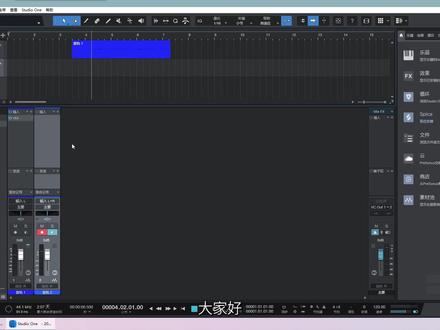 05:16查看AI文稿AI文稿
大家好,今天给大家介绍 v e a 插件使用,通过它的智能处理,能有效去除背景噪音,提升声音清晰度,同时保持信号电频的稳定。首先 v e a 插件加载到对应的音轨,比如现在音轨,一是已加载 v e a 插件状态, 然后拖一个音频到音轨,一再点击 v e a 插件打开。首次使用的时候会自动识别正在播放的音频,会提示 listening to your audio, 等它识别完成后就会出现一个这样的界面,如果您不满意当前试音的音频,也可以现场录制一段,点击录制,再点击开始录制,然后说话正在录制的这段音频, 它就会进行自动识别,同样识别过程中提示 listening to your audio, 现在暂停录音。 vea 插件识别完成后,它会根据您实际的环境显示推荐的参数。界面上面说的是正常打开的使用教程。我们现在说说 vea 上面的三个旋钮, 第一个旋钮 clean 干净程度的意思,第二个旋钮 shape 您的声音形状, 第三个旋钮 boost 增强,以及里面对应有七个预设,想用哪个预设就选对应的英文文字。 default 默认预设, beautiful planet 优美人生声音比较柔和 garage pod 质感人生 public radio 公共广播 some vocals high 高音人声 some vocals low 低音人声 true crime 直播人声。比如我们需要对应的质感预设,选上 garage part 预设,注意改了这个预设里面的参数也不会变的, 需要自行调节的。如还是不太明白,那现在我们再详细说说。 clean 是 去除不需要的背景噪音和声音, 这个不要调太大了,太大了容易吃尾音。根据自己实际情况进行调节。 shape 简单理解为形状为输入音频和存在感调节均衡,使人生不会显得突兀。 boost, 通过减少峰值来提高动态范围并提升水平。鼠标移动到对应的旋钮上,都有对应的详细的英文介绍,每个旋钮都有显示, 然后最上面的默认值 default。 根据您的声音进行 ai 自动识别匹配,就像之前的音频播放,它自动识别出一个参数,结果。优美人声 beautiful planet, 声音比较柔和,不会显得特别刺耳,比较柔软 质感人声 garage pod, 颗粒感比较重,厚度比较强。 公共广播 public radio, 音域特别宽,声音比较厚,但是清晰度一样很明显的不会失去清晰度的。 高音人声 some vocals high 低音人声 some vocals low 简单说是沟通低通,对人声进行增强的 直播人声 true crime, 声音够亮,够清晰,辨识度高。如果您想针对人声部分进行很明亮的处理,就可以选择当前这个预设模式使用。 现在这个是整个插件面板的介绍,您只要记住把音频录进来之后,打开插件识别音频,同时进行播放,它就会根据您之前选择的预设自动识别。 如您想换其他的预设,比如换一个 song vocals high 高通预设, 现在将音频拉过来一点, 我们再点击重新识别,过程中会提示 listening to your audio, 等识别完成后,它就会出来一个推荐的参数了,然后我们再听下这个声音, 这样就好了,可以截取音频播放。 正常情况下,在后期混音的时候,可以根据这个人声您想往哪个方向处理,选择对应的预设或不选, 直接默认 default, 然后把音频进行识别, v e a 插件就会进行相对的 ai 智能化处理。这是特别方便简单的,完全不需要怎么修改里面的参数,除非后期您觉得噪声处理的不够或人声不够突兀,或这个动态平衡需要改一下。好了, 以上就是关于 v e a 插件的使用,本期视频就到这里了,希望对您有所帮助。想了解更多内容,请关注官方账号或联系官方客服 q q 八零零零九二三幺幺咨询,感谢大家的观看!
 05:32查看AI文稿AI文稿
接了这个模块呢是很有意思,也是跟我们之前那个 pitch, 就是那个自动调音准的那个是非常相关的,你需要设置好那个以后,你用这个才会更有效果。那这个模块呢叫 voices 合唱或者是声音,我们先设置一下 key, 我们已经知道这是 降币。然后呢如果我们听一下把 correction, 也就是矫正,这是刚才咱们看到的矫正,打开强度稍微降下来一点,速度稍微提升一点点。设置好了以后呢,我们会看到这边这边有三个东西,一个是白色,这个白色是你自己的声音,这个黄色是一个和声,我们先把它关掉, 红色我们也先把它点这个关掉,你才听到是你自己的声音, ok, 这个时候如果我们把其中的一个打开,比如黄色的,你会发现他有增益,他这个第二个和声 音量有多少,他的生产的位置那就是负七十五,左边七十五。然后呢会有稍微有一点点的变调,以及没有什么延迟,咱们稍微给他一点点延迟,咱们这时候听一下, 它是一个低八度的,在我左边把这个也打开,稍微变换一些,这时候我应该能听到两个合唱的声音。 对,如果不想要他这样,我想要一高一低,比如像这样 你会发现有个特别搞笑的一个声音在上, 然后有了这个以后,你可以看到上面有 octave 的模式,你还可以继续把它 thirds, 就是三度,听一听什么样的声音, 听到有个和声,你可以 solo 这个和声, 我们再试试其他的模式。 parallel dream 真好, everything i want the world to be 这个唱点唱一点什么?那种唱诗包的歌可能会听着更有意思一些,但是不管怎么样,你可以选一个模式,以后呢你还可以干什么呢?你是有点这个黄色的,你会发现你可以根据这个东西以及你这个调师里面的,因为我是 声 a 降 b, 调声 a 一直上去的这些音,你可以根据这些音呢去选择到底怎么去分配他们。这个音我的和声是他红色,和声是他下个音,我的和声 c 合声是往下一个,这个呢是这个,那我就是合了一个 f, 合了一个 a 或者 d 呢?合了一个声 a, 合了一个 f, 所以你可以自自己去定义他们,然后这个地方有自定义的模式,这个自定义模式你就可以去调整。比如说你 希望他有三音六度,你可以在这个地方改,改成一个你自己觉得听起来比较好听的一个和声的调,那如果你不希望让他去那什么的话,你可以让他就变成跟你的是 uni, 就是就是这三个音是一样的, such a feelings coming out, 每次你唱到 right 就是 c 的时候,这个 c 是一样的,你可以去设计你的和声,比如说咱们把这一排删掉,这一排删掉我可以在上面去加,就是加,我在上面高音要加一个三度,我在下面要加一个五度, 其实很奇怪,所以你自己也需要去试一下这个咱们没有时间去一个一个这么解释,但是呢你基本就靠这个方法可以去调整, 或者是如果你觉得很麻烦的话,你就直接加一个八度,加个八度就会很好听,然后下面你可以加一个 unison, 然后让他稍微的晚一点点 three, 对, 用这个方法就可以,千万要记住了,一定要把你这个 key 打开,不然的话你唱跑调的时候所有这些东西都跟着跑,听起来更乱。所以呢,这个大家花一点时间去设置一下,但是如果你不愿意去设置的话,你可以在这个地方找一个你比较喜欢的搭配组合, 加上音乐以后还挺好听的,所以呢,自己花点时间去设计一下,然后呢设计出一个你的和声的一个计划,或者是和声的一个搭配组合。好,那我们接下来看下一个特别特别有意思的模块, baker。
105Alex聊混音 02:06查看AI文稿AI文稿
哈喽,大家好,我是可乐,今天来安装这款我们的最新版的高级版的全智能人生火银插件啊,他是我们的第四代的一个版本啊,今天给大家讲他整个的一个安装的过程。首先我们要先下这样的安装程序啊,视频同款的安装文件可以到我们的可乐创音乐啊 注册开通下载,下完了之后呢,我们对它进行一个安装,安装很简单,我们首先先安装这个主程序,我们直接打开它,然后选择下一步, 他会自动减压到我们的这个上面,减压完了之后,我们打开我们的安装程序,双击打开 选择下一步。好,这是我们的主城区的安装目录,大家可以任意的更改,不要有中文的名称啊,一定要有这样的英文的好,因为我为了示范安装,我就默认安装,然后下一步 它,这是我们的 v s t 三的六思维格式以及我们 a 叉 pro to 的格式啊,做一个全选,我们在下一步,然后安装就可以了,点中的这个按钮 选择完成好,这个时候就安装好了,之后我们打开他的这个补丁,我们再装一个他的补丁,双击打开 选择下一步啊,这个地方大家一定要默认安装,全部选下一步,选择是选择这个按钮安装好,这个时候我们都已经安装好了,接下来我们打开我们速轴进行一个测试啊,我的速度是这个 q base 好,我们直接打开它,它会自动做一个扫描, 打开之后我们选择一个空白工程,选择创建,我们随便的创建一个移民轨道进去,然后在这里插入我们这个插件,然后输 插件名称。好,就是这个插件啊,都是我们最新版本,我们随便打开一个。好,这个地方我们选择随便一个按钮 就可以了啊,这是我们最新版第四代这套插件啊,大家如果需要下载视频同款的安装文件啊,可以到我们的这个音乐音乐注册开通下载音乐,我们都在期待与你下期再见。
11可乐原创音乐


