鞠静祎高燃剪辑教程

粉丝109获赞846
相关视频
 01:13查看AI文稿AI文稿
今天剪这个悄然针锋相对卡点, 先导入两张图片,点击分屏排版比例调成三比四,调整好画面位置,再添加这首音乐, 点击节拍自动踩点,把两张图片时长缩短,刚好占两段节拍。上层图片设置向右滑动动画,下层做成向左滑动动画。接着导入一段两秒视频时间轴,一道视频开头,点击定格并切换中画挪动位置,调整时长和前面图片重叠一段节拍 使用自定义抠像把人物添上零点三秒向上滑动动画。 到第二段素材开头画中画加入玻璃破碎素材,放大调整位置,常规变速两倍时常对其段落末尾混合模式选绿色。后续依次导入四段视频,时常都在两段节拍点 依次添加白光快闪,转场推进转场拉远转场前后对比,转场最后第一段快结束的位置,加个枪声的音频和震动的特效搞定。
419慢慢(剪辑版) 00:11查看AI文稿AI文稿
传我的命令营集合美女模板制作教程,还不会做的,我来教你搓一下这个和这个,打开模板官方免费工具剪同款就可以了。
 00:46查看AI文稿AI文稿
今天一分钟学会这个舞台转场! 首先导入一段视频,素材,添加音乐,选择节拍,自动踩点视频,加六个节拍,准备好一段素材,添加一段视频,点击复制,切换为画中画, 然后移动到合适位置,添加素材混合模式,选择绿色,点击视频,选择抠像,抠出人物,点击层级,将人物放在素材上面,添加文字字体,选择这个动画,选择这个转场,选择叠画,这样就完成了。屏幕前的你们学会了吗?
736安安学剪辑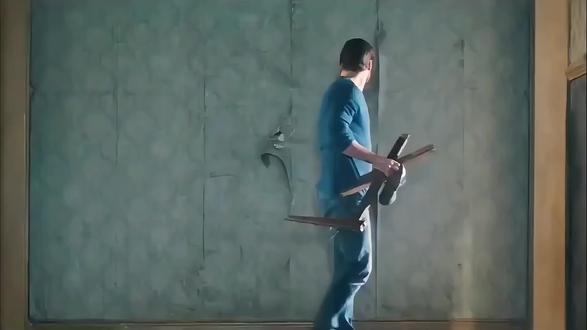 01:03查看AI文稿AI文稿
男人搬家时,无意间在墙上发现一个古怪的洞,于是满怀好奇的撕开这一层层的墙纸,竟然发现下面暗藏着一扇布满神秘符号的铁门。 男人迫不及待的通过锁孔看,那当然是鸽子老师的教学呀!少爷,咱们今天来学裙子变色效果,把跳舞视频拖入到轨道,按音乐来分割片段, 点击调整曲线色相饱和度,曲线色相与色相,选择这两个与裙子相近的颜色调整,中间两个圆形小球就可以对裙子进行变色。 听许嵩说紫色更有韵味,不知道是不是真的?全部片段调整好后,为了让过渡更加丝滑,咱们把所有片段中间都添加一个叠化转场。本期是不是很简单,让我们来最后看一遍视频吧!
76信鸽剪辑🕊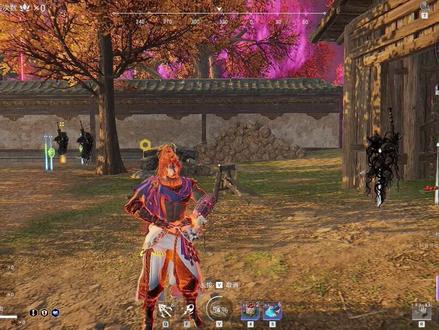 06:01
06:01 02:23查看AI文稿AI文稿
电脑端剪映第四期丝滑运镜卡点 一分钟教会你!首先导入所有素材, 将音频素材拉入时间轨道,拉长时间线,选择轨道上方的自动采集拍二,然后将手机素材拉到主轨道, 然后将光标拉到第六个标记点处, 选择右上角的变速, 然后将手机素材拖动到第六个标记点的位置,选择一个素材拖动到主轨道的手机素材后面,然后点击右上角的变速,选择曲线变速中的自定义变速,将第一个节点 调整到五, 然后删除第二与第四个节点, 将中间节点调整到零点一,勾选智能补帧,选择光流法,然后将素材长度拖动到两个节点间隔位置,复制多个本素材至音乐结尾, 然后用新素材逐个替换掉复制的素材, 然后选择转场,搜索竖向模糊,将转场拖动到第一个与第二个素材之间, 然后选择右边的应用全部,再选择滤镜,搜索高清画质,将滤镜拖到主轨道上方,然后对齐时间线, 然后将强度调整为七十。到这里四华运进卡点就完成了,一起来欣赏一下劳动成果吧!
42拾光叙影 00:51查看AI文稿AI文稿
还在说不会制作这个高难打斗效果,那你为什么不找猴哥来学呢?回答我,你输入在这里,可以直接从图片到视频直接生成,不用切换软件。 首先需要制作一张顶楼天台的场景及其人物的图片素材,点击这个 ai 图片设计,在这里输入一段这样的提示词,可以参考猴哥的提示词 比例,选择十六比九,然后等待一下就可以得到这样的图片素材,保存一张满意的图片素材就可以了。接着我们回来,点击这里添加刚刚制作的图片素材,输入一段这样的分镜头脚本提示词,也是可以参考猴哥的。点击这个比例,选择十六比九,时常随意选择,不使用旁白,不使用数字人,动漫风, 等待一下就生成好了,这不就轻松制作好了吗?满足你制作这样慢剧的需求,还不快来试试。
 01:12查看AI文稿AI文稿
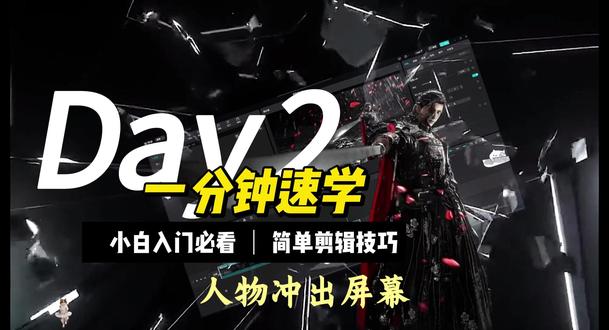
一分钟学会一个剪辑技巧,今天要学的是冲出屏幕效果。 首先将我们提前准备好的素材拖入轨道中,按录屏,将视频播放一遍, 将录好的视频导入,放在我们的素材下面,放不下去没关系,让他往后面去,再拖上来。将视频对齐,选择我们需要的部分。 q 调前面选中上层素材,抠像,自定义抠像,用画笔选择我们需要的地方,应用效果。将视频缩小到同播放器大小, 在这里打上关键帧,向后数五帧,直接双击这里,将视频放大到原来的大小。选中下层素材,在这里打上关键帧,同样向后移动五帧。将视频缩小,调整到你喜欢的角度, 在特效里搜索,左右摇晃,放在视频上方,调整一下,调整参数。素材库中搜素玻璃破碎,放在素材下面,调整一下 混合模式,选择绿色。在音效里搜素玻璃破碎,选择一个你喜欢的,在音乐素材里选择这首 victory, 找到音乐节奏高的位置,裁掉前面对齐上层素材前面拉回去。恭喜你又学会一个技巧,快运用起来吧!
19喵啊~


