燕秀入驻mastercam教程
阿超,你这个产品怎么歪七扭八的啊?你怎么设计的?你出去可别说我教的我丢不起这个,你要是不想丢人的话,那你现在教我怎么摆正。哎,那你看一下啊,我教你一个产品摆正的万能技巧。 产品摆正其实很简单,如果我们安装了外挂的话,可以直接打开应用外挂,然后打开常用工具,然后找到摆正实体,这个 mini 在这里可以找到,直接激活这个命令就行。哎,在选择这个要摆正的一个产品,如果他全部都是曲面的情况下,你这样摆正就不行,但是如果有一个有个直角平面,你可以拿这个平面当做直角 啊,选他以后,如果他的 jc 朝向下面,双击他,让他朝上就行了,直接点确定 好,那这样就给他摆正了啊,这是我们有外挂的情况下一个快速的摆正方法,那假设没有外挂的情况下,他斜的怎么去给他摆正呢?而且如果是没有平面啊,没有平面基础的情况下,那这里就需要去抽取脱模线, 打开这个插入,打开派生曲线,我们找到想要迷你,那我们选的时候,把这个指定平面改为这个二等分,直接选这两张面,然后第二组也是一样的,选为二等分 好,然后再选这个骨位的这两个面点,确定把它这条脱模线抽出来,然后接着呢在这条脱模线上做个圆管,打开插入,打开找略,找到管道迷你圈的这条线,然后做个圆管 好,这个圆管呢也可以不用太长。这个圆管做出来以后,打开编辑,找到移动对象,然后把对象呢选择这个长柄和这个圆管,运动类型改为 cs y s 到 cs y s 就是 坐标的意思,那就是坐标到坐标 好,即使坐标选为自动判断这个选项,选择圆管上面这个圆的平面,指定目标点进来选择绝对坐标就行了。点确定 我们再来看效果,也是给它摆正的。那假设啊,我们这个产品呢,它并没有在坐标的中心, 我们坐标在这个位置,产品在这里,没有在坐标的中心,你也可以给它移过去,只要选中这个产品,用移动对象这个秘密选中它运动类型改为动态,然后指定方位 x, y z 改为三个零就行了。 那我们这个产品呢,就摆到了这个 u g 的 绝对坐标上,兄弟们,你们学会了吗?

粉丝1.5万获赞4.1万
相关视频
 01:58查看AI文稿AI文稿
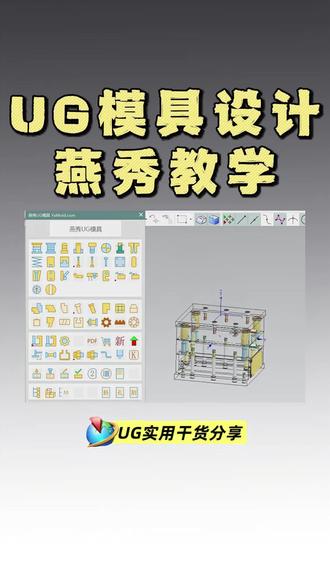
模具设计提速神器,验绣零基础快速安装,装好直接用。 u g 里有这样的一个外挂,可以辅助我们去做模具设计的,比如我们需要去调模胚的话,可以用到这个验绣外挂里面的这个模胚我们直接给它调出来就行了。 然后呢也可以去掉一些斜导柱或者顶针,遇水都可以做出来等等一些零配件都是可以通过液嗅来解决掉的,甚至呢我们一些排气,我们那些虎口的设计都可以利用到它。那这么全面的一个外观呢,怎么去安装?我这里给大家去介绍。首先呢 找到我们这个安装包来,找到液嗅安装包,然后解压到当前文件夹 好,接着再双击打开这个压缩安装包,这里有一个 y x 的 这个文件,我们直接选择它,点击鼠标右键,然后以管理者的身份跟它运行 好,那这里会出现一个安装路径,我们选择要安装的那个路径,选择好自己需要的一个安装路径,然后选好以后呢直接点这里安装就行了。那因为我这里安装过,所以呢它这里显示的是更新的按钮,那我们自己点击更新或者安装都行, 然后点是让他把这个 u g 关掉,现在就已经在自动安装了。安装完成以后呢,这里会跳出一个窗口, 然后这个窗口呢会显示出我们安装成功的这个 u g 版本和 cd 版本,比如十点零和十二点零安装成功,还有 cd 二零一八也安装成功了。 好,现在我们直接插掉,然后呢重新打开 u g 就 能去使用到这个映像外挂了,如果没有映像外挂这个安装包的,那你可以呢?留一二三,我逐个去给大家分享。
14模具设计—小新 01:02查看AI文稿AI文稿
做模具设计没有验收效率,直接要展,今天一分钟教会你验收的用法以及如何安装。这一整套模具除了磨人是自己分模做出来的,其他的水路流道包括这种导柱导套,模架里面的模板,还有相关的标准件, 像弹簧,支撑柱等等,都可以在验收里面去做出来。我们可以去选择模架吊螺丝精定位, 还有进胶相关的功能,包括顶针顶出水路冷却的相关功能,那么这么强大的功能并不是优质软件自带的, 需要我们专门去另外安装。接下来跟大家讲讲具体的安装方法。首先你要有验收的安装包,没有的话找我领一个就行,拿到之后右键进行解压, 打开解压之后的文件夹里面有一个安装的主程序,右键以管理员身份运行,因为我已经安装过了,所以显示的是更新,如果你是第一次安装的话,在这里点击安装就行,他就会自动进行安装,那么现在验收就安装好了,还没有安装包的朋友记得找我哟!
122UG小希 01:19查看AI文稿AI文稿
我不明白为什么还有人不会把这些鞋顶座拼接成一整块料,然后按照同一个方向摆放并进行加工,你难道不会来问校长吗? ok, 那 么教学开始这个需要先安装好彦秀 u g 外挂, 如果你没有彦秀 u g 外挂,可以给校长留个六校长安排,首先在菜单中找到彦秀 u g 外挂,然后找到模具特征, 再找到拼料。找到拼料以后,首先第一个选择拼料,这里参考了底面定料,就有保持底 部为零的位置,然后选择整个鞋顶的底端面,选择完成以后指定放置的位置,拼料放置的区域随便指定一个点,指定完成以后,需要把多个零件拼接起来, 点击,选择三个底面,把另外的三个也全部点击一次。点击完成以后,你会发现它的方向发生了偏差,需要进行转动,点击对应的零件,点击以后想把它的工字旋转到横下来,点击旋转九十度,后续也是同样的操作方式。 旋转完成以后,零件的间隙以及外围的尺寸间隙也可以在这里输入进行调整,底部保持为零点。最后点击确定整个鞋顶座的拼料就已经排布完成。
914UG模具设计校长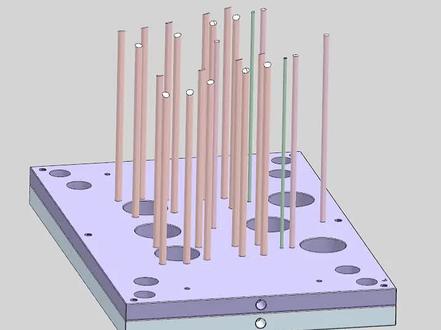 01:13查看AI文稿AI文稿
模具上顶针是弧度面或者说斜面的时候,我们得在顶针上面去做定位,你不做定位顶针他会转动,就会导致你这个胶位面呢,他是缺胶或者多胶这种情况,所以我们可以通过这个验绣外挂里面,这里有个模具特征,然后我们找到这个顶针定位点进来。 好,进来以后呢这里有不同的定位方式,我们通常用的最多呢是这种好,然后呢在这里我们就选它,选完了以后这个地方要注意顶针是平面的,不用做定位,比如说像这个平面,对吧?我们是不用做定位的,你要把它勾上,包括是这个自动计算杯头橡胶,我们都给它勾上,然后我们就直接去框选顶针。 好,你看到没有,他这个顶针是平面的,他就不会选中,然后呢这个地方他会自动去识别到你这个顶针板,然后呢我们先把这块板先隐藏掉好,然后呢在这个地方呢他有些壁空的,那我们就按照他这个默认数据去选择就可以了。然后我们点确定 好这里呢,他就在快速的给我们创建,我们耐心的等待好,已经创建完,非常快速,如果说要我们自己手动来创建的话,你需要花费大量的时间。好,这个就是我们顶真快速创建这个定位的一种方式,没点关注的点点关注,谢谢大家。
 20:25
20:25 01:33:40
 00:32查看AI文稿AI文稿
大家好,我是烟嗅 cad 工具箱的作者,今天给大家分享一下我们新推出的二点八八版本,它最大的亮点就是支持远程安装,这样就可以给远方的朋友安装我们的工具箱了。这个版本还支持二零零六到二零二四年的烟嗅 cad 工具箱, 大家可以在线下载使用。我是一名设计师,平时喜欢研究各种小插件,如果你也感兴趣的话可以关注一下我。对了,我的工具箱是不对图纸进行保存操作的。
 00:14查看AI文稿AI文稿
你安装一下最新的验绣外挂,然后在验绣里面有个环境设置在这里的话,他有一个叫做,呃,添加验绣,快进到 cd 点一下,好就 ok 啦。
 10:07
10:07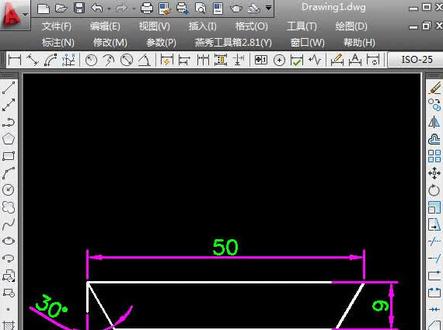 01:10查看AI文稿AI文稿
大家好,刚才有个学员在练习这个图的时候,左边这个三十度 不知道如何绘制,我来教你一个方法。首先我们输入直线的快捷键 l 空格,在这里画一根五十长的线。然后接着的时候我们不要松开,按住 sf 的键,加个小于号,输入负的六十点空格, 他的长一点,把这个线画长一点。输入偏移的快捷键 o 空格,输入九空格,把上面这个线往下偏移九。然后输入镜像的快捷键 m r 空格,选择这一条 角度线空格,从这个终点给他镜像过来。然后输入修剪的快捷键, 连续两次空格,把多余的线修剪掉。那我如果两侧这边的话,可能要画一根垂直线,选择角度,标注 两个夹角,就是三十度,你可以去练习一下。兄弟们,学 cd 的朋友可以关注我,每天晚上九点直播。
84线束设计罗工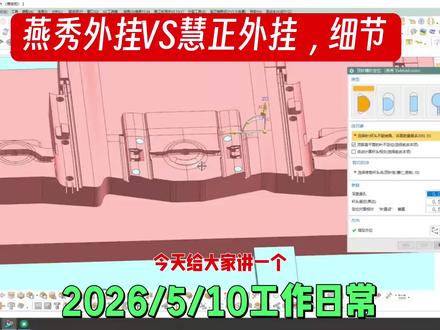 01:12查看AI文稿AI文稿
今天给大家讲一个,就是说会针外挂和燕绣外挂的一个区别哦,首先就是顶针防钻这个事情,这四根顶针啊,明明他是在斜面上的, 明明在斜面上,我目前用的是燕绣十五点零四哦,然后呢我们把这个顶面是平的,不做防钻, 我们把它勾起来,然后呢你看到没有?这时候是不是点针都框不住啊?他们他们是斜的都框不住,然后我们把它去掉呢?他这时候呢只能框一个对不对?也就是说我们这里这根针是肯定是有问题的,但是问题呢我们可以用会针外挂来解决这个问题。 会针外挂呢,你看这里成型平面不做防钻对不对?我们不管他打不打勾这个地方呢,他都可以把它操作掉,我这时候把它关掉,然后成型的,也就说中间这个 不是曲面的顶针,他就不会给我们做防钻了。然后呢这外面四只点针是是曲面的呢,他就会给我们做防钻。 这两个外挂的有的时候的区别还是特别大的,也就说可操作和不可操作,大家呢可以注意一下这两个外挂宴会和会政。
 00:41查看AI文稿AI文稿
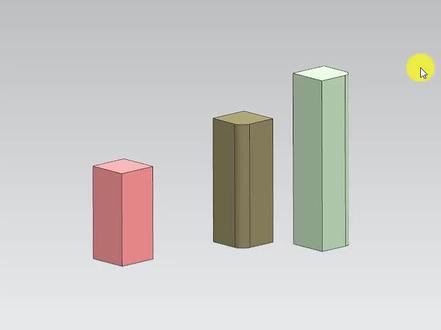
在 u 机里面,如果说我们需要把这三个不同高度的体呢?给它替换到同一个高度,那我们在用替换面的时候,你会发现他只能选中一个,他没有办法去跨越到不同的体上面去选择,他选不了,那你就要一个一个去选,这样就相对来说比较慢了。 那我们在验秀外观里面,其实它提供了一个批量工具。啊,那我们可以自己找到这里有个批量替换面这样一个工具点进来。 好,你要想把这两个面给他替换,那你就选这两个面,你看嘛,他可以去跨越不同的体去选择,然后选择我们的目标面。好,我们点确定。那你看,那可以同时把这两个面替换下来。好,没点关注的点点关注,谢谢大家。


猜你喜欢
最新视频
- 2478ian