win10安装master9.1解密失败

粉丝8278获赞3.4万
相关视频
 04:51查看AI文稿AI文稿
今天分享一个问题,就是这个 master kim 九点一这个版本,当时,哦这个这个版本还是比较经典的啊,今天有一个粉丝私信,就是他说在 win 十, win 十不是 win 十,其实是 win 七级以上,它运行的时候都会有卡顿,它是怎么卡顿啊?你比如说我们现在会这个图形,会这个矩形吧, 你看到没有,他就是这样的,绘图是这样的,比如说我们创建任意创建一个道路吧, 哎,你看选择的时候他都是这样转圈的,看出来的,正常情况下这些操作应该是很流畅的。对了,像这些设置一下转速这些参数啊,就这些都直接默认,主要看你看他就这样感觉很慢的反应的。 这还是这样的,比如说这是简单的啊,我打开一个复杂的 点击这个道路,看到吗?一直在转圈,哎,就像这样的话就是卡死了,他就你看软件就会这样了,这时候我们把它从后台把这个进程结束 好关闭,遇到这样的问题啊,哎,其实这个问题现在讲解的是 masikim 二零二二这个版本,这个问题为什么要拿出来做个视频讲一下。就是这个问题还是比较经典的,因为之前我遇到过, 可能之前用过这个版本,他这个系统升级的高版本啊,他可能也会遇到,可能是很多朋友,应该很多朋友都遇到过啊, 哎,现在就讲一下是怎么解决这个问题,因为这个九点一版本发布到现在应该有二十年甚至更多了吧,这个版本还是比较经典,比较老的,当然现在可能还是有一部分人在用 这个问题,就是有两个地方一设置就可以解决大部分的大多数情况下出现的这个问题,就是首先我们在这个软件这个九点一这个软件右击这个属性,然后这里有个兼容性啊, 兼容性里边我们勾选以兼容模式运行这个程序,还有禁用全屏优化,还有这个以管理员身份运行,把它勾选,我们来设置一下,我们勾选它,然后用 选择这个选项好,然后禁用这个,然后以管理员声音应用好,确定这是第一第一个地方设置的,再一个打开软件打开还是比较流畅的, 点这个荧幕,这个系统规划,这里边还有个荧幕,点击,把这个以 open gl 这个模式绘图,把这个勾选, 把它这个勾选以后,我们点击确定,这个时候你看他会保存这个配置啊,好,我们关闭一下,我们再设置一下。 好,我们还刚才这个矩形绘制一下,两点看,其实这就是根本没有那个卡顿的现象啊, 我们再来创建个道路串联,你看这就是跟之前 xp 系统那时候那个流畅程度差不多了。选择一个道具, 点击确定,看秒,你这个根本看,看不出来他是这样转圈的,秒生成,我们再来打开一下刚才那个图档,点确定, 我们点击,你看快得很,是吧,你这样转的话呢,也也也没有像那样卡顿了。好, 这个问题就是这样解决的啊,这个希望可以帮助那个粉丝朋友,当然在这个学习和使用软件的过程中,有什么问题都可以给我留言, 呃,私信或者说在这个粉丝群里边留言都是可以的啊,我看到以后就会给大家一一的回复啊,这个内容就分享。
1295MasterCam大讲堂 10:15查看AI文稿AI文稿
好,大家好啊,软件安装不求人,给大家录一个 mate 九点一的安装教程,先来看一下我的电脑,我电脑温七 六十四位操作系统啊,本教程呢,你可以是温七六十四或者是温七三十二。呃,温十六十四或者三十二,也可以按照本教程安装好,我们开始安装, 鼠标右键点击我们下载好的安装包,解压, 解压完成,打开我们解压完的安装文件包,双击打开, 找到主程序安装 s 开头这个啊,好,我们双击打开, 选择最上面这个选项,点击一下继续选择最上面这个选项啊,带九点一的这个选项, 直接选择 选择中间的叶子啊,这里呢,用户名我们可以随意输入啊, 这里可以随意输入, 我们直接下一步这个选项呢?一边是呢英制,一边是公制,也就是说我们要选择右边这个带 mm, 也就是毫米。好,直接下一步,这里呢,可以 改这个安装路径,但是为了防止安装过程中出问题啊,我们是默认安装啊,这个八十九点一的软件呢,也比较小,所以我们就装在默认装在 c 盘 啊。后面我给大家说一下,如果你不是默认装的 c 盘,哪个地方容易出错。好,我们直接下一步, 这里面默认安装就可以了。直接下一步啊,主城 已经开始安装了,我们在这什么都不用操作,只用等待就可啊。大家如果 需要下载安装包的话,可以微信搜索公众号天天自学网啊,里面有各个版本各种软件的下载安装包啊,如果你 软件安装过程中遇到问题或者软件的使用教程,你可以加我的微信。 呃,大家注意一下啊。呃,当弹出这个提示框的时候,我们选择中间的点击一下,然后会弹出一个网页,这个网页呢,我们可以直接关闭,但是这个蓝屏要等它自动消失, 不要去点击关闭他,他会自己消失。好,现在已经消失了,返回我们的一个安装选项啊,选到最后面一个,最下面这个退出,继续退出,退出 可以看一下桌面上的软件已安装完成了,这分别代表什么的啊?常用的几个啊?啊?这个是数控洗,也是加工中心变成常用,这个呢是数控车,这个是先切割,也就这三个吧,是排列一二三,这三 是主要用的,其实用最多的啊,也是加工中心。这个好,我们把其他没用的删掉啊,我只留下一个加工中心的。好,我只留了一个 良中心的。呃,软件算是安装完成了,但是我们需要进入破解,打开我们解压的文件啊,找到这个 crack, 这个文件包打开, 大家这时候看到一个 msv 这个七零的这个文件啊,这里面应该也有一个,但是复制任何一个都可以啊,外面这个也可以, 这就是一个破解文件,我们反键复制,然后在桌面找到你的快捷键。呃,快捷启动键,我们鼠标右键鼠 属性打开文件位置,也就是我们的文件按在这个位跟目录上,把刚才复制的破解文件粘贴到底,复制和替换,关闭关闭, 然后。呃,找到这个 iso 杠 mc 九幺这个文件,我们双击打开,大家注意一下 右上角有个小黑箭头,我们点一下,然后这时候会有一个框选,我们把它打上对号,因为我们 我们是默认安装在 c 盘的,所以我们的解密文件也是默认在 c 盘就可以了啊,我们直接点一下这个,继续点一下右上角这个箭头, 这面是一个空白,呃,我们继续再点击一下啊,看一下这个进度表,当弹出这个提示框呢,就说明已经是解密完成了,我们确定 这时候呢软件应该是可以打开的啊,我们试一下,软件 已经打开了,但是大家可以看一下啊,这个主列表啊,这边是一个英文,所以我们需要汉化一下啊,在这里给大家说一下,如果你不是默认安装的,容易出错的地方就在这上面,这个顶上面的这个快捷键啊,有, 也就是这些快捷键有时候会读取不到,好吧,给大家说一下这个,看 啊,继续打开这个挤压完的这个安装包啊,大家找到这个,这有提示啊,马丁克用九点一的焊花包,我们打开 啊,这是一个六十四位的啊,六十四位的汉化文件,比如说你的电脑,如果要是三十二位是用不了这个汉化文件的,需要下载三十二位版本,这个是六十四位的。好啊,这里 还是默认安装就行,因为我们的也是安的 c 盘,如果你不是装的 c 盘,就需要点这浏览,找到你这个跟目录,我们直接安在 c 盘就可以了啊,直接安装 好,现在已经是画画完成了,我们打开试一下。好, 我们的文件已经算是成功了,但是呢,在这个温漆系统上啊,还有温石系统上,模拟道路上可能会有点卡顿,或者画图的时候有点卡顿,那怎么处理呢?这有个简单的小技巧啊,大家点开这个荧幕, 系统规划,继续点这个荧幕,然后这里有一个选项,呃,模式绘图, 我们把这个勾去掉,然后确定。是啊,这样你在绘图的过程中啊,会 发现卡顿会减少很多。 好吧,好,就到这里啊,谢谢大家。
3535软件安装不求人 00:35查看AI文稿AI文稿
to your mom i can't drop all i got more rocks than the dollars got stars and just like the prodigal said i returned and they want stepping to meet you get dirt cause i got limits anyway gas no。
914MC NX黑马课堂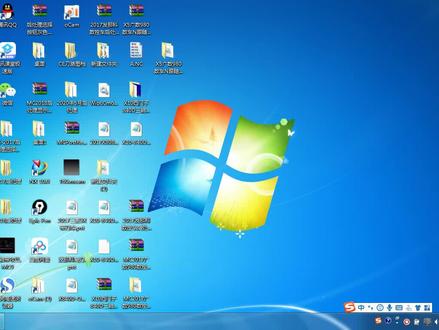 02:51查看AI文稿AI文稿
大家好,我是吴凤,那么今天有个老铁问我,他的安装了一个马斯顿九,九点一啊,马斯顿九点一的安装完之后,在那个 wis 系统下运行 很慢,打开一个图挡我,怎么样?非常的慢,叫我问我有什么办法?那么这个问题呢,其实也是很好解决的,一来说 wis 系能装 wis 系统的这个电脑呢啊, 他的配置应该是不低的,但是配置不低,为什么九点一他的一个一个安装完之后那么卡呢?其实这 个文件一个是跟你的安装包有问题啊,有关系。第二个呢跟你的设置有关系,首先呢你要看一下你的设置,那么我们装完之后打开九点一啊,打开九点一, 把所有的这个都已经给进来了,对不对?然后在这个荧幕那点一下荧幕啊,先点一下荧幕 啊,然后呢点一下系统规划,系统规划这个地方点一下好,点一下系统规 规划,那么呢这里呢有出来了这个啊界面,我们来看一下这个界面荧幕,再点一下这个荧幕啊,再点一下这个荧幕,哎,在这个界面上我们来设置一下啊,设置 一下,把这个 oppo oppo girl 这个绘图模式呢,把它勾去掉,把它勾去掉啊,把这个 oppo girl 这个勾去掉,是吧?然后呢把这个写 显示 wcs 这个坐标走可以显示啊,这个没有强制要求啊这个没有强制要求,但是这个勾一定要去掉啊,我们点击打勾啊,点击确实 好,那么这样的我们呢?呃,对这个啊,对这个这个软件来我们就基本上就 设置好了,这样子他就不卡了啊,至少我的电脑,我的配置或者是我这个安装包是不卡的,那要是你们发现你的安装包啊,做出来的,安装出来的还是卡,这样设置了还是卡,那么 你可以在评论下方留言或者私信给我,我把安装包发给你啊,发给你这个跟安装包的这个破解啊有关系的啊,这个跟这个安装包的破解是有关系的 啊,我们这里一点都不卡,一点都不卡,而且很顺畅,很顺畅。那么有需要的朋友或者是还没有问题没有解决的朋友呢?可以私信给我,私信 或者是评论下方留言,我给大家解决这个问题啊。那么这个问题我们就讲到这里,谢谢。
302MC/UG数控加工 10:26查看AI文稿AI文稿
好,大家好啊,软件安装不求人,我们今天给大家分享的安装教程呢是 mc 九点一版本啊,一个很老的软件,但是我们要装在呢是温十一的系统啊,我们用温十一的系统来测试一下软件是否可以正常安装, 那么在这里提醒大家啊,在安装包下载之前或者下载完成,在一定要在解压之前啊,把你电脑啊右下角的刹车软件安全卫士啊以及我们的防火墙 啊关闭啊,避免呢在我们紧压过程中呢误删破解程序啊,把我们的防火墙呢也关闭, 关闭完成以后呢,我们再点击鼠标右键啊,我们这个温十一呢,这里呢是没有显示这个解压的,我们要选的这个显示啊最下方的这个显示更多选项,这样呢就会有这个解压选项了,我们点击这个解压, 那如果你需要这个安装包下载呢,可以到公众号天天自学网去下载就可以了啊, 好,我们这里呢呃,安装包呢已经检验完成了,打开我们检验好的安装文件夹, 这里面呢就是我们要装的文件啊我们所需要的文件,然后呢我们找到我们安装包啊内的这个 se tup 这个程序,那我们点击啊鼠标双击,然后选择是 啊,就打开了一个这样的安装界面,这里呢我们选择最上方这个啊选项,然后呢再继续选择最上方的啊这个选项。 mc 九点一这个啊,点击一下, 好,到这一步呢,我们就直接点击下一步啊,点击中间这个选项,点击下一步, 这里呢就直接点击 yes 啊, 好,到这里呢你可以随意啊,这个 用户名,计算机名或公司名这种啊,你可以随意啊,随意起,然后呢我们点击下一步, 到这一步呢,大家一定要注意啊,我们选这边的这个,左边这个呢是啊,英制单位啊,我们这边呢选择的是公制单位,因为我们常用的 m m 毫米,对吧,所以我们要选择这个, 大家一定要注意啊,这个选择上一定要注意,选择是毫米啊,有点显示不出来对吧?嗯,颜色有点一致了啊,大家一定要注意啊,是毫米, 然后选择完好以后呢,我们点击这个中间的下一步,这里呢是我们可以点击这个设置啊,更改这个安装入境。我这里 再次提醒大家啊,一定要默认选择啊,默认安装啊,因为这个软件呢本身 mc 九点一啊,这个东西也十来年的一个软件了,他呢占内存呢,也比较小, 更改这个安装路径呢,而且会导致出现这问题,所以呢我们就默认安装就可以了啊,一定要装到 c 盘默认安装就可以了,我们点击直接点击下一步 啊,然后点击下一步安装就可以了啊,这里面就默认选择点击安装, 这样呢程序呢就进入一个自动安装界面了啊,我们只需要耐心等待就可以了啊,在这里给大家提示一下,如果你 需要这个安装包下载啊,到公众号天天咨询网就下载就可以了,如果你需要 mc 啊,邮寄啊,泡面啊这种数控编程软件的视频教程,包括三轴、四轴、五轴编程教程,你可以联系我啊。 好,这里呢弹出了一个提示,这个提示啊,我们不用管他啊,就是不用管他,直接点击确定, 然后点击中间这个选项,我们完成退出这里呢会弹出一个网页,对吧?这个网页呢也是正常的啊, 我们点击这个右上角的叉关闭好,关闭以后呢,我们点击这个安 装界面的这个最下方的一个选项啊,完成退出,退出退出。 好,这样的我们一个主程序的安装已经完成了,那么下一步呢,进入了我们的破解,我们然后再安装文件夹,找到我们这个 c r a k c 这个文件夹啊,有这个文件夹,这个文件呢是一个破解文件夹,我们打开, 然后大家注意啊,这里有几个这个七零啊,带着这个七零的一个破解文件,包括这个也可以啊,打开这个文件夹里面呢也可以,对吧? 那我们这里呢就用这个演示了啊,如果你打开以后呢没有这个文件,那说明呢,你的电脑在解压之前没有关闭设置软件防火墙给误删掉了, 对吧?你重新关掉以后呢,重新在丫头包解压出一份来就可以了。我们呢把这个七零啊, msv c r 七零这个文件,把它复制 啊,点击这里的啊,这一个温十一的系统,这个复制是在这里的啊,我们点击复制,然后呢在桌面上找到啊,我们这个快捷启动图标啊,因为我们常用的起床的这个启动图标,点击鼠标右键,然后我们选择属性, 然后打开文件所在位置,点击一下啊,这样呢就打开了我们这个 c 盘 mc 的九这个 安装根目录了,然后在空白处点击鼠标啊反键,然后粘贴,这样呢就把我们这个七零文件呢粘贴到这个安装目录里面了,对不对?我们点击关闭就可以 了啊,然后呢再回到我们这个破解文件夹啊,找到我们这个 iso 杠 mc 九一,然后呢我们鼠标双击, 大家注意啊,这一步很容易出错。打开以后呢,我们先点击一下啊这里的箭头啊,大家可以看到在右上角这里有个箭头,对吧?这边这个呢是选择不了的,只能选择这个,我们点击一下 啊,就点击一下,点击一下呢他就会来了一个啊,这这有就有个勾选窗口,我们勾选上他 啊默认的安装路径,我们也没有更改了安装路径,所以呢他这里也是 c, 对吧?然后再点击这个箭头,点击一下,点击一下呢不会有任何弹出, 然后我们再点击一下这个,好,这里呢弹出了啊,破解成破解完成,这样你看一下的提示跟我的一样的话就完成了,不需要重复破解啊,好,然后点击确定 啊,如果你这步破解失败了啊,说明呢,你之前电脑重安装过,或者是呢之前装失败过,没有卸载干净。完成这个破解以后呢,我们后退一步啊,再次打开我们的安装包, 打开我们的安装包呢,大家可以看到啊,这里有一个汉化包,汉化包呢有一个三十二位系统,一个六十四位系统,为什么啊?说这个安装包呢,三十二位也能装,六十四位也能装,区别就在这个汉化包上,如果你是这主程序是一样的啊,只有一个汉 包的区别啊,你六十四位系统需要装六十四位的汉堡包,他没办法运行这个三十二位的汉堡包,他的区别仅此而已。所以呢我们的系统呢是六十四位的,我们打开六十四位的,我们鼠标双击, 因为我没有更改安装路径,安装这个程序的时候没有更改,所以这里呢也不做任何更改,直接点击安装好,安装完成以后呢,关闭我们的安装帽,直接关闭就可以了啊,然后在桌面上找到我们快捷启动方式啊,我们鼠标双击 好,我们的软件呢已经成功打开了啊,呃,避免呢,我们这个软件不流畅啊,因为在温十系统或者温十一系统上都会有这个不流畅的现象, 我们建议大家呢可以把这个打点击这个荧幕,然后点击系统规划, 然后点击这里的荧幕啊,把这个以 opb 这个绘绘图模式绘图啊,把它关闭啊,然后点击确定,这样呢会稍微提高一点流畅性啊,无论你在绘图也好啊,避免卡顿 好。我们这个软件呢成功打开了啊,我们这个系统呢也是温十一的系统啊,可以正常打开它 啊,正常安装, 你可以看到啊,我这里是问十一的系统 好,到这里呢,我们这个安装教程呢就完成了,后面呢我会把 mc 啊, ug 啊,各个版本呢都用这个温十一呢装一遍啊,测试一遍。今天的分享呢,我们就到这里,如果对你有帮助呢,记得点赞点关注,谢谢大家。
451软件安装不求人 13:57查看AI文稿AI文稿
大家好,这是马斯科目九点一软件在孕期六十四位操作系统上的安装和破解视频教程。在我们正式安装软件之前,首先需要准备这样的一个软件安装包,如果没有软件安装包,可以直接到网络上去下载,或者是私信我免费发送 这个软件安装包的下载链接,也可以直接到我的个人网站上去下载啊,这是我个人网站的网址,这个网址的名称和我的这个微信号抖音号是相同的,可以直接通过微信抖音的方式私信我免费发送这个软件的下载链接。 好,也可以直接登录我的这个网站,打开网页浏览器,在网址栏里面输入这个网址,确定以后就可以进入到这样的一个网站,在这个软件下载栏目里面找到我们所需要的这个软件 进行下载。比如我们要下载的是这个马斯科目九点一软件,点进去直接点这个就可以下载啊,然后这里是安装视频在线安装视频, 这里我就不下载了,好,退出。软件下载下来以后是这样的一个压缩包,需要先进行解压,然后再进行安装, 由于这个解压的时间比较长,这里我就不做解压的演示了,已经把它提前解压好了。解压出来以后是一个这样的同名字的这个文件夹,打开文件夹, 所有的文件都在这里啊,一个是破解文件,一个是马斯科姆的主程序,一个是汉化包,主要是这三个文件啊,这个呢是程序查看器,他本身里面就有一个,他原始的有一个,这个呢是我单独 把它放进去了,这个版本稍微比他原始的高一点点啊。然后这里的两个网页有两个网址,一个是 下载这个软件的这个网址,一个是视频教程的这个网址啊,然后是我的这个人,抖音和微信的这个账号。好,我们来开始安装, 首先是安装主程序,打开这个主程序的这个文件夹,选择这个安装的这个文件,鼠标右键以管理员身份运行。 这里面有五个选项,最下面的这个是退出啊,如果安装完以后直接退出,这里我们还没有安装,前面的四个选项,主要是第一个啊,后面的这些我们不用去管他,直接点开啊。然后这里又有七个选项,最后一个是返回主菜单,就是退回, 这六个选项是可以安装的,这个组件我们主要需要啊,我们需要安装的主要是三个,其中第一个是必须要安装的,也就是主程序, 第二个呢就是程序查看器啊,有些有些人叫他猫眼啊,不管他叫什么,我们知道他是一个程序查看器,这个是可以选择性的安装 啊,可装可不装啊,一般是需要把它装上去的,给他查看程序的。然后底下这个呢是后处理,后处理的话也是一样的,可装可不装,不装的话他系统也是默认里面有后处理。然后首先安装主程序,点开 下一步继续,这个呢是一个是用户名,一个是公司名, 这个可以改,也可以不改,不改的话直接下一步可以改,如果想要改的话,比如说我改成啊麻色的 ug, 然后是工作室,下一步这里是单位的选项,一个是音字,一个是工字,音字就是音重,工字是毫米,这是图形单位,就是我们在画图的时候,这个图形的尺寸,单位 英寸还是毫米啊?一般我们都是选择毫米单位,也就是工字。下一步这个是安装路径啊,一般 默认状态下,他是在这个 c 盘的这个稳定夹里面,如果我们这个 c 盘磁盘空间够大,这个磁盘的这个位置也是路径,我们最好是不给他。如果这个 c 盘的磁盘 空间不够,我们可以把它换一个,比如说把它放到 d 盘,直接这里改成 d 或者是 e 盘啊,这里我就不改了,直接按他这个默认的路径,我这个 c 盘的空间还够,直接不改他的这个路径。下一步这个是所有的模块,把它全部选上 啊,这个是一般情况下,只要是我们的这个磁盘空间够大,一般都是全部选上的啊,如果不选上,当我们需要这个功能的时候,发现没有这个功能,又需要重新来安装,所以我们最好是把它全部选上。 下一步现在开始安装。这个安装时间的长短取决于我们这个电脑的配置的高低啊,一般电脑配置高的话,这个过程就只有几分钟 啊。这个主程序已经安装完了,出现这个网页直接退出就可以了,这个是主程序,接下来就是安装这个程序查看器, 这个程序查看器可以现在安装,也可以是最后再安装。我们这个即使现在不安装在这个桌面上的快捷方式,快捷的图标已经出来了啊,这个快捷的图标啊,一共有这么多个, 这里四个,这两个,这里有这么多快捷图标,我们真正需要的可能就只有这一个,这个是通用的,不管是用来画图还是编程, 有这个就可以了。但是我们这里还有很多,看我们是用来做什么啊?如果是用来做车船,我们可以只保留这一个,其他的可以删掉啊。如果做现切 哥可以只留这一个啊,这个就看我们自己是用这个软件来做什么工作啊。这里呢我只需要这一个就可以了,这个通用的,这个其他的这些可以把它删掉啊。这个点错了, 这些是不要,我只要这个,那我就把它放到下面来啊,这里 把它清除掉。现在主程序安装完了,这个程序查看器我在后面再安装。这里可以先把这个后处理装上去啊,这个是后处理,下一步这个路径也是一样的,跟我们这个主程序的这个路径要相同,下一步 把它全部选上,就所有的模块的这个后处理都装上,下一步安装这个后处理的速度是很快的,因为他内容只有一点点啊,完成 现在这个主程序后处理已经装上去了。至于我们这个程序查看器,现在可以装,也可以最后再装。现在装上去的话是他原始的自带的啊,我退回去 可以再单独装一个。我这里解压以后,这里有一个独立的这个程序查看器的,这个这个要好一点点啊,把它装上去双击 啊。由于我们这个安装组成啊,安装主程序的时候,这个系统自带的这个他也把它装上去了,也就是我们这里现在在安装的话 就有出现这三个选项,如果是我们之前没有安装过,这就不会出现这个选项的,这个 就不会出现这个提示页面。我们这里已经安装过以后就会有这样的一个提示页面,这里是问我们是修改他原始的还是替换原来的,或者是移除,就是把它删除再重新安装啊,这里我选择把它删除, 删除以后再来安装一次,这里要求我们是要重新启动一下电脑啊,我先不启动,就是 装完以后再启动。好,现在是把它原始的已经删除掉了,现在再重新安装啊,这个图标我把它移上去一点, 再一次安装,现在再次安装的话就不会出现刚才的这个提示页面了啊,下一步 这个是安装路径啊,我们这个应期六十四位操作系统,他的安装路径这里多了一个八六,所以我们在破解的时候一定要找到这个路径,这个路径不能错,但是我们现在也可以改路径,如果没有改路径的话,要记住这个路径, 到时候破解的时候一定要指向这个路径啊。下一步这里也是有工字和音字的区别啊,这个选项我们还是选择这个工字。下一步 啊,这个图标已经出来了啊,这个我们也是一样的,先不启动, 完成这个是程序查看器,再回来,这个主程序和程序查看器已经装完了,接下来就是破解,先破解以后再来焊画啊。破解 先把这个文件复制一次,把它复制到我们这个软件的安装目录 c 盘这个主程序,这个文件夹里面粘贴 这个是主程序,然后再返回去,在程序后面带了一个八六的这个文件夹里面啊,这个文件夹就是程序查看器的这个破解,把它放到这里面来啊,这个 第一步完成这个破解的第一步,第二步就开始破解,一个是破解组成序,一个是破解程序查看器啊,先来破解组成, 去双击点下一步,注意这个路径,如果我们看到这个路径错了,那需要更正,点开它去修改,现在我们这个路径是正确的,就不用改了,把这个打勾下一步, 继续下一步啊,这个是成功,这个单词就是成功的意思,我们这个破解已经成功了,确定 然后破解第二个,这个是程序查看器,下一步这里就要看清楚了,这个路径是错误的,我们需要更正,找到我们 这个程序裁判器的这个路径,在 c 盘程序后面加了一个八六的这里面。好这个文件夹,确定把这个打勾下一步,下一步,然后这个是已经成功了, 确定好这个破解已经完成了,现在这个软件应该是可以打开了,测试一下。双击 啊,这个软件已经是可以打开了,只不过现在还是英文版,如果我们只是需要这个英文版的话,到这一步的话,这个软件就算是安装完成了,如果我们需要的是中文版,那还需要汉化一下啊,返回 这个是汉化包,双击把这个汉化包里面的这个文件复制,然后把它放到我们这个安装路径里面啊,这个是我们安装是在 c 盘这个文件夹里面粘贴啊,直接粘贴到这里, 然后直接双击,或者是以管理员身份运行,都可以确定这个是路径。其实这个 过程呢,只是一个解压的过程,就是把它解压到这里面,直接覆盖啊,解压,解压以后会得到啊,一个是中文的这个文件,一个是英文的这个文件,然后这个是快捷方式, 现在我们把它汉化一下,直接点这个快捷方式,也可以直接双击。哎,这个文件现在进行汉化啊,确定汉化以后就成了这个中文版,我们再把它关掉, 现在已经汉化了,在桌面上双击打开,他也是这个中文的,这是中文的啊,如果我们 还想返回到这个英文版,还想返回到这个英文版的话,然后这个英文这个双击,现在就是又返回到这个英文版啊,现在我们看桌面 上现在这个是英文的,现在再汉化一次,又可以变成这个中文版,可以互相呃,也就是可以互换啊。这个 软件就算是安装好了,我们再来看一下这个程序查看器能不能打开双击啊?这是 可以打开,再看一下他有没有破茧,在这个地方就是有没有注册啊,这个是蓝色的,已经注册了,如果是没有注册的话,这个是红色的,那我们这个 程序查看器也是可以使用的。好,然后我们这个汉化到底是汉化的,完不完整,主要是看这个道路参数,我们在 看一下,现在看这个菜单的话,是汉化是没问题,至于我们这个刀路里面的这个参数有没有完全汉化,这里需要我们做一个刀路看一下啊。我这里随便画一个矩形, 然后随便做一个外形洗削的这个刀路看一下,这里面已经是完全汉化了啊,这是没问题,那这个软件到这一步的话,就是完全 安装便可以使用了啊。如果是没有软件,可以直接私信我,免费发送这个软件的下载链接,或者直接到我的个人网站上去下载。
1235Mastug工作室 02:19
02:19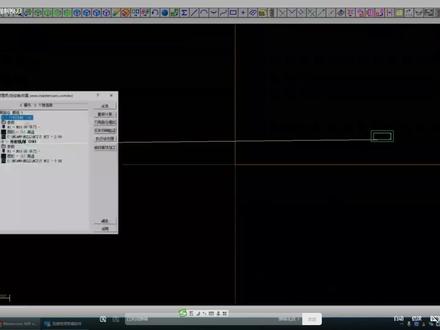 02:32查看AI文稿AI文稿
这样两个导入 都是啊,刀号一,就说一把刀做这两个导路,我们 出诚信, 你看这个呈现呢,他就是刚开始有一次换到, 一般情况都是这样的,就是说你一把刀相连有几个刀路的话,就是刚开始有一次换刀,那假如说 我们这两个道路之间他有啊什么比较高的障碍物的话, 我们就可以 把后面的这个刀路呢用强制换刀。这样的话呢, 我做完这这边一个导路以后,他这个主轴就抬高到换刀的高度,然后运行到这边来做这个导路,这样呢就绕开了这个障碍物。 啊,那怎么样强制换刀呢?我们在搞版本的 mark km 当中,他这个强制换刀,你看他是比较明显的,他就在这里,他这个位置比较明显, 那在 monicam 九点一当中呢?我们看,比如说我要强的话,拿这个他在这里面我们看不见,看见没有? 没有强制换刀,所以有的人呢,他以为 mod modern 九零一他没有强制换刀的功能,其实他是有的啊,只是你不知道他在哪里,他就在这里呢, 就在这里这个按钮点击一下强迫换到,确定好了刷新我们再出程序, 你看他这里就有强制换挡了,对不对 啊?所以说那个 monicam 九零一它呢强制换挡就在这里面。
 00:22查看AI文稿AI文稿
缘分才可以一路走来,变成了一家, 多爱你几分, 找幸福的可能,从此不再是一个人。
1812A0 韩熙樂 04:08查看AI文稿AI文稿
大家好啊,呃,今天给大家分享一个呢,马斯克姆九点一版本的程序单 啊,这个软件虽然很老了,但是还是很多啊,在用啊,比较简单。 好,我们今天给大家分享这个成语单,给先给大家讲一下这个安装教程啊,安装的过程也比较简单,首先呢鼠标双击啊啊,有人下载一个成语单,提示这个解压出来,文件缺少,没东西啊,你可以这样,你可以右下角啊,把你的石头软件啊退出一下, 然后你重新下载解压,解压出来以后呢,直接双击打开这个路径啊,如果你是 mac 呢,这路径呢,是默认安装的啊,你就直接可以安装了, 如果你不是默认安装的,比如装了别的盘了,你可以点击这个浏览,那像我在 c 盘,我这个在 c 盘, 那么直接找到九点一,然后再找到这个文件夹啊, c h oks, 这个啊,文件确定 啊,就这样直接点击安装,注意啊,密码在这里啊,注意,密码在这里,直接复制安装, 然后把密码粘贴在这,确定,这样就安装完成了。安装完成了以后呢,我们打开你的软件啊,打开你的软件呢,他的用法啊,我们点击道具路径操作管理,已经生成完了,但是你要哪个生成几个程序单啊?比如我只选择这个, 一二三成成,那你选择他,然后啊关闭,然后按键盘上的二次加 c, 按完奥特加 c 以后呢,你找到这个文件啊,这个文件,这就是我们安装过来的这个 ncd 这个这个文件啊,我们可以鼠标右键重命名给他啊,弄到最上面,比如我们那一个改成一个 ae, 对吧?他就跑最上面了,下次来的,下次我们选择完程序以后呢,直接 out 加 c 啊,他就在最上面了, 对吧?我们直接打开,那这里是你的诚信单啊,好,你把这里选择完了以后呢,这边呢啊,比如安全高度啊,这些东西你可以继续往这边添加啊,你继续可以往这边添加, 对吧?我这里呢就是简单随意设置了一下啊,他自己就下次使用,还是这些自动就保存在这里了。那么这里的设置呢,如果你选择这个啊, 下面这个档案的话,他就是网页形式的,你点击确定啊,就这种网页形式的。 好,我们这里呢把程序全选一下。好,这里呢?我们道具路径操作管理,我们全选,全选了以后呢?点叉,然后 out 加 c, 然后选择我们这个 a 一, 呃,这里呢你可以选,如果你的电脑有这个 excel 啊,还有这个 wps 啊,你可以选择上面这个啊, 这个列表显示这里要拾取荧幕啊,拾取荧幕其实就截这个图啊,默认的就可以了,大图这里呢咱们就不用选他啊,这里呢可以喊上快速位移啊, 我们选择这样选择完了以后呢,这里你是自己可以改的,自己可以改啊,我们点击确定啊,这样就是表格形式的打方式,打开,打开以后呢,你会发现啊,这里的字啊,文字给挡住了啊,有的地方是给挡住的,那怎么办呢? 你看这个字呢可以缩小啊,这样图片,这个图片可以缩小啊,放到一个合适的,把它大小放到这就可以了,对吧,你再打印就可以了 啊,不知道你看明白了吗?啊,如果你需要这个成人单下载的话,可以到微信公众号啊,微信公众号天天自学网去下载就可以了啊,免费分享给大家啊。 好,这个诚信单的安装呢和使用教程就到这里啊,谢谢大家。
135软件安装不求人 11:40查看AI文稿AI文稿
好,大家好啊,软件安装不求人呃,今天给大家装一个 max kim 叉九的安装教程。 呃,首先安装前呢,大家记得把电脑右下角的安全位置啊,插头软件先退出一下,然后看一下我电脑版本,我电脑温七 六十四位操作系统啊,温石银河按照本教程安装啊,如果你电脑是三十二位的系统的话,你需要下载三十二位的版本啊,我的是六十四位的,所以我下载的是六十四位的安装包呃,首先呢,鼠标右键 选择我们下载好的安装包解压 啊,如果你需要这个安装包下载的话啊,可以微信搜索公众号天天自学网啊,那里有各种软件各个版本免费下载啊,都是实际测试过的,无毒无插件。 好,我们的安装包已经解压完成,双击打开安装包 再打开。呃,找到我们的马斯 km 叉九这个文件夹,然后双击打开啊,看到大家看到这个叉九啊, se 开头的 这个文件啊,这就是我们要装的主程序。我们双击打开啊,然后 选择最上面这个啊,最上面这个选项我们点击一下,鼠标左键点击一下啊,中文简体,这是默认的啊,我们不做选择,直接点击对号呃,选择最上面这个马子黑母叉九的安装,点击一下 啊,这里呢就默认安装,上面选择是安装默认安装啊,然后下面这个几个选项呢,我们不用勾选,只用装这个叉九组成已经足够我们用了,我们直接点击下一步,呃,到这一步呢是提示我们的版本还有这个安装路径是吧,我们要更改安装 路径的话点一下这个配置啊,这里选择公制,也是我们常用的毫米。这里这个类型呢,我们默认选择啊,这也是默认选择,用户名呢,我们可以随意输入, 大家如果要下载安装包的话啊,记得微信搜索公众号,天天自学网,各种 学习资料啊,还有这个软件下载啊。这里呢是安装路径,哎呀,他默认装在 c 盘,我们把它直接替换, 我是想装在地盘,所以我直接替换成地啊,如果你装在别的盘呢,把盘弧直接打在这个前面就可以了,我们点击执行。这里呢,直接点击下一个啊, 再一次点击下一个。呃,到这里呢,点击是我接受许可啊。选择完以后直接点击安装 好。这里呢,主程序正在安装中,我们就不用做任何操作啊,只要耐心等待几分钟。呃,可能有些人装过这个啊,装这个插柳的时候出现一个问题,就打开软件的时候提示,呃,未发现这个 sm 啊,也就是你的驱动加密狗出了问题。 呃,出现这个提示呢,很大多数可能性啊,也就是说你在装了驱动以后,这个电脑右下角没有提示驱动正在安装和这个驱动已安装完成,没有这个选项,没有这个选项, 也就是你的电脑没有关闭这个。呃,强制签名啊,温七和温十的强制官名关闭方法还不一样。在这里呢,我只能给大家演示一下这个温七的啊啊,温十可以 在这个安装文件里,我留了一个教程,好给大家演示一下啊。接这个时间我们鼠标点击这个开始,然后按键盘上的 windows 那个图标加 r 啊,弹出这个运行, 弹出运行以后呢,我们输入这行代码,输入完以后直接点击确定啊,他会弹出一个策略编辑器啊,这个策略编辑器呢,打开以后呢,我们选择 啊管理模板啊,大家看一下这个啊管理模板,我们展开展开这个管理模板以后呢,这里面有个系统,我们再次展开系统,在这个系统里面有一个驱动程序安装,我们点击一下啊,点击一下 下那个,这个右边就会有一个设置啊,设置里面有三个选项,我们选择最最下面这个啊设备驱动程序的代码签名。好,我们双击双击一下这个选项啊,啊,现在 电脑台灯装上这个主程序可能有点小卡。好,弹出了这个设备驱动签名的代码签名啊, 我们如果你没更改过,设,这个是我更改过设置的,所以如果要是打开以后没更改过,应该是在这个未配置啊,在这个未配置选择上,你装驱动的时候就是右下角啊,不会有任何提示,也有你的驱动安装不成功的啊,怎么更改呢?点击这个已启用 啊,选择这个一起用,然后这呢警告和阻止都是不可用的,我们就选择一个忽略啊,只用改两步,一改成一个一起用,然后把下面这个选择成忽略,选择完以后,我们直接点击应用和确定好你的这个设备 啊,签名,强制签名,已经更改了,更改完后,你再装这个驱动的时候呢,这个电脑右下角才会提示驱动安装 中和成功啊,没有这两个提示说明你是打不开软件的。 好,我们的主程序已经安装完成啊,到这一步呢,我们选择把这个勾啊,把这个勾去掉,然后点击退出这里呢, 直接可以点插关闭啊,主程运营安装完成了,我们返回一步,进入我们这个破解文件啊,这个 usb 开头,这个这个文件夹,我们打开, 再次打开啊,找到这个 mac 查酒啊,打开,呃,这里 现在有几个文件,我们把它都复制,然后鼠标右键在桌面上点击我们的快捷方式属性, 打开文件位置,然后呢把它刚复制的文件粘贴在这个跟目录我们这里呢,因为是多个文件操作吧,我先点上勾选,然后点是,然后为之后三个重头啊,都指因此操作勾选, 然后点击复制和替换啊,然后关闭跟目录关闭,返回一步啊,打开这个 usb 这个开头的一个文件夹,打开, 呃,这里面有几个文件啊,大家注意一下这个叉五叉七,这个文件有两个我们选的这个名字短的,也就是上面这个啊,我们双击一下,选择是 选择确定啊,选完了以后呢,直接找到上面这个文件啊,也就是 i n 开头的这个,我们双击一下。 好,大家看到我电脑的右下角已经有提示啊,驱动正在安装啊,如果你没这个选项,就是前面我收到的你的设备签名没有 关闭,还没有这个选项音,软件是打不开的,然后设备准备就绪,大家看到没有,这个加密狗啊,已经是程序驱动,程序已经安装成功了,没有这个提示,一天呢是打不开这个软件的。好 啊,返回啊,现在软件基本上也安装成功了,我们再次鼠标右键属性打开文件位置啊,往下拉,找到这个 n h 开头的这个啊,这个文件我们双击一下啊, 默认的啊,一定是这个 h 啊,选择这边,如果在这是不对的,我们要默认他点下确定。好,我们看一下软件, 好软件成功打开。 好软件已经成功打开啊,可以测试器啊,可以使用 啊,大家如果要下载安装包的话啊,记得微信搜索公众号天天自学网。呃,如果你已经安装成功了啊,麻烦你给点个赞。好,谢谢大家。
634软件安装不求人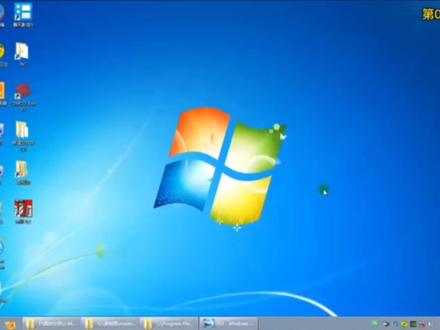 05:57查看AI文稿AI文稿
大家好,本节课为大家介绍一下 maxkin 九点一的界面。首先我们打开软件,双击打开软件之后,我们看一下这个软件它有什么。 首先我们看一下最上面的这个位置, 这这里最上面的这里,这这个位置, 最上面这个就是他这里显示 maxk 起床,然后一九点一就是这个版本,他就是九点一的版本。然后他这里 他这个位置啊,我现在是没有保存图档的,所以他这里显示空白,如果说我保存图档,他这里会有图档的,呃,名称还有路径,我们试一下保存一下, 现在我把这个图档保存了,保存完之后他这里 这里会出现有他的目录,还有这个三个一,这这个程序,这个文件他叫什么名字, 还有这这一段 像上面的这里,像这个红色里面的,像这些这里的话都是他的一些快捷方式, 比如前后还有缩小,你把鼠标移到这里,他会有一个提示出来 的前页、后页帮助档案,这些全是快捷方式,分析,缩小适应度,从化动态,还有等脚,辅之都前视都测试图这种放在这里删除之类的,这些全是快捷方式。 然后像这里我鼠标在的这个位置,像这一块,这一块的话就是九 零一的这个主菜单,他这里面有分析绘图,档案,还有修整、转换、删除等等之类的道具,路径都是在这里,这是他的菜单,这里是菜单。 然后还有这里像这些是辅助的位置,像这些位置 的补助的位置可以选择在这里的啊,已睡着的深度,还有画图的颜色,画图的读成, 还有他的属性,还有他的群主,还有设定的开关,现在等等的都在这里面。 然后的话这个黑色的部分就是这里黑色的部分,这里就是一个绘读区,就是我们可以在这里画图,怎么画都可以,我随便画一个。呃,句型,在这里画一个句型,在这里绘读区, 可以把它等脚来看,还有俯视来看,前视测试,这样来看,这样都可以, 这是个对面, 还有这里啊,这个位置,这个位置是他的坐标系,这一块这是他的坐标系,现在的话是 yx, 嗯,这样如果说我换一个,我换一个,试图他就变成了另外的一个轴在这里还有这个位置, 这个位置的话是一个提示区,这个提示你接下来下一步是什么, 或者说一些信息都在这个位置进行提示,我们可以算弄一下,比如说我, 我分析一下,你看他这里会提示分析点,然后可以出到这一个点的坐标,这个这个是多少多少, 那个那个提示区就在这个位置, 这个界面其实也没 有什么,就是我们再看一下这一张图,这一张图的话就是跟刚才讲的是一样的,最上面这里就是称之为标题栏,就是说这个档案的路径,还有名字标题栏,还有帮助栏, 工具栏,这里快捷方式叫做工具栏。还有这边是他的一个主菜单,就是这里主菜单还有一些辅助的菜单, 坐标系系统提示区,还有这里整块白色的就是他一个会读区,就是这样,我们大概了解一下这个 max can 的一个 见面,他就是这个样子的。好了,本节课就介绍到这里,谢谢大家的收看。


